
Avant : Comment créer un événement ? · Comment créer un modèle photo ?
Un modèle vidéo / GIF est le cadre/la disposition appliqué(e) à la sortie d'une session vidéo ou GIF animé (étiquette GIF / Vidéo, description Sortie GIF animé ou vidéo). Le processus de création utilise le même assistant en 4 étapes que le modèle photo (Type → Taille → Disposition → Style), mais avec trois différences importantes : (1) à l'étape 1, on sélectionne GIF / Vidéo comme type ; (2) dans l'éditeur, seuls les calques autorisés pour ce type apparaissent — le calque Vidéo PEUT être ajouté, mais les calques de capture par IA comme Face Swap / AI Effect / AI Vidéo / AI BG Removal / Green Screen sont MASQUÉS (il n'y a que la Capture simple) ; (3) le format italique n'est pas pris en charge dans les textes des modèles vidéo/GIF. Le même modèle GIF / Vidéo sert à la fois pour la sortie GIF et vidéo ; le choix entre GIF et vidéo ne se fait pas dans le modèle, mais dans le réglage de session/sortie. Le code contient également un troisième type, Impression vidéo (cadre d'impression avec vidéo intégrée), mais il est actuellement masqué à la fois dans la barre d'onglets et dans la sélection du type dans l'interface actuelle.
- Un événement doit être sélectionné (actif) — les modèles sont listés et ajoutés en fonction de l'événement en cours.
- Accès à la page Modèles (Paramètres → Modèles / /templates).
- Si vous souhaitez ajouter un calque Vidéo, un fichier vidéo à intégrer (par ex. .mp4) doit être prêt sur l'appareil. Le calque Vidéo n'est pas obligatoire ; il sert à un clip intégré à des fins décoratives.
- Remarque : l'écran vert (Effacer l'arrière-plan / chroma key) est masqué sur Android dans le calque Vidéo ; il est visible sur iOS / Mac / Windows.
Étape par étape
Étape 1 · Ouvrir la page Modèles
Page Modèles (/templates)
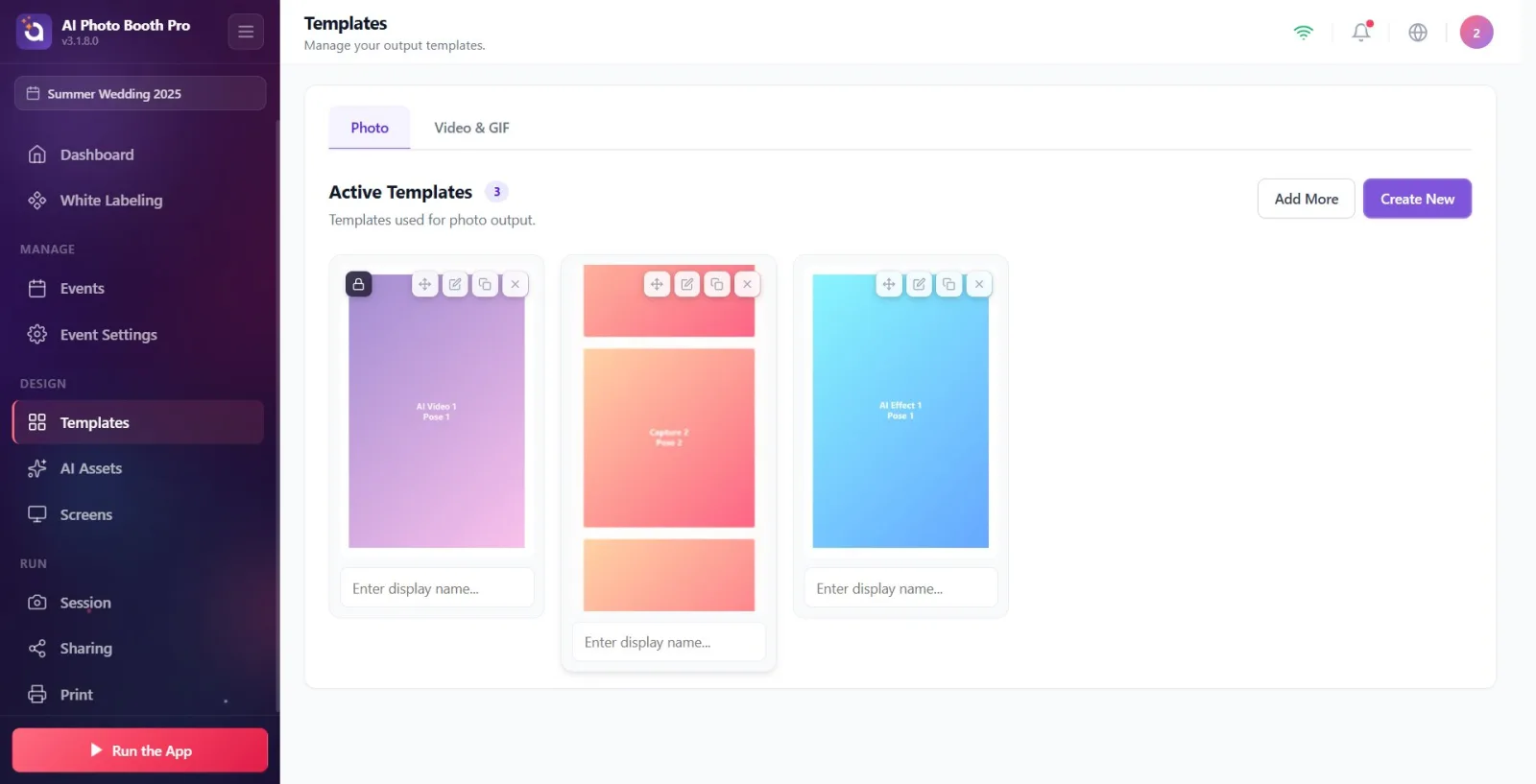
Ouvrez la page Modèles (/templates) depuis les Paramètres. La page s'ouvre par défaut sur l'onglet Photo.
🔎 Éléments à l'écran : deux onglets en haut : Photo et Video & GIF.
Étape 2 · Passer à l'onglet Video & GIF
Modèles → onglet Video & GIF
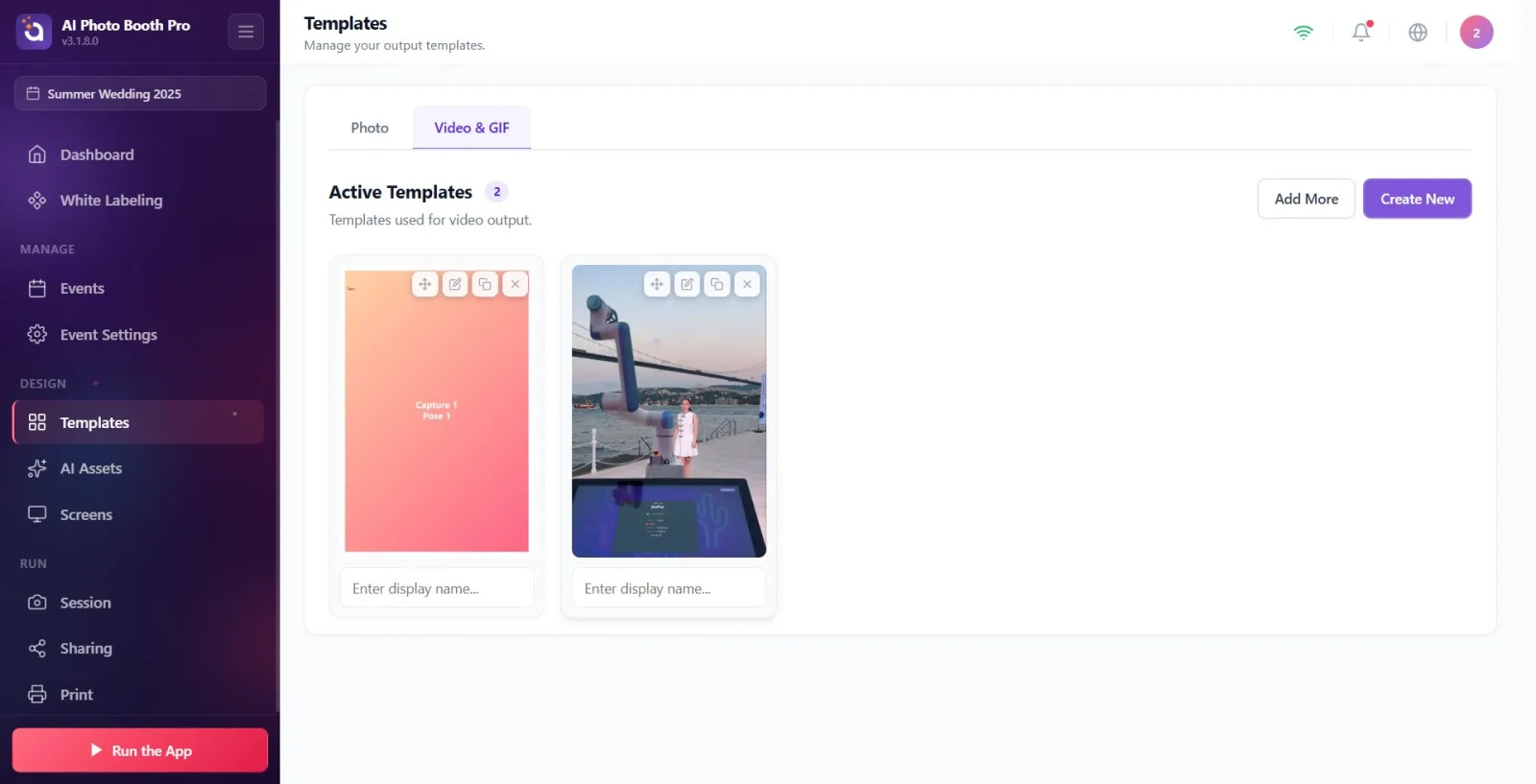
Cliquez sur l'onglet Video & GIF. Cet onglet liste les modèles vidéo/GIF ; en haut à droite se trouvent les boutons Ajouter plus (ajouter depuis la bibliothèque) et Créer nouveau (assistant).
🔎 Éléments à l'écran : onglet Video & GIF, titre de section Modèles actifs et sa description Modèles utilisés pour la sortie vidéo., boutons Ajouter plus et Créer nouveau. En l'absence de modèle, état vide : Aucun modèle pour le moment + Créez un modèle pour la sortie vidéo.
Étape 3 · Ouvrir l'assistant
Modèles → onglet Video & GIF
Cliquez sur le bouton Créer nouveau pour ouvrir l'assistant Nouveau modèle. (Alternative : avec Ajouter plus, vous pouvez choisir des modèles vidéo/GIF prêts à l'emploi depuis la bibliothèque.)
🔎 Éléments à l'écran : bouton Créer nouveau ; la fenêtre Nouveau modèle qui s'ouvre comporte 4 étapes (étroite/480px à l'étape 1, large/680px aux étapes suivantes).
Étape 4 · Étape 1 — Choisir le type de modèle GIF / Vidéo
Assistant Nouveau modèle — Étape 1 (Type)
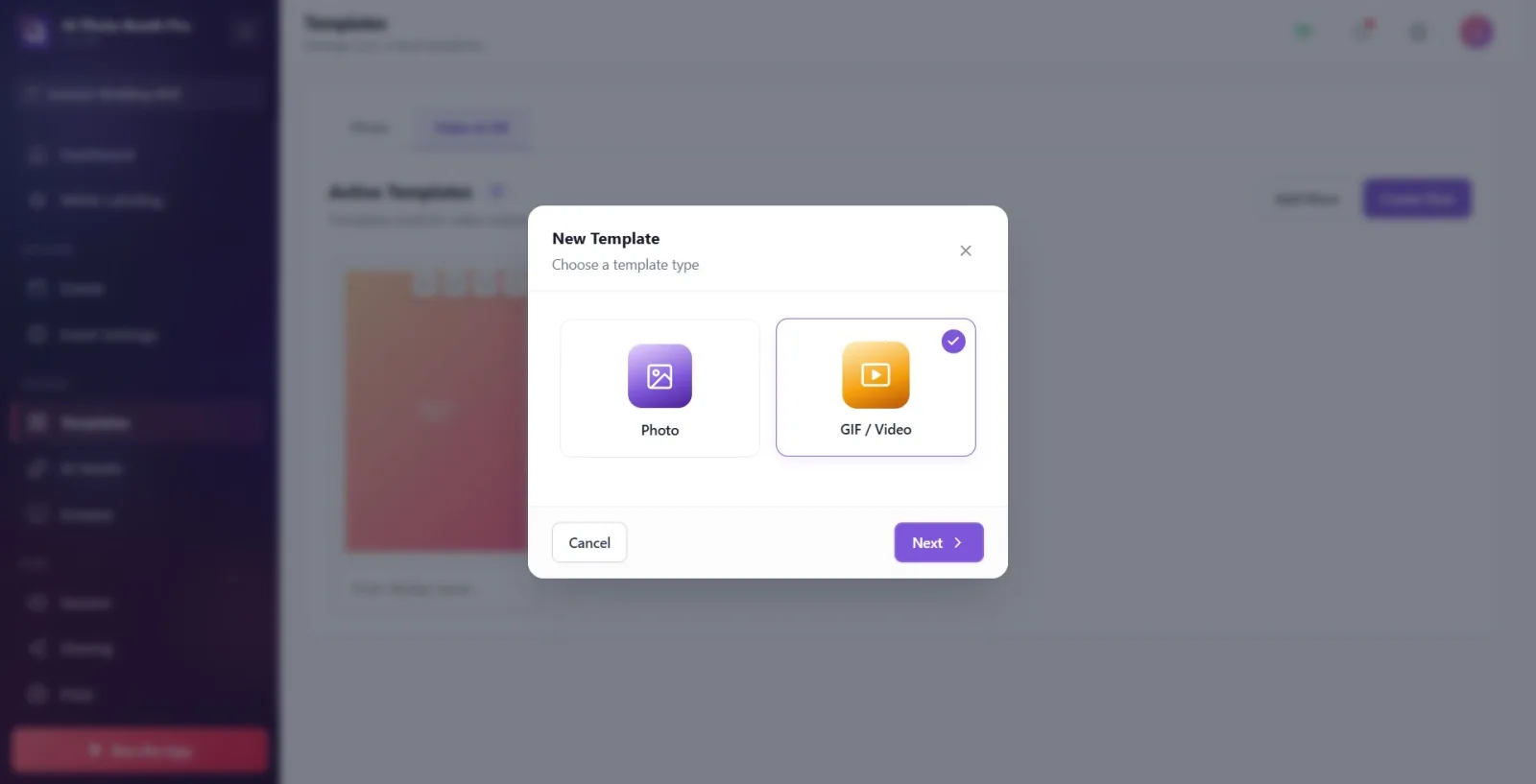
Dans la sélection du type, cliquez sur la carte GIF / Vidéo. ATTENTION : même si vous venez de l'onglet Video & GIF, l'assistant réinitialise le type sur Photo à chaque ouverture ; vous devez donc sélectionner manuellement le type GIF / Vidéo ici. Appuyez ensuite sur Suivant.
🔎 Éléments à l'écran : titre de la fenêtre Nouveau modèle, sous-titre Choisissez un type de modèle. Cartes affichées : Photo (Mises en page photo imprimables) et GIF / Vidéo (Sortie GIF animé ou vidéo). La carte Impression vidéo est masquée dans l'interface. En bas, boutons Annuler et Suivant.
Étape 5 · Étape 2 — Choisir la taille (format)
Assistant Nouveau modèle — Étape 2 (Taille)
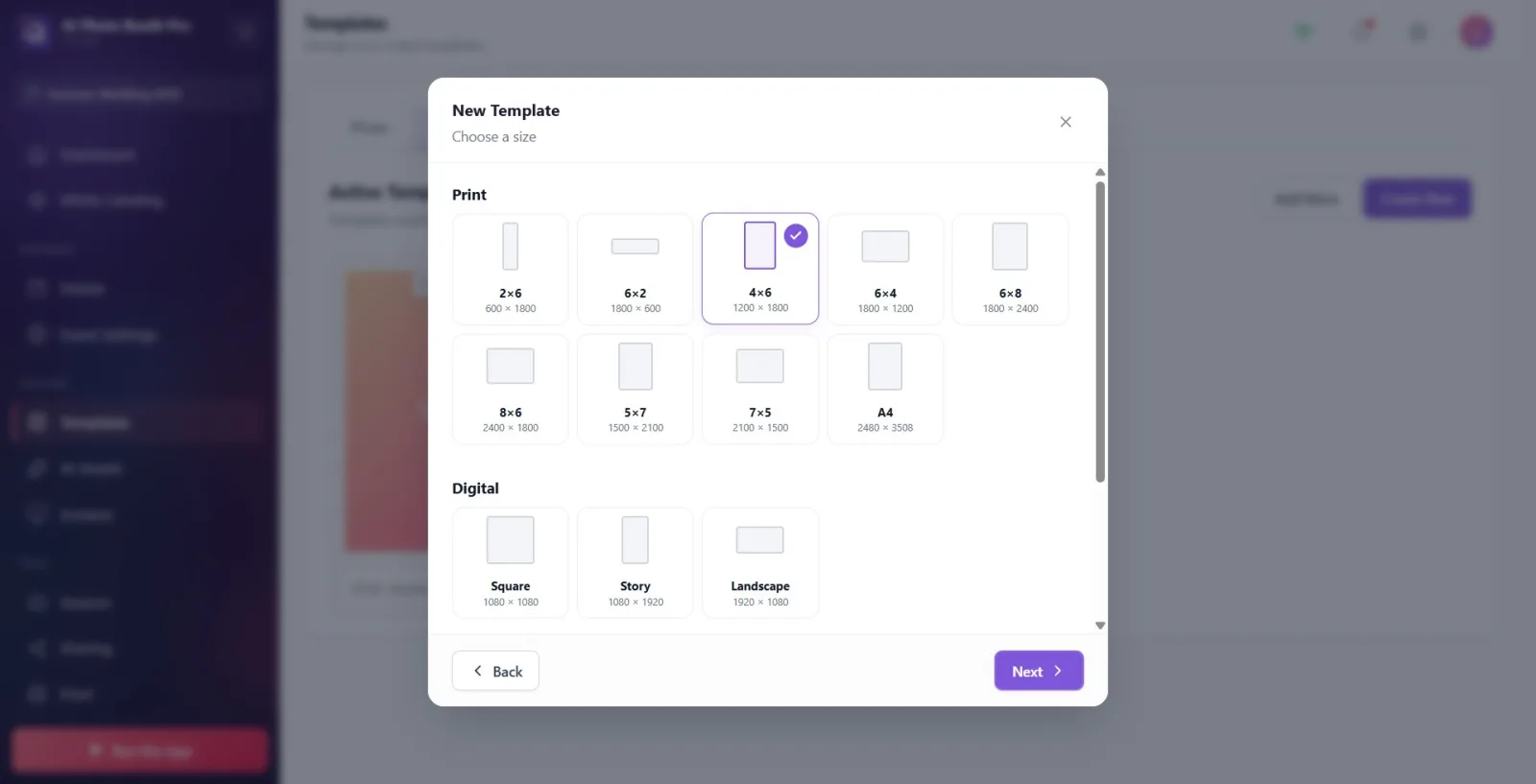
Choisissez la taille du modèle : Impression (2×6, 4×6, 6×4, 6×8, 5×7, A4, etc.), Numérique (Carré, Story, Paysage) ou Personnalisé (votre propre largeur/hauteur). La valeur par défaut est 4×6. Tant qu'aucune taille n'est sélectionnée, « Suivant » est inactif. Sélectionnez-en une, puis appuyez sur « Suivant ».
🔎 Éléments à l'écran : sous-titre Choisissez une taille. Les cartes de taille sont réparties par catégories ; si Personnalisé est sélectionné, saisie de la largeur/hauteur. Boutons Retour et Suivant.
Étape 6 · Étape 3 — Choisir la disposition
Assistant Nouveau modèle — Étape 3 (Disposition)
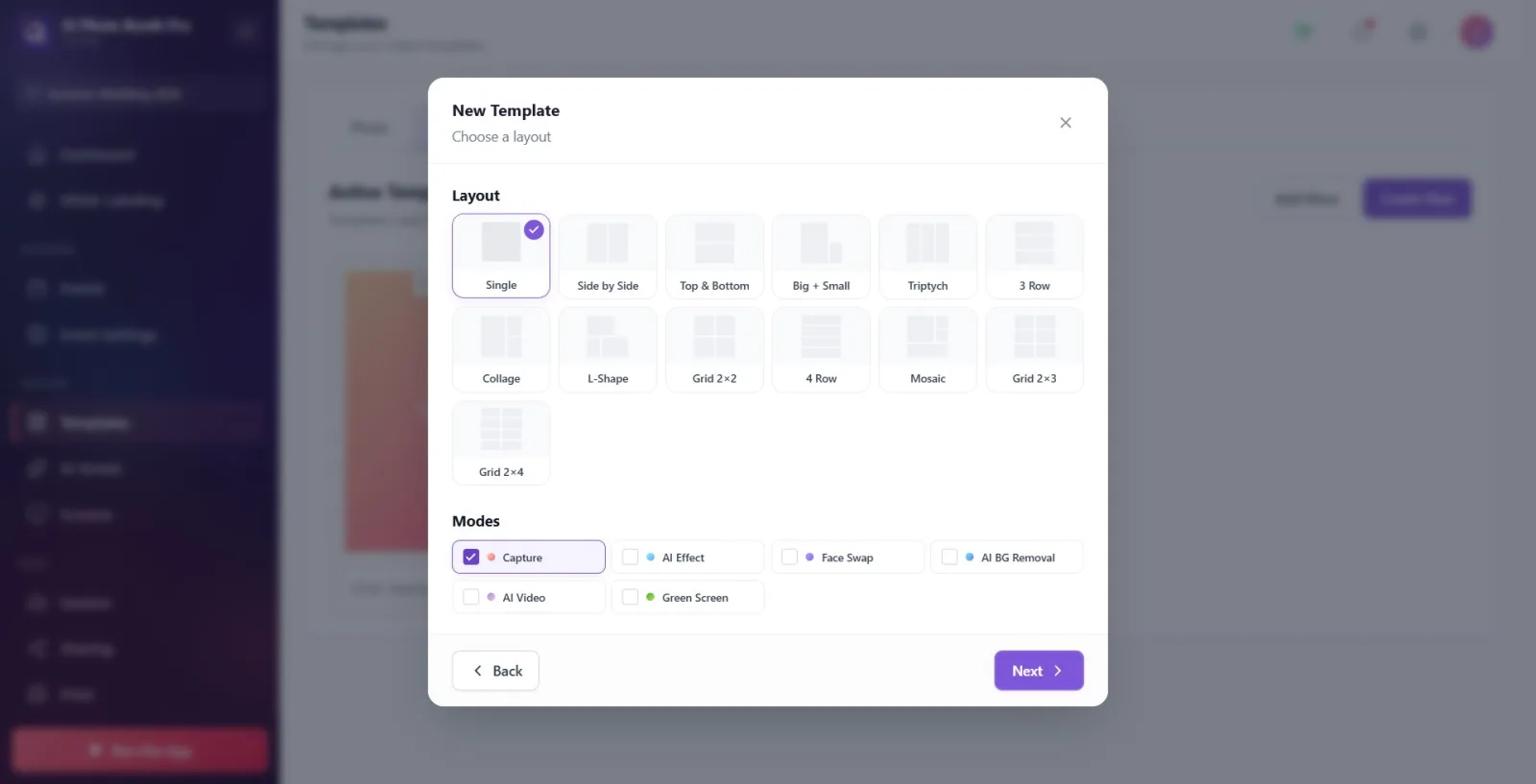
Choisissez la disposition qui définit l'agencement des emplacements de prise/photo (Simple, Côte à côte, Haut & Bas, Grand+Petit, Grille 2×2, etc.). La valeur par défaut est « Simple ». Tant qu'aucune disposition n'est sélectionnée, Suivant est inactif. Sélectionnez-en une, puis appuyez sur Suivant.
🔎 Éléments à l'écran : sous-titre Choisissez une disposition. Cartes d'aperçu de disposition (selon le nombre d'emplacements : 1, 2, 3, 4, 6, 8). Boutons Retour et Suivant.
Étape 7 · Étape 4 — Choisir le style et Créer
Assistant Nouveau modèle — Étape 4 (Style)
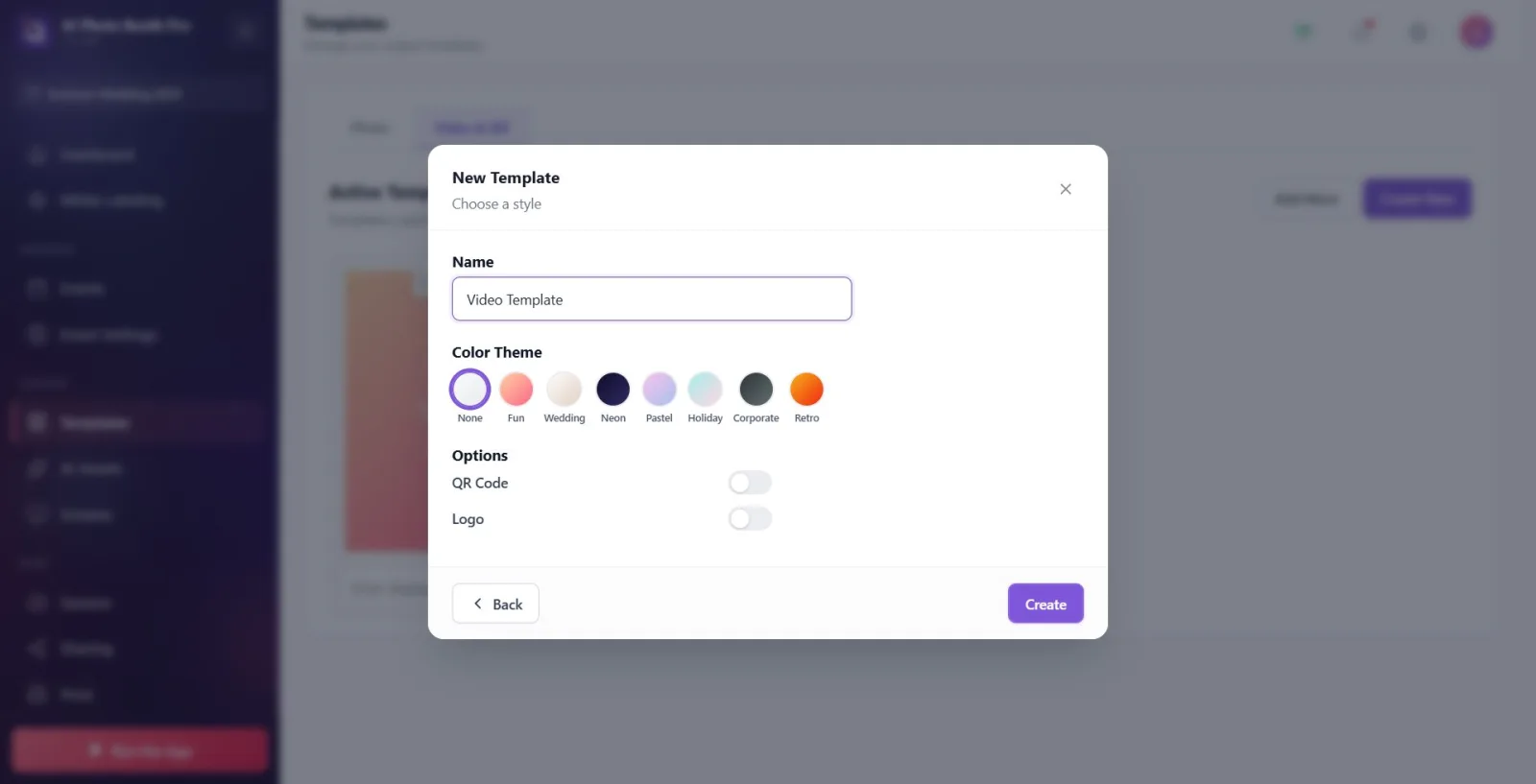
Choisissez un thème de style (Aucun, Fun, Wedding, Neon, Pastel, Holiday, Corporate, Retro). Cette étape est facultative (vous pouvez laisser Aucun). Appuyez sur le bouton Créer ; le modèle est créé et vous êtes redirigé vers l'éditeur.
🔎 Éléments à l'écran : sous-titre Choisissez un style. Cartes de style couleur/dégradé. En bas, boutons Retour et Créer (à l'étape 4, Créer au lieu de Suivant).
Étape 8 · L'éditeur s'ouvre
Éditeur de modèle (/templateeditor)
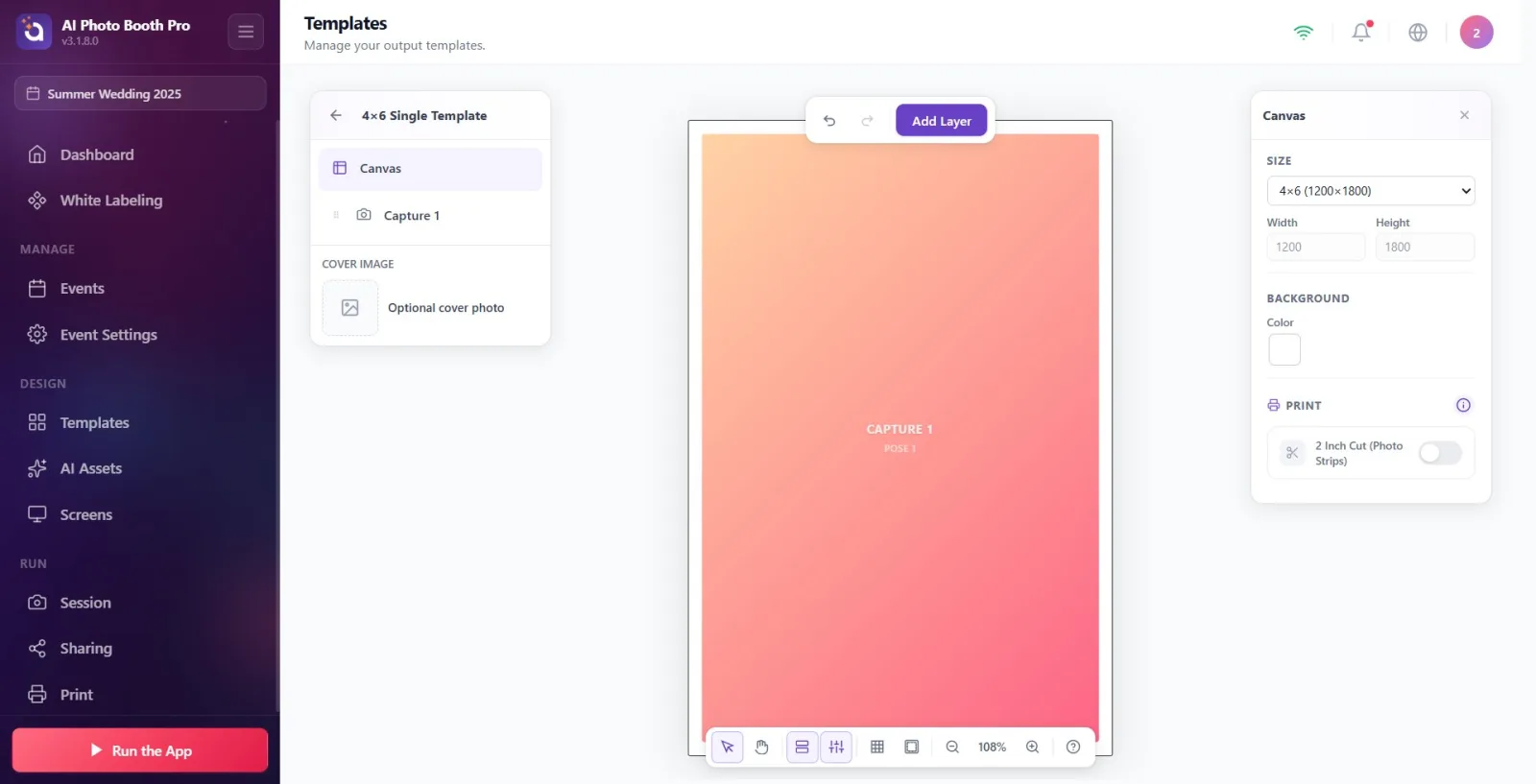
L'éditeur de modèle (/templateeditor) s'ouvre. La taille/disposition que vous avez choisie est prête sur la toile ; à partir de là, vous ajoutez, déplacez et mettez en forme les calques.
🔎 Éléments à l'écran : barre d'outils flottante en haut (Annuler/Rétablir, menu Ajouter un calque), toile, barre inférieure (outils, panneaux Calques/Propriétés, grille, zone de sécurité, zoom). Dans le panneau de gauche, la liste des calques + Toile.
Étape 9 · Quels calques propose le menu Ajouter un calque
Éditeur de modèle — menu Ajouter un calque
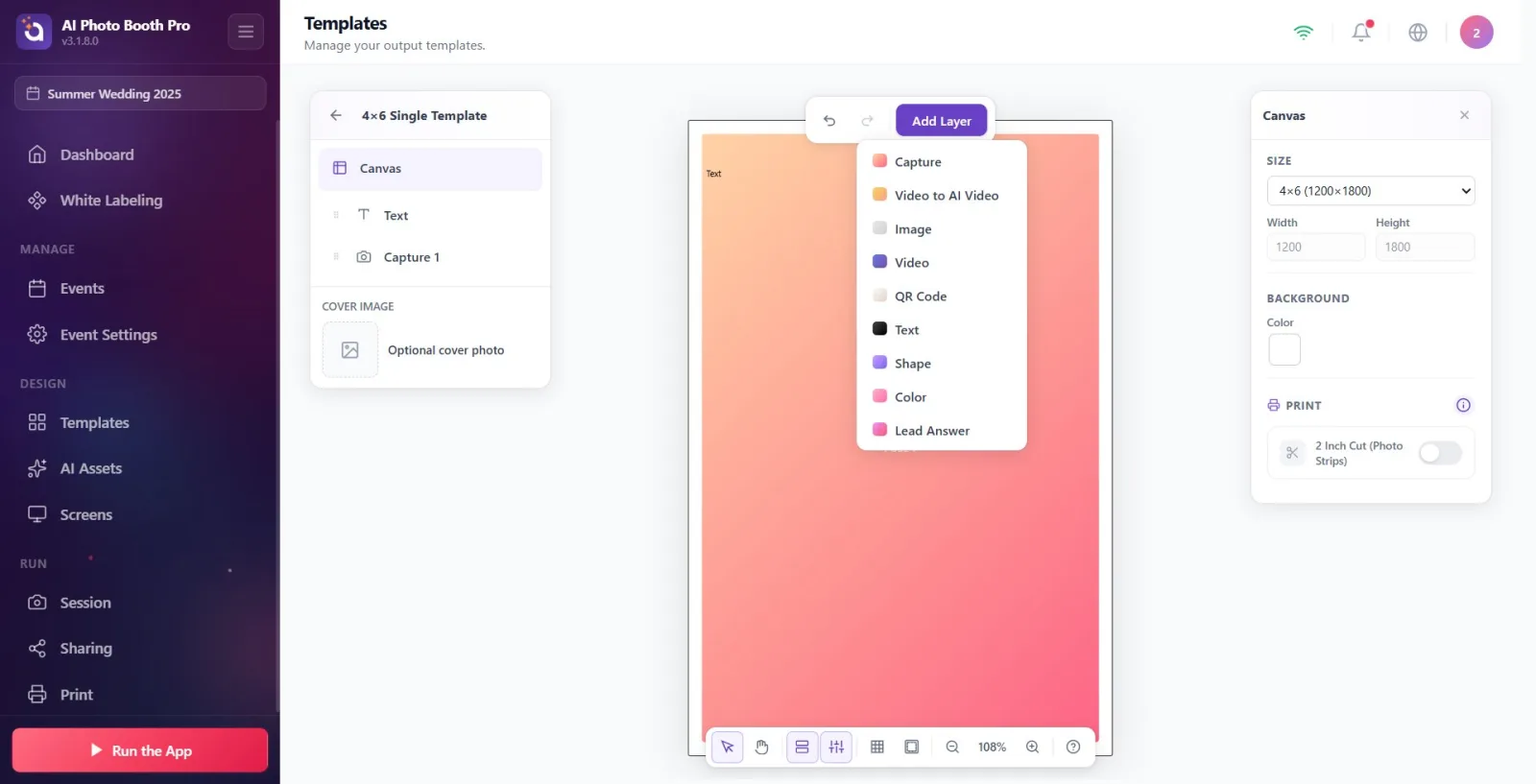
Cliquez sur le bouton Ajouter un calque en haut ; le menu dépend du type de modèle. La vidéo enregistrée arrive dans l'emplacement Capture de la disposition — c'est le calque qui porte le rendu du modèle, et vous n'avez pas besoin d'joindre un fichier vidéo. Le calque Vidéo du menu est facultatif : il sert à un clip intégré (par ex. une intro de marque) et est incrusté dans chaque rendu. Il fonctionne exactement comme le calque Image — pour ajouter un calque, le positionner et le panneau Propriétés, voir Types de calques dans Comment créer un modèle photo ?.
🔎 Éléments à l'écran : menu déroulant Ajouter un calque. Calques visibles dans le menu pour le type GIF / Vidéo : Capture, Video to AI Video, Vidéo, Image, QR Code, Texte, Forme, Couleur, Lead Answer. NON VISIBLES dans le menu (uniquement pour le type Photo) : Face Swap, AI Effect, AI Vidéo, AI BG Removal, Green Screen.
Étape 10 · Ajouter des calques décoratifs (Texte / Image / QR / Forme)
Éditeur de modèle — panneau Propriétés du calque Texte
Si nécessaire, ajoutez d'autres calques : Texte, Image, QR Code, Forme, Couleur, Lead Answer. Dans les calques Texte, le gras (B) et le soulignement fonctionnent, MAIS le bouton italique (I) est inactif dans les modèles vidéo/GIF — au survol, l'infobulle L'italique n'est pas pris en charge dans les modèles vidéo apparaît.
🔎 Éléments à l'écran : menu Ajouter un calque (Texte/Image/QR/Forme/Couleur/Lead Answer). Boutons de mise en forme dans les propriétés de texte ; bouton italique (I) désactivé (actif uniquement pour le type Photo).
Étape 11 · Nommer et enregistrer, revenir aux modèles
Éditeur de modèle → Modèles → onglet Video & GIF
Cliquez sur le nom du modèle dans le panneau de gauche pour le renommer. Les modifications sont enregistrées automatiquement (autosave) ; vous pouvez également quitter avec la flèche retour en haut ou avec Retour aux modèles. Le modèle est ajouté à la liste de l'onglet Video & GIF.
🔎 Éléments à l'écran : nom du modèle cliquable dans le panneau de gauche (Cliquez pour renommer), bouton retour / Retour aux modèles. À la sortie, nouvelle carte dans la liste Video & GIF.
Le même modèle GIF / Vidéo sert à la fois pour la sortie GIF animé et vidéo — le choix entre GIF et vidéo ne se fait pas dans le modèle, mais dans le réglage de session/sortie.
Le calque Vidéo n'est pas obligatoire. Le contenu principal du modèle, ce sont les emplacements de prise de la disposition + les décors ; le calque Vidéo sert à un clip intégré facultatif (par ex. animation de marque/intro).
Pour un démarrage rapide, au lieu de l'assistant, vous pouvez ajouter des modèles vidéo/GIF prêts à l'emploi depuis la bibliothèque avec Ajouter plus, puis les modifier.
Lorsque vous souhaitez modifier un modèle verrouillé (par défaut/pristine), il est automatiquement copié (Cloner et modifier) ; l'original est préservé.
Si vous utilisez une vidéo avec écran vert, préférez iOS/Mac/Windows ; sur Android, le chroma (Effacer l'arrière-plan) du calque Vidéo n'est pas appliqué au rendu et l'option est masquée.
Vous pouvez modifier l'ordre en faisant glisser une carte, et créer une variante rapide avec Dupliquer.
Oublier de changer le type à l'étape 1 : même si vous appuyez sur Créer nouveau depuis l'onglet Video & GIF, l'assistant réinitialise le type sur Photo. Si vous ne sélectionnez pas manuellement la carte GIF / Vidéo, vous créez un modèle photo.
Chercher un calque Face Swap, AI Effect, AI Vidéo, AI BG Removal ou Green Screen dans l'éditeur vidéo/GIF — ceux-ci n'apparaissent que pour le type Photo ; pour la capture dans le type GIF / Vidéo, il n'y a que la Capture simple.
Essayer d'appliquer l'italique dans le texte — l'italique n'est pas pris en charge dans les modèles vidéo/GIF, le bouton est inactif.
Chercher le type Impression vidéo — bien qu'il s'agisse d'un type distinct dans le code (cadre d'impression avec vidéo intégrée), il est actuellement masqué à la fois dans la barre d'onglets et dans la sélection de type de l'assistant ; il ne peut pas être créé depuis l'interface utilisateur.
Ne pas remarquer que le calque vidéo reste vide (emplacement bleu) tant que le fichier vidéo n'est pas sélectionné — la vidéo est attribuée avec le sélecteur de fichiers du panneau Propriétés après l'ajout du calque.
Essayer d'ajouter un modèle alors qu'aucun événement actif n'est sélectionné — les modèles sont liés à l'événement en cours.
Sujets connexes
sablon-olusturma sablon-duzenleme sablon-arkaplan
