
Avant : Comment se connecter à l'application ?
Le Panneau de configuration est l'écran principal qui s'ouvre après la connexion ; De là, vous voyez le récapitulatif de votre abonnement/crédit/événement, accédez à toutes les sections de l'application avec le menu de gauche, lancez la cabine et déconnectez-vous.
- Vous devez être connecté à l'application — Le panneau de configuration n'est visible que lorsque vous êtes connecté
- Une connexion Internet est recommandée pour maintenir les métriques (crédits AI, abonnement) à jour. S'il n'y a pas de connexion, les valeurs peuvent rester « - » ou anciennes.
étape par étape
Étape 1 · Présentation du panneau de configuration
Tableau de bord
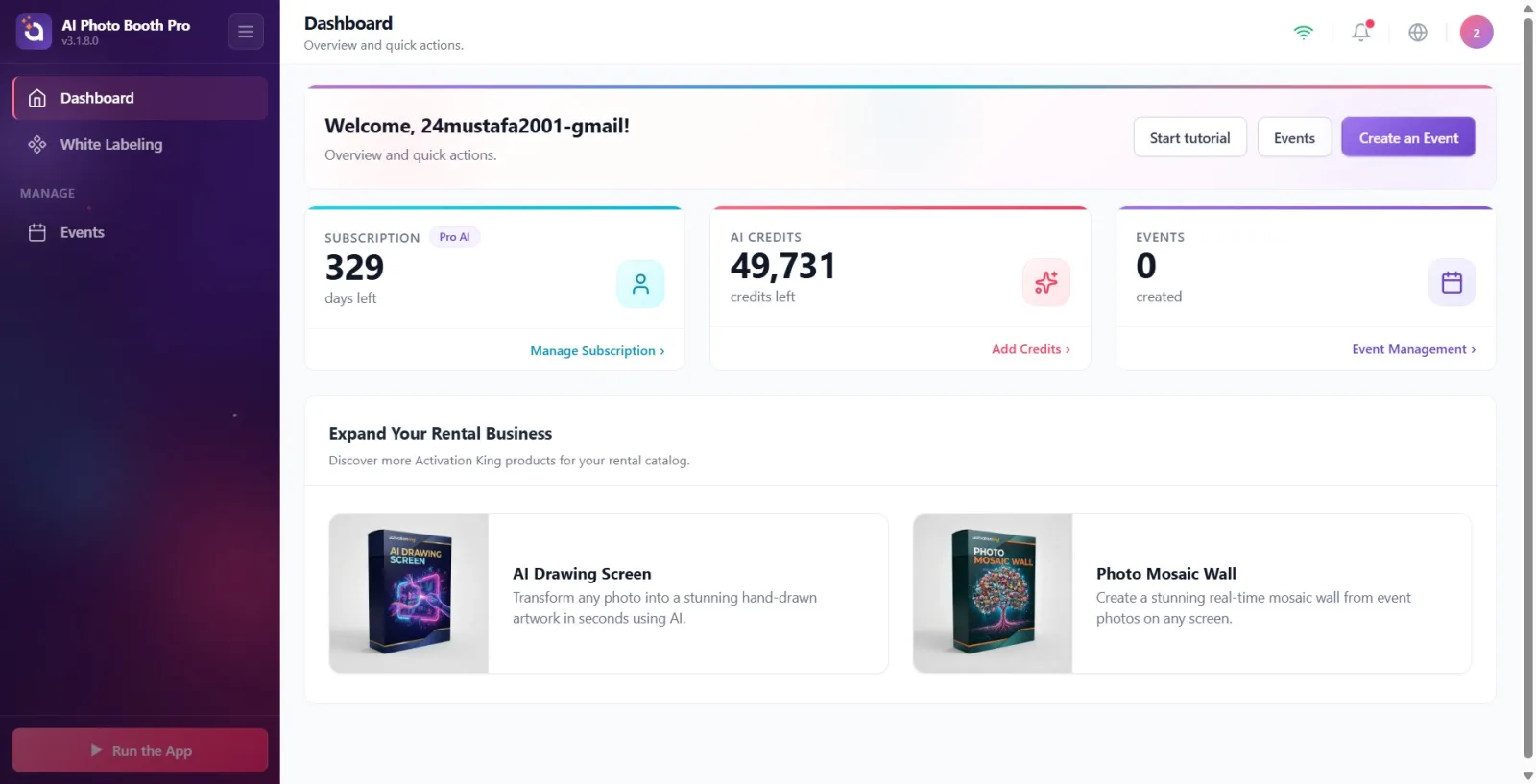
Une fois connecté, le panneau de configuration s'ouvre directement (écran principal). En haut se trouve la bannière de bienvenue, en dessous se trouvent les bannières d'informations (essai/mise à jour), puis les trois cartes de métriques (Abonnement, Crédits IA, Événement), et en bas se trouve la section produit Développez votre activité de location. À gauche se trouve la barre latérale (menu) et en haut se trouve une barre supérieure (état WiFi, notifications, langue, menu utilisateur).
🔎 Éléments à l'écran : bannière de bienvenue + 3 cartes de métriques + section produit ; barre latérale à gauche, barre supérieure en haut
Étape 2 · Première connexion : la fenêtre d'accueil « Aucun événement pour le moment »
Tableau de bord → Fenêtre de bienvenue
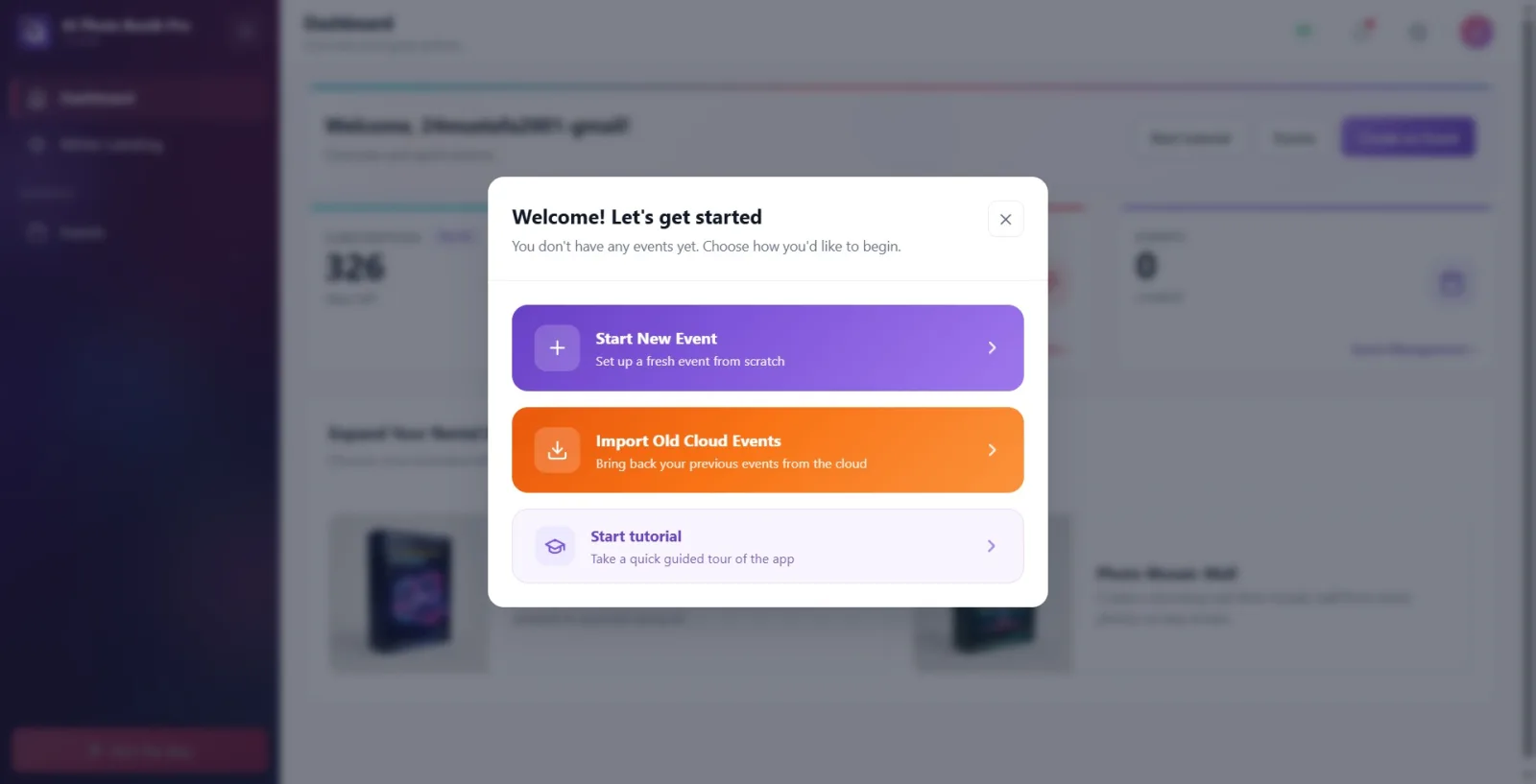
Si l'appareil ne comporte aucun événement (nouvelle installation/nouvel utilisateur), une fenêtre modale d'accueil se superpose automatiquement dès l'ouverture du Tableau de bord : titre Bienvenue ! C'est parti et sous-titre Vous n'avez encore aucun événement. Choisissez comment commencer. (désormais traduits en français). En dessous s'alignent trois cartes d'option : la violette Créer un nouvel événement (« Configurez un événement à partir de zéro » — ouvre directement l'assistant de création du Document 09), l'orange Importer d'anciens événements du cloud (« Récupérez vos événements précédents depuis le cloud » — ouvre la fenêtre d'importation depuis le cloud) et la violette claire Lancer le didacticiel (« Faites une visite guidée rapide de l'application » — démarre la visite guidée de l'application). La fenêtre modale peut être fermée avec le X en haut à droite ou en cliquant à l'extérieur ; une fois fermée, le Tableau de bord vide s'affiche, et les trois mêmes options restent accessibles par les voies habituelles (les boutons de la bannière de bienvenue de l'Étape 1, le menu de gauche).
🔎 Éléments à l'écran : titre modal Bienvenue ! C'est parti + sous-titre (désormais en français) ; trois cartes : Créer un nouvel événement (violet) / Importer d'anciens événements du cloud (orange) / Lancer le didacticiel (violet clair) ; en haut à droite, fermer (X)
Étape 3 · Bannière de bienvenue et boutons d'action rapide
Tableau de bord
La bannière du haut vous souhaite la bienvenue avec le titre Bienvenue (« Bienvenue, {nom} ! » si votre nom est enregistré) ; Il est écrit Vue d'ensemble et actions rapides. en dessous. Il y a trois boutons sur la droite : « Lancer le didacticiel » (démarre la visite guidée de la démonstration), « Événement » (ouvre l'écran de gestion des événements) et le bouton violet « Créer un événement » (ouvre directement le flux de création d'un nouvel événement).
🔎 Éléments à l'écran : titre Bienvenue + 'Tutoriel de lancement' | 'Événement' | Boutons « Créer un événement »
Étape 4 · Bannières d'information : essai et mise à jour
Tableau de bord
Il peut y avoir deux bannières conditionnelles sous la bannière de bienvenue. Si vous disposez d'une période d'essai, la bannière « Essai gratuit — {jours} restants » apparaîtra ; Le bouton Obtenir un accès complet ouvre l'écran d'achat d'abonnement. S'il existe une nouvelle version de l'application, une bannière « Mise à jour disponible – {version} » apparaît ; En appuyant sur la bannière ou sur le bouton Voir la mise à jour, vous affichez les notes de version. Ces bannières n'apparaissent que lorsque la condition correspondante est remplie (elles n'apparaîtront pas s'il ne reste plus de jours d'essai ou s'il n'y a pas de mises à jour).
🔎 Éléments à l'écran : bannière « Essai gratuit… jours restants » + Obtenir un accès complet ; Mise à jour disponible bannière + Voir la mise à jour
Étape 5 · Cartes métriques : abonnement, crédit AI, événement
Tableau de bord
Trois cartes récapitulatives indiquent votre statut. Carte Abonnement : badge de plan (ex. Trial/Pro/Ultimate) + jours restants avec nombre de jours restants, lien Gérer l'abonnement ci-dessous (ouvre l'écran d'abonnement/achat). Carte Crédits IA : crédit restant + crédits restants, en dessous duquel se trouve le lien Ajouter des crédits (ouvre l'écran d'achat de crédit). Carte Événement : nombre d'événements que vous avez créés + créés, en dessous duquel se trouve le lien vers Gestion d'événements (ouvre l'écran Événements). La valeur du crédit AI apparaît sous la forme « - » jusqu'à ce qu'elle arrive du serveur.
🔎 Éléments à l'écran : Abonnement + Gérer l'abonnement | Crédits IA + Ajouter des crédits | Événement + Gestion d'événements

Étape 6 · Section produit Développez votre activité de location
Tableau de bord
La section Développez votre activité de location en bas de la page (avec la description « Découvrez plus de produits Activation King pour votre catalogue de location. ») présente des produits Activation King supplémentaires (par exemple « Écran de dessin AI », « Mur de mosaïque de photos »). Appuyer sur une fiche produit n'ouvre pas de fonctionnalité dans l'application ; Il ouvre la page de promotion du produit concernée (activationking.com) dans le navigateur de l'appareil.
🔎 Éléments à l'écran : titre Développez votre activité de location + fiches produits ("AI Drawing Screen", "Photo Mosaic Wall")
Étape 7 · Navigation via la barre latérale (menu de gauche)
Tableau de bord
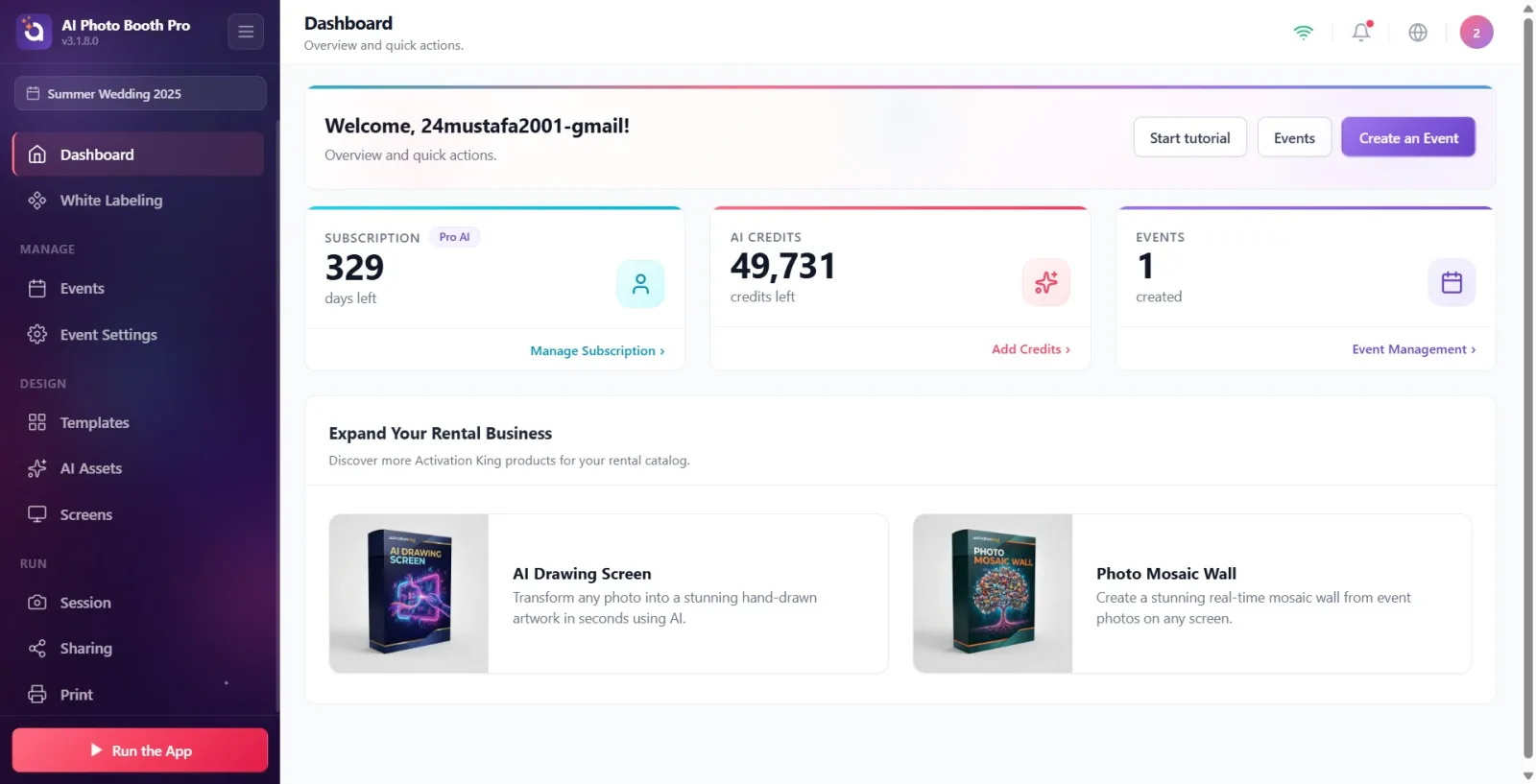
La barre latérale gauche donne accès à toutes les sections. En haut se trouvent les Tableau de bord non regroupés (et Marque Blanche si vous avez l'autorisation), puis les onglets regroupés : groupe Gérer (Événements, Paramètres de l'événement), groupe Design (Modèles, Écrans, Actifs IA), groupe Exécuter (Session, Partage, Imprimer). Lorsque vous sélectionnez un événement, une étiquette apparaît en haut de la barre latérale indiquant le nom de cet événement. Sur ordinateur/tablette, le menu reste fixe ; sur mobile, il se présente sous la forme d'un panneau qui glisse depuis la gauche (ouvert par l'icône menu/flèche en haut).
🔎 Éléments à l'écran : Groupes de la barre latérale : Gérer | Design | Exécuter ; étiquette du nom de l'événement actif en haut ; Réduire le bouton du menu dans le coin inférieur
Étape 8 · Onglets liés à l'activité — masqués sauf si l'activité est sélectionnée
Tableau de bord
Lorsqu'aucun événement n'est sélectionné, seuls Tableau de bord, Événements (et Marque Blanche si autorisé) apparaissent dans la barre latérale. Les onglets Paramètres de l'événement, Modèles, Écrans, Actifs IA, Session, Partage et Imprimer ne sont pas affichés du tout jusqu'à ce qu'un événement soit sélectionné — ce n'est pas un bug, mais un comportement intentionnel. Pour voir ces onglets, créez d'abord un événement ou sélectionnez un événement dans l'écran Événements ; Une fois la sélection effectuée, les onglets correspondants apparaissent automatiquement.
🔎 Éléments à l'écran : onglets de navigation privée sans sélection d'événement : Paramètres de l'événement, Modèles, Écrans, Actifs IA, Session, Partage, Imprimer
Étape 9 · Barre supérieure : état de connexion, notifications, langue et menu utilisateur
Tableau de bord
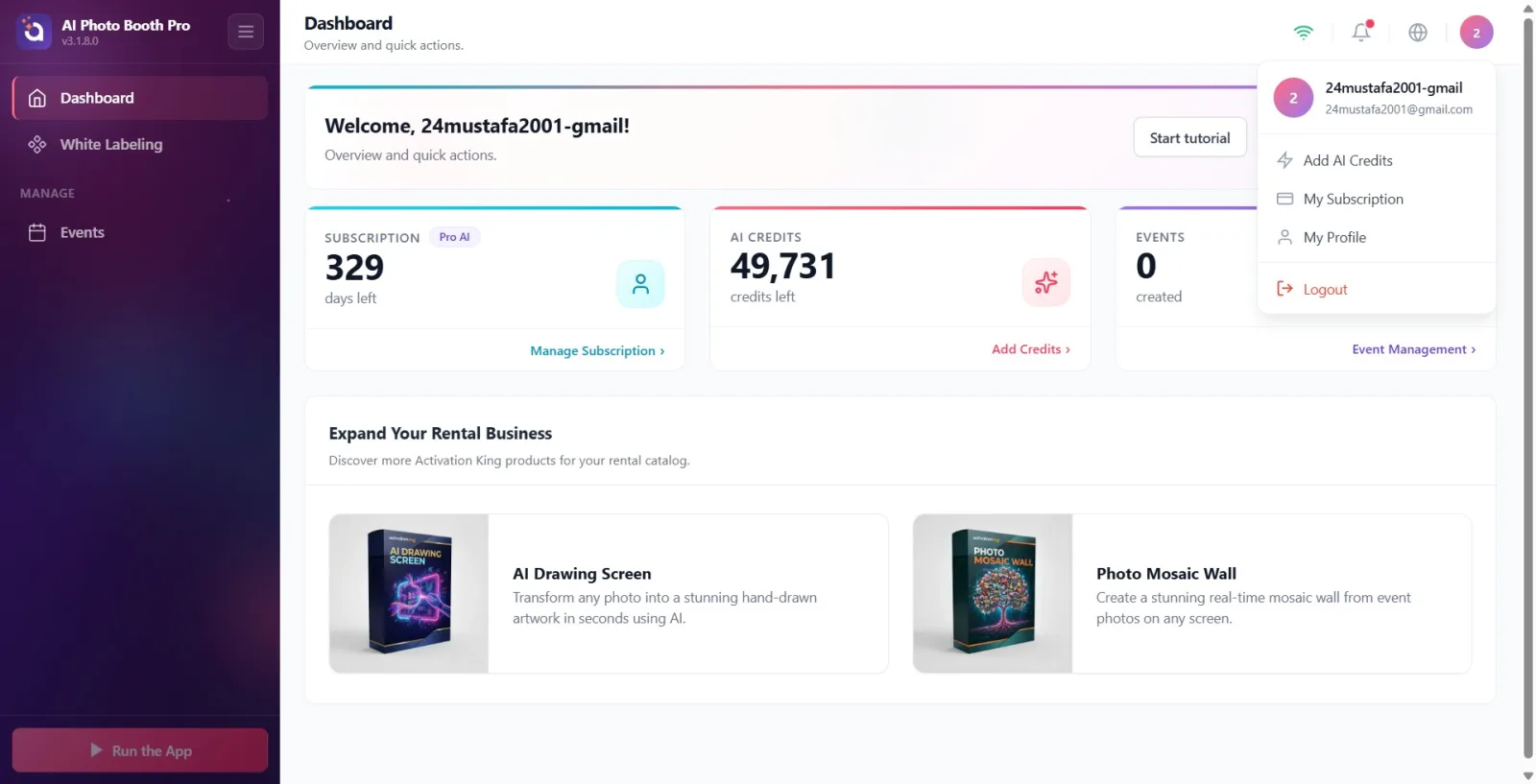
Dans la barre supérieure en haut à droite : l'icône WiFi affiche l'état en ligne/hors ligne (Connected / Pas d'Internet) ; l'icône en forme de cloche ouvre la liste Notifications (un point rouge apparaît s'il n'est pas lu) ; l'icône du globe ouvre le sélecteur de langue (11 langues dont le turc) ; Le badge initial le plus à droite (avatar) ouvre le menu utilisateur. Le menu utilisateur contient Ajouter des crédits IA, Mon abonnement, Mon profil et Déconnexion en bas.
🔎 Éléments à l'écran : état du WiFi | Notifications | sélecteur de langue | avatar → menu utilisateur (Ajouter des crédits IA, Mon abonnement, Mon profil, Déconnexion)
Étape 10 · Lancer l'application — démarrer l'armoire/la session
Tableau de bord → Lancer l'application
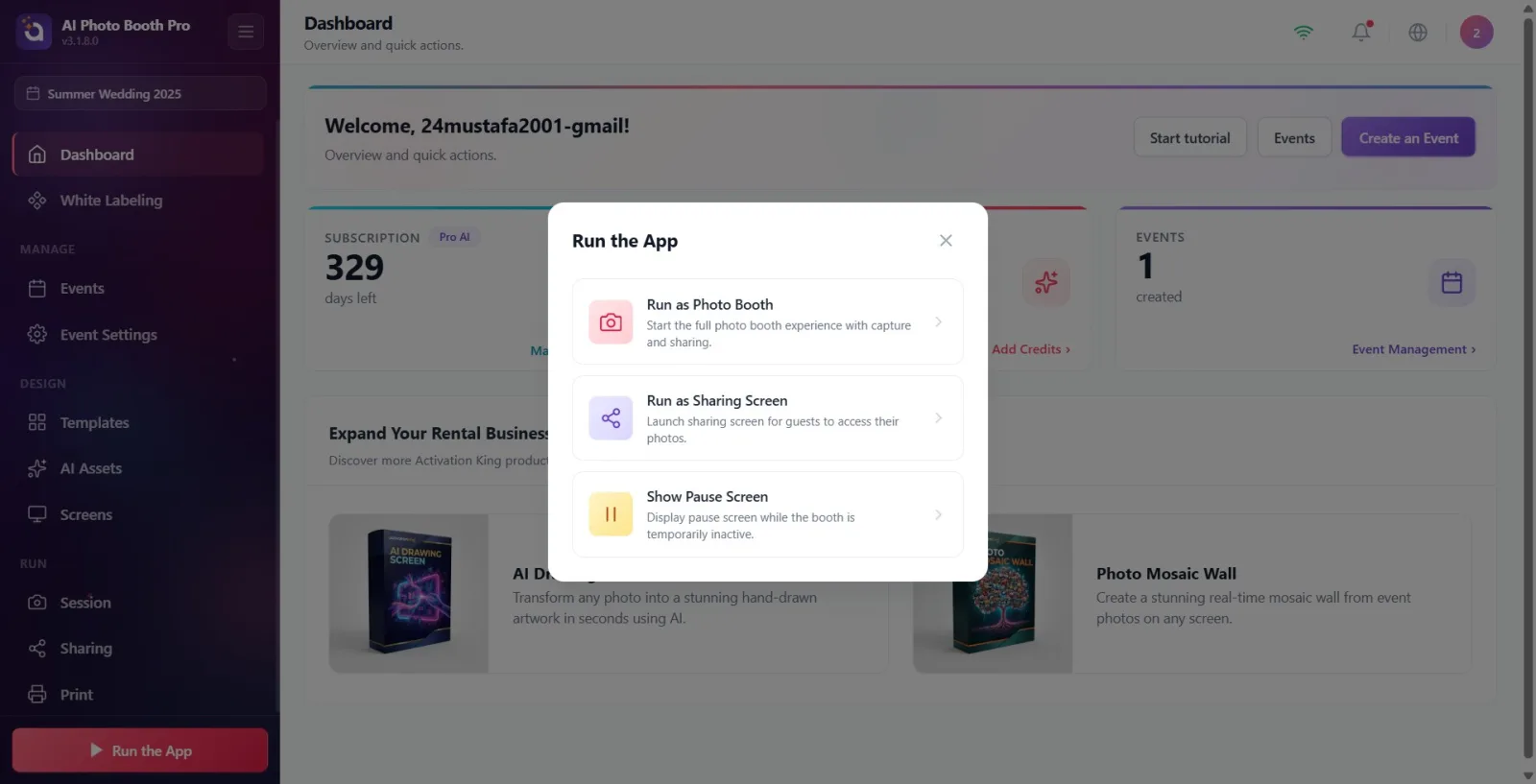
Le bouton Lancer l'application avec l'icône play (triangle) en bas de la barre latérale (bouton de lecture flottant en bas à droite sur mobile) ouvre la fenêtre de lancement de l'armoire. Ce bouton n'est actif que lorsqu'un événement est sélectionné — lorsque l'événement n'est pas sélectionné, il est grisé/inactif et n'apparaît pas. La fenêtre qui s'ouvre propose trois options : Lancer en mode Photomaton ("Lancer l'expérience complète du photomaton avec capture et partage."), "Exécuter en tant qu'écran de partage" ("Lancer l'écran de partage où les invités peuvent accéder à leurs photos.") et "Afficher l'écran de veille" ("Afficher l'écran de veille lorsque le stand est temporairement inutilisé.") En appuyant sur une option, vous quittez le panneau de configuration et passez au mode de fonctionnement sélectionné.
🔎 Éléments à l'écran : bouton Lancer l'application (inactif s'il n'y a pas d'activité) → Lancer en mode Photomaton dans la fenêtre | Lancer en mode Écran de Partage | Afficher l’Écran de Pause
Étape 11 · Déconnexion
Tableau de bord
Pour vous déconnecter, appuyez sur le badge de l'avatar en haut à droite et appuyez sur l'option rouge Déconnexion en bas du menu utilisateur qui s'ouvre. La fenêtre de confirmation Êtes-vous sûr de vouloir vous déconnecter ? apparaît ; Avec Oui la déconnexion est terminée (vous revenez à l'écran de connexion), avec Non vous annulez.
🔎 Éléments à l'écran : Menu utilisateur → Déconnexion → fenêtre de confirmation Êtes-vous sûr de vouloir vous déconnecter ? (Oui / Non)
Il est normal que certains onglets n'apparaissent pas dans le menu de gauche : Paramètres de l'événement, Modèles, Écrans, Actifs IA, Session, Partage et Imprimer n'apparaissent que lorsqu'un événement est sélectionné.
Le bouton Lancer l'application est inactif (grisé) sans sélectionner d'événement : créez ou sélectionnez d'abord un événement.
Si vous voyez '—' sur la carte de crédit AI, la valeur n'a pas encore été chargée depuis le serveur (Internet requis) ; Une fois chargé, le vrai numéro arrive.
Les informations d'abonnement et de crédit se synchronisent avec le serveur en arrière-plan à chaque ouverture du panneau de configuration – les valeurs post-achat sont mises à jour sous peu.
L'étiquette du nom de l'activité en haut de la barre latérale indique quelle activité vous êtes actuellement en train de configurer ; Pour éviter de trader dans le mauvais onglet, regardez ici.
Les bannières d'essai et de mise à jour sont conditionnelles : elles n'apparaîtront pas du tout s'il ne reste plus de jours d'essai ou s'il n'y a pas de nouvelle version.
La fenêtre modale d'accueil « Aucun événement pour le moment » n'apparaît que lorsque l'appareil ne comporte réellement aucun événement (typiquement lors de la première installation) ; si vous souhaitez la revoir ensuite, il n'existe aucun moyen de le faire — les trois mêmes actions (nouvel événement, importer depuis le cloud, visite guidée) restent toujours accessibles depuis la bannière de bienvenue et le menu de gauche. Les textes de cette fenêtre modale (titre, sous-titre et les 3 cartes d'option) sont désormais traduits en français.
Confondre les onglets manquants avec une erreur — Paramètres de l'événement/Modèles/Écrans/Actifs IA/Session/Partage/Imprimer est intentionnellement masqué sans sélectionner l'événement.
En appuyant sur le bouton Lancer l'application et en n'obtenant aucune réponse — le bouton ne fonctionne que lorsque l'événement est sélectionné ; Lorsqu'elle est passive, la fenêtre ne s'ouvre pas.
Penser que le crédit est nul lorsque le crédit AI est « — » — il s'agit simplement d'un indicateur « pas encore chargé ».
Cartes de produits erronées (écran de dessin AI, mur de mosaïque de photos) avec une fonctionnalité intégrée à l'application : elles redirigent vers un site promotionnel externe (activationking.com).
Les liens Gérer l'abonnement / Ajouter des crédits sur les cartes de métriques sont confondus avec des informations informatives : ils ouvrent l'écran d'achat/d'abonnement.
Pensant que vous avez ignoré la fenêtre de confirmation lors de la déconnexion — Déconnexion demande d'abord la confirmation de Êtes-vous sûr de vouloir vous déconnecter ? ; La sortie n'est pas terminée sans dire Oui.
Sujets connexes
Créer un événement Gestion d'événements (Événements) Paramètres d'événement → Principal Exécuter l'application (session)
