













Avant : Comment créer un événement?
Chaque photo et vidéo que vous prenez est d'abord enregistrée dans l'espace de données propre à l'application ; lorsque l'appareil est connecté à Internet, elle est aussi envoyée sur votre compte (dans le cloud) et apparaît dans la galerie de l'événement sur le panneau web. Sous Windows, une copie est en plus déposée dans un dossier que vous pouvez ouvrir et utiliser sur votre ordinateur : par défaut C:\MyPhotoBooth\Photos\001-NomEvenement. Sur Mac, iPad, iPhone et Android, un tel dossier n'existe pas ; vous téléchargez les fichiers depuis le panneau web.
- Windows, cet ordinateur : le dossier de l'événement sous
C:\MyPhotoBooth\Photos. Il contient les sous-dossiersPhotos(prises de vue originales) etResults(résultats avec modèle). - Tous les appareils, cloud : activationking.com → Tableau de bord → Événements → ouvrez l'événement → Télécharger les médias.
- Mac, iPad, iPhone, Android : il n'y a sur l'appareil aucun dossier que vous puissiez ouvrir ; téléchargez les fichiers depuis le panneau web. Pour les voir sur la cabine, utilisez l'écran Galerie de l'application.
L'application ne copie pas les photos dans l'application Photos / Galerie du téléphone, de la tablette ou du Mac.
Le choix du dossier d'enregistrement (Enregistrer le répertoire) n'existe que sous Windows. Sur Mac, iPad et Android, il est impossible de choisir un dossier.
Supprimer une photo dans la galerie de la cabine ne la supprime ni de la galerie web ni du dossier de l'ordinateur ; cela ne libère pas non plus d'espace disque.
L'application ne supprime pas d'elle-même les anciens événements. Il n'existe aucun réglage qui limite la durée des liens de partage ou qui les désactive en bloc.
Dans quel dossier se trouvent les fichiers sous Windows ?
Étape 1 · Ouvrir le dossier par défaut
Explorateur de fichiers → C:\MyPhotoBooth\Photos
Un dossier distinct est créé pour chaque événement : C:\MyPhotoBooth\Photos\001-NomEvenement. Le nombre à trois chiffres du début est le numéro d'ordre de l'événement sur cet ordinateur, la suite est le nom de l'événement. Le dossier contient deux sous-dossiers :
Photos: les prises de vue originales venant de l'appareil photo (leur état avant les traitements comme l'effet IA ou Face Swap).Results: les photos et vidéos résultats, avec le modèle appliqué, remises aux invités.
Les fichiers sont copiés dès que le résultat d'une session est prêt ; les noms de fichiers commencent par la date et l'heure de la prise de vue. Ce dossier est une copie : l'application ne lit pas à partir de celui-ci, donc déplacer ou supprimer les fichiers n'endommage pas l'application.
🔎 Éléments à l'écran : dossiers d'événements sous C:\MyPhotoBooth\Photos ; dans chacun, Photos et Results
Étape 2 · Changer le dossier : Enregistrer le répertoire
Session → Général
Pour changer l'emplacement d'enregistrement, utilisez la section Enregistrer le répertoire tout en haut de la page Session → Général (description : Sélectionnez votre répertoire local pour enregistrer les résultats.). Saisissez le chemin dans le champ ou choisissez un dossier avec Parcourir. Le réglage est propre à l'événement ; il se fait séparément pour chaque événement. La section n'est visible que sous Windows.
Si vous choisissez votre propre dossier, Photos et Results sont créés directement dans ce dossier ; aucun sous-dossier supplémentaire au nom de l'événement n'est créé. Pour que les événements ne se mélangent pas, choisissez un dossier distinct pour chaque événement. Si vous laissez le champ vide, l'application utilise de nouveau un dossier automatique au nom de l'événement.
🔎 Éléments à l'écran : titre Enregistrer le répertoire et sa description ; champ du chemin (exemple C:\MyPhotoBooth\Photos) ; à côté, le bouton Parcourir
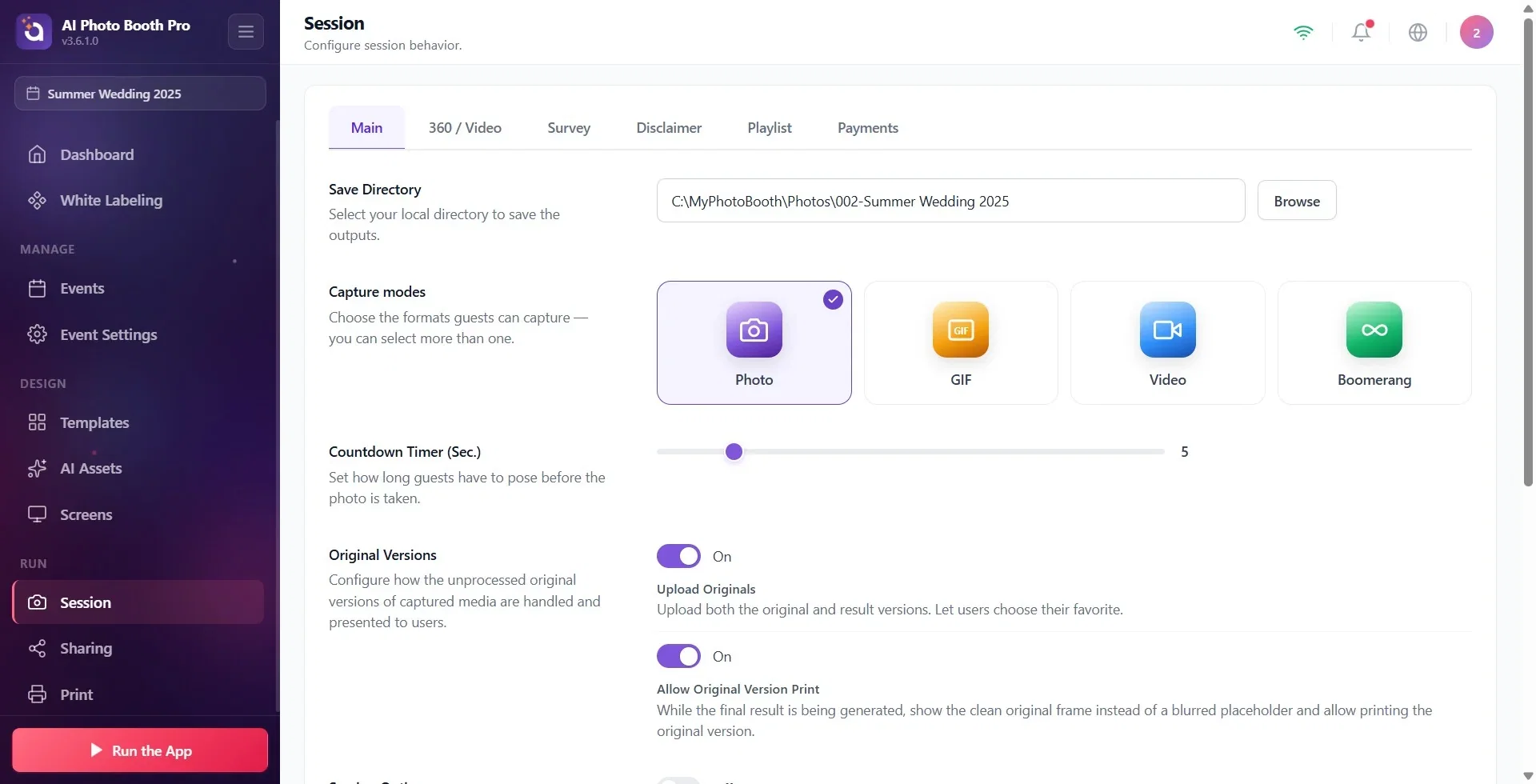
Le dossier de données propre à l'application : n'y touchez pas
L'application conserve sa base de données et sa propre copie de toutes les photos et vidéos (avec leurs petites versions d'aperçu) dans l'espace de données d'application de Windows : %LOCALAPPDATA%\Packages\com.activationking.photobooth_…\LocalState\prod. La version installée depuis le Microsoft Store utilise un autre dossier. Ne supprimez pas et ne déplacez pas à la main les fichiers de ce dossier ; les enregistrements de l'application seraient corrompus. Si vous avez besoin de vos fichiers, utilisez le dossier d'enregistrement (Étape 1) ou le panneau web.
Où sont les fichiers sur Mac, iPad, iPhone et Android ?
Aucun dossier que vous puissiez ouvrir sur l'appareil
Sur ces appareils, les photos et vidéos sont stockées dans l'espace de données protégé propre à l'application. La section Enregistrer le répertoire n'apparaît pas, aucun dossier ne peut être choisi et l'application ne copie pas les fichiers dans l'application Photos ou Galerie de l'appareil. Le moyen de récupérer les fichiers est le panneau web (section suivante). Pour les voir sur la cabine, vous utilisez l'écran Galerie de l'application.
Les photos sont envoyées sur le panneau web lorsque l'appareil est connecté à Internet et que l'événement est en Mode en ligne. Si Internet est coupé un moment, les fichiers en attente sont envoyés dès le retour de la connexion. Si l'envoi reste bloqué, voir Problèmes de partage, synchronisation & connexion, Symptôme, cause, solution.
Dans le cloud : voir et télécharger depuis le panneau web
Étape 3 · Ouvrir l'événement sur le panneau web
activationking.com → Tableau de bord → Événements
Depuis n'importe quel ordinateur ou téléphone, connectez-vous à activationking.com avec le compte que vous utilisez sur la cabine. Allez dans Tableau de bord → Événements et cliquez sur l'événement. La galerie qui s'ouvre montre les photos et vidéos de cet événement envoyées dans le cloud, quel que soit l'appareil sur lequel elles ont été prises.
Étape 4 · Télécharger tous les médias (ZIP)
Tableau de bord → Événements → événement → Télécharger les médias
Appuyez sur le bouton Télécharger les médias. Comme la galerie peut être volumineuse, le ZIP est préparé en arrière-plan et le lien de téléchargement arrive dans votre boîte e-mail (M'envoyer). Le lien est valable 7 jours, ensuite le fichier est supprimé ; si nécessaire, demandez à nouveau le téléchargement.
Le ZIP contient deux dossiers : media: les photos et vidéos résultats à votre marque, originals: les prises de vue originales sans effet. Les originaux ne partent dans le cloud que si Télécharger les originaux est activé sur la page Partage → Activation Share (activé par défaut) ; s'il est désactivé, le ZIP ne contient que les résultats.
Que fournit Exportation dans l'application ?
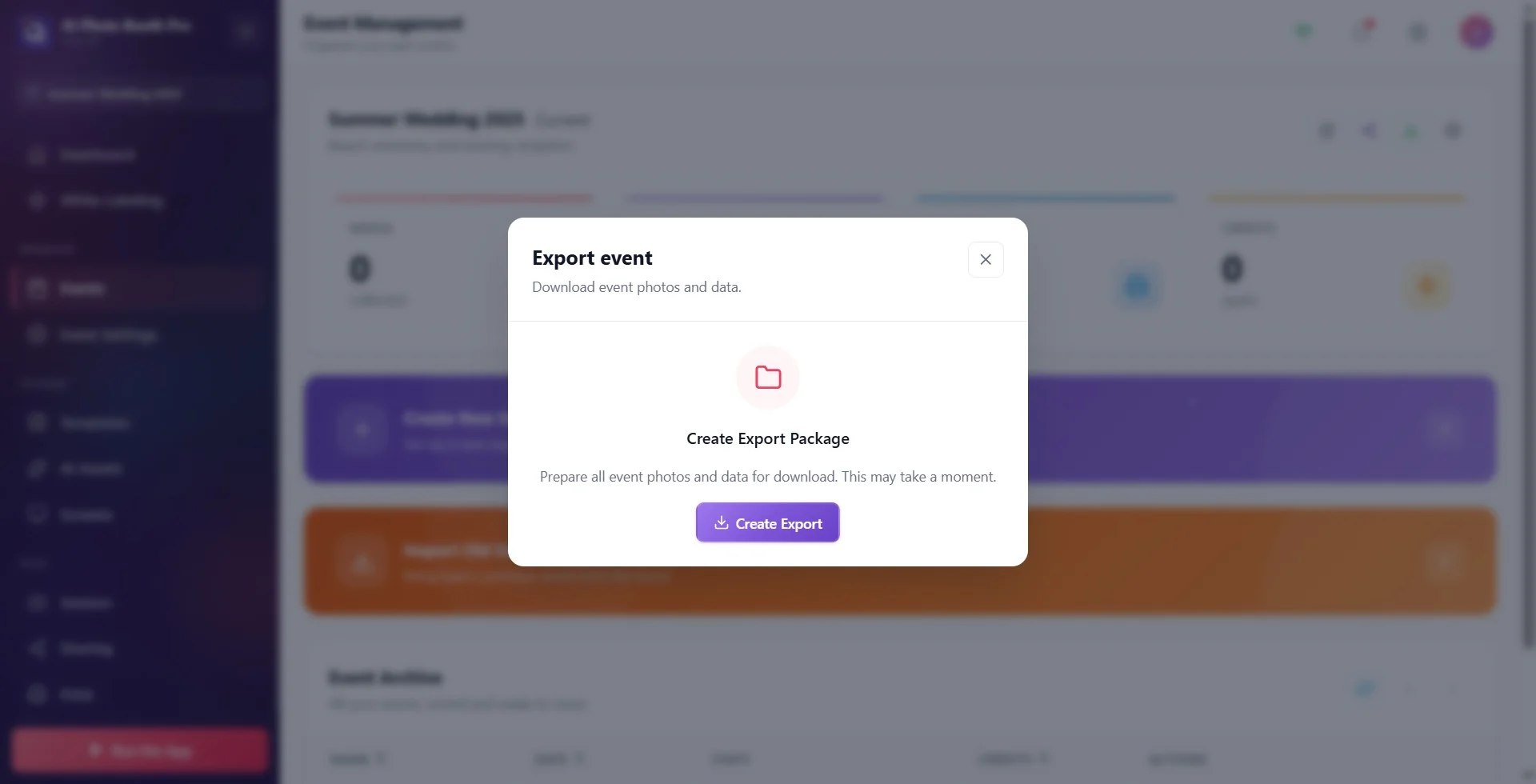
Gestion d'événements → carte de l'événement actuel → Exportation
Dans l'application, la carte de l'événement sur la page Gestion d'événements comporte une icône Exportation : dans la fenêtre Exporter l'événement, appuyez sur Créer l'export, puis sur Télécharger, et choisissez où enregistrer le ZIP. Ce ZIP ne contient que les photos et vidéos résultats des sessions réussies présentes sur cet appareil ; les prises de vue brutes de l'appareil photo (celles du dossier Photos) et les réponses au sondage n'y figurent pas. Les photos prises sur d'autres appareils et celles qui n'ont jamais été téléchargées sur cet appareil ne sont pas incluses non plus. Pour l'événement complet, utilisez le panneau web.
Pour donner le lien de la galerie à votre client, appuyez sur l'icône Partager de la même carte : dans la fenêtre Partager l'événement, récupérez l'URL de la galerie avec Copier. Sur le panneau web, la même chose se fait avec le bouton Partager avec le client.
🔎 Éléments à l'écran : sur la carte de l'événement, les icônes Modifier, Partager, Exportation et Paramètres de l'événement ; dans la fenêtre Exporter l'événement, Créer le package d'export et Créer l'export
Supprimer de la galerie et fermer l'accès des invités
Étape 5 · Retirer de la galerie de la cabine
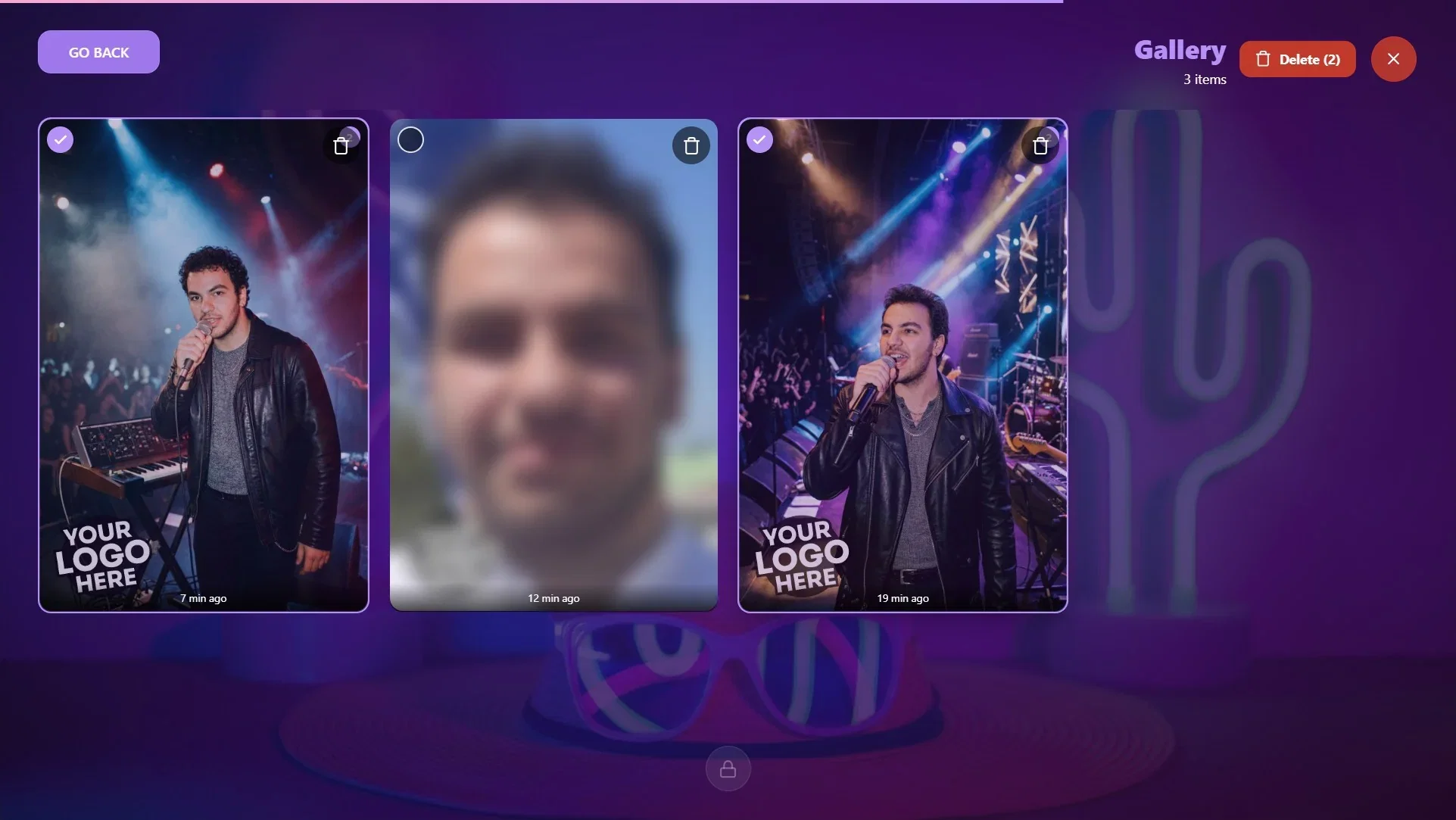
Cabine → Galerie
Pendant que la cabine fonctionne, ouvrez la galerie avec le bouton Galerie de l'écran d'accueil et touchez l'icône de corbeille en haut à droite. Si un Code PIN du tableau de bord est défini pour l'événement (Paramètres de l'événement → Kiosque), la fenêtre Acces operateur demande le PIN. En mode suppression, sélectionnez les cartes en les touchant, appuyez sur le bouton Supprimer en haut (le nombre d'éléments sélectionnés s'affiche à côté) et confirmez dans la fenêtre Êtes-vous sûr ?. Vous pouvez aussi retirer une seule carte avec l'icône de corbeille située sur la carte. Pour quitter ce mode, touchez la croix.
Cette opération retire la photo uniquement de la galerie de la cabine ; la fenêtre l'indique d'ailleurs : Cet élément sera supprimé de cet appareil et ne pourra pas être restauré. Elle n'est supprimée ni de la galerie web ni du dossier d'enregistrement sous Windows, et aucun espace disque n'est libéré. Vous devez la supprimer séparément de la galerie web (Étape 6).
🔎 Éléments à l'écran : icône de corbeille à côté du titre Galerie ; en mode suppression, cercles de sélection en haut à gauche des cartes ; en haut, Supprimer en rouge (avec le nombre sélectionné) ; fenêtre de confirmation Êtes-vous sûr ?
Étape 6 · Supprimer de la galerie web
Tableau de bord → Événements → événement
Sur le panneau web, ouvrez la galerie de l'événement. Pour une seule photo, utilisez Supprimer la photo sur la carte. Pour plusieurs photos, sélectionnez-les avec Plus → Sélectionner et appuyez sur Supprimer la sélection. Pour tout supprimer : Plus → Supprimer tous les médias ; pour confirmer, vous saisissez le nom de l'événement ; les médias supprimés peuvent être récupérés pendant 72 heures, ensuite ils sont définitivement perdus. L'événement lui-même n'est pas supprimé depuis le panneau web.
Récupérez d'abord les fichiers dont vous avez besoin avec Télécharger les médias. Si vous recueillez un sondage, téléchargez aussi d'abord les données du sondage : les réponses au sondage des sessions supprimées n'apparaissent pas dans l'export (voir Comment télécharger les données du sondage et des clients (CSV) ?).
Étape 7 · Empêcher les invités de parcourir toute la galerie
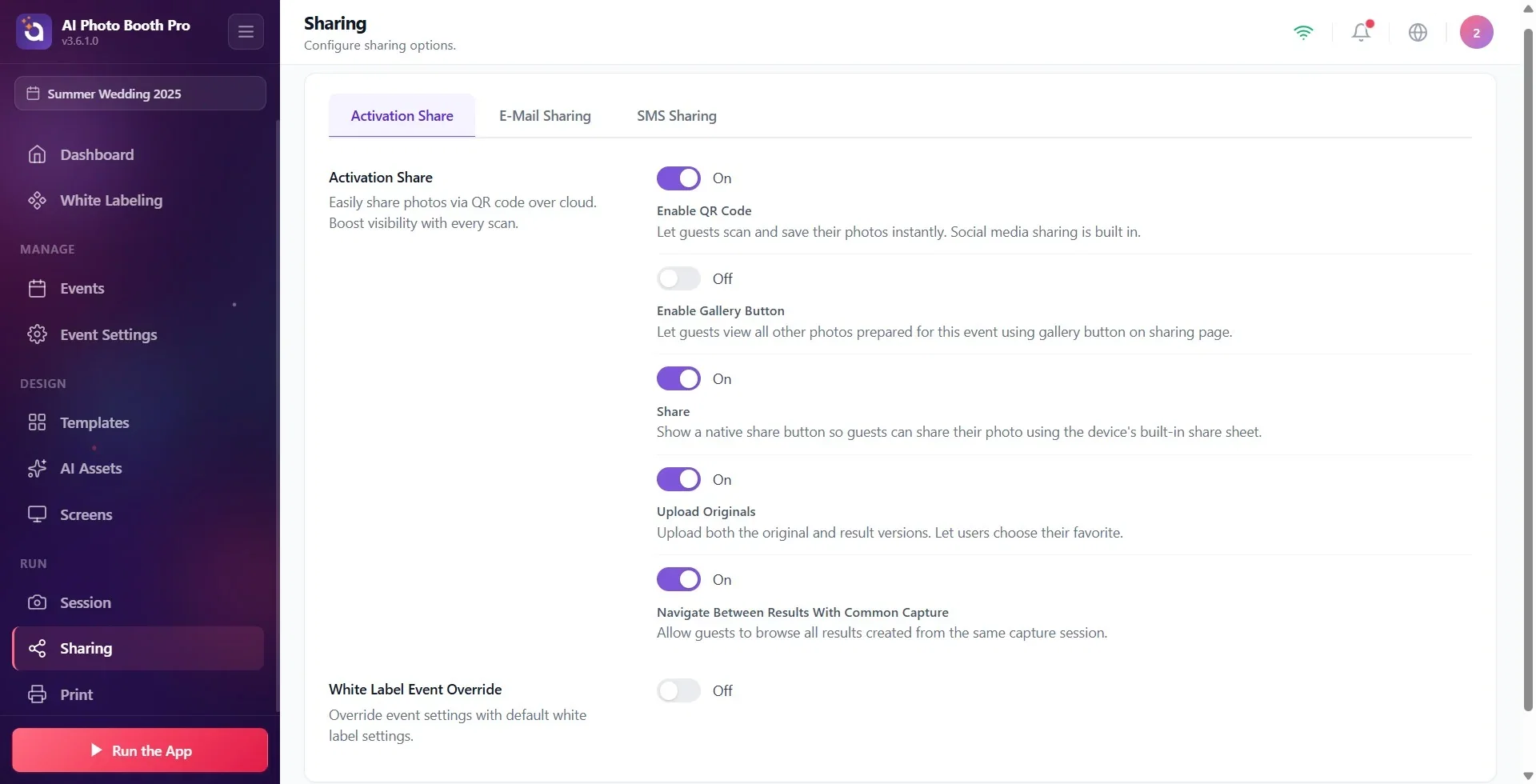
Partage → Activation Share
Le bouton galerie de la page de partage que l'invité ouvre via le QR affiche aussi les photos des autres invités. Vous le désactivez avec l'interrupteur Activer le bouton Galerie de la page Partage → Activation Share (description : Permettez aux invités de voir toutes les autres photos préparées pour cet événement via le bouton galerie sur la page de partage.). Pour les nouveaux événements, cet interrupteur est désactivé par défaut. Pour masquer en revanche le bouton Galerie de l'écran de la cabine, désactivez l'interrupteur de la section Écrans → Accueil → Galerie.
Il n'existe aucun réglage qui limite la durée des liens de partage ou qui les désactive tous à la fois. L'URL de la galerie de la fenêtre Partager l'événement ouvre toute la galerie de l'événement ; ne partagez ce lien qu'avec votre client.
Supprimer l'événement dans l'application
Supprimer un événement dans Gestion d'événements → Archives des événements le retire uniquement de cet appareil. Sa copie dans le cloud et la galerie web restent en place ; si nécessaire, vous réimportez l'événement depuis le cloud.
Que faire quand le disque est plein ?
L'application ne supprime pas d'elle-même les anciens événements. Sous Windows, chaque photo occupe de l'espace à deux endroits : dans le dossier de données propre à l'application et dans le dossier Enregistrer le répertoire.
- Vérifiez d'abord sur le panneau web que les photos de l'événement apparaissent ; vous êtes ainsi sûr qu'elles sont parties dans le cloud.
- Sous Windows, déplacez vers un disque externe ou supprimez les anciens dossiers d'événements sous
C:\MyPhotoBooth\Photos. C'est sans risque, car l'application ne lit pas à partir de ces dossiers. - Pour placer d'emblée le dossier d'enregistrement sur un autre disque, choisissez un dossier de ce disque dans Enregistrer le répertoire (Étape 2).
Sous Windows, Effacer les données locales (3.5.4 et ultérieures), dans le menu utilisateur, supprime définitivement toutes les photos, vidéos et données d'événement de cet ordinateur ; tout ce qui n'a pas encore été envoyé dans le cloud est perdu et ne peut pas être récupéré. Il ne touche pas au dossier Enregistrer le répertoire. Avant de l'utiliser, vérifiez le panneau web ; pour savoir quand il est nécessaire, voir Problèmes de partage, synchronisation & connexion, Symptôme, cause, solution.
Sujets connexes
Que sont les paramètres de session, comment utiliser l'onglet Général (Main) ? Comment installer et utiliser « ActivationShare » ? Problèmes de partage, synchronisation & connexion, Symptôme, cause, solution Comment télécharger les données du sondage et des clients (CSV) ? Erreurs d'installation sous Windows : 0x80073D0D, 0x80070005 et autres
