
Avant : Comment créer un événement ?
Un modèle est le design de sortie (layout) dans lequel s'insère la photo ou la vidéo capturée. Il se compose d'une taille de toile (par ex. 4×6, 6×4, bande 2×6, 5×7), d'une couleur d'arrière-plan et de calques : emplacements photo/capture, texte, logo, forme, QR code et calques d'effet IA/FaceSwap/vidéo IA. Le nombre d'emplacements de capture du modèle détermine combien de prises seront réalisées dans une session ; les médias capturés s'insèrent dans ces emplacements et le résultat devient une sortie unique, prête à imprimer/partager, à la taille du modèle. Les modèles se gèrent depuis la page Modèles. Les Modèles actifs sont les modèles activés pour l'événement actuellement sélectionné. Ce document est conceptuel : il n'explique pas comment faire, mais ce qu'est un modèle et à quoi il sert.
- Un événement sélectionné (actif) est nécessaire — la liste Modèles actifs est toujours liée à l'événement en cours ; si aucun événement n'est sélectionné, la liste apparaît vide ou différente.
- La page des modèles s'ouvre depuis les Paramètres (Modèles / Gérez vos modèles de sortie.).
- Le type de sortie (photo ou vidéo/GIF) est déterminé par le mode de capture de l'événement ; le type de modèle est choisi en conséquence.
Étape par étape
Étape 1 · Qu'est-ce qu'un modèle ? (le design où s'insèrent les médias capturés)
Modèles (Paramètres > Modèles)
L'utilisateur comprend que le modèle n'est pas seulement une 'image de cadre', mais le design de sortie complet dans lequel les médias capturés viennent se placer.
🔎 Éléments à l'écran : Conceptuel — pas de bouton spécifique. Les composants du modèle : taille de la toile (OutputSize), couleur d'arrière-plan, calques (emplacement photo/capture, texte, logo, forme, QR, effet IA/FaceSwap/vidéo IA).
Étape 2 · La page des modèles et les onglets
Modèles
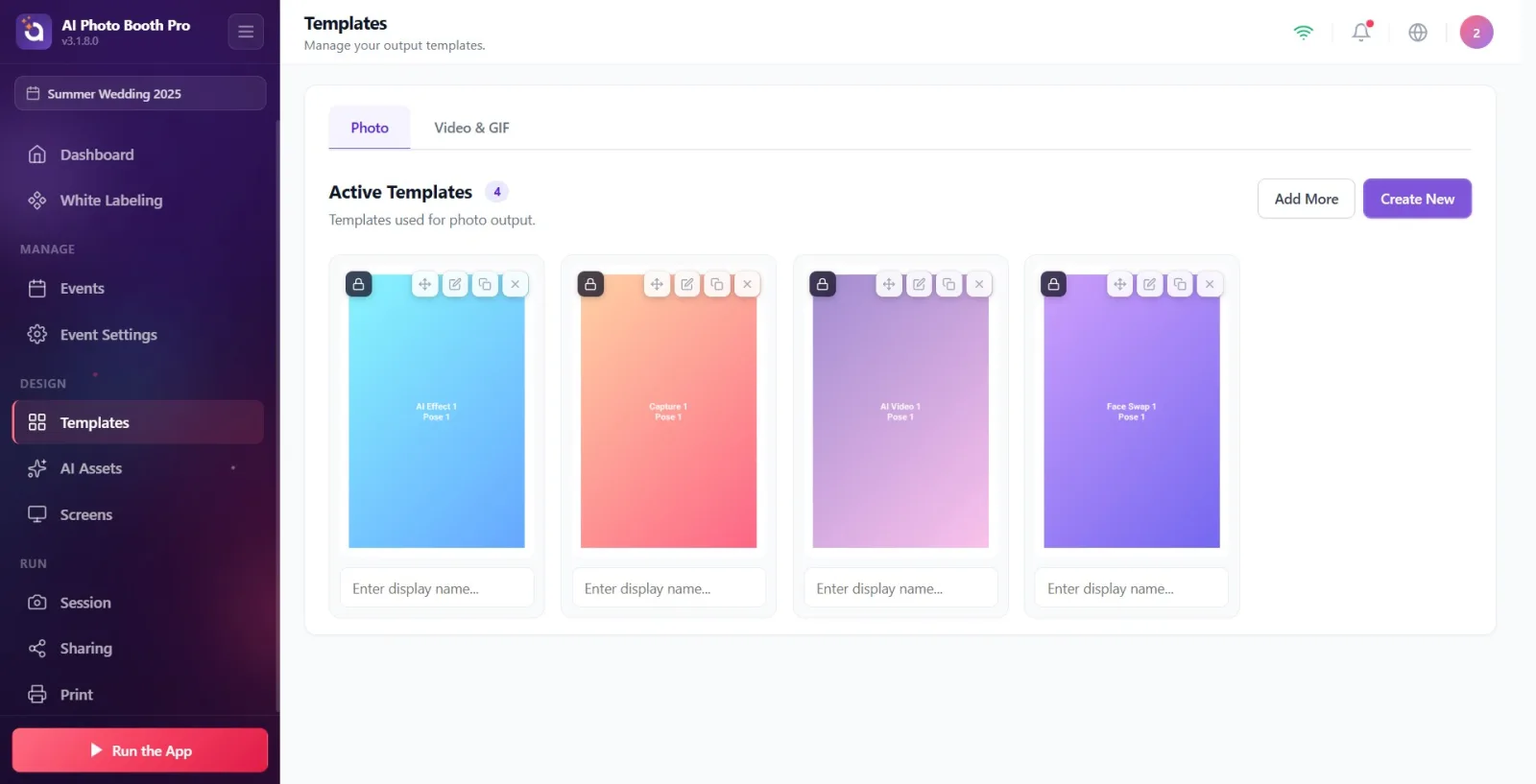
L'utilisateur ouvre la page des modèles ; via les onglets du haut, il passe à la liste des modèles selon le type de sortie et voit les cartes Modèles actifs.
🔎 Éléments à l'écran : Onglets : Photo et Video & GIF. Titre : Modèles actifs + un badge compteur à côté. À droite, les boutons Ajouter plus et Créer nouveau. Description en bas : Modèles utilisés pour la sortie photo. / Modèles utilisés pour la sortie vidéo.
Étape 3 · Les trois types de modèles et leurs différences
Modèles
L'utilisateur choisit le type de modèle correspondant au type de sortie.
🔎 Éléments à l'écran : Photo (TemplateType.Photo) — pour la sortie photo. Video & GIF (TemplateType.GifVidéo) — pour la sortie vidéo/GIF. Impression vidéo (TemplateType.VidéoPrint, Modèles d'impression vidéo) — un type distinct pour imprimer une image sélectionnée dans une vidéo. Photo et Video & GIF apparaissent comme onglets sur la page principale ; l'Impression vidéo est un type de modèle distinct.
Étape 4 · Le modèle par défaut (verrouillé) dans les Modèles actifs
Modèles
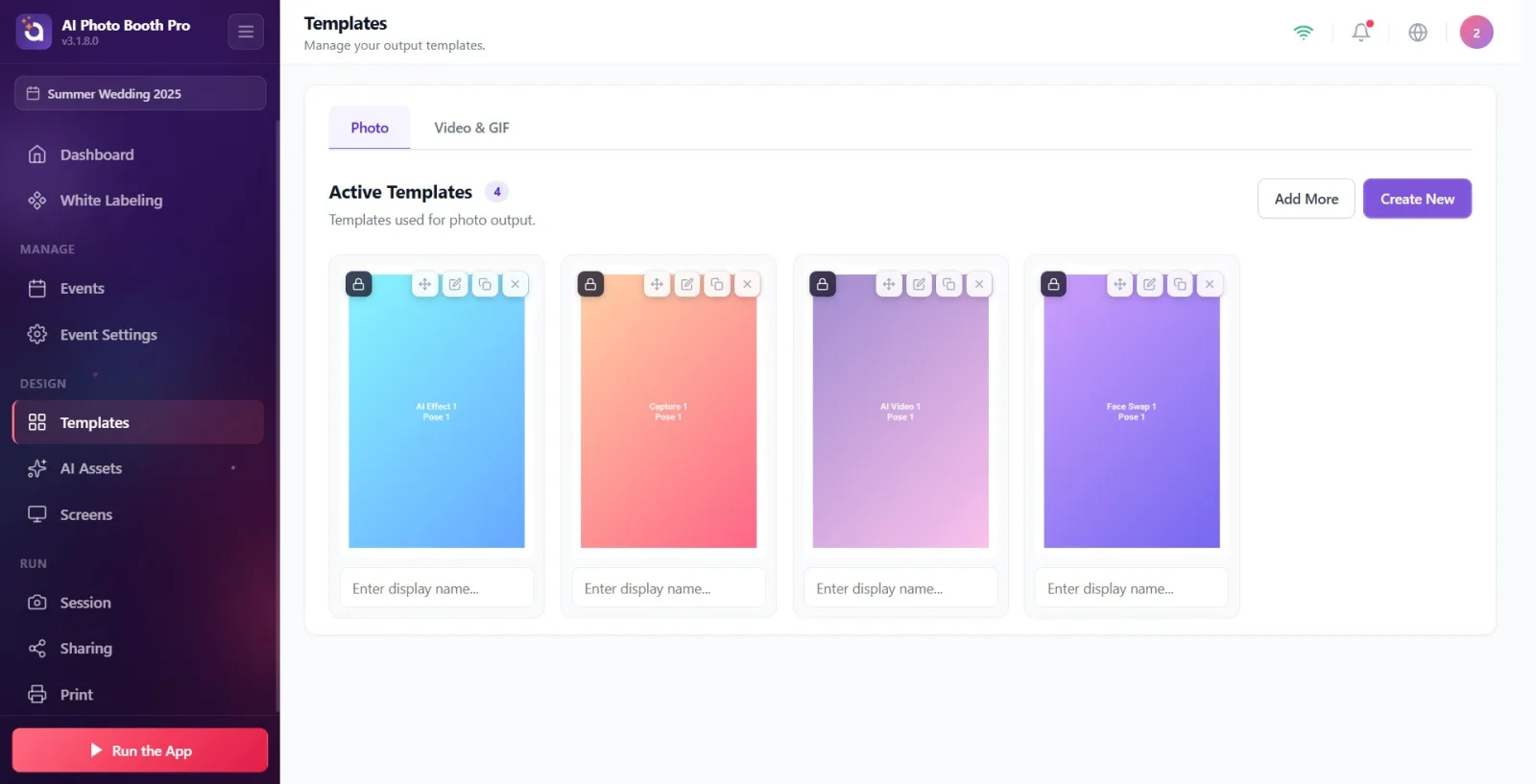
L'utilisateur voit les modèles actifs ajoutés à l'événement et remarque qu'une copie est créée automatiquement lorsqu'il tente de modifier des modèles prêts/verrouillés.
🔎 Éléments à l'écran : Modèles actifs = les cartes de modèles activées pour l'événement en cours. Le badge compteur indique combien de modèles sont actifs ; pendant l'importation, 'X/Y Importation…' s'affiche. Les modèles par défaut/générés par l'assistant et les modèles 'maîtres' non encore modifiés sont marqués du badge Verrouillé — la modification ne se fait pas sur place, elle crée un clone via Cloner et modifier. Vos propres modèles non verrouillés s'ouvrent directement avec Modifier. Actions de la carte : Modifier / Cloner et modifier, Dupliquer, Retirer (ou Supprimer) et, par glisser-déposer, Glisser pour réorganiser.
Étape 5 · Orientation et taille (portrait / paysage)
Modèles
L'utilisateur choisit la taille d'impression et l'orientation du modèle.
🔎 Éléments à l'écran : La taille est déterminée par OutputSize (TemplateSize) : les tailles d'impression standard sont 4×6, 6×4, 2×6 (bande photo/strip) et 5×7. L'orientation est dérivée du rapport largeur/hauteur de la toile : largeur < hauteur → portrait, largeur > hauteur → paysage (landscape). Par ex. la toile par défaut 1200×1800 est en portrait. L'aperçu de la carte s'affiche selon ce rapport d'aspect. Comme la bande 2×6 ne peut pas être imprimée seule, deux exemplaires peuvent être combinés sur un seul 4×6 et séparés par une découpe de 2 pouces.
Étape 6 · Le lien du modèle avec l'événement
Modèles
L'utilisateur comprend que la liste des modèles actifs appartient toujours à l'événement sélectionné et que l'ajout/le retrait de modèles se fait au niveau de l'événement.
🔎 Éléments à l'écran : Les Modèles actifs se forment lorsque le modèle est ajouté à l'événement par un lien (junction). Ajouter plus ajoute un modèle existant depuis la bibliothèque ; Créer nouveau crée un nouveau modèle depuis l'assistant. Supprimer un modèle le retire uniquement de cet événement, sans le supprimer de la bibliothèque/de la base de données (Vous pourrez le rajouter depuis votre bibliothèque plus tard.) ; Supprimer est définitif (Cette action est irréversible.). Lorsqu'un autre événement est sélectionné, ses propres modèles actifs sont listés.
Modifier un modèle verrouillé (par défaut) n'altère pas l'original — une copie est créée automatiquement (Cloner et modifier), ainsi les modèles prêts restent toujours intacts.
Supprimer et Supprimer ne sont pas la même chose : Retirer ne fait que sortir le modèle de l'événement (il reste dans la bibliothèque), tandis que Supprimer est définitif et irréversible.
Le nombre d'emplacements de capture du modèle détermine combien de photos seront prises dans une session ; ce nombre est dérivé des calques du modèle.
Vous pouvez modifier l'ordre des modèles dans l'événement en glissant les cartes de modèles (ordre d'impression/d'affichage).
En choisissant la taille, n'oubliez pas l'orientation : 4×6 en portrait, 6×4 en paysage ; 2×6 est une bande photo (strip).
Tenter de modifier un modèle verrouillé et penser 'pourquoi l'original n'a-t-il pas changé' — en réalité un clone est créé et les modifications vont sur le clone.
Confondre Supprimer et Supprimer — Supprimer est définitif ; si vous voulez seulement retirer de l'événement, utilisez Supprimer.
Attendre des modèles sans avoir sélectionné d'événement — la liste Modèles actifs est liée à l'événement sélectionné ; s'il n'y a pas d'événement ou s'il est différent, la liste apparaît vide ou inattendue.
Ajouter un modèle du mauvais type — pour la sortie photo utilisez l'onglet Photo, pour la sortie vidéo/GIF l'onglet Video & GIF.
Essayer d'imprimer une bande 2×6 seule — elle ne peut pas être imprimée seule ; il faut combiner deux bandes sur un seul 4×6.
Sujets liés
sablon-olusturma video-gif-sablon sablon-duzenleme
