
Antes: O que é design de tela? Geral Como usar a guia?
Vozes A guia gerencia os avisos de áudio (contagem regressiva, seleção, pós-tomada, processamento, pagamento, sons de agradecimento) que serão reproduzidos para os convidados durante toda a experiência no quiosque. principal primeiro Orientação por voz o interruptor abre; Quando esta chave é ligada, linhas de áudio para 8 momentos da experiência aparecem e você pode carregar seu próprio arquivo de áudio (MP3, WAV, AAC, OGG, FLAC, etc.) em cada linha e ligar e desligar cada etapa separadamente. O sistema não fala texto automaticamente (sem TTS); O próprio operador carrega cada clipe de áudio.
- criação de evento
- Um evento deve ser selecionado — as configurações são salvas com base no evento; As alterações feitas quando nenhum evento estiver selecionado não serão permanentes
- Os arquivos de áudio a serem carregados devem estar prontos no dispositivo (MP3, WAV, AAC, OGG/OPUS, FLAC, WMA, M4A, MIDI, etc.); cada arquivo pode ter até 50 MB
passo a passo
Passo 1 · Vozes aba aberta
Telas → Sons
No menu de configurações Design no grupo Ecrãs página aberta. mais à direita na faixa de guias na parte superior Vozes Clique na guia. Faixa de guias da esquerda para a direita: Geral, Boas-vindas, Captura, Design de Partilha, Pausa, Animações, Textos, Vozes.
🔎 Elementos na tela: Faixa de opções com 8 abas na parte superior; extrema direita Vozes guia.
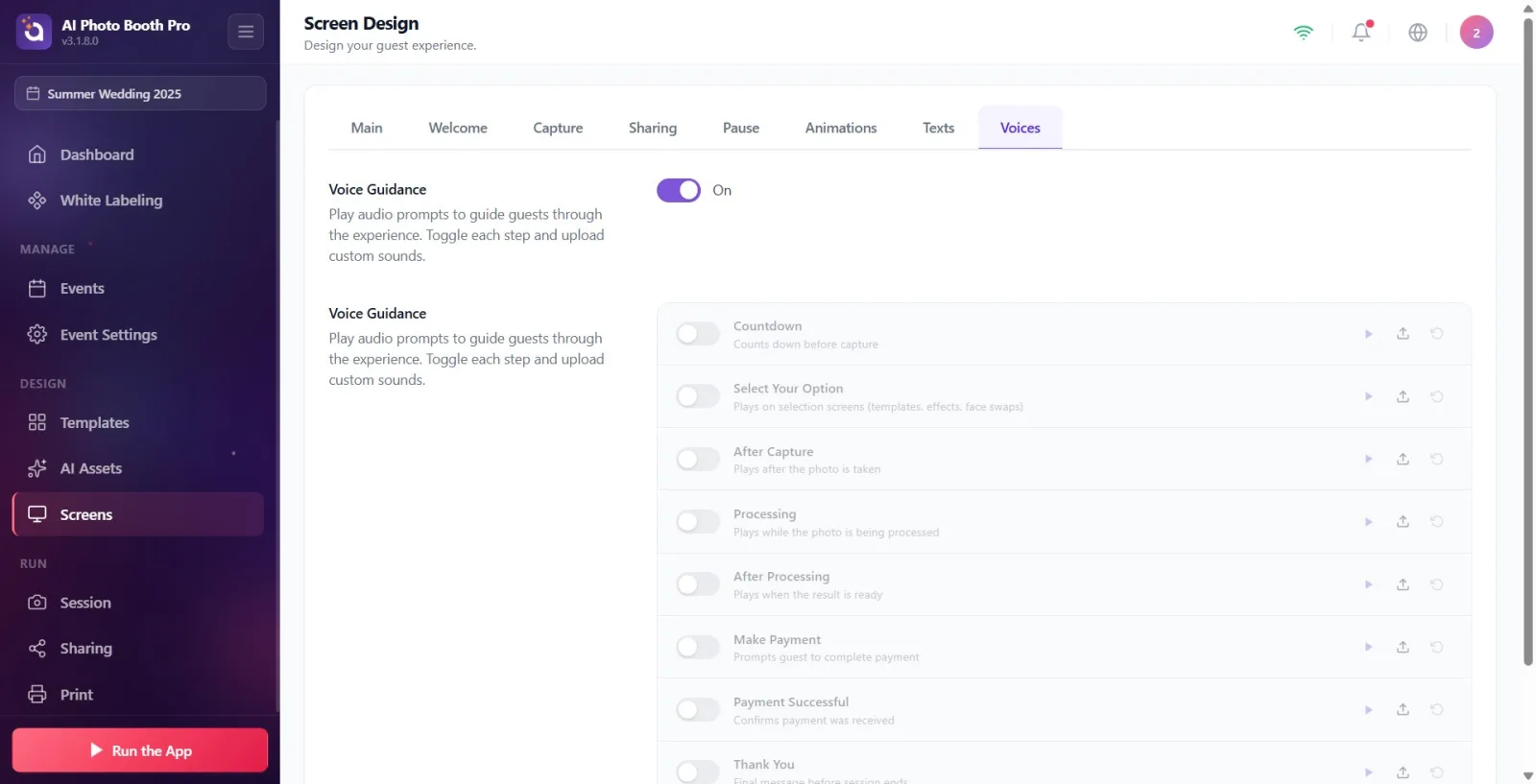
Passo 2 · Principal Orientação por voz ligue sua chave
Telas → Sons
topo da página Orientação por voz Clique no botão liga/desliga na seção. Aqui está a descrição: ‘Reproduza comandos de voz para orientar os hóspedes durante a experiência. 'Ative e desative cada etapa e carregue sons personalizados.' Esta chave mestre está DESLIGADA POR PADRÃO e, quando está desligada, as etapas de volume subjacentes não ficam visíveis. Assim que você liga o switch, 8 linhas de voz aparecem.
🔎 Itens na tela: Orientação por voz título + descrição; grande interruptor liga/desliga (alternância) para a direita.
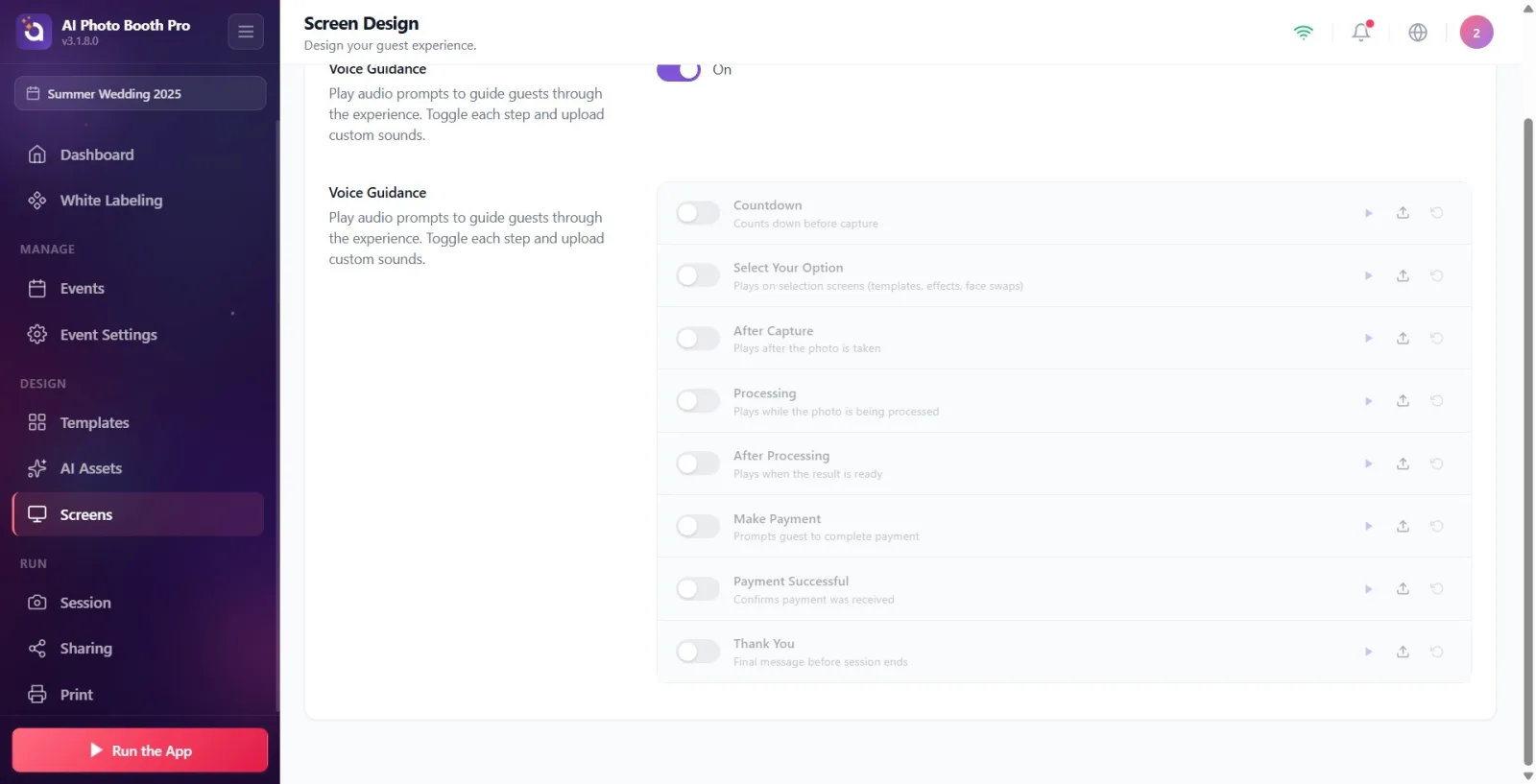
Passo 3 · Conheça os controles de uma linha de voz
Telas → Sons
Cada linha de áudio tem o mesmo layout e contém: (1) o PEQUENO botão liga/desliga para a linha à esquerda (ativa/desativa o som desta etapa - quando fora da linha aparece esmaecido), (2) o nome da etapa e a descrição no meio (substituído pelo nome e tamanho do arquivo quando o arquivo é carregado), (3) três botões redondos à direita: 'Play' (▶, reproduz/pausa o som carregado - dica em inglês Jogar/Pausa), 'Download' (↑ seta seleciona arquivo - dica em inglês Carregar) e Redefinir (↺ seta circular retorna a etapa ao padrão - dica em inglês redefinir). Uma barra de progresso fina aparece na linha durante a instalação.
🔎 Itens na tela: Linha: alternância pequena · nome/descrição (ou nome do arquivo · tamanho) · 'Reproduzir' (▶) · 'Carregar' (↑) · Redefinir (↺) botões; barra de progresso de upload.
Passo 4 · Carregar arquivo de áudio para uma etapa (fluxo geral)
Telas → Sons
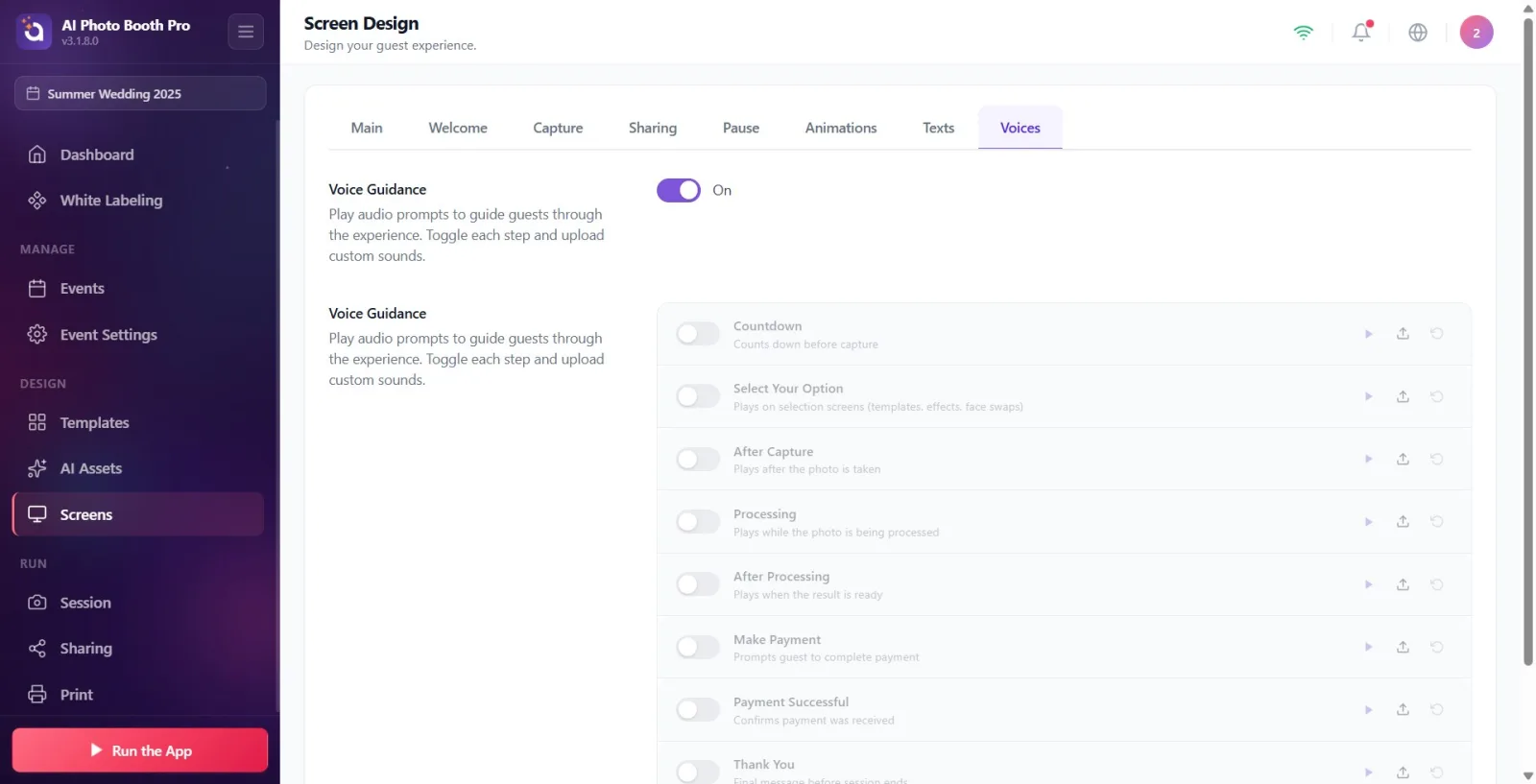
Para a etapa relevante, primeiro ligue a chave PEQUENA à esquerda (caso contrário, o som não será reproduzido mesmo que esteja gravado) e, em seguida, pressione o botão 'Carregar' (↑) à direita. O seletor de arquivos (nativo) do próprio dispositivo é aberto – não a janela de carregamento do navegador. Somente arquivos de áudio são aceitos. Selecione um arquivo; Quando a importação for concluída, o nome e o tamanho do arquivo aparecerão na linha e o arquivo será carregado na nuvem (a barra de progresso será preenchida). Os formatos suportados incluem MP3, WAV, AAC, OGG/OPUS, FLAC, WMA, M4A e MIDI; O limite máximo por arquivo é de 50 MB.
🔎 Elementos na tela: botão ‘Instalar’ (↑); seletor de arquivo nativo; barra de progresso de importação/upload.
Etapa 5 · Contagem regressiva som
Telas → Sons
Contagem regressiva ligue o seletor de linha e selecione o arquivo de áudio com 'Upload'. Descrição: 'Contagem regressiva antes do início das filmagens.' Este som é reproduzido durante o momento da contagem regressiva, pouco antes de a câmera tirar a foto (por exemplo, anúncios '3-2-1').
🔎 Itens na tela: Contagem regressiva linha: tecla + botão 'Instalar'.
Etapa 6 · Selecione sua opção som
Telas → Sons
Selecione sua opção ligue o tom da linha e carregue um som. Descrição: 'Reproduz em telas de seleção (modelos, efeitos, substituição de rosto).' Este áudio é reproduzido enquanto o convidado seleciona um modelo, efeito ou opção de substituição de rosto.
🔎 Itens na tela: Selecione sua opção linha: tecla + botão 'Instalar'.
Passo 7 · Após captura som
Telas → Sons
Após captura ligue o tom da linha e carregue um som. Descrição: 'É reproduzido depois que a foto é tirada.' Este é o som que será reproduzido imediatamente após a conclusão da filmagem.
🔎 Itens na tela: Após captura linha: tecla + botão 'Instalar'.
Etapa 8 · Processing som
Telas → Sons
Processing ligue o tom da linha e carregue um som. Descrição: 'A foto é reproduzida enquanto está sendo processada.' Este é o som que será reproduzido enquanto a foto/efeito estiver sendo processada (durante o período de espera); distrai o convidado.
🔎 Itens na tela: Processing linha: tecla + botão 'Instalar'.
Etapa 9 · Após o processo Processing som
Telas → Sons
Após o processo Processing ligue o tom da linha e carregue um som. Descrição: 'Toca quando o resultado está pronto.' Este é o som que será reproduzido quando o resultado processado (foto/vídeo) estiver pronto.
🔎 Itens na tela: Após o processo Processing linha: tecla + botão 'Instalar'.
Etapa 10 · Efetuar pagamento som
Telas → Sons
Efetuar pagamento ligue o tom da linha e carregue um som. Descrição: 'Orienta o hóspede a concluir o pagamento.' Nos quiosques com fluxo de taxa/pagamento, é a voz que orienta o hóspede a pagar.
🔎 Itens na tela: Efetuar pagamento linha: tecla + botão 'Instalar'.
Etapa 11 · Pagamento bem-sucedido som
Telas → Sons
Pagamento bem-sucedido ligue o tom da linha e carregue um som. Descrição: 'Confirma o recebimento do pagamento.' O som de confirmação que será reproduzido quando o pagamento for recebido com sucesso.
🔎 Itens na tela: Pagamento bem-sucedido linha: tecla + botão 'Instalar'.
Etapa 12 · Obrigado som
Telas → Sons
Obrigado ligue o tom da linha e carregue um som. Descrição: 'Última mensagem antes do término da sessão.' É o último som de agradecimento/fechamento a ser reproduzido antes do término da sessão.
🔎 Itens na tela: Obrigado linha: tecla + botão 'Instalar'.
Passo 13 · Visualize o áudio, desligue uma etapa ou reinicie
Telas → Sons
Pressione o botão ‘Play’ (▶) na linha para ouvir o áudio que você carregou; O som é reproduzido dentro da linha e para quando você pressiona novamente (uma janela separada não abre). Para desabilitar uma etapa, desligue a chave secundária da linha (o som não é excluído, apenas reproduzido). Para reverter completamente a etapa inicial – removendo o som personalizado que você instalou e voltando ao padrão – Redefinir Pressione o botão (↺); Isso torna a etapa fechada e não arquivada.
🔎 Elementos na tela: botão 'Play' (▶) (reprodução/pausa inline); pequeno botão liga/desliga; Redefinir (↺).
Lógica de comutação de dois estágios: principal superior Orientação por voz switch ativa/desativa toda a partição; O pequeno interruptor em cada linha liga/desliga apenas o som daquele passo. Para que um som seja reproduzido, TANTO o tom maior quanto o tom menor dessa linha devem estar abertos.
Os sons são gravados dependendo do evento. Ajuste enquanto um evento é selecionado; O que você fizer enquanto nenhum evento estiver selecionado não será permanente.
O sistema não realiza narração automática (TTS). Você mesmo prepara e carrega o som de cada etapa; Você pode usar qualquer registro de idioma/tom que desejar.
Você não precisa preencher todas as 8 etapas – basta alternar as etapas que deseja usar e carregar o áudio, deixando o resto desmarcado.
Efetuar pagamento e Pagamento bem-sucedido sua voz só faz sentido em configurações de fluxo de pagamento/pagamento; Para quiosques gratuitos, você pode deixar estas etapas em branco.
A barra de progresso preenche a linha pós-upload — isso indica que o arquivo foi sincronizado com a nuvem; Não saia da página até que a barra esteja cheia.
O seletor de arquivos é a janela própria (nativa) do dispositivo; Você seleciona seus arquivos de áudio aqui. Formatos suportados: MP3, WAV, AAC, OGG/OPUS, FLAC, WMA, M4A, MIDI, etc. (até 50 MB por arquivo).
Principal Orientação por voz Procurando passos sonoros sem ligar o interruptor principal: 8 linhas não aparecem quando o interruptor principal está desligado - ligue primeiro o interruptor superior.
Carregando o áudio, mas sem deixar a chave secundária da linha ligada: as etapas DEFAULT ficam em OFF; O som carregado não será reproduzido quando a chave for fechada. Instale-o e ligue a chavinha.
Aguardando narração automática (TTS): o sistema não traduz texto em voz; O operador carrega cada clipe de áudio.
Tentativa de fazer upload de um arquivo maior que 50 MB ou em um formato não suportado: a importação retorna um erro. Reduza o arquivo para um formato compatível, como MP3/WAV e menos de 50 MB.
Fazer ajustes sem selecionar um evento: as alterações estão vinculadas ao evento, portanto não serão salvas enquanto nenhum evento estiver selecionado.
Ao tentar silenciar temporariamente um som Redefinir Pressionar o botão (↺): reset remove o som personalizado carregado. Só para silenciar Redefinir Em vez disso, feche a tonalidade menor da linha.
Tópicos relacionados
textos Design de tela
