
Guia sintoma-causa-solução para não ligar da câmara no quiosque de photo booth, pré-visualização que não aparece, erro durante a captura e problemas específicos de DSLR/GoPro/câmara virtual (OBS). Todos os textos de erro foram retirados do ficheiro de origem real da aplicação em turco (SettingsResource.tr.resx) e traduzidos.
- A resolução de problemas é feita, na maioria dos casos, em Definições → Event Settings → separador Câmara (é aqui que estão a pré-visualização ao vivo e a janela Selecionar câmara)
- A câmara que pretende usar deve estar fisicamente ligada: USB para webcam/DSLR, Bluetooth para GoPro (apenas Windows), aplicação de origem aberta e a transmitir para câmara virtual (OBS)
- GoPro e Câmeras Virtuais só aparecem no Windows; problemas de 'permissão de câmara' só ocorrem no Android/iOS; o suporte a DSLR (Canon/Nikon) é feito via USB no Windows
Passo a passo
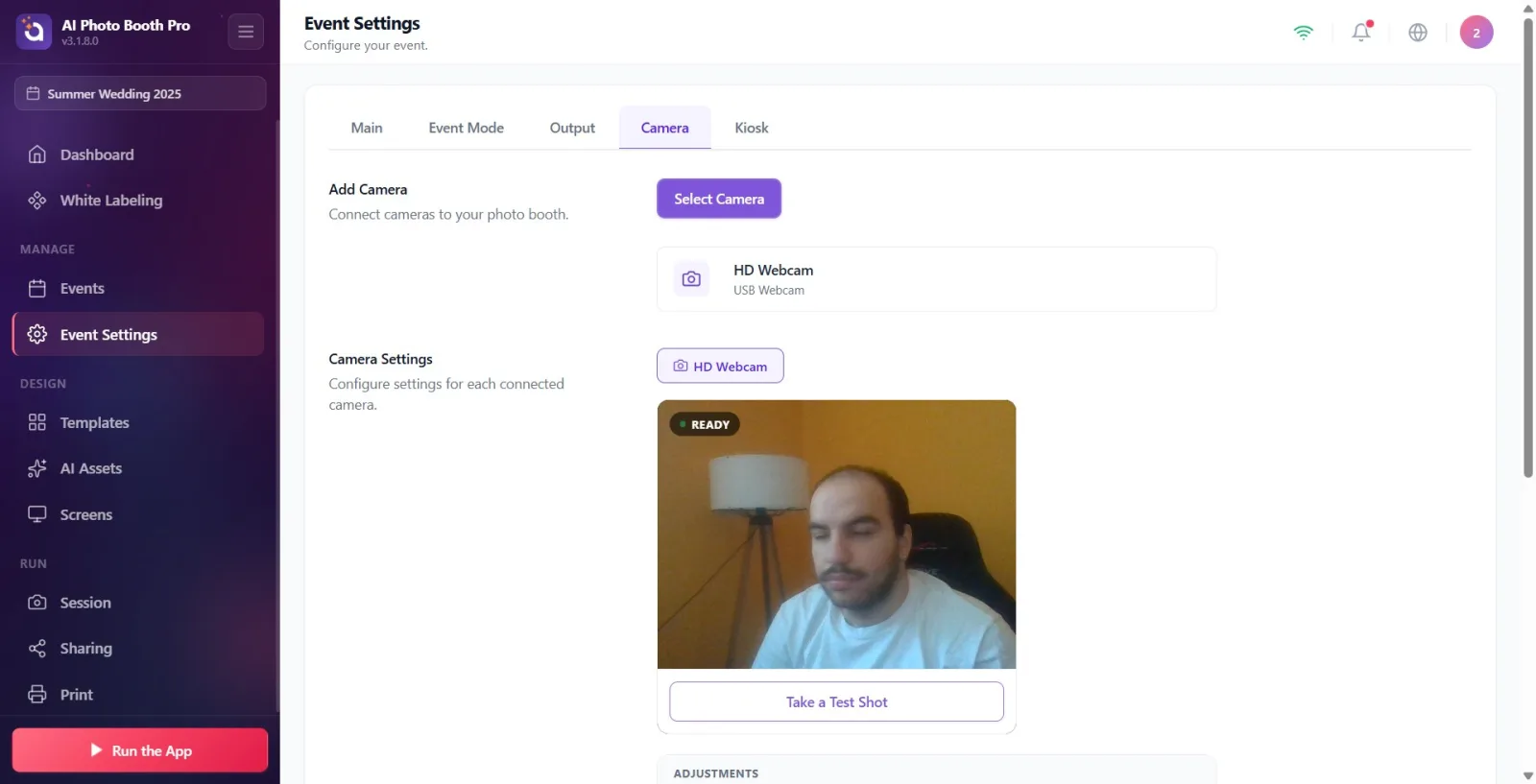
Sintoma: A câmara mostra 'Fora de linha', a pré-visualização não aparece e fica em 'Procurando câmera...'
Definições → Event Settings → 'Camera' (cartão de câmara ligada)
Causa: A câmara selecionada desligou-se fisicamente (o cabo USB foi retirado, a GoPro desligou-se/afastou-se, a DSLR entrou em suspensão). A aplicação aplica uma política de 'câmara fixa' (sticky) — NÃO salta automaticamente para outra câmara, mantém-se fiel ao dispositivo escolhido pelo operador e executa em segundo plano um vigilante de reconexão (reconnect watcher). O vigilante tenta reabrir o mesmo dispositivo em intervalos crescentes (500ms → 1s → 2s → 4s → 8s, no máximo 10s); se o alvo for uma GoPro, também faz uma pesquisa Bluetooth em cada ronda. Solução: (1) Verifique o cabo USB e a porta, se necessário retire a ficha e volte a ligá-la. (2) Se for uma GoPro, ligue a câmara e aproxime-a do quiosque. (3) Quando o dispositivo regressar, a pré-visualização continua automaticamente — não é necessária nenhuma ação manual. (4) Se quiser abandonar esta câmara e mudar para outra, selecione outra câmara na janela Selecionar câmara (isto cancela o vigilante pendente).
🔎 Elementos no ecrã: Ponto laranja + Fora de linha no cartão da câmara ligada; ícone giratório (spinner) + Procurando câmera...
Sintoma: 'Outra aplicação está a usar a câmara. Feche-a para continuar.'
Definições → Event Settings → 'Camera' (toast/aviso)
Causa: A webcam está a ser mantida em modo 'exclusivo' por outra aplicação (Zoom, Microsoft Teams, aplicação de Câmara do Windows, Skype, etc.); o Windows só entrega a câmara a uma única aplicação (estado MediaFrameReader ExclusiveControlNotAvailable). Este erro significa mesmo 'outra aplicação está a usá-la'. Solução: (1) Feche completamente a outra aplicação que está a usar a câmara (pode estar a correr em segundo plano — verifique a barra de tarefas/área de notificação). (2) Abra a janela Selecionar câmara e clique em Atualizar, ou selecione a câmara novamente. Nota: se este erro ocorrer com a webcam durante uma captura (sessão) ativa, a aplicação passa para a câmara seguinte da lista adicionada e, se não houver nenhuma, para a Edição em computador, para manter o booth em funcionamento.
🔎 Elementos no ecrã: Título do aviso Câmera em uso; mensagem 'Outra aplicação está a usar a câmara. Feche-a para continuar.'
Sintoma: 'Câmara indisponível. Verifique se está ligada e não foi removida.'
Definições → Event Settings → 'Camera' (toast/aviso)
Causa: O dispositivo está inacessível — foi fisicamente desligado/removido ou há um problema de controlador/porta (estado MediaFrameReader DeviceNotAvailable ou UnknownFailure). Isto NÃO é 'outra aplicação a usá-la'; é mostrada intencionalmente uma mensagem diferente. Solução: (1) Verifique o cabo USB e a porta; experimente outra porta USB (se possível, uma porta traseira/da placa-mãe). (2) Retire a ficha e volte a ligá-la alguns segundos depois. (3) Ligue diretamente em vez de usar um hub USB. (4) Atualize a lista com Selecionar câmara → Atualizar. Se o problema persistir, experimente trocar o cabo/a câmara.
🔎 Elementos no ecrã: Mensagem 'Câmara indisponível. Verifique se está ligada e não foi removida.'
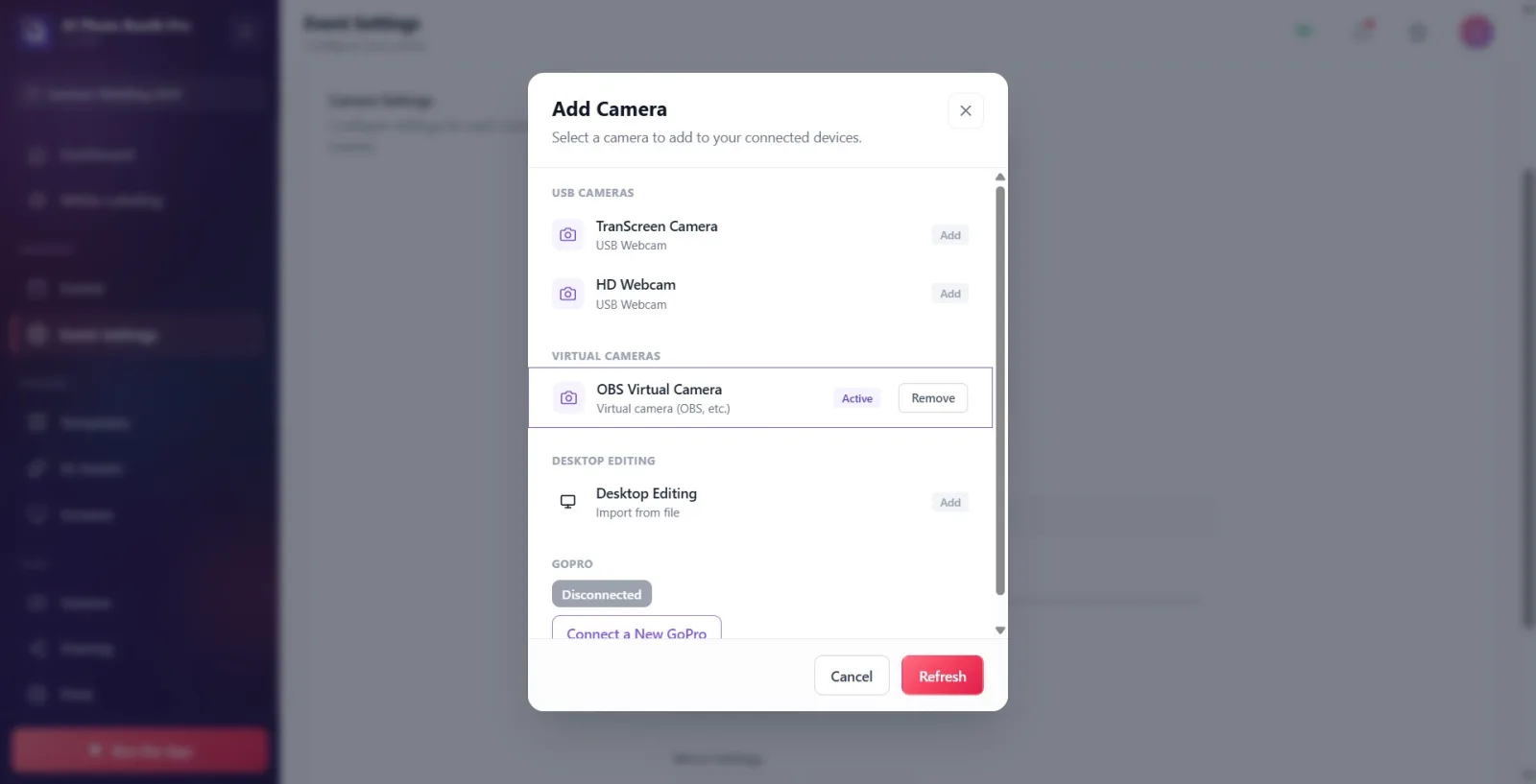
Sintoma: Câmara virtual (OBS/ManyCam/XSplit) selecionada mas a imagem não aparece — 'Câmara virtual instalada mas não está a transmitir.'
Definições → Event Settings → 'Camera' (Câmeras Virtuais)
Causa: O controlador de câmara virtual está registado no Windows, por isso aparece na lista 'Câmeras Virtuais', mas a aplicação de origem NÃO está a transmitir (ex.: 'Start Virtual Camera' desligado no OBS). A aplicação não consegue abrir o dispositivo (o OpenCV/DirectShow não produz stream) e comunica este caso específico com uma mensagem própria. Solução: (1) Abra a aplicação de origem (OBS/ManyCam/XSplit). (2) No OBS, clique no botão 'Start Virtual Camera' (Iniciar Câmara Virtual) em baixo à direita; no ManyCam/XSplit, ative a saída de câmara virtual. (3) Certifique-se de que a cena/fonte está selecionada e há imagem na pré-visualização. (4) Na aplicação, vá a Selecionar câmara → selecione novamente a câmara virtual. Nota: a câmara virtual continua a aparecer na lista do Windows mesmo com a aplicação de origem fechada — por isso deve verificar-se não se 'está ligada', mas sim se 'está a transmitir'.
🔎 Elementos no ecrã: Grupo Câmeras Virtuais (detalhe Câmera virtual (OBS, etc.)); mensagem 'Câmara virtual instalada mas não está a transmitir. Abra a aplicação de origem (ex.: OBS), inicie a câmara virtual (''Start Virtual Camera'') e tente novamente.'
Sintoma: A câmara nunca abre e aparece 'Permissão da câmera negada. Alterado para o modo de edição de desktop.' (Android/iOS)
Event Settings → 'Camera' (dispositivo móvel)
Causa: Na plataforma móvel (Android/iOS), a permissão de câmara não foi concedida à aplicação (ou foi recusada). Como a permissão é um bloqueio rígido, a aplicação passa automaticamente para o modo Edição em computador (importação a partir de ficheiro) para o booth não ficar bloqueado; a câmara real não é aberta. Solução: (1) Definições do dispositivo → Aplicações → (nome da aplicação) → Permissões → ative a Câmara. (2) Feche a aplicação completamente e reinicie-a. (3) Volte a abrir o Evento/Event Settings; se a permissão tiver sido concedida, volta ao modo normal. Nota: esta mensagem não é esperada no Windows; no Windows, em vez de permissões, consulte os cenários Câmera em uso / 'indisponível'.
🔎 Elementos no ecrã: Mensagem Permissão da câmera negada. Alterado para o modo de edição de desktop.; a câmara ligada aparece como Edição em computador (Importar de arquivo)
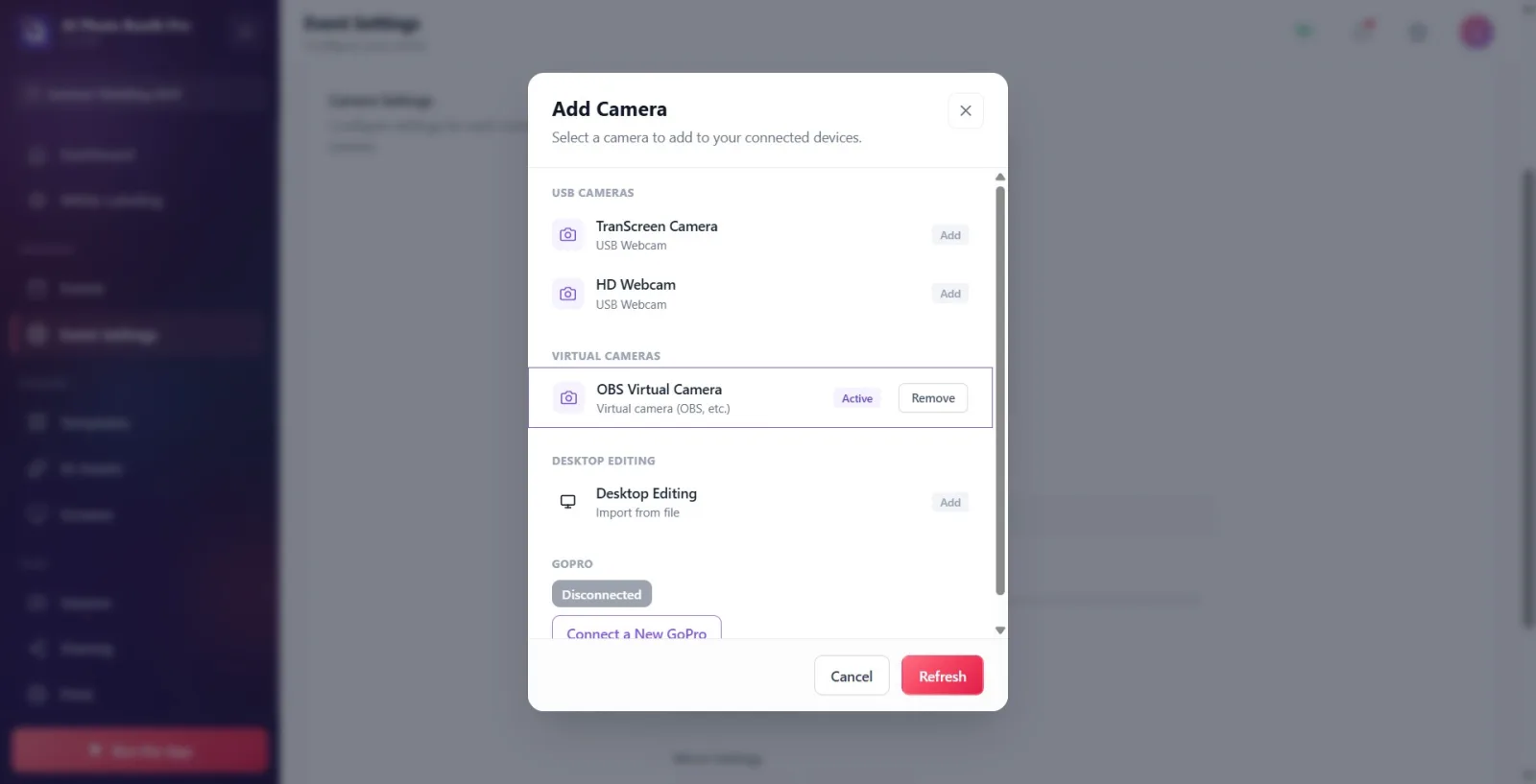
Sintoma: A câmara não aparece na janela 'Selecionar câmara' / um dispositivo recém-ligado não surge na lista
Definições → Event Settings → 'Camera' (janela Adicionar câmera)
Causa: O dispositivo ainda não foi enumerado (USB acabado de ligar, controlador a instalar), a aplicação de origem da câmara virtual está fechada, ou a lista está a vir de uma cache de curta duração. Solução: (1) Clique no botão Atualizar por baixo da janela Selecionar câmara — as câmaras são pesquisadas novamente. (2) Se continuar a não aparecer, retire a ficha do dispositivo e volte a ligá-la, depois Atualizar outra vez. (3) Para câmara virtual, inicie primeiro a transmissão na aplicação de origem (OBS Iniciar câmera virtual). (4) Para DSLR, mantenha a câmara ligada e em modo 'ligação PC/PTP'; para GoPro, use Conectar uma nova GoPro para fazer a pesquisa Bluetooth. A dica oficial na aplicação é a mesma: 'Se não aparecer, tente retirar a ficha e ligar novamente.'
🔎 Elementos no ecrã: Janela Adicionar câmera; botões Atualizar e Cancelar na barra inferior; títulos de grupo Câmeras integradas / Câmeras USB / Câmeras Virtuais / Edição em computador / GoPro
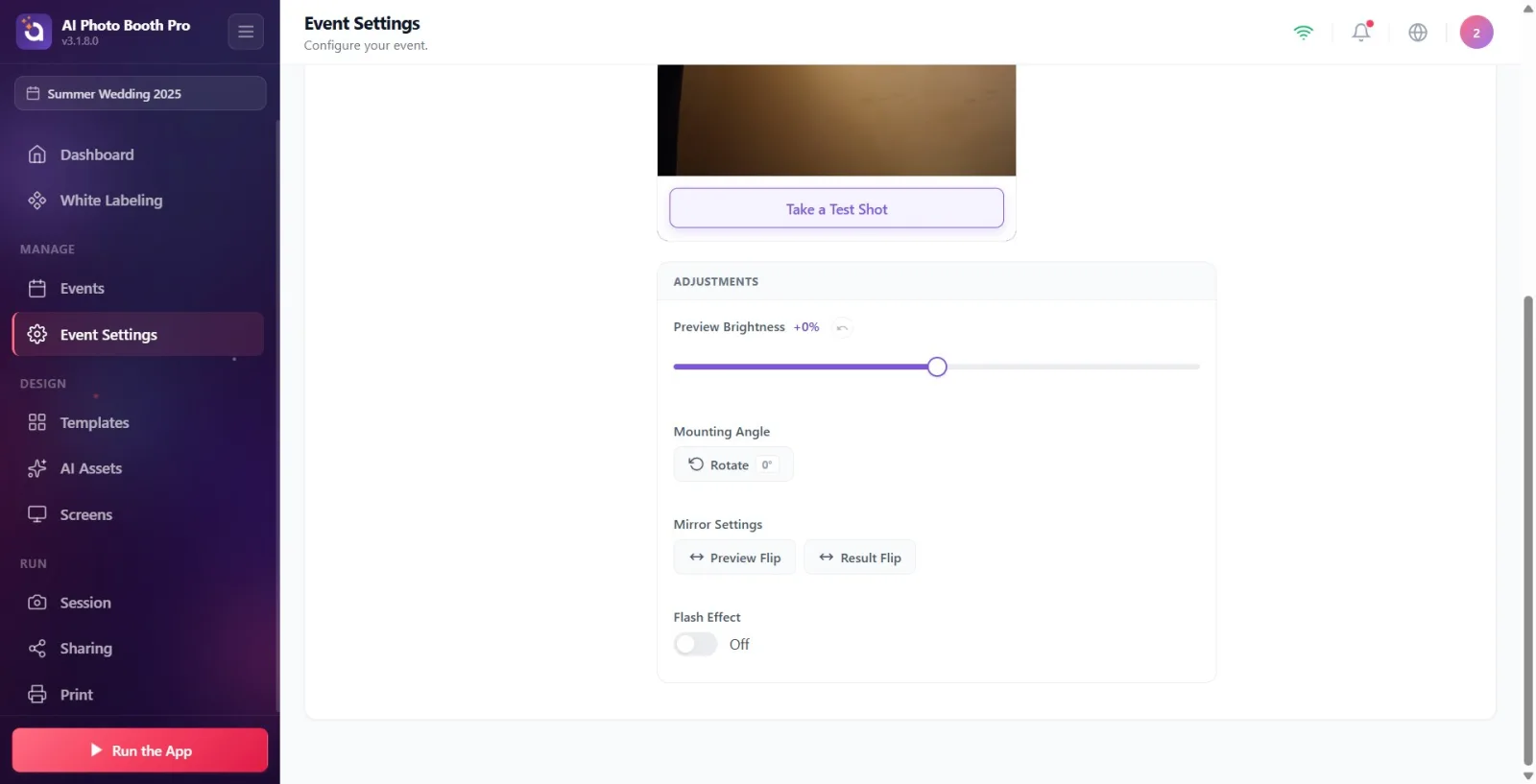
Sintoma: Clica-se em 'Tirar foto de teste' e nada acontece / o cartão mostra 'Nenhuma câmera selecionada'
Definições → Event Settings → 'Camera' (Configurações de câmera)
Causa: Não há nenhuma câmara ativa (selecionada + ligada) — ainda não foi adicionada nenhuma câmara ou a câmara selecionada está offline. A foto de teste só funciona com uma câmara ativa; se não houver, o botão simplesmente não faz nada. Solução: (1) Na secção Adicionar câmera, clique em Selecionar câmara. (2) CLIQUE numa câmara da lista — clicar adiciona-a E torna-a ativa (uma câmara apenas com o distintivo Adicionado não está ativa, não aparece na pré-visualização). (3) Quando o nome da câmara aparecer no cartão de câmara ligada e o distintivo Pronto na pré-visualização, Tirar foto de teste funciona. Quando é realmente necessária uma câmara ativa, a aplicação mostra o aviso: 'Nenhuma câmara ativa. Selecione uma câmara antes de tirar a foto de teste.'
🔎 Elementos no ecrã: No estado vazio, o cartão mostra Nenhuma câmera selecionada; botão Tirar foto de teste; no estado pronto, distintivo Pronto com ponto verde na pré-visualização; aviso relacionado 'Nenhuma câmara ativa. Selecione uma câmara antes de tirar a foto de teste.'
Sintoma: A câmara desligou-se durante a captura (sessão) — modal 'A ligação à câmara foi perdida. Verifique o cabo USB e a câmara.'
Ecrã de Captura/Sessão (booth)
Causa: A câmara desligou-se fisicamente a meio de uma captura ativa (cabo retirado, DSLR desligou-se, WiFi da GoPro caiu). Para que a chamada nativa não cancelável em baixo não bloqueie indefinidamente, a aplicação executa uma proteção contra desconexão: quando chega o sinal de desconexão (ou, no máximo, ao fim de um limite rígido de 70 segundos), interrompe a captura, mostra o modal de desconexão ao utilizador e limpa a sessão. Solução: (1) Verifique o cabo USB e a câmara, ligue novamente se necessário. (2) Na DSLR, verifique o estado da bateria/cartão. (3) Mantenha a GoPro ligada e próxima. (4) Confirme no modal (a sessão é limpa) e reinicie a captura depois de a câmara regressar.
🔎 Elementos no ecrã: Título de erro Erro da Câmera; mensagem 'A ligação à câmara foi perdida. Verifique o cabo USB e a câmara.'; texto genérico de erro de captura 'Ocorreu um erro durante a captura. Tente novamente ou selecione outra câmara.'
Sintoma: Falha na captura DSLR — 'Câmara ocupada ou a preparar-se.' ou 'Não foi possível obter a fotografia a tempo.'
Ecrã de captura / separador Câmara (DSLR)
Causa: O corpo da DSLR não conseguiu processar o pedido de captura — está ocupado (captura contínua, espelho para cima/limpeza de sensor, aplicação de definição no corpo) ou a fotografia não foi transferida a tempo (cartão SD lento, buffer cheio, alta resolução/RAW). Estas mensagens derivam de códigos de erro MTP da Canon/Nikon (ex.: 81/8D03/2019 = ocupada). Solução: (1) Aguarde alguns segundos e tente novamente — Ocupada costuma ser temporário. (2) Se houver uma operação em curso no corpo, como bloqueio de espelho/limpeza de sensor/exposição longa, aguarde que termine. (3) Se a transferência estiver lenta, reduza a resolução (Small) ou escolha JPEG em vez de RAW (ver o aviso de alta resolução abaixo). (4) Substitua o cartão SD por um mais rápido.
🔎 Elementos no ecrã: 'Câmara ocupada ou a preparar-se. Aguarde alguns segundos e tente novamente.'; 'Não foi possível obter a fotografia a tempo. Tente novamente. Se o problema persistir, verifique a ligação da câmara.'
Sintoma: A DSLR não consegue focar / imagem em branco — 'A câmara não conseguiu focar.' ou 'A câmara não conseguiu tirar a fotografia. Retire a tampa da objetiva...'
Ecrã de captura / separador Câmara (DSLR)
Causa: O foco automático não conseguiu fixar (pouca luz, superfície plana/sem contraste, motivo demasiado próximo) ou o corpo aceitou a captura mas não produziu uma imagem nova (tampa da objetiva colocada, objetiva obstruída, foco não fixou). Solução: (1) Afaste-se um pouco e tente novamente; se o ambiente estiver escuro, aumente a luz. (2) Retire a tampa da objetiva (lens cover) e quaisquer obstruções à sua frente. (3) Se o problema persistir, coloque a objetiva em modo MF (foco manual). (4) Ajuste a distância de foco (se o motivo estiver demasiado perto, afaste-o).
🔎 Elementos no ecrã: 'A câmara não conseguiu focar. Afaste-se um pouco e tente novamente; se o ambiente estiver escuro, aumente a luz. Se o problema persistir, coloque a objetiva em modo MF (foco manual).'; 'A câmara não conseguiu tirar a fotografia. Retire a tampa da objetiva, remova qualquer obstrução da objetiva e certifique-se de que consegue focar, depois tente novamente.'; 'Tampa da objetiva colocada. Retire a tampa e tente novamente.'
Sintoma: Erro de cartão de memória na DSLR — sem cartão / cheio / protegido contra escrita
Ecrã de captura / separador Câmara (DSLR)
Causa: O corpo da DSLR não tem cartão de memória, o cartão está cheio ou está protegido contra escrita/danificado (mapeamento de códigos Canon/Nikon: NoCard/StoreNotAvailable, StoreFull, CardProtect/DiskError). A maioria das DSLR também recusa o disparo sem cartão. Solução: (1) 'Sem cartão' → coloque um cartão SD/CF funcional no corpo. (2) Preenchimento → liberte espaço no cartão ou substitua-o por um vazio. (3) 'Protegido contra escrita' → coloque o interruptor físico de bloqueio na parte lateral do cartão na posição desbloqueada; se estiver danificado, substitua o cartão. (4) Pode ser necessário desligar e voltar a ligar a câmara depois de trocar o cartão.
🔎 Elementos no ecrã: Não há cartão de memória na câmera. Insira um cartão e tente novamente.; 'O cartão de memória da câmara está cheio ou não é possível escrever nele. Liberte espaço no cartão ou substitua-o.'; 'O cartão de memória está protegido contra escrita ou danificado. Desbloqueie-o ou substitua o cartão.'
Sintoma: Bateria da DSLR fraca / captura recusada — 'A bateria da câmara está muito fraca.'
Ecrã de captura / separador Câmara (DSLR — Configurações Avançadas)
Causa: O nível de bateria da DSLR está crítico; surge o erro 'A bateria da câmara está muito fraca' durante a captura. No título Configurações Avançadas do separador Câmara, o distintivo de percentagem da bateria pisca a vermelho quando está baixa, como aviso. Solução: (1) Carregue a bateria ou substitua-a por uma cheia. (2) Se possível, ligue a câmara a um adaptador de corrente (AC adapter / bateria falsa) — recomendado para eventos longos. (3) Depois de trocar a bateria, use Ler status para atualizar o estado da definição/bateria.
🔎 Elementos no ecrã: Erro de captura 'A bateria da câmara está muito fraca. Carregue-a ou ligue a um adaptador de corrente.'; no título Configurações Avançadas, distintivo de bateria + aviso 'Bateria da câmara fraca (%{0}) — carregue ou substitua antes de fotografar'
Sintoma: Aviso de alta resolução/RAW na DSLR e as fotografias demoram muito a chegar
Definições → Event Settings → 'Camera' (Configurações de câmera · DSLR)
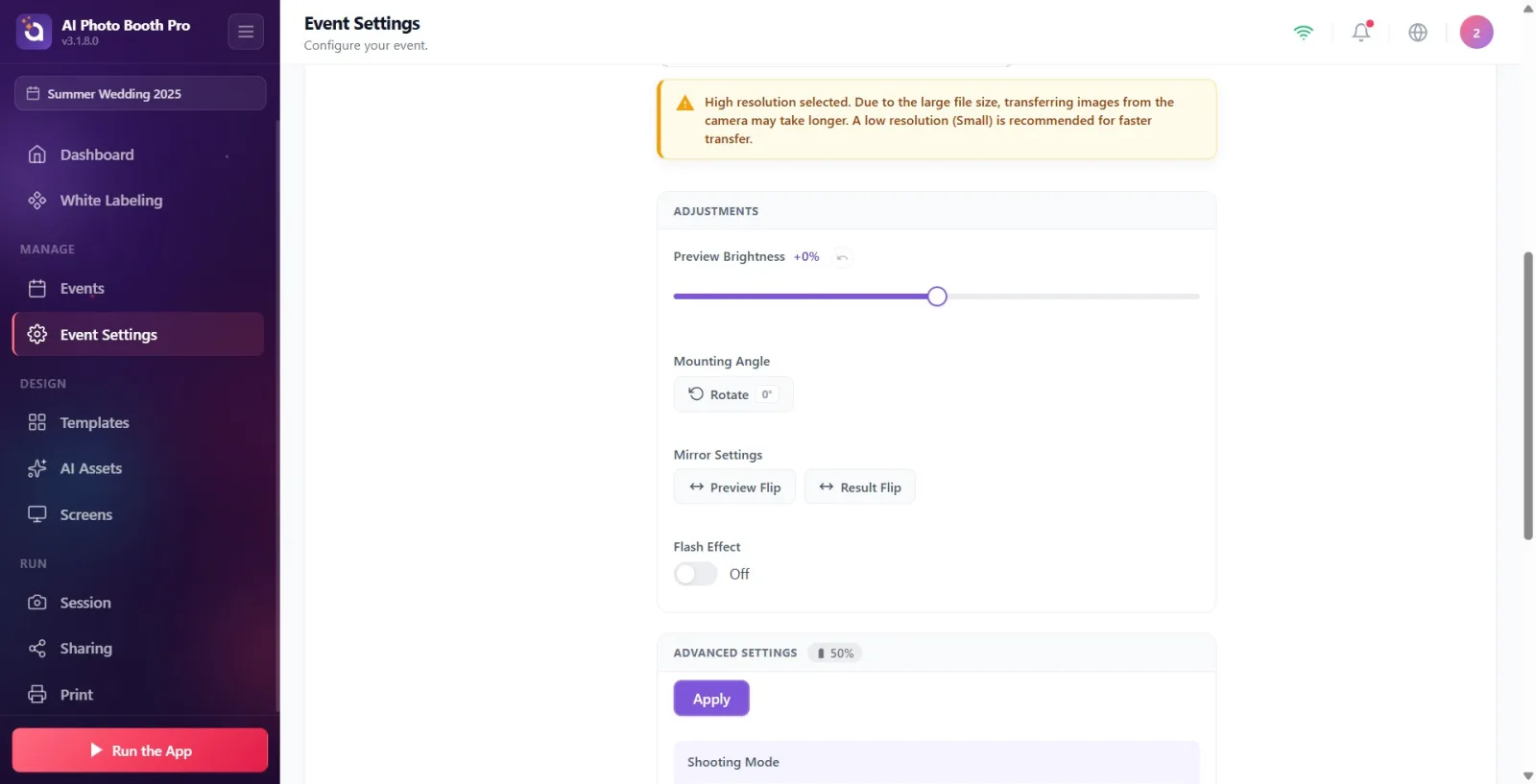
Causa: Está selecionada alta resolução ou formato RAW na DSLR; a transferência de ficheiros grandes a partir da câmara demora muito tempo, criando espera na contagem decrescente/entre capturas. Aparece um cartão de aviso amarelo permanente por cima do painel de Ajustes. Solução: (1) Em Configurações Avançadas, reduza a Qualidade de Imagem/resolução (recomenda-se Small) — depois clique em Aplicar. (2) Escolha JPEG em vez de RAW. (3) Não se esqueça de gravar a alteração na câmara com Aplicar (caso contrário fica só em rascunho). O cartão de aviso mantém-se visível até ser escolhida uma resolução baixa/JPEG.
🔎 Elementos no ecrã: Cartão de aviso amarelo: 'Alta resolução selecionada. Devido ao grande tamanho dos ficheiros, a transferência de imagens da câmara pode demorar mais tempo. Recomenda-se uma resolução mais baixa (Small) para uma transferência mais rápida.'; 'Formato RAW selecionado. ... Recomenda-se o formato JPEG para uma transferência mais rápida.'
Sintoma: O dial/ISO/modo no corpo da DSLR é rodado mas o valor no ecrã não é atualizado (Nikon de gama de consumo)
Definições → Event Settings → 'Camera' (Configurações Avançadas)
Causa: Alguns corpos de DSLR de gama de consumo (ex.: modelos de nível de entrada como a Nikon D3500) não comunicam a alteração de dial/modo no corpo à aplicação como um evento (não emitem MTP DevicePropChanged). Por isso, quando roda o valor no corpo, os menus na tela mostram o valor antigo. Solução: (1) Clique no botão Ler status na barra de ferramentas de Configurações Avançadas — os valores são atualizados a partir da câmara. (2) Para sincronização contínua, ative o interruptor Leitura automática — atualiza automaticamente a cada poucos segundos. Nota: os corpos profissionais (Nikon D5/D850/Z9, etc.) emitem este evento, pelo que normalmente não precisam de atualização manual.
🔎 Elementos no ecrã: Barra de ferramentas Configurações Avançadas: botão Ler status; interruptor Leitura automática; durante a leitura, camada Lendo status... na pré-visualização
Sintoma: O botão 'Definir configurações com AI' está inativo ou 'Créditos insuficientes para análise de IA'
Definições → Event Settings → 'Camera' (Configurações de câmera · DSLR)
Causa: O botão de sugestão de definições por IA só é ativado quando (a) uma DSLR suportada está ativa e (b) foi tirada uma foto de teste há pouco; além disso, cada chamada consome 2 créditos. Se os créditos forem insuficientes, a análise não começa e abre o ecrã de compra de créditos. Solução: (1) Primeiro tire uma foto com Tirar foto de teste na pré-visualização — o botão aparece por baixo de Repetir. (2) Se não tiver créditos suficientes, adquira créditos no paywall de créditos que se abre. (3) As sugestões de IA não são aplicadas automaticamente; aparecem como rascunho nos menus — reveja e grave na câmara com Aplicar.
🔎 Elementos no ecrã: Botão Definir configurações com AI + etiqueta '(2 Créditos)'; durante a análise, Analisando configurações…; se os créditos forem insuficientes, aviso Créditos insuficientes para análise de IA (são necessários 2 créditos)
Sintoma: A GoPro não liga (apenas Windows) — 'Não foi possível estabelecer a conexão BLE.' / 'Não foi possível estabelecer a conexão WiFi.' / 'GoPro não responde'
Definições → Event Settings → 'Camera' (Adicionar câmera · GoPro)
Causa: A ligação à GoPro tem duas fases — primeiro o emparelhamento Bluetooth (BLE), depois a ligação ao hotspot WiFi da GoPro. Se uma das fases falhar (GoPro desligada/longe, Bluetooth desligado, hotspot não abriu, câmara sem resposta), a ligação não se estabelece. A etiqueta de estado colorida na secção GoPro e o registo (log) ao vivo por baixo mostram em que fase ficou bloqueado. Solução: (1) Ligue a GoPro e aproxime-a do quiosque. (2) Ative o Bluetooth do computador. (3) Use 'Conectar uma nova GoPro' para iniciar uma nova pesquisa; se a ligação tiver caído, clique em 'Reconectar'. (4) Acompanhe o registo ('A emparelhar Bluetooth...', 'A ligar ao WiFi da GoPro...', GoPro não responde, etc.) — mostra em que passo ficou preso. (5) Se continuar a falhar, desligue e volte a ligar a GoPro, e reponha o emparelhamento WiFi anterior. Nota: a GoPro só é suportada no Windows; nas outras plataformas a secção GoPro não aparece.
🔎 Elementos no ecrã: Grupo GoPro (detalhe GoPro · Bluetooth); etiqueta de estado inicial Desconectado; botões Conectar uma nova GoPro e, condicionalmente, Reconectar; linhas de registo ao vivo; textos de erro Não foi possível estabelecer a conexão BLE., Não foi possível estabelecer a conexão WiFi., Não foi possível abrir o ponto de acesso, GoPro não responde, Falha na conexão
Sintoma: Captura feita com a GoPro mas a foto/vídeo não chega ao quiosque — 'Não foi possível transferir a fotografia. A captura está no cartão de memória da GoPro — a repetir automaticamente.'
Ecrã de captura / GoPro (Windows)
Causa: O obturador da GoPro disparou e a captura foi guardada no cartão de memória da GoPro, mas a transferência do ficheiro por WiFi para o quiosque foi interrompida (WiFi fraco/perdido, GoPro afastou-se). Solução: (1) A câmara tenta novamente automaticamente — aguarde um pouco (Aguardando...). (2) Para tentar de imediato, clique em Tentar novamente. (3) Mantenha a GoPro perto do quiosque e ligada; evite obstáculos como paredes/metal pelo caminho. (4) Se quiser avançar sem esta captura, use Pular esta captura. Nota: como a captura está segura no cartão da GoPro, costuma ser transferida automaticamente assim que a ligação melhora.
🔎 Elementos no ecrã: Título Problema de conexão GoPro; mensagem 'Não foi possível transferir a fotografia. A captura está no cartão de memória da GoPro — a repetir automaticamente.' (para vídeo, 'Não foi possível transferir o vídeo...'); botões 'Tentar Agora', 'Saltar Esta Captura', 'Reconectar'; Aguardando...
A pré-visualização e a captura ativa comportam-se de forma diferente: se a câmara selecionada nas Definições/pré-visualização se desligar, a aplicação NÃO salta para outra câmara (fixa/sticky) e aguarda o seu regresso com Fora de linha + Procurando câmera...; se a webcam/DSLR falhar a meio de uma sessão ativa, passa para a câmara seguinte da lista adicionada e, se não houver, para a Edição em computador.
Não confunda as duas mensagens de 'indisponível': 'Outra aplicação está a usar a câmara' = a webcam está a ser retida por outro programa (feche esse programa); 'Câmara indisponível' = o dispositivo desligou-se/está inacessível (verifique o cabo/porta).
Nos problemas de câmara virtual (OBS), a distinção crítica é: mesmo que o dispositivo pareça 'ligado', se a aplicação de origem não tiver iniciado a transmissão, a imagem não aparece — primeiro 'Start Virtual Camera' no OBS.
Se o dispositivo não estiver na lista, o primeiro reflexo é: Selecionar câmara → Atualizar; depois retirar e voltar a ligar a ficha; depois Atualizar outra vez.
Na DSLR, alta resolução/RAW torna a transferência mais lenta; para um fluxo mais rápido, defina a Qualidade de Imagem para Small/JPEG e clique em 'Aplicar'.
Em alguns corpos de DSLR, como a Nikon de gama de consumo, a alteração física do dial não se reflete de imediato no ecrã — atualize com Ler status ou ative Leitura automática.
A GoPro só é suportada no Windows; se a ligação encravar, o registo ao vivo na secção GoPro mostra em que fase (BLE/WiFi) está o problema.
Em eventos longos, ligar a DSLR a um adaptador de corrente evita interrupções por 'Bateria da câmara muito fraca'.
Tentar novamente sem fechar a outra aplicação que está a reter a webcam (Zoom/Teams/Câmara do Windows) — a mensagem 'Outra aplicação está a usar a câmara' não desaparece.
Selecionar OBS/câmara virtual e esquecer-se de Start Virtual Camera na aplicação de origem — surge o aviso 'Câmara virtual instalada mas não está a transmitir'.
Entrar em pânico ao ver Fora de linha/Procurando câmera... e escolher outra câmara — devido à política fixa, a pré-visualização recupera sozinha assim que o cabo/GoPro regressa; o que deve realmente ser feito é corrigir a ligação física.
Deixar a câmara em Adicionado sem a tornar ativa — uma câmara com o distintivo Adicionado não aparece na pré-visualização; clique na linha para a ativar.
Alterar a Qualidade de Imagem/resolução na DSLR e esquecer-se de clicar em 'Aplicar' — a alteração fica em rascunho e o problema de transferência lenta continua.
Recusar a permissão de câmara no telemóvel e depois estranhar que a câmara não abra — a aplicação passa para a Edição em computador; a permissão tem de ser concedida nas definições do sistema.
Ao receber um erro de cartão da DSLR ('sem cartão/cheio/protegido'), não verificar o interruptor físico de proteção contra escrita do cartão.
Procurar 'Definir configurações com AI' sem tirar antes uma foto de teste — o botão só é ativado depois de uma captura de teste e consumindo 2 créditos.
Tópicos relacionados
Event Settings → Camera Configuração de Câmara e OBS Configurações de Sessão Event Settings → Quiosque
