
Antes: Como Criar um Evento?
Fluxo de criação de um modelo de fotografia (photo template) a partir do zero: no separador Foto da página Modelos, o botão "Criar novo" abre um assistente de 4 passos (Tipo → Tamanho → Disposição → Estilo); ao premir "Criar" passa-se para o editor de tela; depois de editar, ao sair, o modelo é guardado automaticamente. Este fluxo utiliza-se quando se pretende definir um novo modelo de saída para impressão/digital.
- Deve haver um evento (event) selecionado/ativo — os modelos são associados ao evento atual (current event)
- Acesso à página Modelos (Templates) na interface de Definições/Settings
Passo a passo (fluxo resumido)
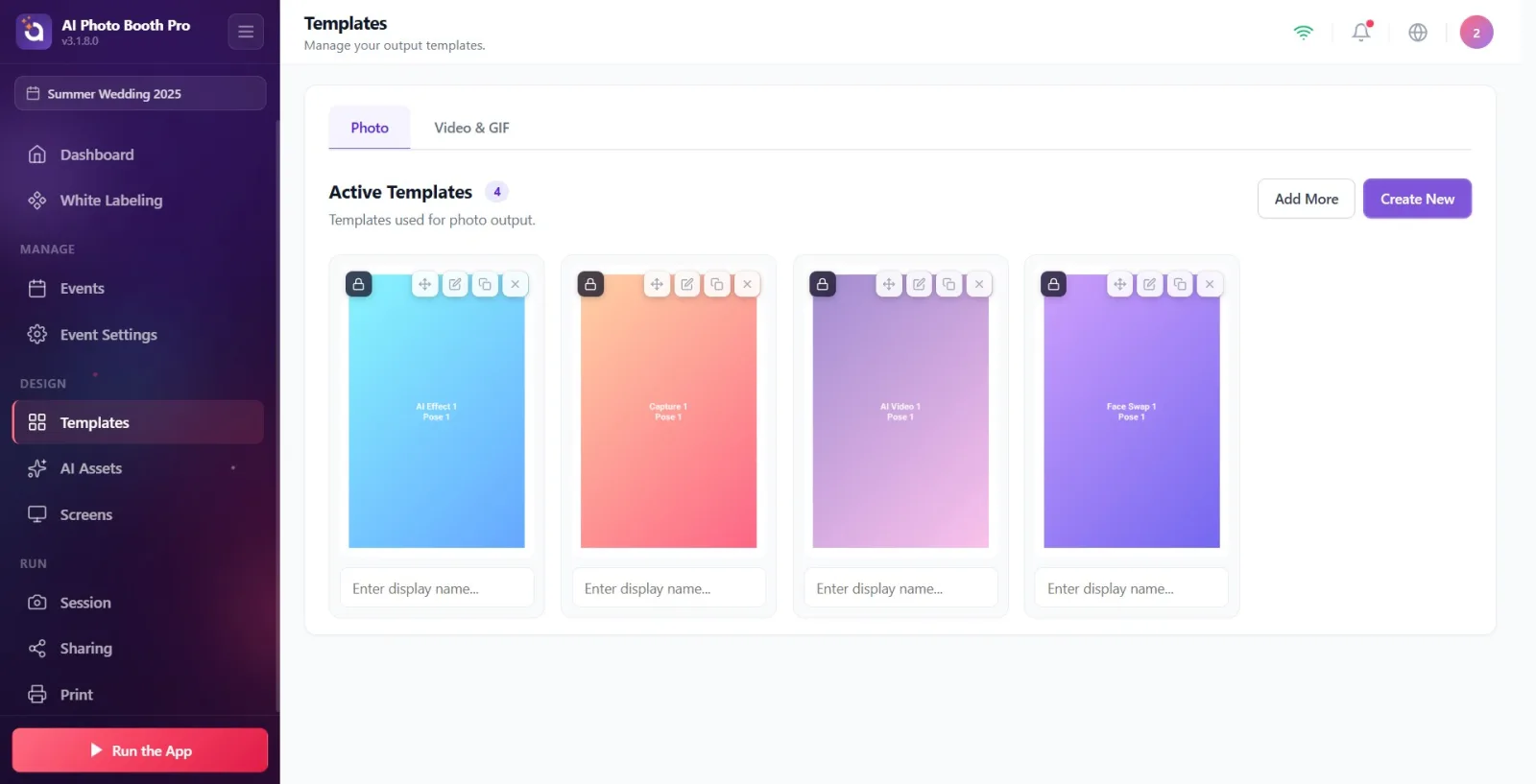
Passo 1 · Abra a página Modelos e mude para o separador Foto
Templates (/templates) → separador Photo
Abra a página Modelos a partir das Definições. Certifique-se de que, dos dois separadores no topo, o separador Foto está selecionado (o outro é Video & GIF).
🔎 Elementos no ecrã: Separadores: Foto / Video & GIF; título: Modelos ativos; no canto superior direito, os botões Adicionar mais e Criar novo
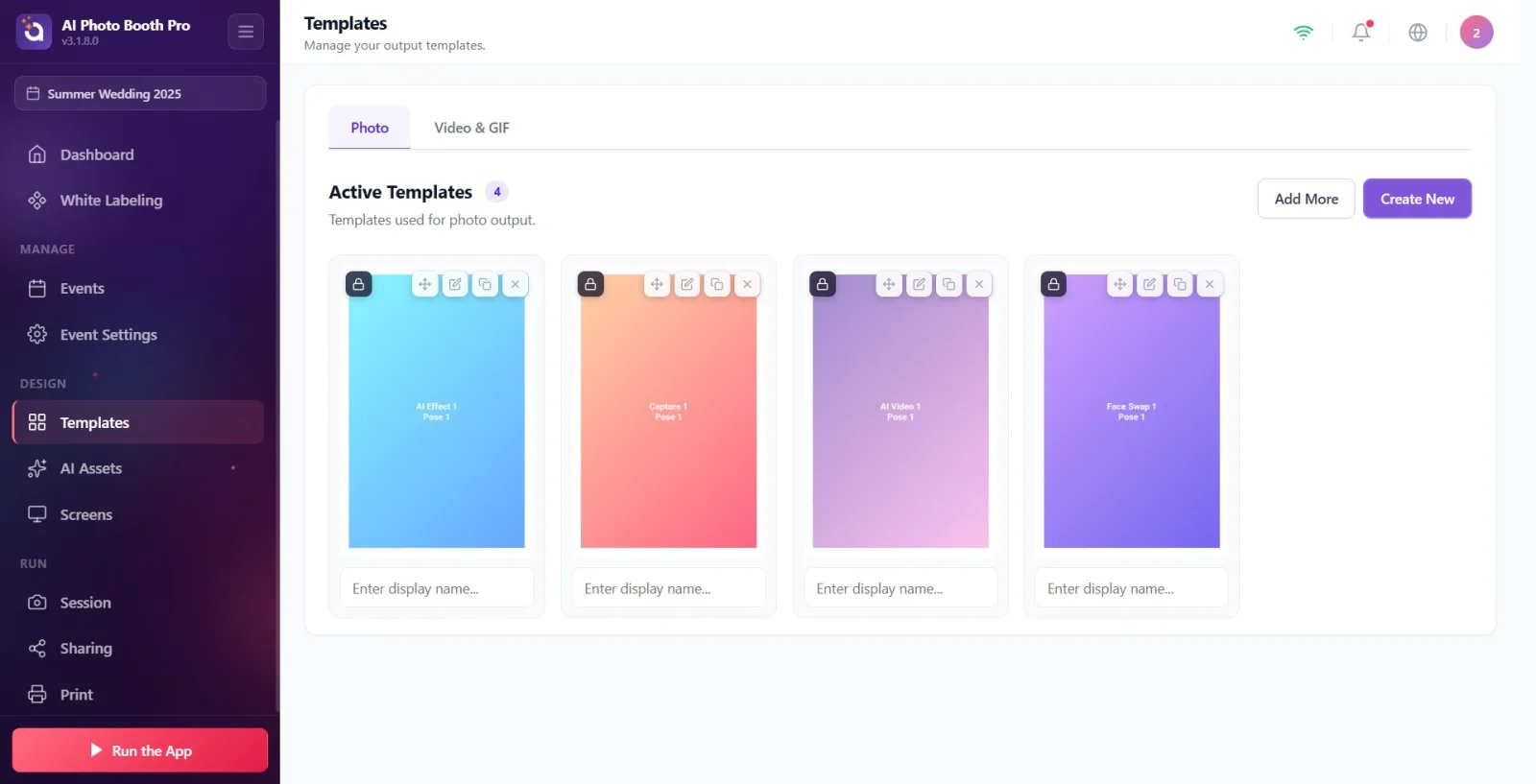
Passo 2 · Prima o botão Criar novo
Templates → separador Photo
Prima o botão roxo Criar novo no canto superior direito (se não existir nenhum modelo, o botão Criar novo do estado vazio faz o mesmo). O modal do assistente abre no passo 1; por predefinição, o tipo Foto e o tamanho 4×6 estão pré-selecionados.
🔎 Elementos no ecrã: botão Criar novo (btn-purple, data-tour='template-create'); no estado vazio Ainda não há modelos + Criar novo
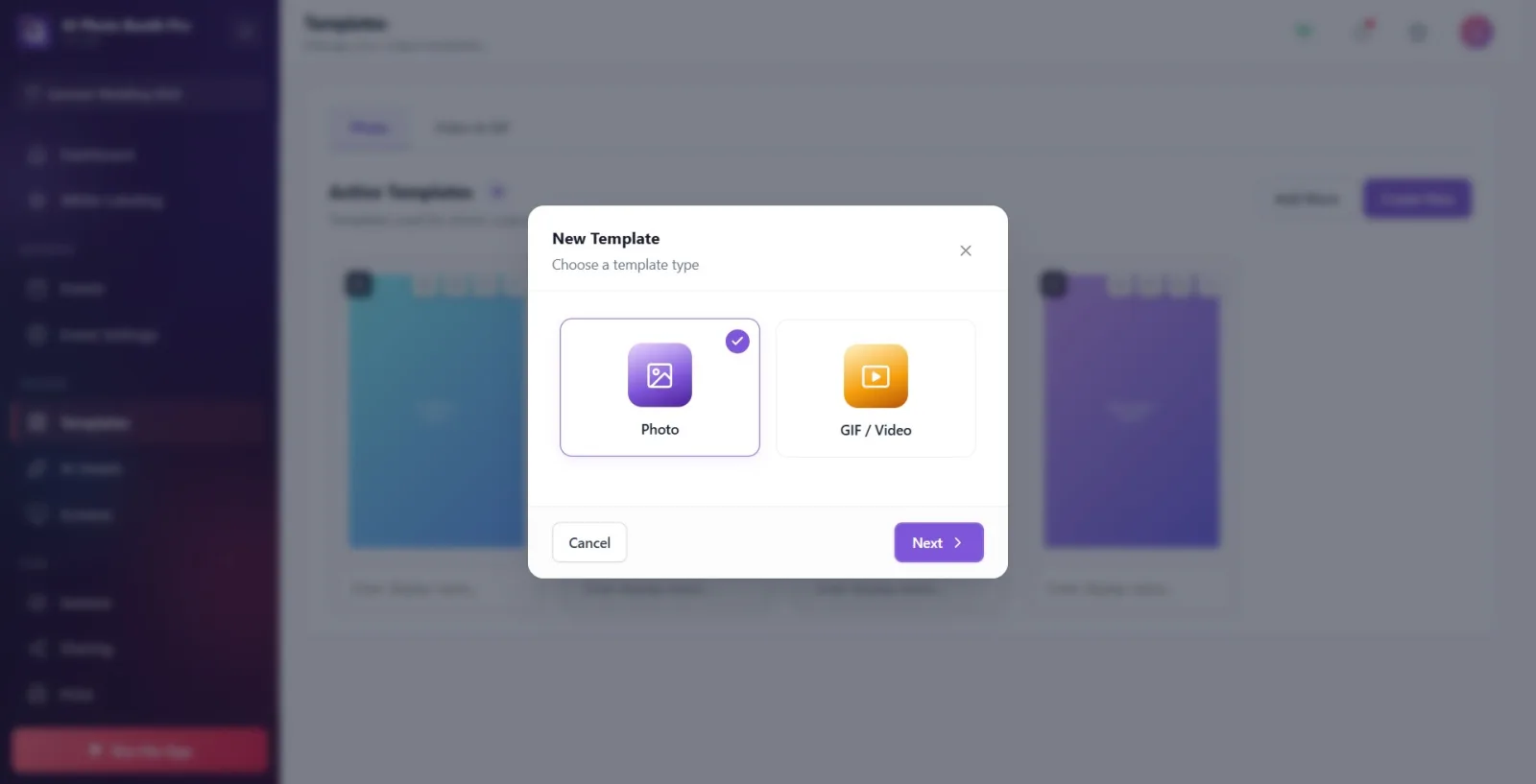
Passo 3 · Passo 1 — Selecione o tipo de modelo (Foto)
Assistente Novo modelo → Passo 1: Escolha um tipo de modelo
Nos cartões do modal aberto, selecione o cartão Foto (para vídeo existe o cartão GIF / Vídeo — para um modelo de fotografia mantenha-se em Foto). Ao selecionar, o cartão fica marcado. Prima o botão 'Próximo' no canto inferior. É neste passo que se faz a distinção entre foto/vídeo.
🔎 Elementos no ecrã: título do modal Novo modelo + subtítulo Escolha um tipo de modelo; cartões: Foto, GIF / Vídeo (cartão VídeoPrint oculto); rodapé: Cancelar / Próximo
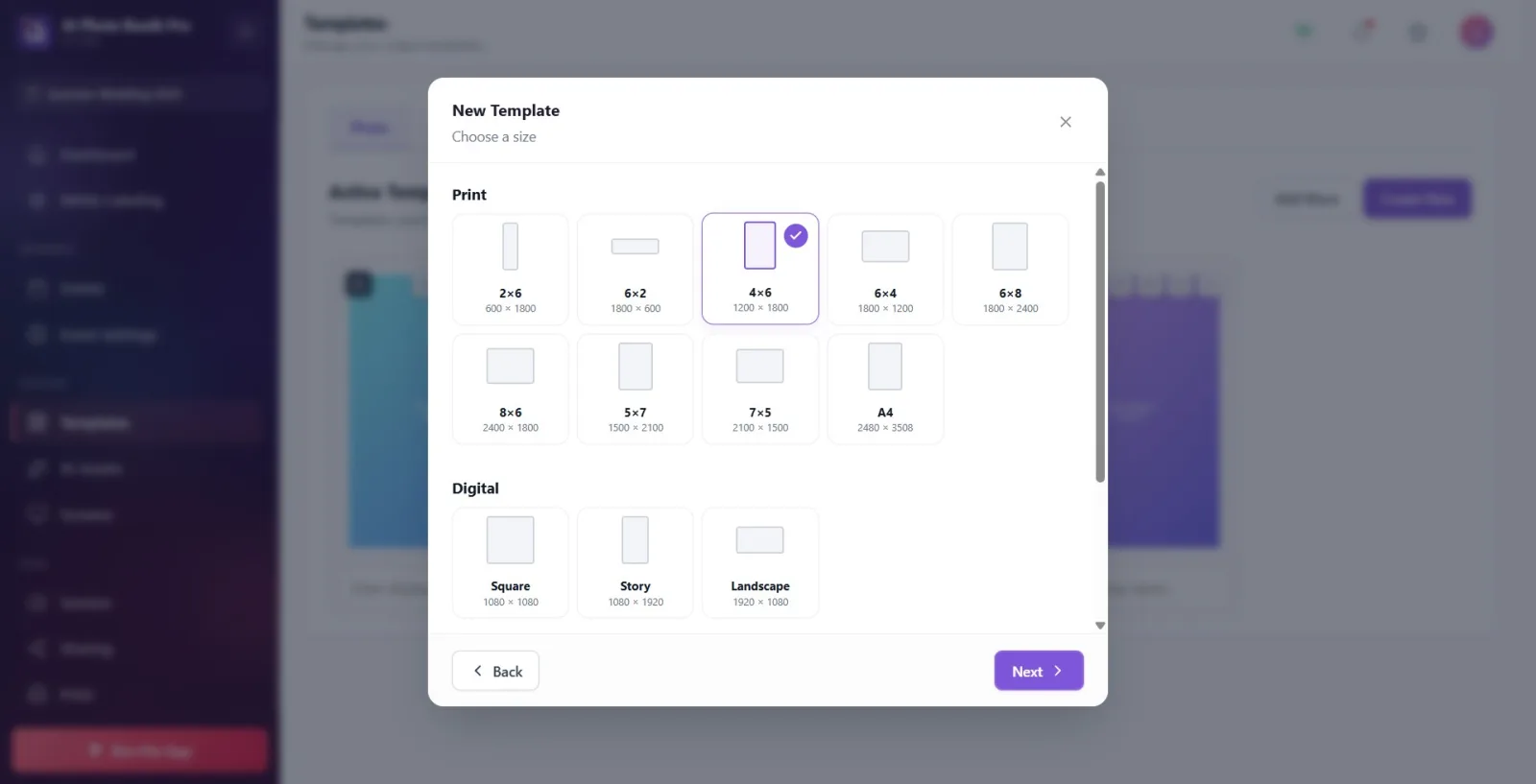
Passo 4 · Passo 2 — Selecione o tamanho de saída (incluindo vertical/horizontal)
Assistente → Passo 2: Selecione um tamanho
Selecione um dos cartões de tamanho. Sob o título Imprimir estão os tamanhos de impressão (2×6, 6×2, 4×6, 6×4, 6×8, 8×6, 5×7, 7×5, A4), sob Digital estão Quadrado/História/Paisagem e sob Personalizado está a sua própria medida. A distinção vertical/horizontal faz-se aqui: por ex. 4×6 vertical, 6×4 horizontal; História (1080×1920) vertical, Paisagem (1920×1080) horizontal. Se selecionar Personalizado, preencha os campos Largura (px) e Altura (px). Se selecionar 2×6 ou 6×2, aparece a caixa de informação da tira de fotos. Prima Próximo.
🔎 Elementos no ecrã: títulos das secções: Imprimir / Digital / Personalizado; cartões 2×6/6×2/4×6/6×4/6×8/8×6/5×7/7×5/A4, Quadrado/História/Paisagem; para Personalizado Largura (px) × Altura (px); caixa de informação Tira de fotos; rodapé Voltar/Próximo
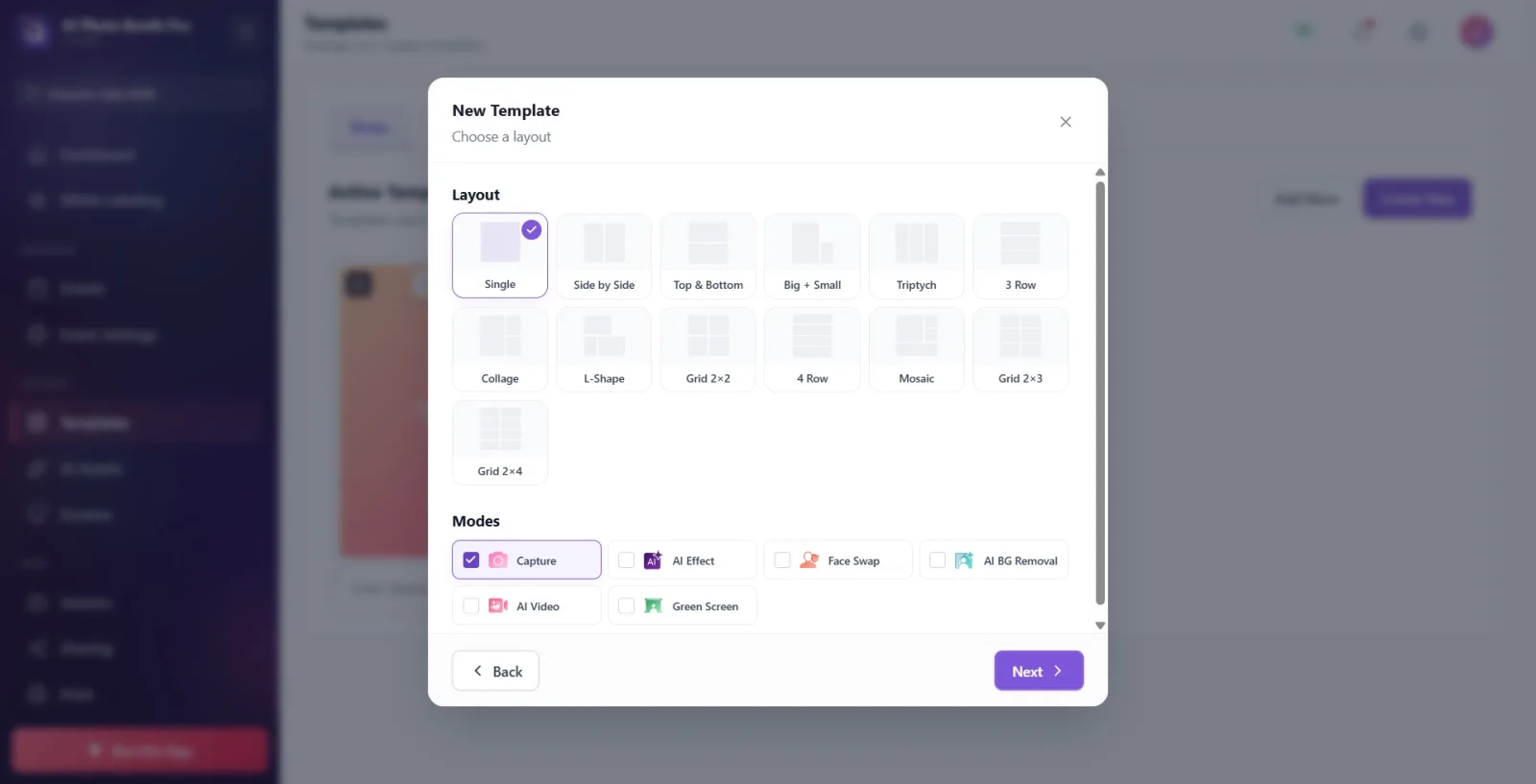
Passo 5 · Passo 3 — Selecione a disposição e o modo
Assistente → Passo 3: Selecione uma disposição
Sob o título Layout selecione a disposição das fotografias (Single/Único, Side by Side, Top & Bottom, Big + Small, Triptych, Grid 2×2, Grid 2×3, Grid 2×4, etc. — cada disposição contém um determinado número de slots de foto). Em seguida, sob o título Modos selecione o modo de captura (Capture, AI Effect, Face Swap, AI BG Removal, AI Vídeo, Green Screen — seleção única, comportamento de rádio). O modo selecionado determina como serão processados os slots de foto da disposição. Prima Próximo.
🔎 Elementos no ecrã: títulos: Layout e Modos; cartões de disposição com pré-visualização SVG; cartões de modo com ponto colorido + nome (Capture selecionado por predefinição); rodapé Voltar/Próximo
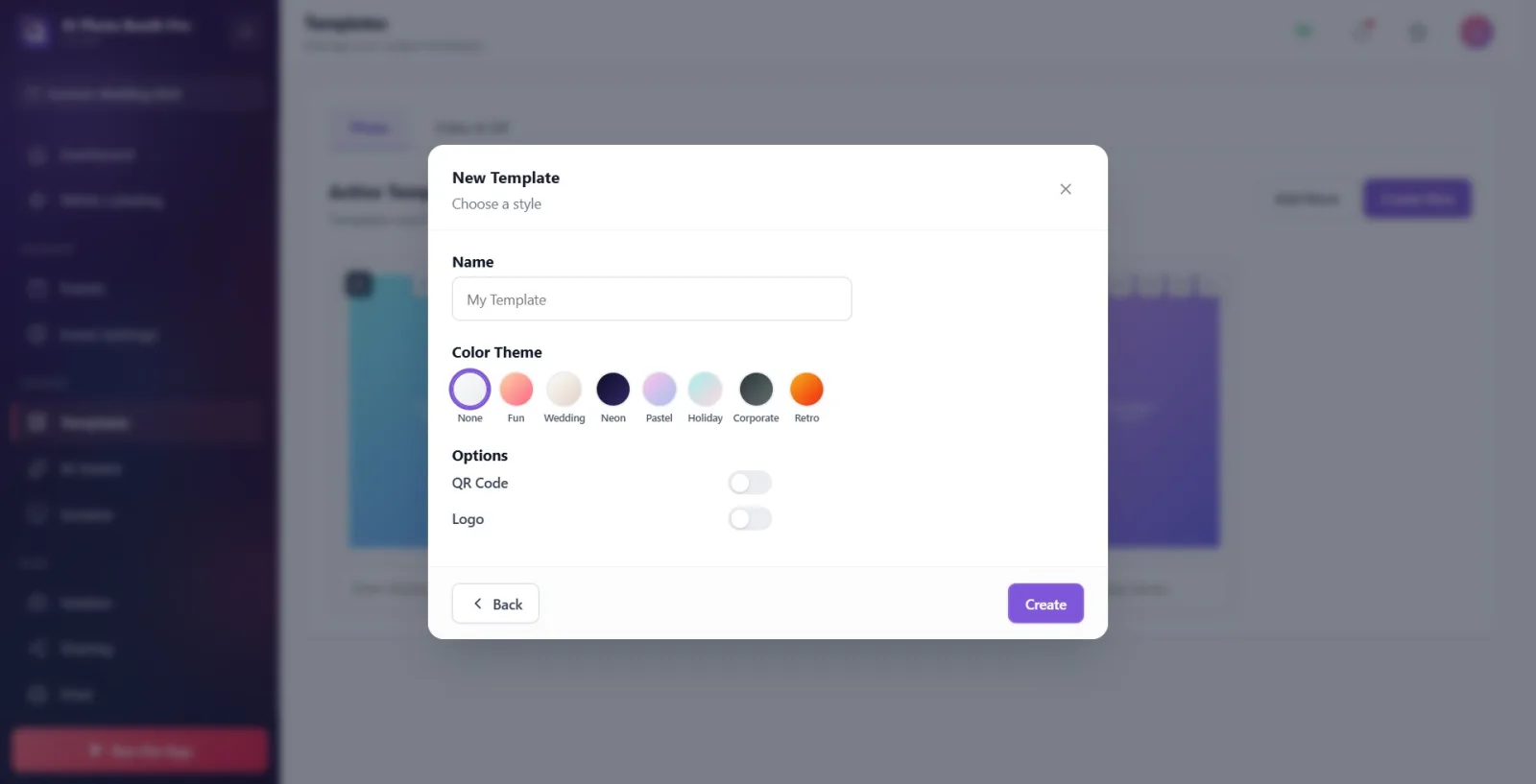
Passo 6 · Passo 4 — Defina o nome, o tema de cor e as opções
Assistente → Passo 4: Selecione um estilo
No campo Nome escreva o nome do modelo (se ficar vazio, é atribuído automaticamente o nome '{Tamanho} {Layout} Template'). Sob Tema de cor selecione um tema (None/Fun/Wedding/Neon/Pastel/Holiday/Corporate/Retro — o tema adiciona uma cor de contorno e de fundo). Sob Opções ative os interruptores Código QR e/ou Logótipo (são adicionados à área do rodapé). Quando estiver pronto, prima o botão Criar no canto inferior.
🔎 Elementos no ecrã: caixa de texto Nome (placeholder My Template); cartões Tema de cor; linhas de alternância Opções Código QR e Logótipo; rodapé Voltar / Criar
Passo 7 · Prima Criar e passe para o editor de tela
CreateAndEdit → /templateeditor (Editor de tela)
Prima o botão Criar. A aplicação gera as camadas iniciais de acordo com o tamanho/disposição/modo/tema selecionado e encaminha para o editor de tela (canvas). (Nota: se a mesma combinação do assistente já tiver sido criada anteriormente sem ser alterada, em vez de gerar um novo modelo, carrega o modelo existente no editor.)
🔎 Elementos no ecrã: botão Criar (btn-purple-solid); em seguida, o ecrã do editor de tela
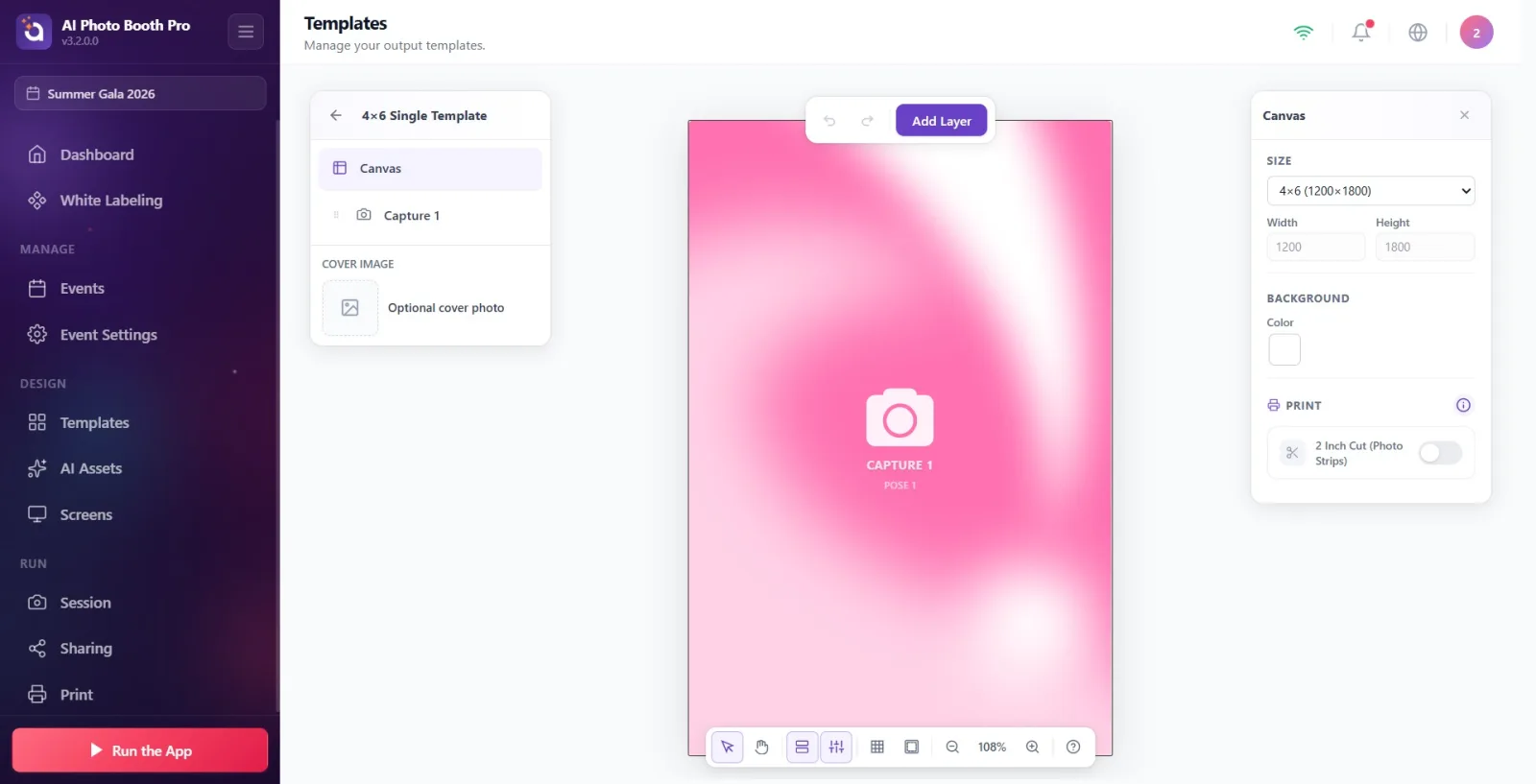
Passo 8 · Edite o modelo no editor de tela
Editor de tela (TemplateEditorCanvas)
No editor, edite o modelo como quiser: adicione novas camadas a partir do menu 'Adicionar camada' (foto/texto/imagem/QR, etc.), arraste e redimensione as camadas na tela, ajuste a partir dos painéis Camadas e Propriedades, configure o tamanho/fundo da tela e as opções de impressão ('Corte de 2 polegadas', 'Combinar com outro 2x6', Imprimir duas cópias de uma vez), adicione uma imagem de capa se necessário e clique no nome para o renomear.
🔎 Elementos no ecrã: botão Adicionar camada; botões de painel Camadas / Propriedades / Zona segura; tamanho da Tela & Contexto; secção Impressão; Imagem da capa; no canto superior esquerdo Voltar aos modelos
Passo 9 · Guarde o modelo (automático) e regresse
Editor de tela → Templates
Não existe um botão Guardar separado — as alterações são guardadas automaticamente (autosave). Quando terminar, prima o botão Voltar aos modelos no canto superior esquerdo; a saída do editor despoleta a última gravação, que inclui a imagem de capa, e o modelo é adicionado à lista Modelos ativos no separador Foto.
🔎 Elementos no ecrã: botão Voltar aos modelos (te-panel-back / te-mobile-exit); novo cartão de modelo na página Templates
Editor de Tela — Camadas, Fundo e Impressão
Após o último passo do assistente, abre-se o editor. O verdadeiro design do modelo é feito aqui, com camadas — o slot onde entra a fotografia captada, o logótipo, o texto, a moldura e a imagem de fundo são todos camadas.
Tipos de camada
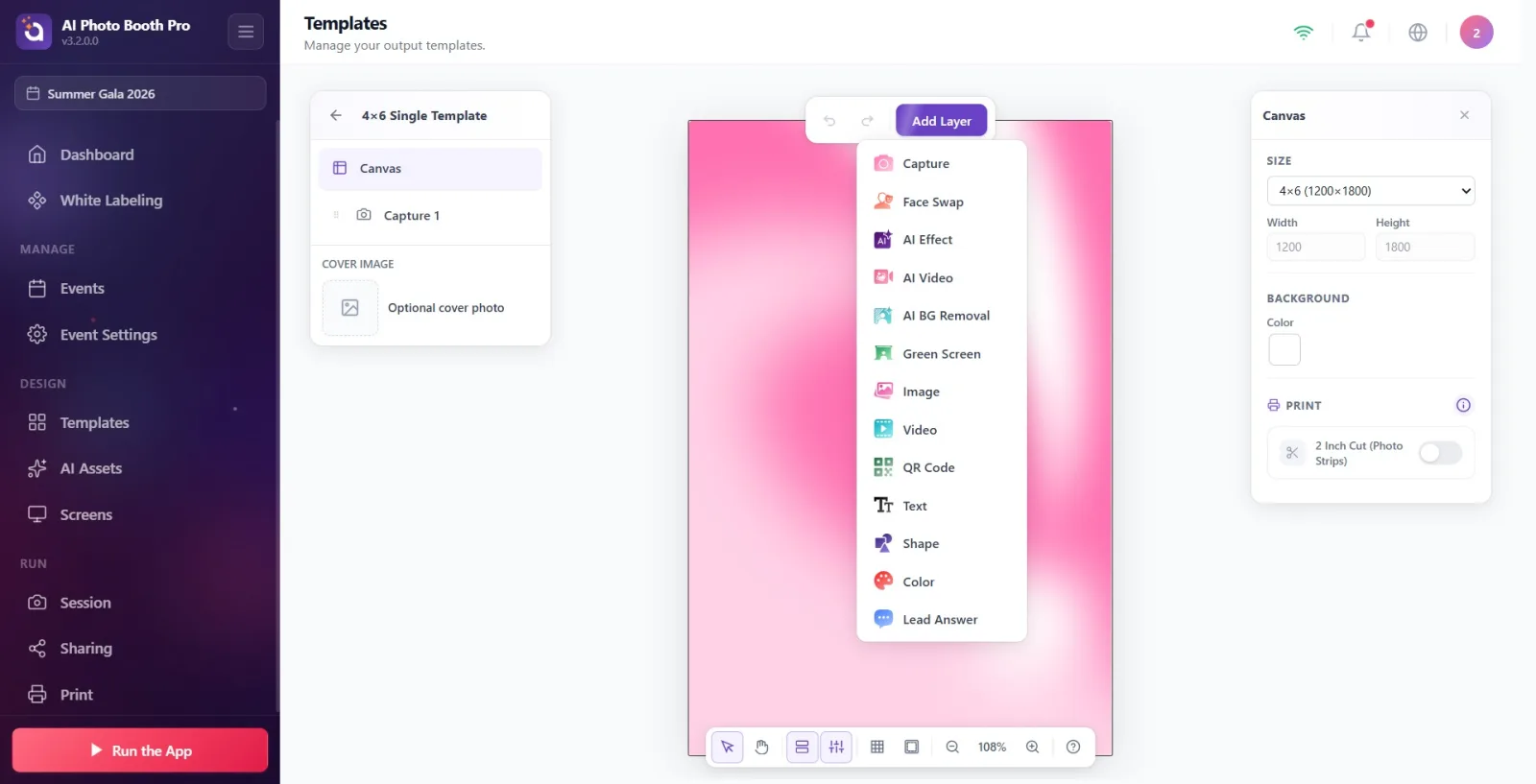
No editor tudo é composto por camadas. Tipos que se podem adicionar:
- Capture (Captura) — o slot onde entra a fotografia captada. O coração do modelo de fotografia.
- Image (Imagem) — imagem fixa: logótipo, moldura ou imagem de fundo.
- Text (Texto) — texto; tipo de letra, tamanho, cor, alinhamento, negrito/itálico.
- Shape (Forma) — retângulo, círculo, triângulo, estrela, hexágono, seta…
- Color (Cor) — bloco de cor sólida ou com preenchimento gradiente (para fundo colorido).
- QR Code — código QR do link de partilha.
- Green Screen · AI Effect · AI Vídeo · AI BG Removal · Face Swap — slots de resultado de IA/croma.
- Lead Answer (Resposta principal) — texto dinâmico que imprime a resposta do formulário/inquérito.
Os nomes dos tipos no menu Adicionar camada aparecem em inglês (Capture, Image, Text…) — mas depois de selecionar, no painel Propriedades à direita os títulos estão em português (Captura, Imagem, Texto…). Se um tipo no menu estiver esbatido + com o rótulo “brevemente”, não pode ser usado nesse tipo de modelo.
Como adicionar uma camada
- Toque no botão roxo Adicionar camada na barra de ferramentas superior (no ambiente de trabalho, passar o rato por cima também abre o menu).
- Selecione um tipo do menu aberto. A camada nasce por volta de X=50, Y=50, no topo (a ordem z mais à frente) e fica selecionada automaticamente.
- O painel Propriedades à direita abre-se para essa camada; edita a partir daí ou com as pegas na tela.
Adicionar uma imagem para o fundo (camada Image)
No editor não existe um botão separado para “imagem de fundo”. A imagem de fundo = uma camada Imagem (Image) que cobre toda a tela e é enviada para o fundo.
- Adicionar camada → selecione Image.
- No grupo Imagem à direita, toque na área de seleção de ficheiro → selecione a imagem no seletor de ficheiros nativo que abre (janela de ficheiros do Windows). (Não é uma caixa de ficheiro HTML.)
- Defina a lista pendente Ajustar para Capa — a imagem preenche totalmente a caixa e a parte que transborda é recortada (ideal para fundo). Opções: Conter / Capa / Alongamento.
- Estenda a camada por toda a tela: no grupo Posição e tamanho, X=0, Y=0, W = largura da tela, H = altura da tela. (Ou arraste pelas pegas dos cantos até à margem da tela.)
- Propriedades → prima o botão Mover para baixo (⌘[) na linha Ações até a imagem descer para o fundo das outras camadas. No painel Camadas à esquerda, a linha mais em baixo = a camada mais atrás.
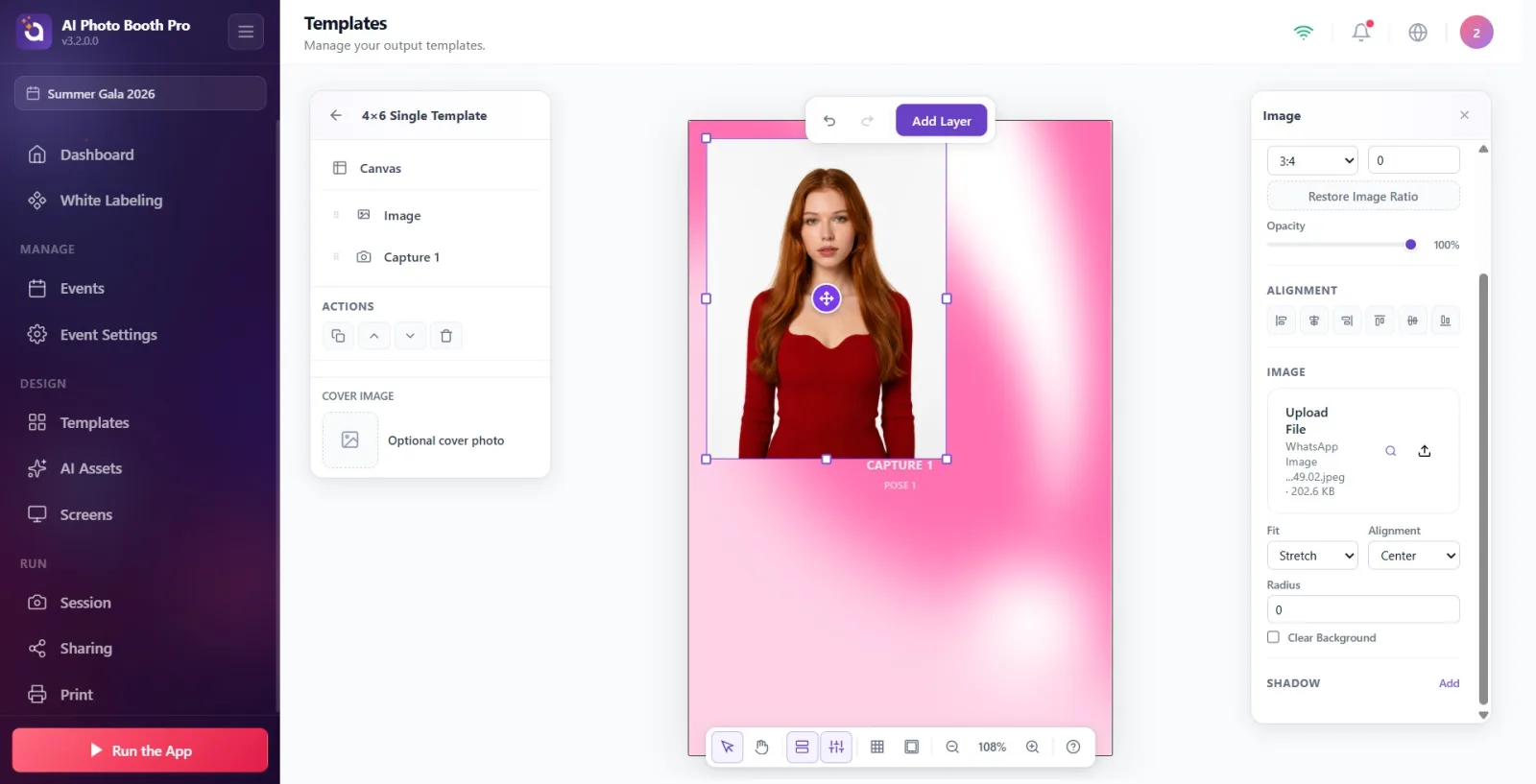
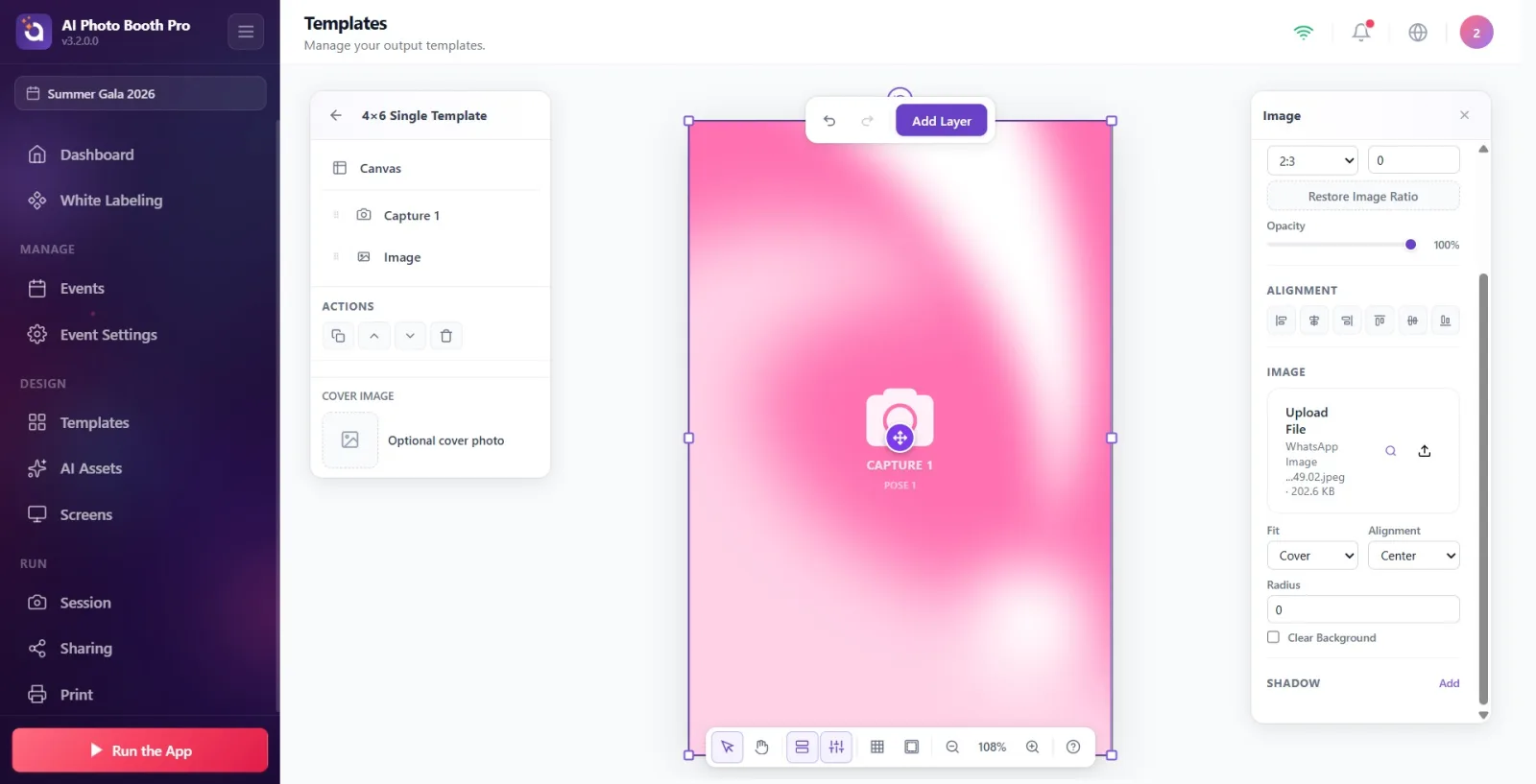
1) Cor de “fundo” da tela: com nenhuma camada selecionada, Propriedades → Contexto → Cor (sólida ou gradiente). É a base que não se pode apagar.
2) Camada “Color” (Cor): retângulo de cor/gradiente móvel.
3) Camada “Image” (Imagem): fundo de fotografia/imagem (os passos acima).
Se só quiser cor/gradiente, basta (1); para um fundo de imagem, (3).
Painel de propriedades da camada
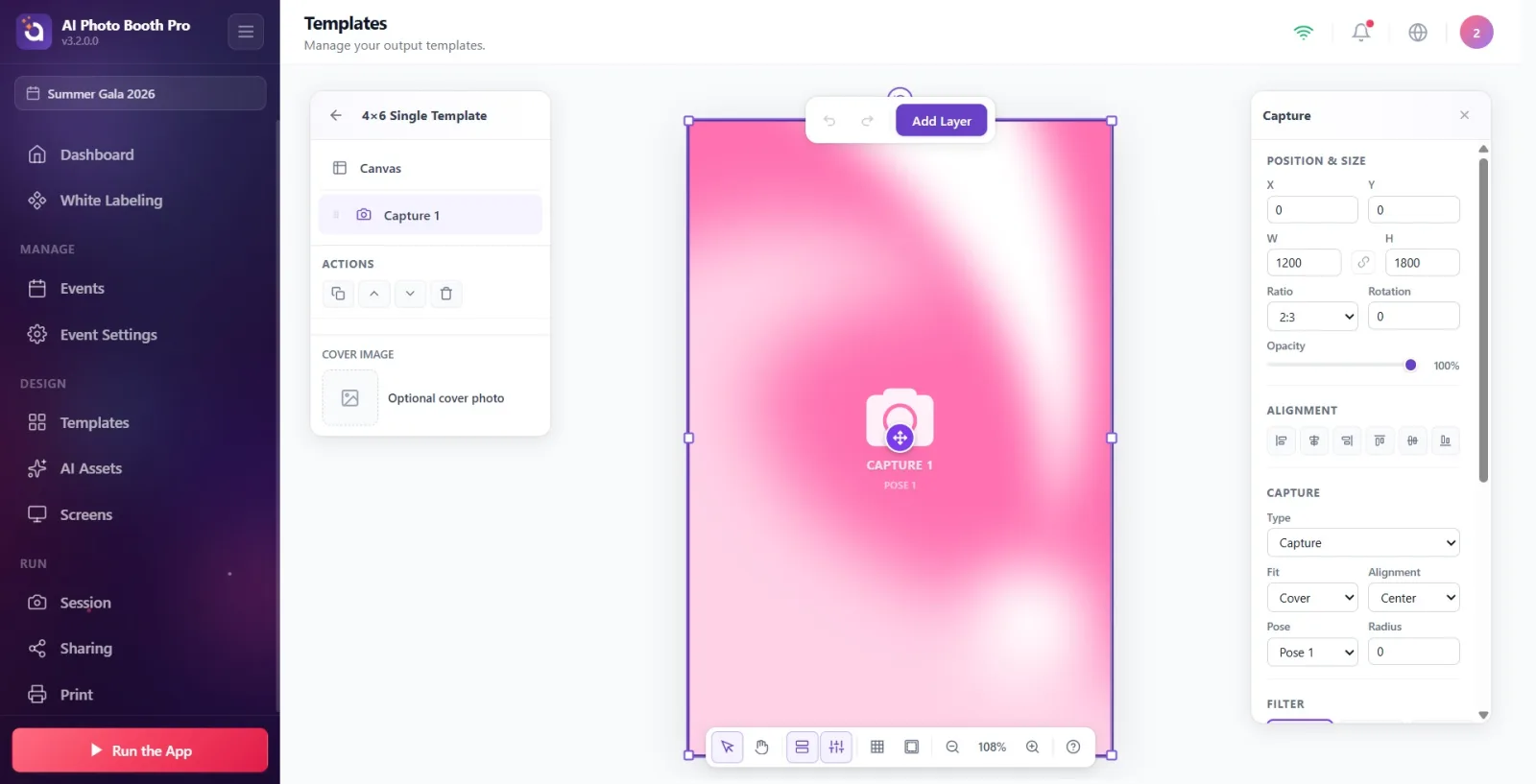
O painel direito muda conforme o tipo de camada selecionada. Secções comuns:
- Posição e tamanho: X/Y, W/H, bloquear a proporção, Proporção (3:2, 1:1…), Rotação, Opacidade.
- Alinhamento: alinhar à esquerda/direita/topo/fundo, centrar na horizontal/vertical.
- Ações: Duplicar (⌘D), Mover para cima / Mover para baixo, Excluir.
- No painel Camadas à esquerda, em cada linha há ícones de olho (visibilidade), cadeado e caixote (apagar). Específicos do tipo: no Texto o tipo de letra/tamanho, na Forma o contorno, no QR a cor de frente/fundo, em cada camada Sombra.
Guardar e anular
- É guardado automaticamente — não há um “Guardar” separado; ao guardar, aparece o rótulo Salvo no canto inferior direito.
- Desfazer (⌘Z) / Yinele (⇧⌘Z) na barra de ferramentas superior.
- Saída: com a seta de retrocesso no canto superior esquerdo Voltar aos modelos → o modelo aparece na lista /templates.
Impressão e corte de 2 polegadas
Com nenhuma camada selecionada (com a tela selecionada), aparece no painel Propriedades a secção Impressão: Corte de 2 polegadas (tiras de fotos), e nos modelos de tira (2x6) também Combinar com outro 2x6 e Imprimir duas cópias de uma vez. Explicação detalhada: documento “Como Ativar o Corte de 2 Polegadas?”.
Documento relacionado: iki-inc-cut
