













Antes: Como Criar um Modelo de Fotografia?
Um logótipo, uma moldura ou uma faixa corporativa são adicionados ao modelo como uma camada Image e impressos por cima da foto no resultado. Se a moldura aparece à frente da foto depende da ordem das camadas. Para tirar várias fotos, por sua vez, dá-se a cada área de captura um número de Pose diferente. Os ecrãs do editor são explicados nos documentos Como Criar um Modelo de Fotografia? e Como Editar um Modelo Existente?; este documento explica a tarefa em si.
- O editor de modelos tem de estar aberto: Modelos → ícone do lápis no cartão do modelo (Editar ou Clonar e editar).
- O ficheiro do logótipo ou da moldura tem de estar guardado no seu dispositivo. Não selecione o ficheiro diretamente a partir de um anexo de e-mail; guarde-o primeiro no computador. No Mac, um ficheiro selecionado a partir da pasta temporária do programa de e-mail pode fechar a aplicação.
- Prepare um PNG com fundo transparente para tudo o que tenha de deixar ver o que está por trás.
Um ficheiro JPEG não tem transparência: a caixa branca ou colorida por trás do logótipo também fica no resultado, e uma moldura que julga ser vazia no centro tapa a foto por completo.
A definição Opacidade não torna o fundo transparente; esbate a camada inteira, incluindo o próprio logótipo.
Cada nova camada de captura vem com Pose 1. Se não alterar as poses, a cabine tira uma só foto e coloca a mesma foto em todas as áreas.
No modo GIF, o número de fotos a tirar não é determinado pelo modelo GIF, mas sim pelo modelo de foto.
Adicionar um logótipo ou uma moldura
Passo 1 · Adicionar camada → Image
Editor de modelos → Adicionar camada
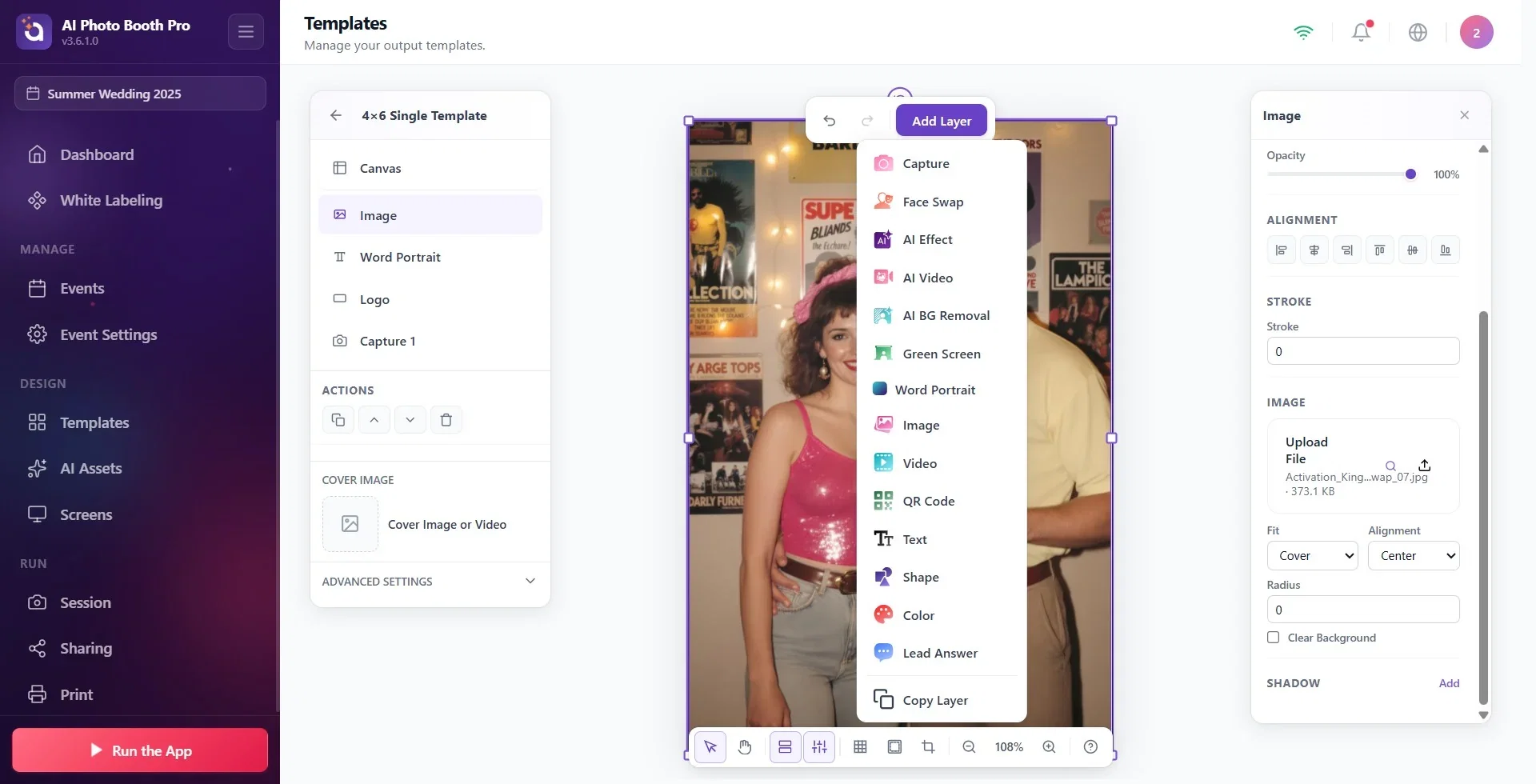
Prima o botão roxo Adicionar camada na barra superior do editor e escolha Image na lista. É adicionada à tela uma camada de imagem vazia, que aparece no topo da lista do painel esquerdo Camadas. Os nomes dos tipos de camada (Capture, AI Effect, Image, Text…) aparecem em inglês no menu.
Nos modelos criados com o assistente pode existir, no canto inferior esquerdo, uma camada de imagem já preparada chamada Logo. Para pôr o seu próprio logótipo, em vez de adicionar uma nova camada pode selecioná-la e mudar a imagem.
🔎 Elementos no ecrã: botão roxo Adicionar camada; na lista que se abre, tipos de camada como Capture, AI Effect, Image, Text; no fundo, Copiar camada
Passo 2 · Carregue a imagem e posicione-a
Editor de modelos → Propriedades → Imagem
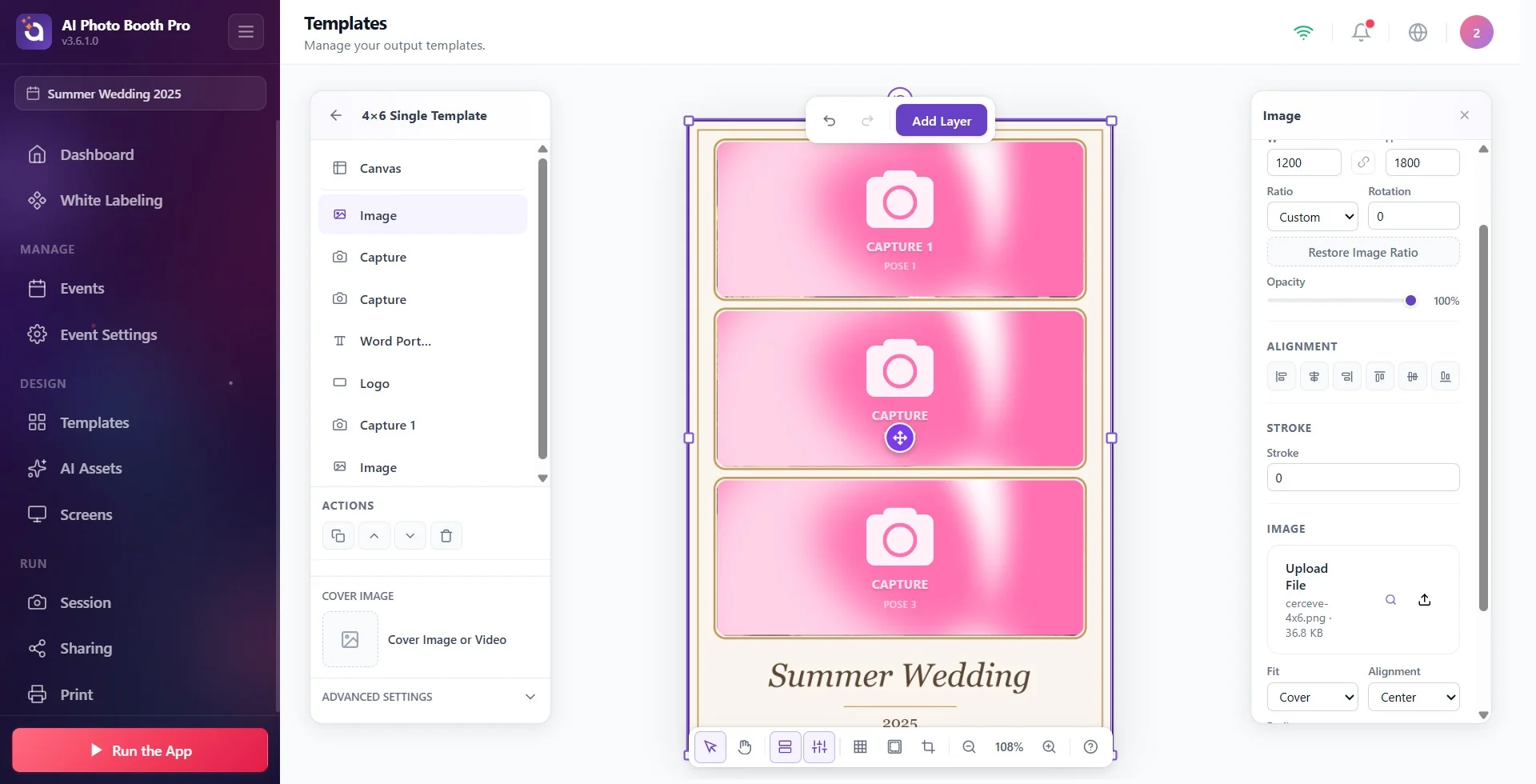
Com a camada selecionada, abre-se a secção Imagem no painel Propriedades à direita. Prima o ícone de carregamento (Upload) e selecione o seu ficheiro (PNG ou JPG, até 50 MB). Depois escolha com Ajustar como a imagem se encaixa na área: Conter mostra a imagem inteira sem deformar as proporções, Capa preenche a área e corta o que sobra, Alongamento adapta-a à área sem ter em conta as proporções.
Redimensione o logótipo puxando por um canto e arraste-o para o sítio. Para uma moldura de página inteira, estenda a camada por toda a tela: na secção Posição e tamanho, ponha X e Y a 0, e W e H com a medida da tela (p. ex., 1200 e 1800 num modelo 4×6 vertical).
🔎 Elementos no ecrã: na secção Imagem, a linha do ficheiro e o ícone de carregamento; Ajustar (Conter / Capa / Alongamento) e Alinhamento; na secção Posição e tamanho, X, Y, W, H
Passo 3 · Verifique a transparência
Na tela, através das partes do logótipo ou da moldura que devem ficar vazias, tem de se ver a área de foto que está por baixo. Se vir uma caixa branca, o seu ficheiro não é transparente: apague o fundo no programa de design e volte a guardar o ficheiro como PNG com a transparência ativada. A aplicação guarda como PNG as imagens que têm realmente píxeis transparentes, e a transparência mantém-se também na impressão; as imagens sem transparência são guardadas como JPG.
Moldura de página inteira: prepare-a com a mesma medida em píxeis que o modelo. 4×6 vertical 1200 × 1800, 6×4 horizontal 1800 × 1200, tira 2×6 600 × 1800 píxeis (300 DPI). A medida do modelo vê-se, sem nenhuma camada selecionada, na secção Tela → Tamanho (consulte Vertical ou Horizontal? Orientação e Tamanho do Modelo).
Logótipo: não deve ser mais pequeno do que o tamanho a que vai ser impresso; uma imagem pequena ampliada é impressa desfocada.
Pôr a moldura à frente da foto
Passo 4 · Ajuste a ordem das camadas
Editor de modelos → Camadas · Ações
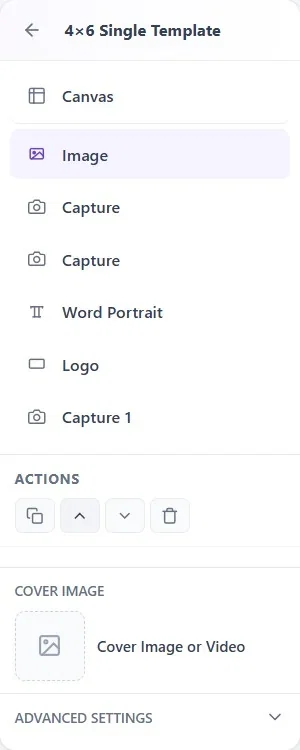
No painel esquerdo Camadas, a camada que está mais acima na lista fica à frente no resultado e a de baixo fica atrás. A moldura ou o logótipo devem estar acima da área de foto (Capture, AI Effect, Face Swap…); uma imagem de fundo de página inteira, pelo contrário, fica em último. Para mudar a ordem, arraste e largue a camada na lista, ou selecione a camada e use o botão Mover para cima (Ctrl+], no Mac ⌘]) ou Mover para baixo (Ctrl+[, no Mac ⌘[) da secção Ações do painel esquerdo. O resultado também é impresso por esta mesma ordem da tela.
O resultado do AI Effect e do Face Swap ocupa o lugar da área de captura. O logótipo ou a moldura que estão por cima não são enviados para a inteligência artificial; são impressos por cima como uma camada separada depois de o resultado estar pronto, por isso não ficam deformados. Se não quer que a inteligência artificial altere o logótipo, não o ponha no prompt, mas sim no modelo como camada Image.
🔎 Elementos no ecrã: lista Camadas (no topo a linha Tela, por baixo as camadas, cada uma com um ícone de olho); na camada selecionada, Ações: Duplicar, Mover para cima, Mover para baixo, Excluir
O logótipo ou a moldura podem ter ficado por trás da foto: mova a camada para cima da área de foto na lista Camadas.
A camada pode estar oculta: verifique o ícone do olho da camada na lista.
As alterações são guardadas automaticamente, mas saia do editor com Voltar aos modelos; é nesse momento que a imagem de capa e a última gravação ficam concluídas.
Várias poses: modelo de 2, 3 ou 4 fotos
Passo 5 · Adicione uma camada de captura por cada foto
Editor de modelos → Adicionar camada → Capture
O modelo tem de ter tantas camadas de captura quantas as fotos que vai ter. Adicione-as com Adicionar camada → Capture (ou AI Effect, Face Swap, AI BG Removal…); também pode duplicar a camada selecionada com Duplicar (Ctrl+D). Atenção: cada nova camada de captura vem como Pose 1, e a camada duplicada tem a mesma pose que a original; em ambos os casos tem de alterar a pose manualmente.
Passo 6 · Dê a cada camada uma Pose diferente
Editor de modelos → camada Capture → Propriedades → Pose
Selecione a camada de captura; no painel direito, escolha na lista Pose Pose 1, Pose 2, Pose 3… (no máximo Pose 10). Pose 1 é a primeira captura e Pose 2 a segunda. A cabine tira tantas fotos quanto o número de pose mais alto do modelo: um modelo com as poses 1, 2 e 3 faz o convidado tirar 3 capturas e coloca cada foto na sua própria área.
🔎 Elementos no ecrã: com uma camada Capture selecionada, no painel direito Ajustar, Alinhamento e a lista Pose (Pose 1 … Pose 10)
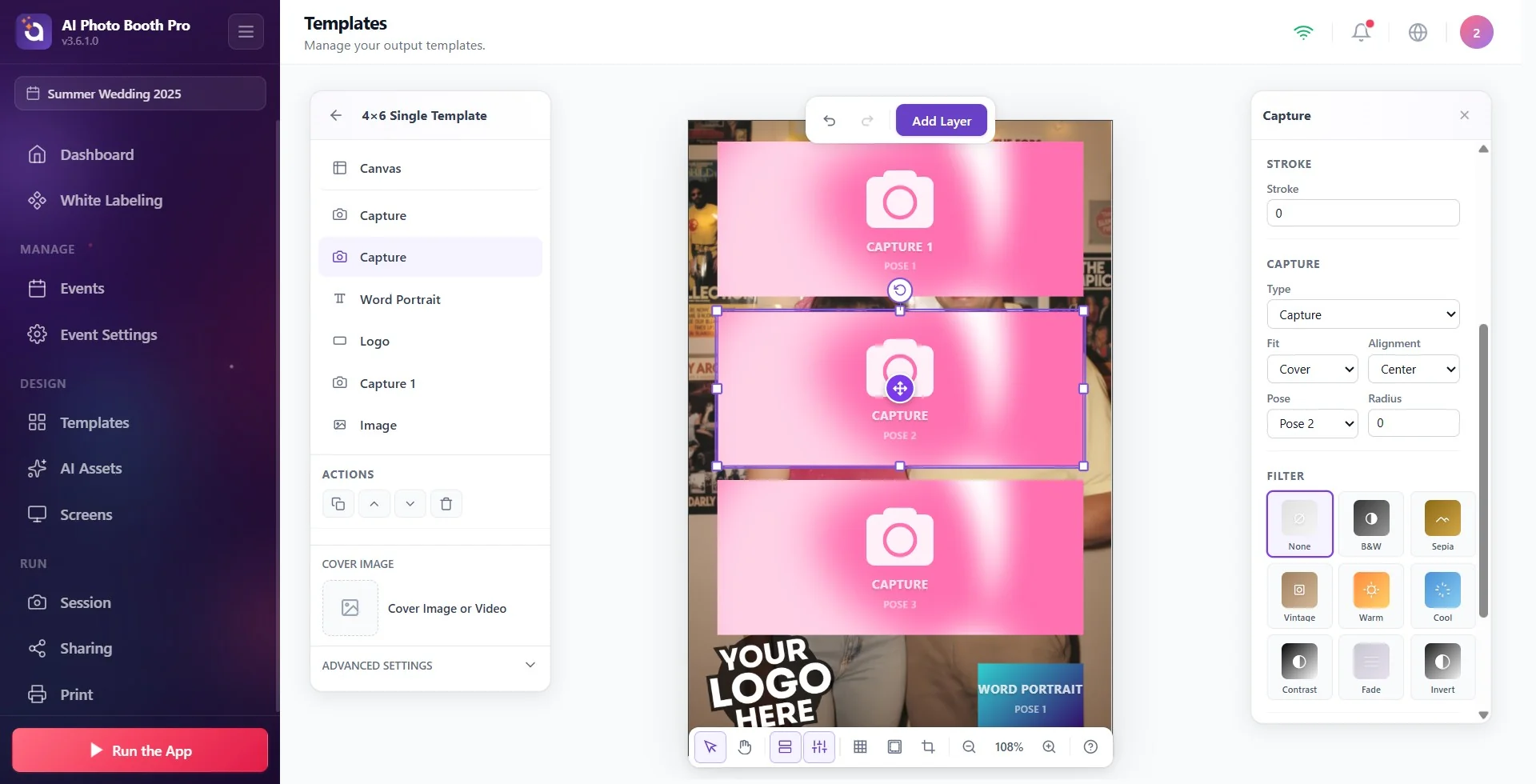
Pose não é um tipo de camada à parte, mas sim uma definição da camada de captura. Em vez de procurar “Pose 2” no menu Adicionar camada, adicione uma segunda camada de captura e ponha o valor de Pose dela em 2; a terceira, em 3.
Se quiser um esquema já pronto, escolha um esquema com várias fotos no passo Escolha um layout do assistente de novo modelo (p. ex., Lado a lado, Cima e baixo, Grelha 2×2). Se na secção Modos estiver selecionado um único modo, nestes esquemas as poses vêm numeradas 1, 2, 3…; se selecionar mais do que um modo, a mesma captura é distribuída por várias áreas com modos diferentes.
Se der o mesmo número de pose a duas áreas, a mesma foto aparece em dois sítios. Por exemplo, para mostrar uma só captura com dois efeitos de IA diferentes, ponha as duas camadas AI Effect em Pose 1. Cada camada de IA é uma geração separada e gasta créditos à parte.
Se o modelo tiver mais do que uma área AI Effect, na secção Configurações Avançadas do painel esquerdo aparece o interruptor Efeito de IA separado por foto: desativado, o convidado escolhe um único efeito, que é aplicado a todas as fotos; ativado, escolhe um efeito diferente para cada foto.
Tira de 3 fotos (2×6)
Passo 7 · Três poses num modelo 2×6
Modelos → Criar novo → Escolha um tamanho → Imprimir → 2×6
No passo do tamanho do assistente de novo modelo, escolha 2×6 (600 × 1800) na secção Imprimir. Ponha três áreas de captura na tira e atribua as poses 1, 2 e 3 (Passos 5-6). Ponha também o logótipo ou a moldura como camada Image no topo da lista.
A tira 2×6 não é impressa sozinha; é impressa em papel 4×6 e separada pelo cortador de 2 polegadas da impressora. Como ativar o corte, imprimir duas cópias da mesma tira numa só folha (Imprimir duas cópias de uma vez) e juntar as tiras de dois convidados numa só folha (Combinar com outro 2x6 (imprimir como 4x6)) é explicado no documento Como Ativar o Corte de 2 Polegadas (Tiras de Fotos)?. O corte só acontece em impressoras que suportam o corte de 2 polegadas.
Porque é que o GIF tira uma só foto? Porque é que no modo Vídeo grava várias vezes?
No modo GIF, o número de fotos é determinado pelo modelo de foto
No modo GIF, a sessão usa dois modelos. Primeiro é escolhido um modelo de foto (se o evento tiver um único modelo de foto, é selecionado automaticamente) e o número de fotos a tirar vem do número de poses desse modelo. Depois, o modelo GIF / Vídeo fornece a moldura ao gerar o GIF a partir das fotos tiradas. Ou seja, no modo GIF a camada de captura do modelo GIF não determina o número de fotos.
Se o seu modelo de foto tiver uma só pose, a cabine tira uma só foto e o GIF é composto por uma só imagem. Solução: no modelo de foto que vai ser usado para o GIF, ponha tantas camadas de captura quantas quiser no GIF e atribua-lhes as poses 1, 2, 3, 4. O modo Foto e o modo GIF usam a mesma lista de modelos de foto; se o evento tiver modelos de foto com uma só pose e com várias poses, no GIF o convidado tem de escolher o de várias poses.
Se no modo Vídeo for escolhido um modelo GIF, são gravados vários vídeos
No modo Vídeo, a lista de modelos mostra também os modelos GIF juntamente com os modelos de vídeo, e o número de capturas é determinado pelo número de poses do modelo escolhido. No modelo GIF criado pelo assistente de eventos, a camada de captura é Pose 4 (o nome da camada é Capture 4). Se o convidado escolher este modelo no modo Vídeo, a cabine grava 4 vídeos seguidos. Trata-se de um comportamento conhecido. Se se pretende um só vídeo, garanta que o convidado escolhe o modelo de vídeo; se não usa o modo GIF no evento, remova o modelo GIF do evento.
Deixar todas as camadas de captura em Pose 1: a cabine tira uma só foto e a mesma imagem é impressa em todas as áreas.
Carregar o logótipo como JPEG: a caixa branca que tem por trás fica no resultado.
Deixar a moldura por baixo da área de foto: a foto é impressa por cima da moldura e a moldura não se vê.
Preparar a moldura com uma medida diferente da tela: ficam espaços vazios nas margens ou as proporções ficam deformadas com Alongamento.
Para o GIF, alterar apenas a pose do modelo GIF: no modo GIF, o número de fotos vem do modelo de foto.
Tópicos relacionados
Como Criar um Modelo de Fotografia? Como Editar um Modelo Existente? Vertical ou Horizontal? Orientação e Tamanho do Modelo Como Ativar o Corte de 2 Polegadas (Tiras de Fotos)? Como Criar um Modelo de Vídeo / GIF? Fundo do Modelo: Cor, Gradiente e Imagem
