
Antes: O que é design de tela? Geral Como usar a guia?
A aba de pausa é onde você projeta a tela de espera que será exibida aos convidados quando você pausar o estande para um intervalo (por exemplo, intervalo para o café); Esta tela é aberta como uma sobreposição na parte superior da tela inicial/de boas-vindas. A partir daqui você define a mensagem de espera, título, logotipo, posições dos itens, plano de fundo personalizado (imagem ou vídeo), opacidade do plano de fundo e vê tudo na visualização ao vivo.
- Um evento deve ser criado e selecionado — As configurações de exibição dependem do evento selecionado; As alterações nesta guia não são salvas quando o evento não está selecionado.
- Imagem do logotipo, cores (Primária/Secundária) e plano de fundo padrão Geral Devem ser definidos na aba (Principal) — a tela de pausa os herda de lá.
passo a passo
Passo 1 · Pausa aba aberta
Telas (design de tela)
No menu esquerdo Ecrãs página aberta. Da esquerda para a direita na faixa de guias na parte superior Geral, Boas-vindas, Captura, Design de Partilha, Pausa, Animações, Textos, Vozes Existem guias. Quinto da esquerda Pausa Clique na guia.
🔎 Elementos na tela: faixa superior da guia; Pausa guia (5ª linha da esquerda).
Passo 2 · Ecrã de pausa ativar a chave mestra
Telas → Pausa
Mais alto Ecrã de pausa Ligue o botão liga/desliga na seção. Descrição: 'Exibe uma tela personalizada quando sua atividade é pausada. Perfeito para pausas para o café. Se esta chave estiver DESLIGADA, esta tela de espera especial não será mostrada mesmo se você pausar a cabine. Para que todas as configurações de design abaixo funcionem, esta chave deve primeiro ser ligada.
🔎 Itens na tela: Ecrã de pausa seção intitulada + botão liga/desliga (SwitchSettingComponent).
Passo 3 · Conheça a visualização ao vivo (Pré-visualização do ecrã)
Telas → Pausa
Pré-visualização do ecrã seção mostra um pequeno exemplo ao vivo da tela de espera que você projetou; description: 'Visualização ao vivo da tela de pausa. Quaisquer alterações feitas abaixo serão refletidas instantaneamente.' Quaisquer alterações feitas nos seguintes campos (título, texto, logotipo, localização, plano de fundo, opacidade) serão refletidas instantaneamente aqui. Se você clicar no logotipo ou bloco de texto na visualização, a página rolará automaticamente para a seção de configurações relevante. canto inferior direito Repor predefinições conexão e Ecrã Inteiro Existe um botão.
🔎 Itens na tela: Pré-visualização do ecrã tela; logotipo/elementos de conteúdo clicáveis; Repor predefinições conexão; Ecrã Inteiro botão.
Passo 4 · Escreva o título (Título da pausa)
Telas → Pausa
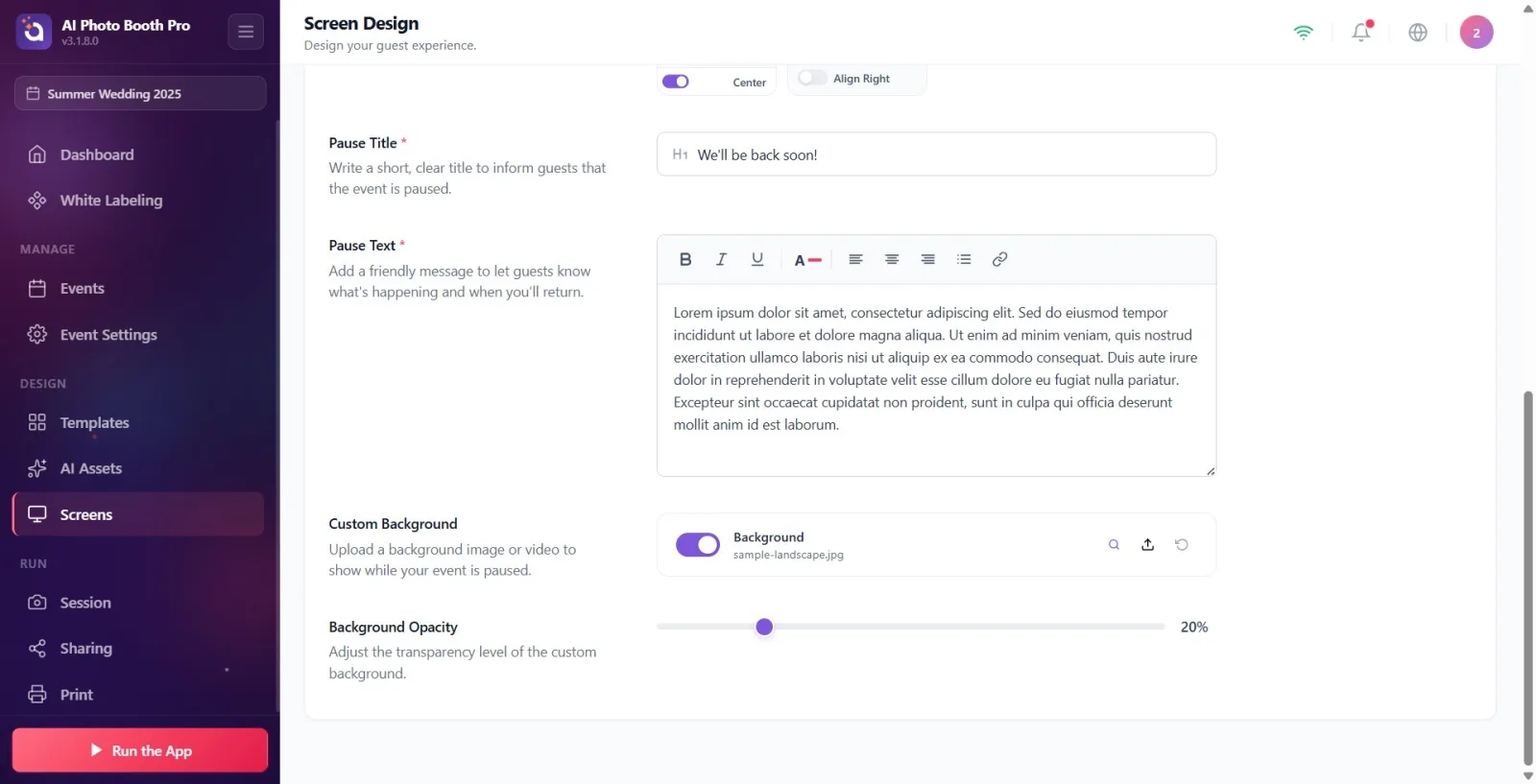
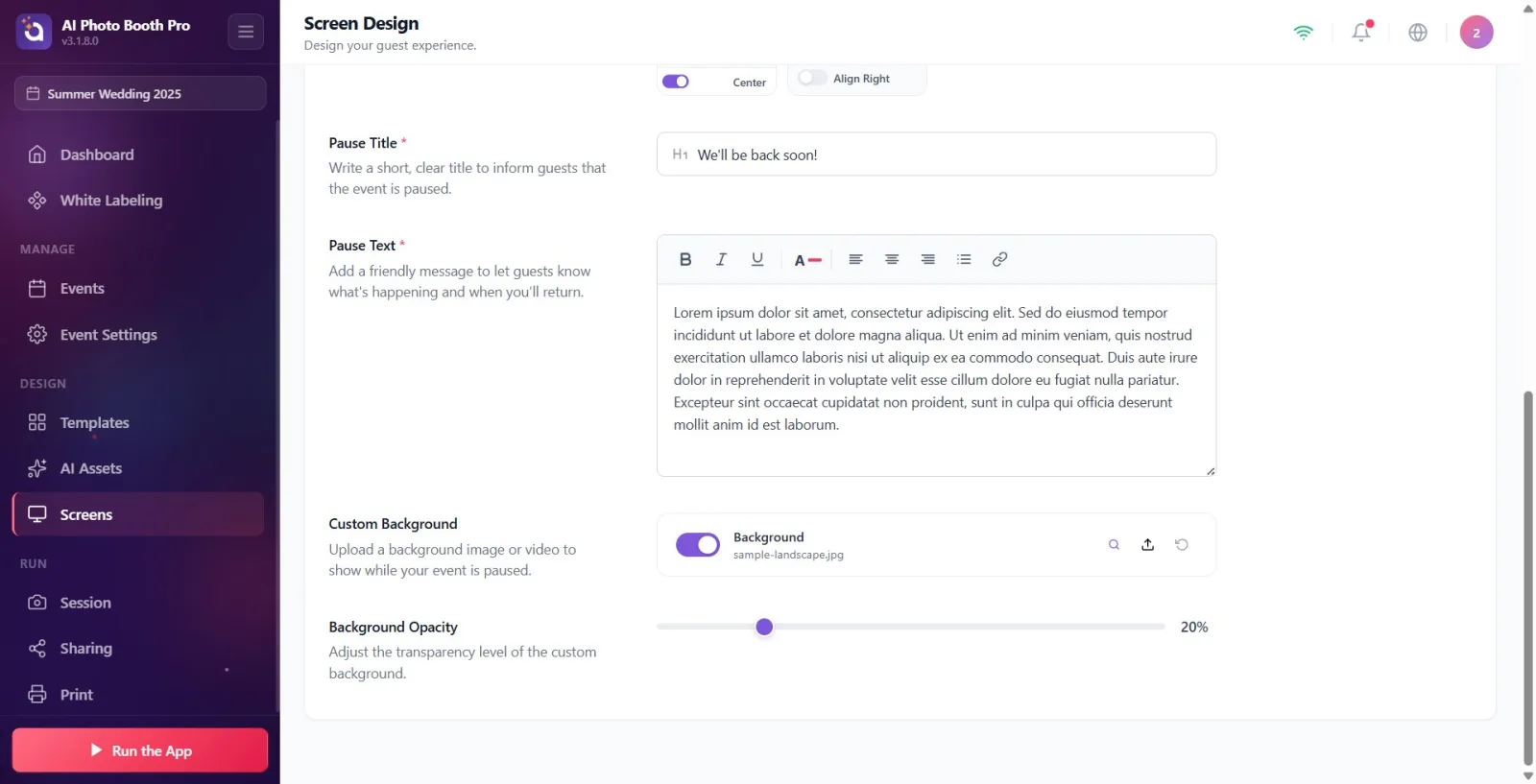
Título da pausa Insira um título curto e claro no campo. O campo é um campo recomendado marcado com um asterisco (*). Descrição: 'Escreva um título curto e claro para informar aos convidados que o evento está pausado.' Quando a caixa está vazia, o texto de exemplo (espaço reservado) é 'Estaremos de volta em breve!' aparece. O título é mostrado na visualização com a cor primária na aba ‘Geral’.
🔎 Itens na tela: Título da pausa caixa de texto; espaço reservado Voltaremos em breve!; sinal imperativo (*).
Passo 5 · Escreva a mensagem de espera (Pausar texto)
Telas → Pausa
Pausar texto Escreva uma mensagem amigável aos convidados em campo. O campo está marcado com um asterisco (*). Descrição: 'Adicione uma mensagem amigável para que os hóspedes saibam o que está acontecendo e quando você voltará.' É um editor de rich text – você pode aplicar formatação como negrito/ênfase. Enquanto a caixa estiver vazia, o espaço reservado diz 'Estamos fazendo um pequeno intervalo de 20 minutos. Obrigado pela sua paciência – voltaremos em breve!' visível. O texto é mostrado em cor secundária na visualização.
🔎 Itens na tela: Pausar texto editor de rich text (RichTextEditor); espaço reservado para texto de pausa de 20 minutos.
Passo 6 · Posicionar e alinhar título + bloco de mensagem (Conteúdo)
Telas → Pausa
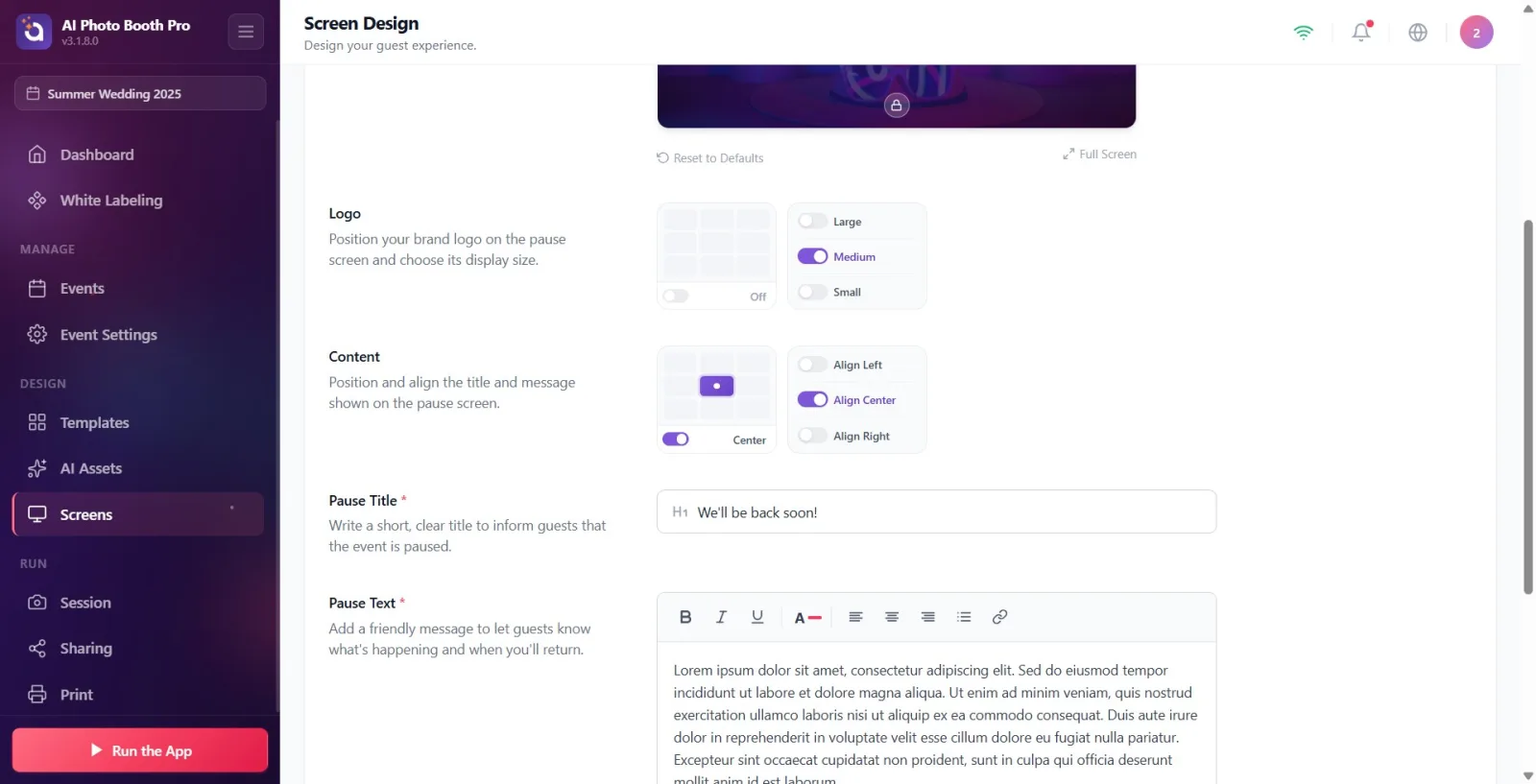
Conteúdo gerencia a seção, o título e o texto da mensagem juntos como um único bloco; description: 'Posicione e alinhe o título e a mensagem exibida na tela de pausa.' Selecione a localização do bloco na tela na grade de localização 3×3 à esquerda (por exemplo, Centro, Topo). Você pode ocultar ou mostrar todo o conteúdo com o botão próximo à grade (Ligado / Desligado). Defina o alinhamento do texto na opção à direita: Alinhar à esquerda / Alinhar Centro / Alinhar à direita. O conteúdo é aberto por padrão e fica no meio.
🔎 Elementos na tela: grade de posição 3×3 (PositionGridComponent) + botão liga/desliga próximo a ela; seletor de alinhamento Alinhar à esquerda / Alinhar Centro / Alinhar à direita.
Passo 7 · Posicione e dimensione o logotipo (Logótipo)
Telas → Pausa
Logótipo seção coloca o logotipo da sua marca na tela inicial; description: 'Posicione o logotipo da sua marca na tela de pausa e escolha o tamanho de exibição.' Na tela de pausa, o logotipo está DESLIGADO POR PADRÃO – quando você liga a chave ao lado da grade 3×3, o logotipo aparece na parte superior central. Selecione sua posição na grade, selecione seu tamanho à direita: Grande / Médio / Pequeno. Importante: IMAGEM do logotipo mostrada Geral vem da guia; Somente a posição e o tamanho são ajustados aqui. Geral Se a guia não tiver um logotipo instalado, o ícone padrão do aplicativo aparecerá na visualização.
🔎 Elementos na tela: grade de 3×3 posições + botão liga/desliga; seletor de tamanho Grande / Médio / Pequeno.
Passo 8 · Carregar plano de fundo personalizado (Fundo personalizado)
Telas → Pausa
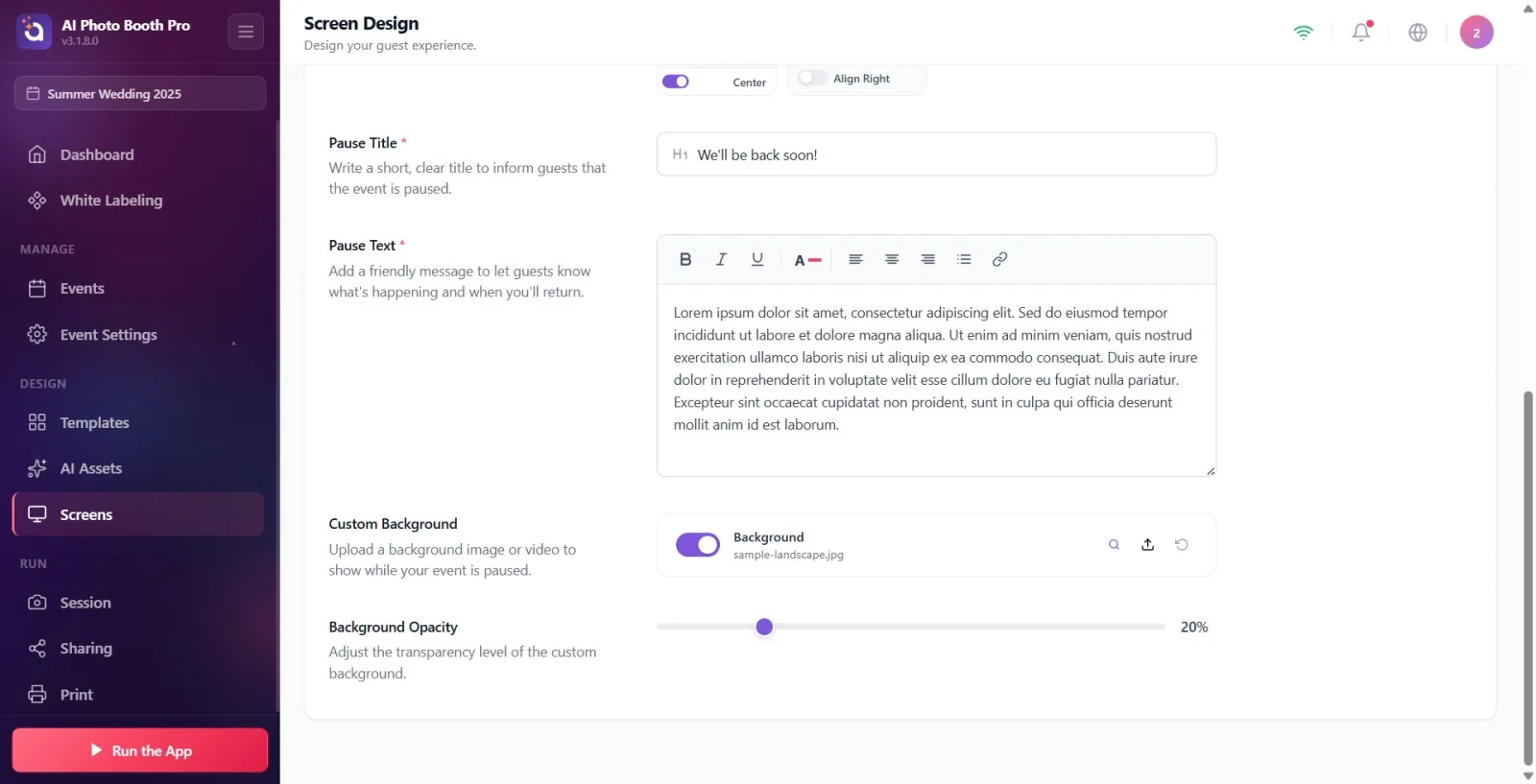
Fundo personalizado carregue uma imagem de fundo ou vídeo da seção para a tela inicial; description: 'Envie uma imagem de fundo ou vídeo para mostrar enquanto sua atividade estiver pausada.' A linha tem o rótulo 'Plano de fundo', um botão liga/desliga e três botões à direita: upload (upload/ok), visualização (lupa ou reprodução) e restauração (redefinir). Ao pressionar o botão de upload, o seletor de arquivos nativo do dispositivo é aberto; São aceitas imagens e vídeos (máximo de 50 MB). Se você desligar a chave, o plano de fundo não será mostrado. Se você não enviar seu próprio arquivo Geral O plano de fundo padrão na guia (ou o plano de fundo da tela de boas-vindas/imagem de amostra) é herdado.
🔎 Itens na tela: Linha FilePicker: Contexto etiqueta, botão liga/desliga, botões Carregar/Visualizar/Restaurar; tipos permitidos Imagem + Vídeo, máx. 50 MB.
Passo 9 · Ajustar a opacidade do fundo (Opacidade do fundo)
Telas → Pausa
Opacidade do fundo Ajuste a transparência do fundo de 0 a 100 com o controle deslizante; descrição: Ajuste o nível de transparência do fundo personalizado. O valor percentual atual (%) aparece à direita do controle deslizante. Se não houver plano de fundo, o controle deslizante permanecerá inativo (esmaecido) — adicione um plano de fundo primeiro na Etapa 8. O valor padrão é 20%.
🔎 Elementos na tela: controle deslizante de intervalo (0–100) + indicador de porcentagem; desativado (esmaecido) quando não há fundo.
Passo 10 · Visualize em tela cheia, redefina se necessário
Telas → Pausa
no canto inferior direito da seção de visualização. Ecrã Inteiro Clique no botão para visualizar o desenho ampliado; Clique no X ou no espaço no canto para fechá-lo. Se você deseja redefinir todas as configurações de posição/tamanho/texto/fundo Repor predefinições Clique no link; A confirmação dirá 'Esta ação redefinirá todas as posições e opções dos elementos da tela de pausa para os valores padrão. Isto não pode ser desfeito.' - Confirme com 'Reset' ou cancele com 'Cancelar'. As configurações são salvas automaticamente; Não existe um botão separado 'Salvar'.
🔎 Itens na tela: Ecrã Inteiro botão e feche a visualização em tela cheia (X); Repor predefinições conexão; botões da janela de confirmação Redefinir / Cancelar.
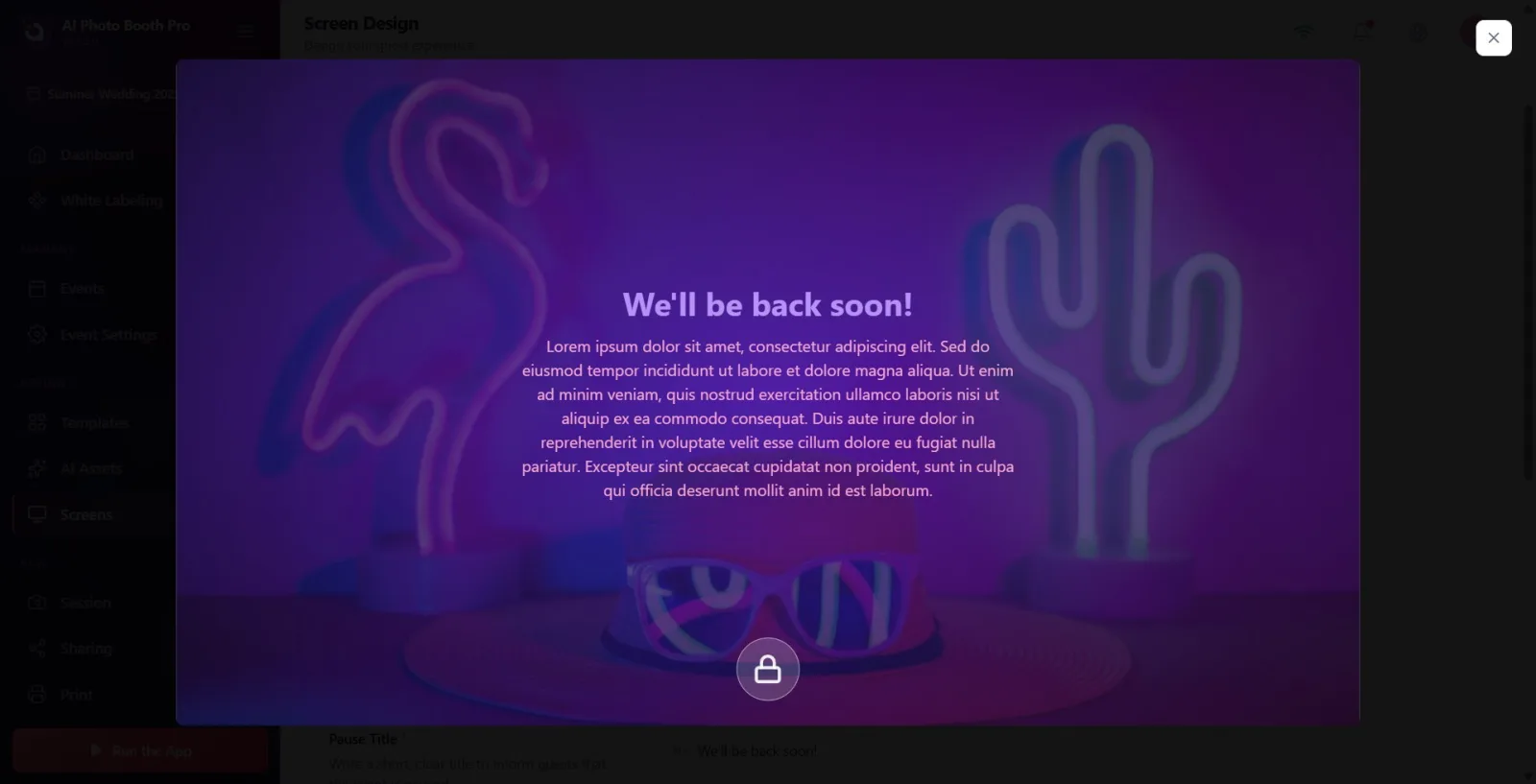
As configurações são salvas automaticamente: cada alteração é salva imediatamente e refletida na visualização. um separado Guardar Você não precisa procurar o botão.
IMAGEM do logotipo com cores de título/texto (Primário/Secundário) e cor de fundo de visualização Geral É herdado da guia (Principal). Para mudar estes Geral vá para a guia; Não há configurações de cor ou arquivo de logotipo na guia de pausa.
Se você não instalar seu próprio plano de fundo personalizado, o sistema irá Geral plano de fundo padrão na guia ou Bem-vindo (Boas-vindas) volta para a imagem de fundo/amostra da sua tela — portanto, um pano de fundo pode aparecer na visualização mesmo se você não carregar nada.
Os fundos de vídeo são reproduzidos sem som e em loop automaticamente na visualização e na cabine.
Conteúdo e Logótipo A opção ao lado da grade 3×3 nas seções oculta/mostra esse item inteiramente (Desligado / Ligado). Se um item não aparecer na visualização, verifique primeiro esta chave.
A tela de pausa é aberta como uma sobreposição na parte superior da tela inicial/de boas-vindas; Ele permite que você forneça uma mensagem de espera do tipo 'voltaremos em breve' sem interromper a experiência do hóspede.
Ecrã de pausa Esquecer de ligar o interruptor principal: mesmo que a cabine fique em pausa enquanto estiver fechada, a tela especial de standby não aparecerá e todo o design será desperdiçado.
Ficar surpreso por não ver o logotipo: Na tela de pausa, o logotipo está DESLIGADO por padrão; Logótipo Você precisa abrir manualmente o interruptor próximo à churrasqueira na seção.
Procurando imagem ou cores do logotipo nesta guia: arquivo de logotipo e cores primárias/secundárias Geral É definido na aba (Principal); A guia de pausa possui apenas posição, tamanho e alinhamento.
Reclamando que o controle deslizante de opacidade não funciona quando não há fundo: o controle deslizante só é ativado quando há um fundo (seu próprio instalado ou herdado).
Tentando fazer upload de um arquivo de segundo plano com mais de 50 MB: o arquivo é rejeitado; Use uma imagem ou vídeo menor.
Deixando título e mensagem em branco: ambos são campos obrigatórios (*); Se deixado em branco, esse item não aparecerá na visualização.
Tentando definir o ícone redondo de cadeado/painel que aparece na visualização desta guia: esse ícone Boas-vindas Ele vem das configurações da guia (Bem-vindo), não é editado na guia Pausa.
Tópicos relacionados
Tela de boas-vindas Configurações gerais de exibição (guia Geral) Animações
