
Antes: Como Criar um Evento?
Imprimir página de configurações no menu esquerdo Executar no grupo Imprimir guia e só funciona quando um evento é selecionado. Consiste em quatro partes: (1) Adicionar impressora — conectar impressoras locais (USB) ou remotas (estação) e monitorar seu status; (2) Configurações da impressora — ajuste fino de alinhamento/escala, teste/visualização do tamanho do papel e teste de impressão para cada impressora; (3) Comportamento de impressão — impressão automática e número de cópias com botão de impressão manual; (4) Limites de impressão — limites de impressão por evento/sessão. O corte de 2 polegadas (tiras 2x6) está disponível apenas em impressoras DNP/Citizen e é descrito em detalhes no documento separado 'Corte de 2 polegadas'.
- criação de evento
passo a passo
Passo 1 · Abra a página de configurações de impressão
Configurações - Imprimir
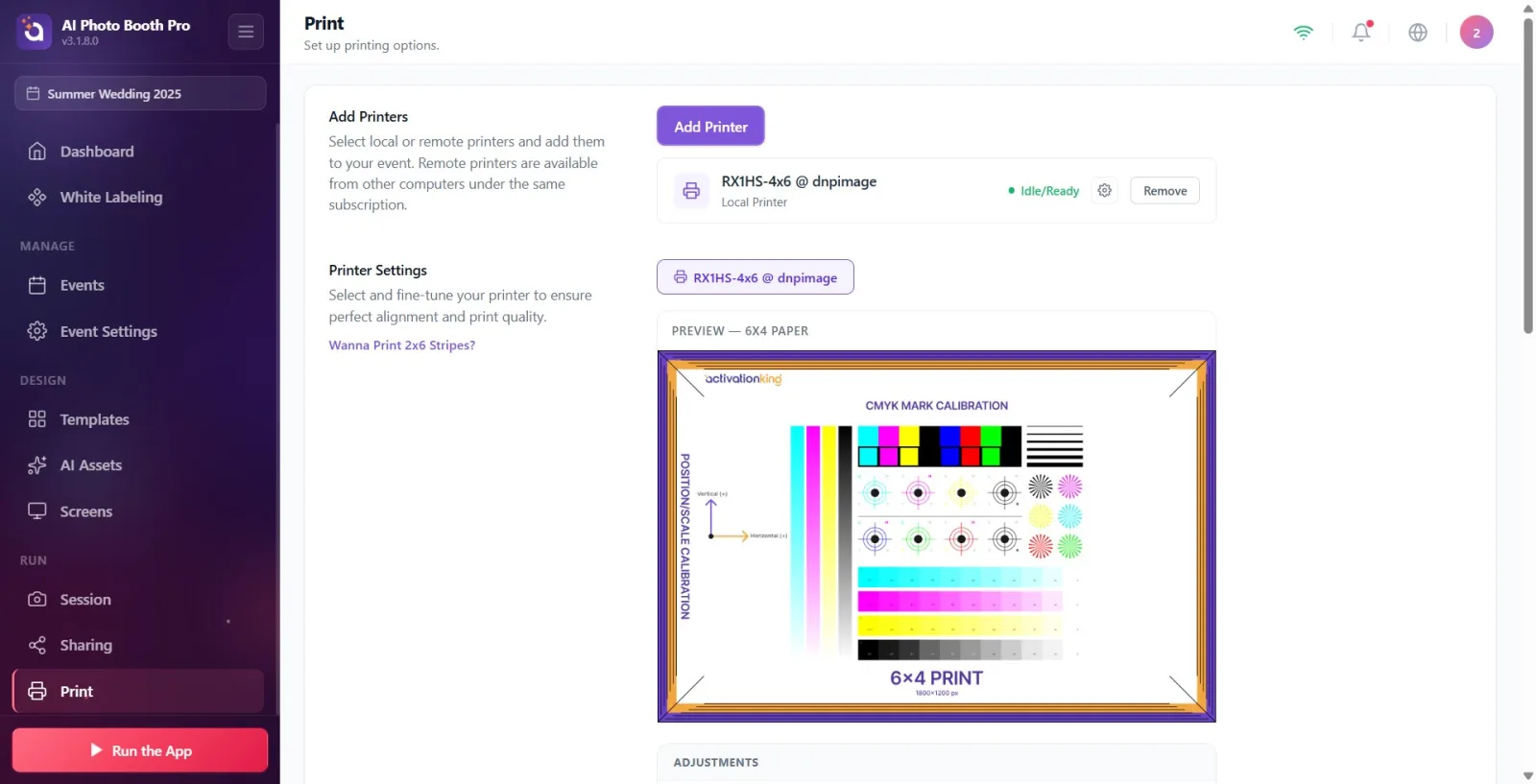
No menu esquerdo Executar no grupo Imprimir Clique na guia. topo da página Configure as opções de impressão. Ele abre com uma descrição. Esta página só pode ser acessada quando um evento é selecionado. A página contém quatro seções: Adicionar impressora, Configurações da impressora, Comportamento de impressão e Limites de impressão.
🔎 Itens na tela: menu esquerdo Executar grupo → Imprimir item (ícone da impressora); Página única com quatro seções.
Passo 2 · Abra a janela de adição de impressora
Imprimir — Adicionar impressora
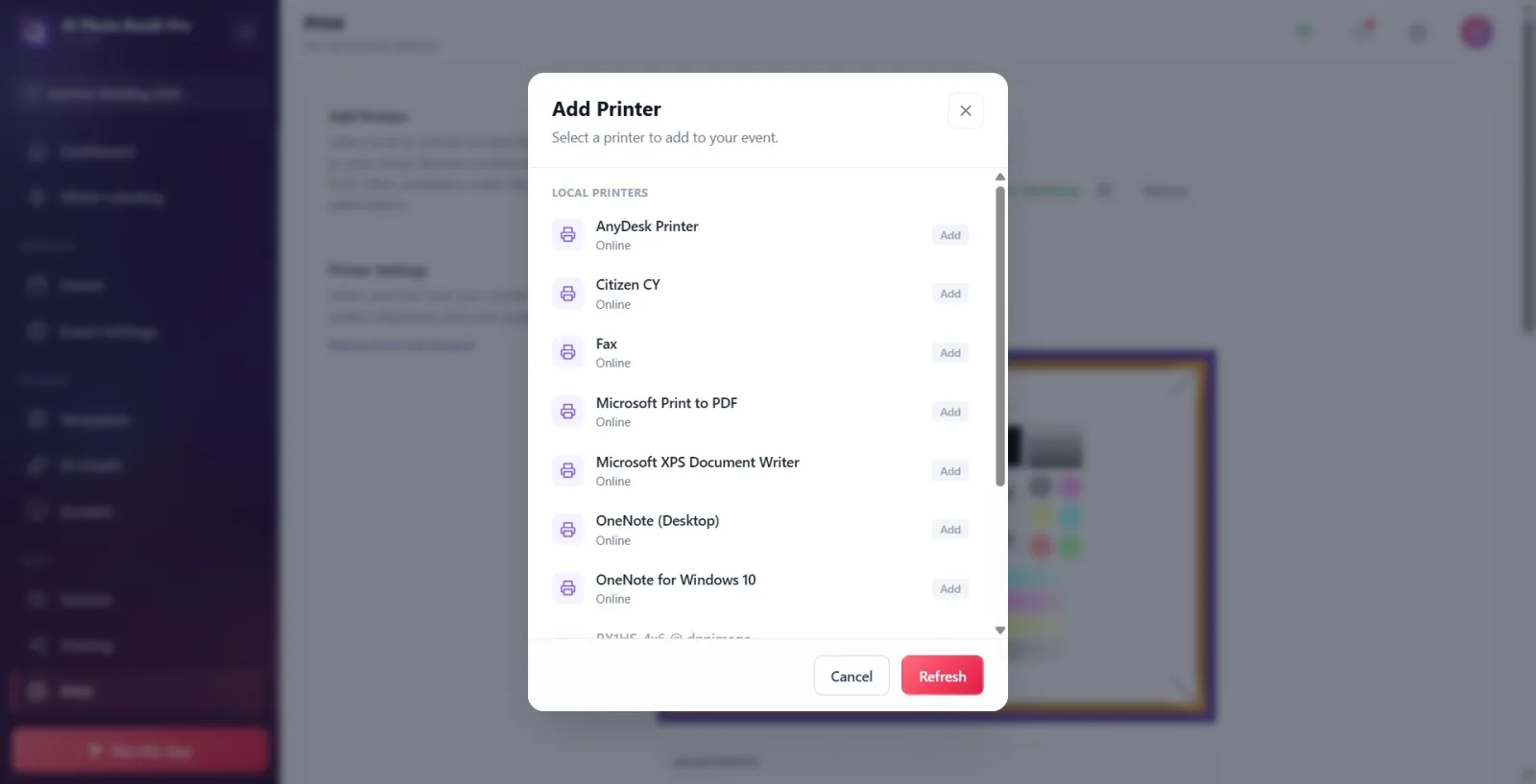
Adicionar impressora seção ('Selecione impressoras locais ou remotas e adicione-as ao seu evento. Impressoras remotas podem ser acessadas de outros computadores com a mesma assinatura.') clique no botão roxo 'Adicionar impressora'. Na janela que se abre ('Selecione uma impressora para adicionar à sua atividade.') as impressoras do sistema são listadas em dois grupos: 'Impressoras Locais' (conectadas a este computador via USB) e 'Impressoras Remotas' (estações conectadas a outros computadores na mesma assinatura).
🔎 Elementos na tela: Roxo Adicionar impressora botão; no modal aberto Impressoras locais / Impressoras remotas grupos; resultado final Cancelar e Atualizar.
Passo 3 · Selecione e adicione impressora
Imprimir — Adicionar impressora
Clique na impressora que deseja adicionar na lista – emblema à direita Adicionar enquanto Adicionadoretorna para. Sob cada impressora Online / Fora de linha escreve a situação. Se a impressora que você acabou de conectar não estiver listada Atualizar Digitalize novamente as impressoras com . Se não houver impressora Nenhuma impressora encontrada mensagem aparece. quando acabar Cancelar Feche a janela com (ou espaço livre).
🔎 Elementos no ecrã: Cada linha: nome da impressora + Online/Fora de linha + Adicionar/Adicionado distintivo; inferior: Cancelar, Atualizar; if empty Nenhuma impressora encontrada.
Etapa 4 · Revise as impressoras conectadas e seu status
Imprimir — Adicionar impressora
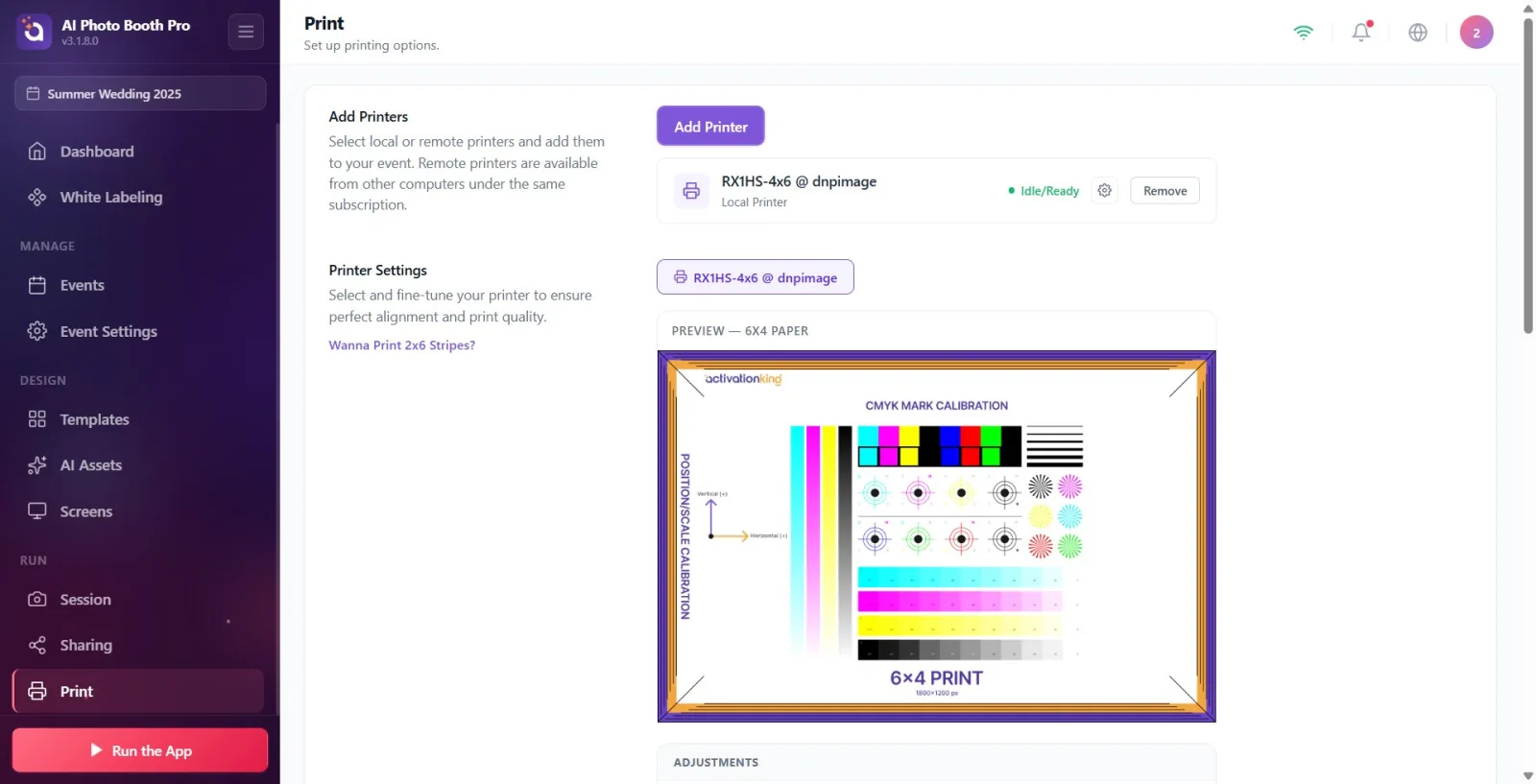
Impressoras que você adicionou quando fechou a janela Adicionar impressora bölümünde listelenir. Cada linha contém o nome da impressora, tipo (Impressora local ou Estação remota), ponto de status colorido e texto de status (por exemplo Pronto, Sem papel, Atolamento de papel, Ocupada, Imprimindo, Fora de linha). Nas impressoras locais, o sistema operacional é exibido com o ícone de engrenagem. Configurações da impressora janela pode ser aberta (somente Windows e Mac; estações remotas e móveis não possuem este ícone). Para desativar uma impressora RemoverPressione um.
🔎 Elementos na tela: Linha: nome + Impressora local/Estação remota + ponto de status + texto de status; ícone de engrenagem (configurações da impressora do sistema operacional, somente Windows/Mac); Remover botão.
Etapa 5 · Selecione a guia da impressora para ajuste fino
Imprimir — Configurações da impressora
Configurações da impressora A seção ('Selecione e ajuste sua impressora para garantir alinhamento perfeito e qualidade de impressão.') mostra uma guia para cada impressora conectada. Os valores de ajuste fino (alinhamento/escala) são armazenados separadamente para cada impressora; Carregue os valores dessa impressora clicando na aba da impressora que deseja ajustar.
🔎 Itens na tela: Abas de seleção de impressoras (uma aba para cada impressora conectada); Quer imprimir tiras 2x6? conexão.
Etapa 6 · Selecione o tamanho do papel de teste/visualização
Imprimir — Configurações da impressora
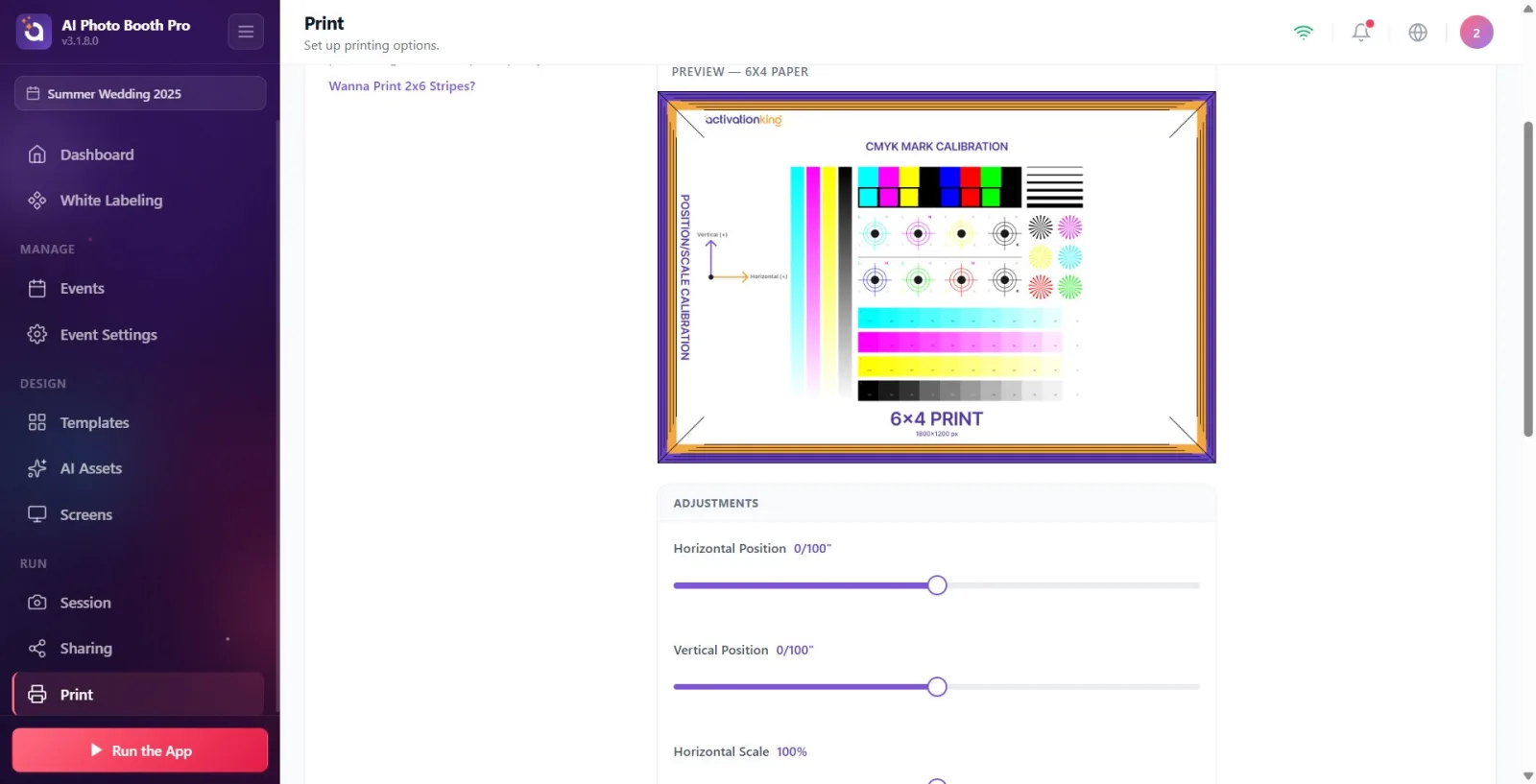
Selecione um tamanho no menu suspenso de tamanho de papel na parte inferior da seção: 'Papel 6x4', 'Papel 4x6', 'Papel 6x6', 'Papel 6x8' ou 'Papel 8x6' (polegadas). Esta seleção só está disponível na parte superior Pré-visualização caixa e Impressão de teste— o tamanho da impressão do evento real vem do tamanho do modelo usado, e não dele. A caixa de visualização é exibida na proporção do papel selecionado (como 'Visualização — 6x4').
🔎 Itens na tela: Menu suspenso Tamanho do papel (Papel 6x4/4x6/6x6/6x8/8x6); Pré-visualização caixa de visualização intitulada.
Passo 7 · Ajustar o alinhamento da imagem (posição horizontal/vertical)
Imprimir — Configurações da impressora
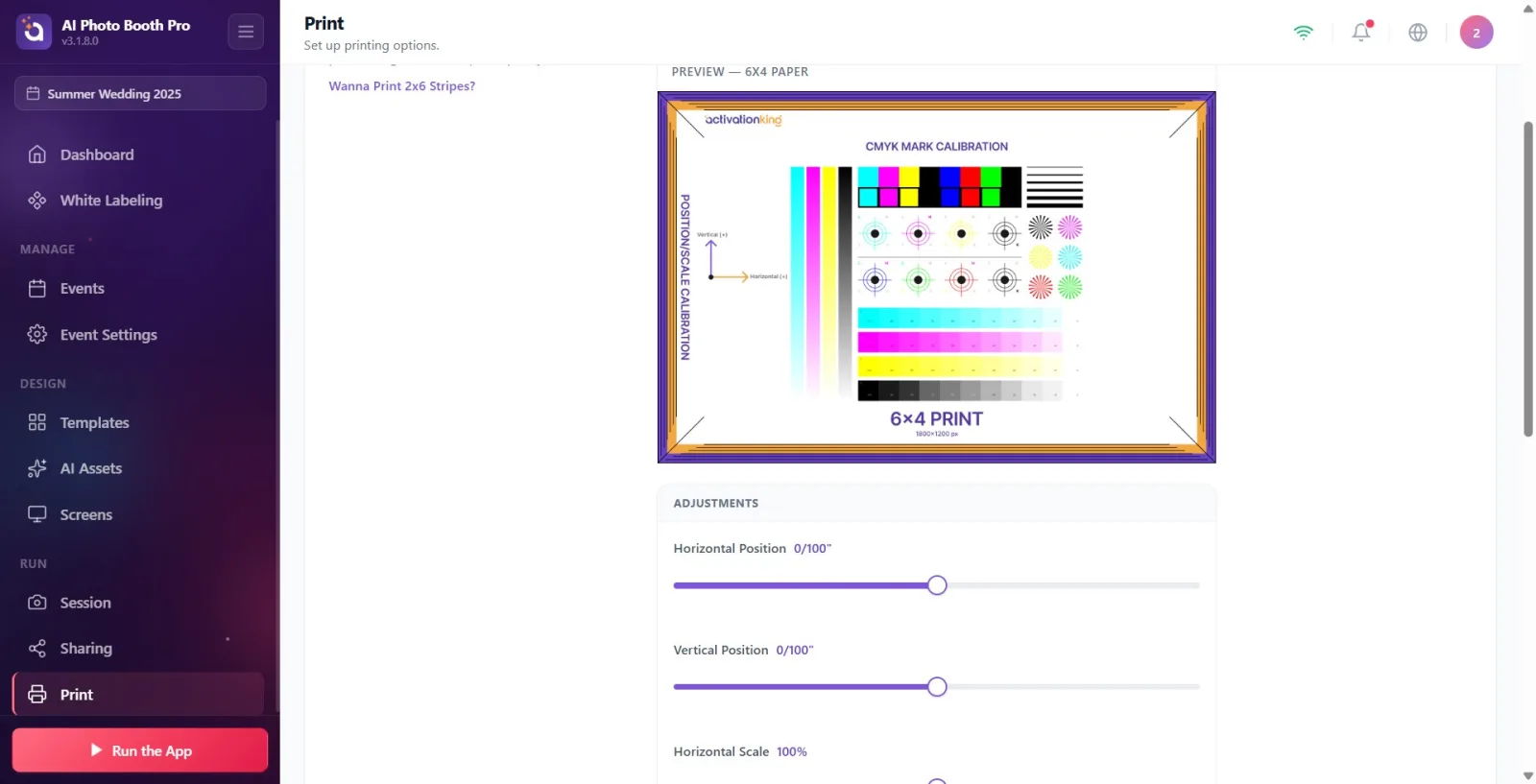
Ajustes no painel Posição horizontal e Posição vertical mova a imagem no papel com controles deslizantes. Faixa de -20 a +20, passo 0,25 (unidade 1/100 polegada; valor mostrado próximo ao controle deslizante). Pré-visualização caixa reflete a mudança imediatamente. Os valores são salvos automaticamente — separadamente Guardar Não há botão; Ele é gravado nessa impressora cerca de um quarto de segundo após o término do arrasto.
🔎 Itens na tela: Ajustes título; Posição horizontal e Posição vertical controles deslizantes (-20… +20, passo 0,25); viver Pré-visualização caixa.
Passo 8 · Ajustar a escala da imagem (escala horizontal/vertical)
Imprimir — Configurações da impressora
mesmo Ajustes no painel Escala horizontal E Escala vertical Amplie ou reduza a imagem com controles deslizantes. Faixa de 80% a 120%, passo 0,5 (valor mostrado em porcentagem). Se houver margem branca ou sangramento no papel, corrija-o com estes dois controles deslizantes. Os valores são salvos automaticamente novamente.
🔎 Itens na tela: Escala horizontal e Escala vertical controles deslizantes (80%… 120%, etapa 0,5).
Passo 9 · Faça um teste de impressão
Imprimir — Pré-visualizador de saída de impressão
Para verificar as configurações Impressão de teste pressione o botão - Visualizador de arquivos de impressão a janela é aberta ('Esta visualização ajuda a detectar possíveis mudanças de cores comparando as cores na tela com o papel impresso antes da impressão final.'). Faça um teste de impressão real na impressora selecionada com o botão 'Imprimir página de teste'. O resultado é relatado na tela com brinde: Impressão de teste concluída, Falha na impressão de teste ou (se a impressora tiver colocado na fila) Impressão de teste enviada para a fila.
🔎 Itens na tela: Impressão de teste botão; A imagem do artigo selecionado no modal aberto, Imprimir página de teste botão e ✕ fechar.
Etapa 10 Corte de 2 polegadas/tira 2x6 (instantâneo – documento separado)
Imprimir — Configurações da impressora
Nas impressoras térmicas DNP/Citizen, o corte de tiras de fotos 2x6 é gerenciado separadamente. No Windows, o botão 'Calibrar corte de 2 polegadas' aparece na seção 'Configurações da impressora' (somente Windows; no Mac, o corte é executado automaticamente via CUPS, sem necessidade de calibração). Quer imprimir tiras 2x6? link, descrevendo as etapas do Windows e macOS Impressão de tiras 2x6 abre a janela de informações (Entendi é fechado com ). A explicação detalhada está no documento separado 'Corte de 2 polegadas'.
🔎 Itens na tela: Quer imprimir tiras 2x6? conexão; Calibrar corte de 2 polegadas botão (somente Windows); Impressão de tiras 2x6 modal de conhecimento + Entendi.
Passo 11 · Comportamento de impressão — manual Imprimir botão abrir/fechar
Imprimir — Comportamento de impressão
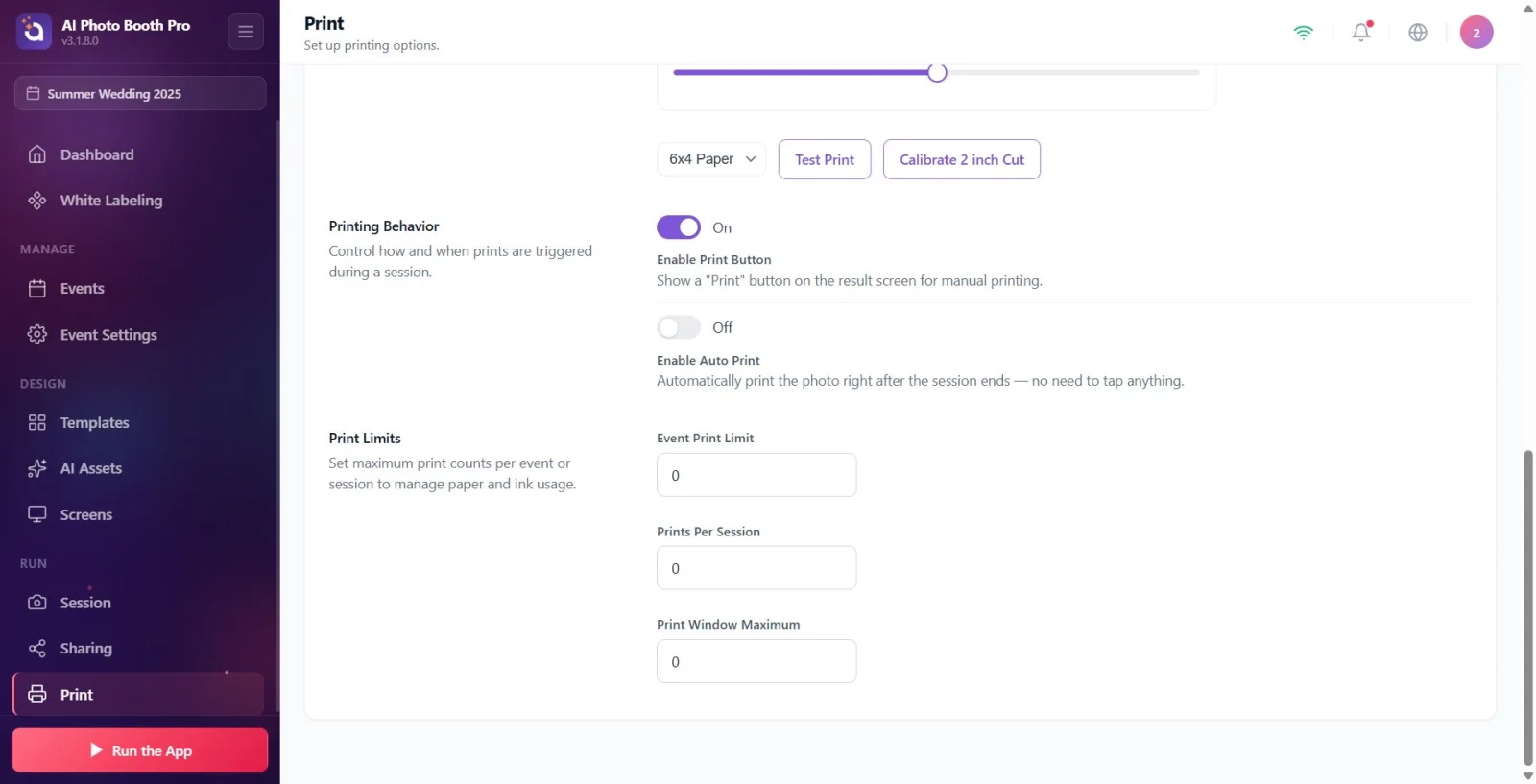
Comportamento de impressão seção ('Controlar como e quando as impressões são acionadas durante a sessão.') ligue ou desligue o botão 'Ativar botão de impressão' (mostrado como 'Ligado'/'Desligado'). Quando estiver ativado, os convidados receberão um aviso manual na tela de resultados. Imprimir ('Mostrar um botão Imprimir na tela de resultados para impressão manual.') é apresentado.
🔎 Itens na tela: Ativar botão Imprimir interruptor liga/desliga; texto de status Ligado/Desligado.
Passo 12 · Definir impressão automática e número de cópias
Imprimir — Comportamento de impressão
Ativar impressão automática Se você ligar o botão, a foto será impressa automaticamente assim que a sessão terminar ('Imprimir automaticamente a foto imediatamente após o término da sessão - não há necessidade de tocar em nada.'). Quando a chave está ligada, o controle deslizante 'Quantidade de impressão automática' aparece abaixo dela; Determine quantas cópias serão impressas ao final da sessão selecionando um valor entre 1 e 5 (Quantas cópias imprimir automaticamente quando a sessão termina.).
🔎 Itens na tela: Ativar impressão automática chave; visível quando aberto Quantidade de impressão automática controle deslizante (1… 5).
Passo 13 · Definir limites de impressão
Imprimir — Limites de impressão
Limites de impressão seção ('Definir um número máximo de impressões por evento ou sessão para gerenciar o uso de papel e tinta.') preencha três campos numéricos: 'Limite de impressão de evento' (total de impressões permitidas em todo o evento; por exemplo, 5.000), Impressões por sessão (máximo que pode ser impresso em uma única sessão; por exemplo, 3) e Máximo da janela de impressão (número máximo de cópias permitidas em uma única tiragem; por exemplo, 2, padrão 5 se vazio/inválido). Se os campos de evento e sessão forem deixados com valor menor que 1 ou em branco, eles serão considerados 'ilimitados'.
🔎 Itens na tela: Limite de impressão por evento, Impressões por sessão, Máximo da janela de impressão caixas de entrada de números.
O ajuste fino (posição H/V e escala) é armazenado INDIVIDUALMENTE para cada impressora. Se houver mais de uma impressora, selecione primeiro a guia da impressora correta e depois mova os controles deslizantes.
valores de ajuste fino separadamente. Guardar Não há botão; Ele é salvo automaticamente logo após a conclusão da rolagem. O último valor é mantido mesmo se você desligar a tela imediatamente.
Impressão de testeO menu de tamanho de papel ativado serve apenas para teste e visualização; O tamanho real das impressões dos convidados vem do tamanho do modelo.
Impressoras remotas (Estação Remota) são impressoras conectadas a outro computador sob a mesma assinatura; Você pode enviar impressões para eles neste computador sem precisar de USB.
Configurações da impressora o ícone de engrenagem (a janela da impressora do sistema operacional) aparece apenas no Windows e Mac e apenas em impressoras locais; Não está disponível em estações remotas e dispositivos móveis.
Impressão de teste enviada para a fila mensagem não garante que o print seja liberado; Especialmente com impressoras de estações remotas, a impressão é concluída em segundo plano. Impressora off-line/sem resultado de papel Falha na impressão de teste É possível.
O corte de 2 polegadas só faz sentido em impressoras de sublimação térmica como DNP/Citizen e só deve ser usado com modelos de layout de fita 2x6 — detalhes no documento 'Corte de 2 polegadas'.
Somente no modo de vídeo Ativar botão Imprimir pode permanecer fechado: a atividade do botão de impressão é derivada automaticamente do modo de disparo selecionado (foto/GIF/bumerangue ativado e não vídeo puro). Se você quiser impressões, certifique-se de que foto/GIF/bumerangue esteja ativado no modo de captura.
Deixar o recorte de 2 polegadas aberto em fotos normais (quadro único): o recorte só funciona corretamente em um layout de faixa 2x6, deixá-lo ativado em uma foto normal cortará a saída ao meio.
A impressão de teste revelou ser do tamanho errado: não foi selecionado o tamanho correto no menu de tamanho de papel para o teste. Se nenhum tamanho for especificado, a impressora DNP retornará ao padrão do driver (por exemplo, 6x8).
Não percebendo, após ajustes, que você está na guia errada da impressora: os valores são gravados na impressora na guia; Antes de mudar para outra impressora, verifique se a impressora para a qual você deseja fazer configurações está na guia.
A impressora que você adicionou Fora de linha aparecer: verifique o cabo USB na impressora local, conexão de rede no WCM Pro/impressora sem fio; então na janela de adição AtualizarImprensa .
Deixar os campos de limite de atividade/sessão como 0 ou em branco e pensar que 'defini um limite': Um valor menor que 1 significa 'ilimitado'; Insira um número positivo para o limite real.
Tópicos relacionados
Corte de 2 polegadas Configurações de compartilhamento
