
Antes: Como Criar um Evento? · Como Criar um Modelo de Fotografia?
Um modelo de vídeo / GIF é a moldura/esquema aplicado à saída de uma sessão de vídeo ou de GIF animado (na etiqueta GIF / Vídeo, na descrição Saída de GIF animado ou vídeo). O fluxo de criação utiliza o mesmo assistente de 4 passos do modelo de foto (Tipo → Tamanho → Layout → Estilo), mas há três diferenças importantes: (1) no passo 1 seleciona-se GIF / Vídeo como tipo; (2) no editor só aparecem as camadas permitidas para este tipo — a camada de Vídeo PODE ser adicionada, mas as camadas de captura com inteligência artificial como Face Swap / AI Effect / AI Vídeo / AI BG Removal / Green Screen NÃO aparecem (existe apenas a Capture simples); (3) o formato itálico no texto não é suportado nos modelos de vídeo/GIF. O mesmo modelo GIF / Vídeo é usado tanto para saída em GIF como em vídeo; se será gerado um GIF ou um vídeo não é definido no modelo, mas na configuração da sessão/saída. Além disso, existe no código um terceiro tipo, Impressão de vídeo (moldura de impressão com vídeo incorporado), mas na interface atual está oculto tanto na barra de separadores como na seleção de tipo.
- Deve existir um evento selecionado (ativo) — os modelos são listados e adicionados consoante o evento atual.
- Acesso à página de modelos (Definições → Modelos / /templates).
- Se pretender adicionar uma camada de Vídeo, deve ter um ficheiro de vídeo (por ex. .mp4) pronto no dispositivo para ser incorporado. A camada de Vídeo não é obrigatória; serve para um clipe incorporado com fins decorativos.
- Nota: o ecrã verde (Remover fundo / chroma key) está oculto na camada de Vídeo no Android; aparece no iOS / Mac / Windows.
Passo a passo
Passo 1 · Abrir a página de modelos
Página de modelos (/templates)
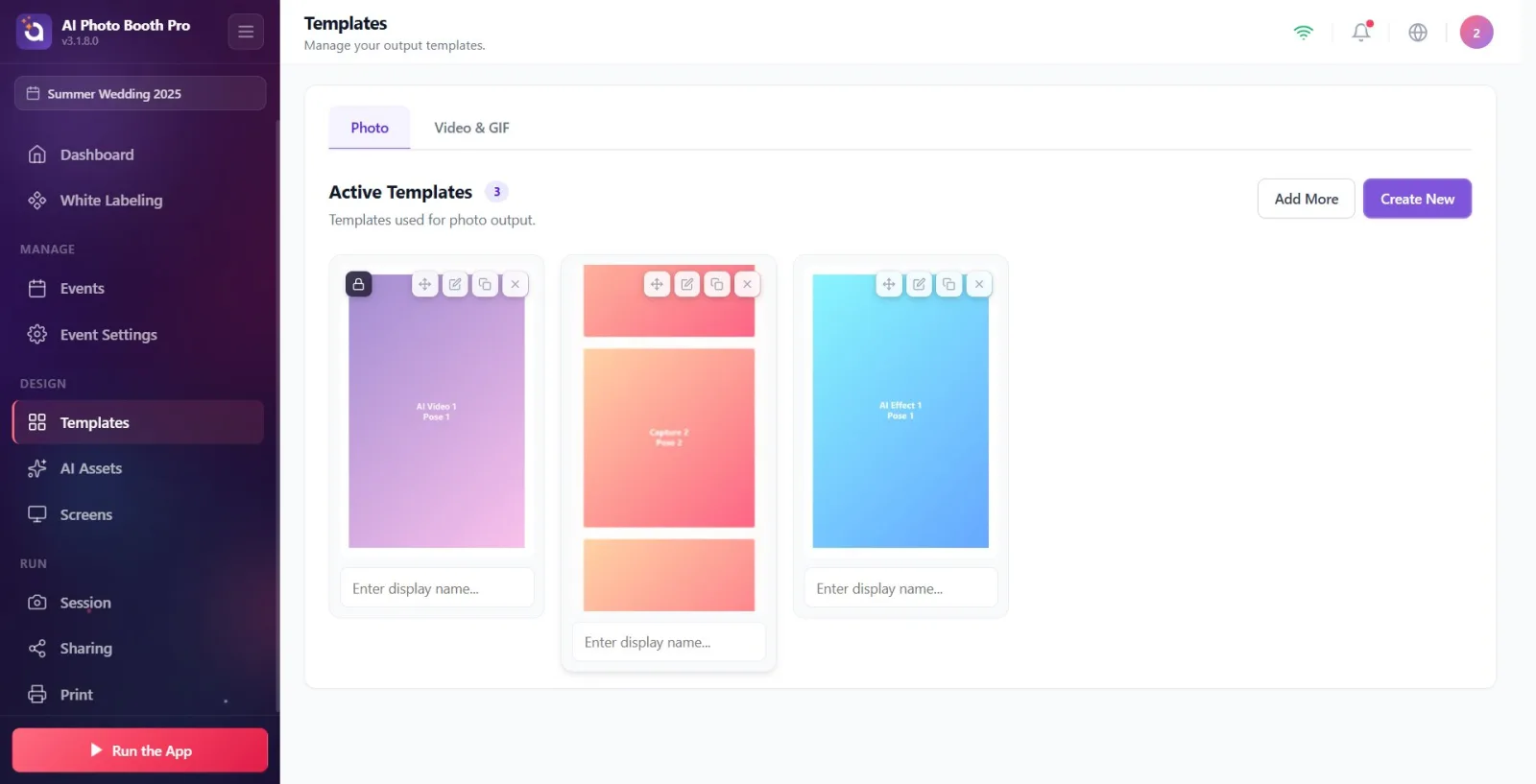
A partir das Definições, abra a página de modelos (/templates). A página abre por predefinição no separador Foto.
🔎 Elementos no ecrã: no topo, dois separadores: Foto e Video & GIF.
Passo 2 · Mudar para o separador Video & GIF
Modelos → separador Video & GIF
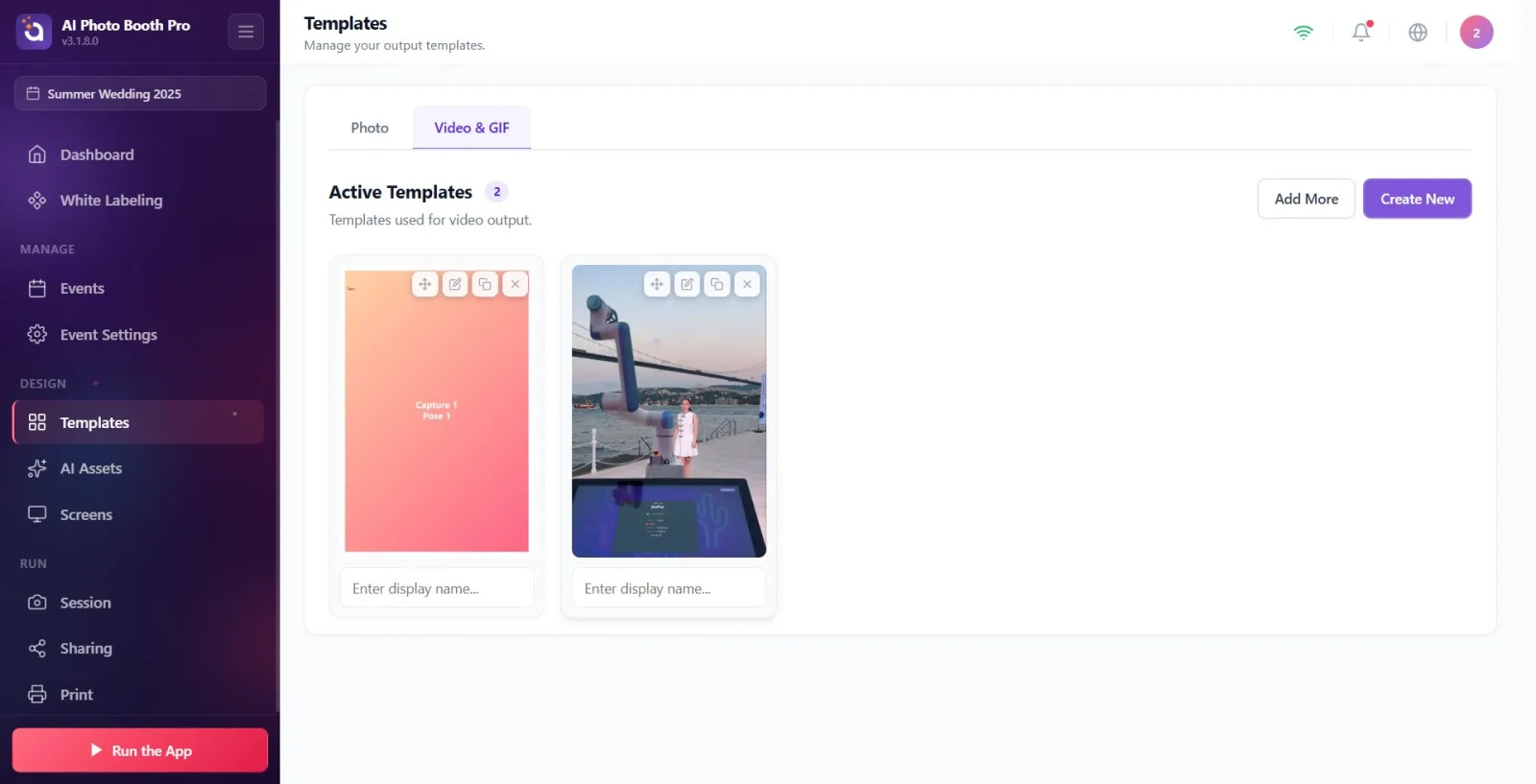
Clique no separador Video & GIF. Este separador lista os modelos de vídeo/GIF; no canto superior direito existem os botões Adicionar mais (adicionar a partir da biblioteca) e Criar novo (assistente).
🔎 Elementos no ecrã: separador Video & GIF, o título de secção Modelos ativos e a sua descrição Modelos usados para saída de vídeo., botões Adicionar mais e Criar novo. Se não houver modelos, o estado vazio: Ainda não há modelos + Crie um modelo para saída de vídeo.
Passo 3 · Abrir o assistente
Modelos → separador Video & GIF
Clique no botão Criar novo para abrir o assistente Novo modelo. (Alternativa: com Adicionar mais pode escolher modelos de vídeo/GIF prontos a partir da biblioteca.)
🔎 Elementos no ecrã: o botão Criar novo; o modal Novo modelo que abre tem 4 passos (no passo 1 é estreito/480px, nos passos seguintes é largo/680px).
Passo 4 · Passo 1 — Selecionar o tipo de modelo GIF / Vídeo
Assistente Novo modelo — Passo 1 (Tipo)
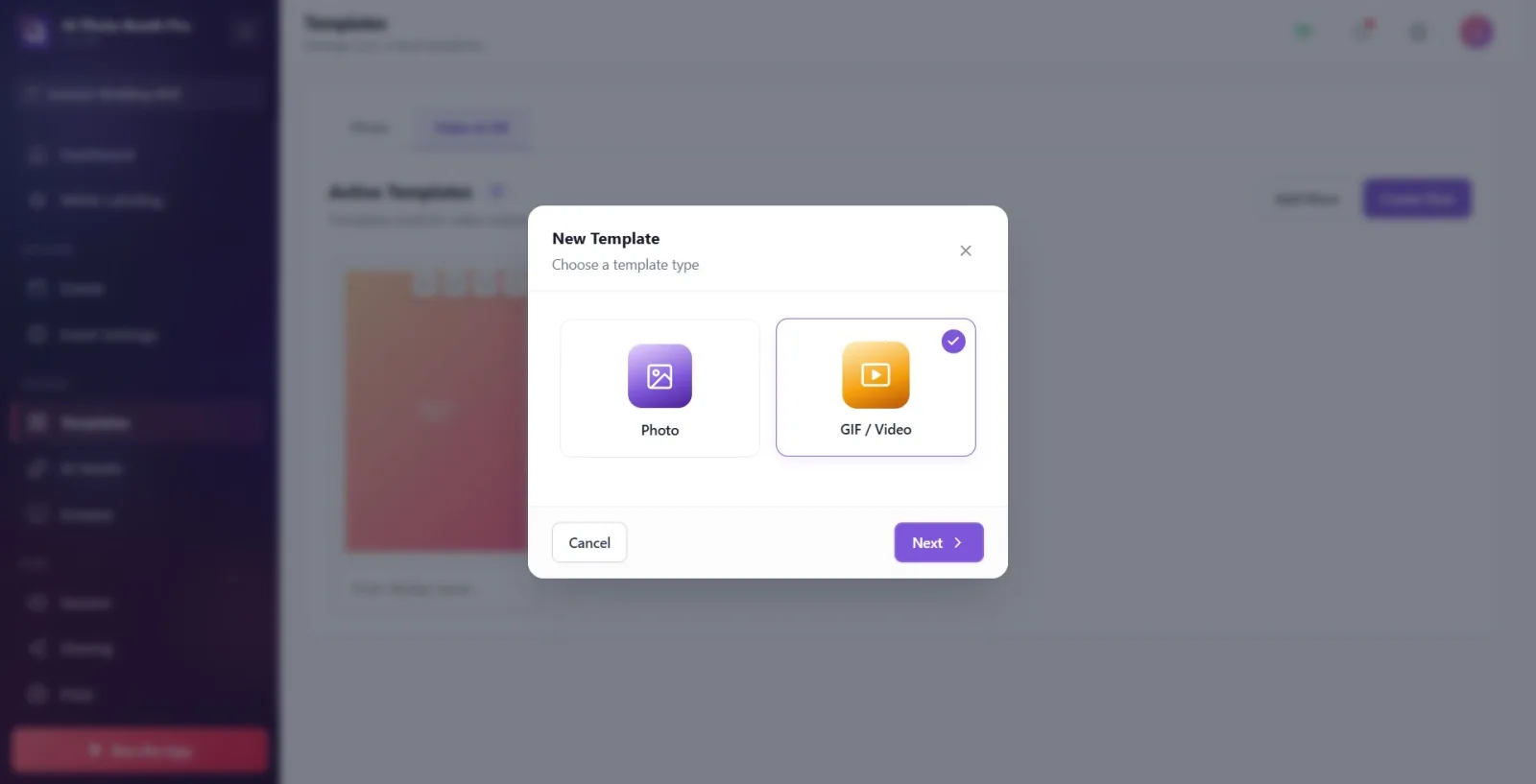
Na seleção de tipo, clique no cartão GIF / Vídeo. ATENÇÃO: mesmo que venha do separador Video & GIF, o assistente repõe sempre o tipo em Foto a cada abertura; por isso, tem de selecionar aqui manualmente o tipo GIF / Vídeo. De seguida, prima Próximo.
🔎 Elementos no ecrã: título do modal Novo modelo, subtítulo Escolha um tipo de modelo. Cartões visíveis: Foto (Layouts de fotos para impressão) e GIF / Vídeo (Saída de GIF animado ou vídeo). O cartão Impressão de vídeo está oculto na interface. Em baixo, os botões Cancelar e Próximo.
Passo 5 · Passo 2 — Selecionar Tamanho (formato)
Assistente Novo modelo — Passo 2 (Tamanho)
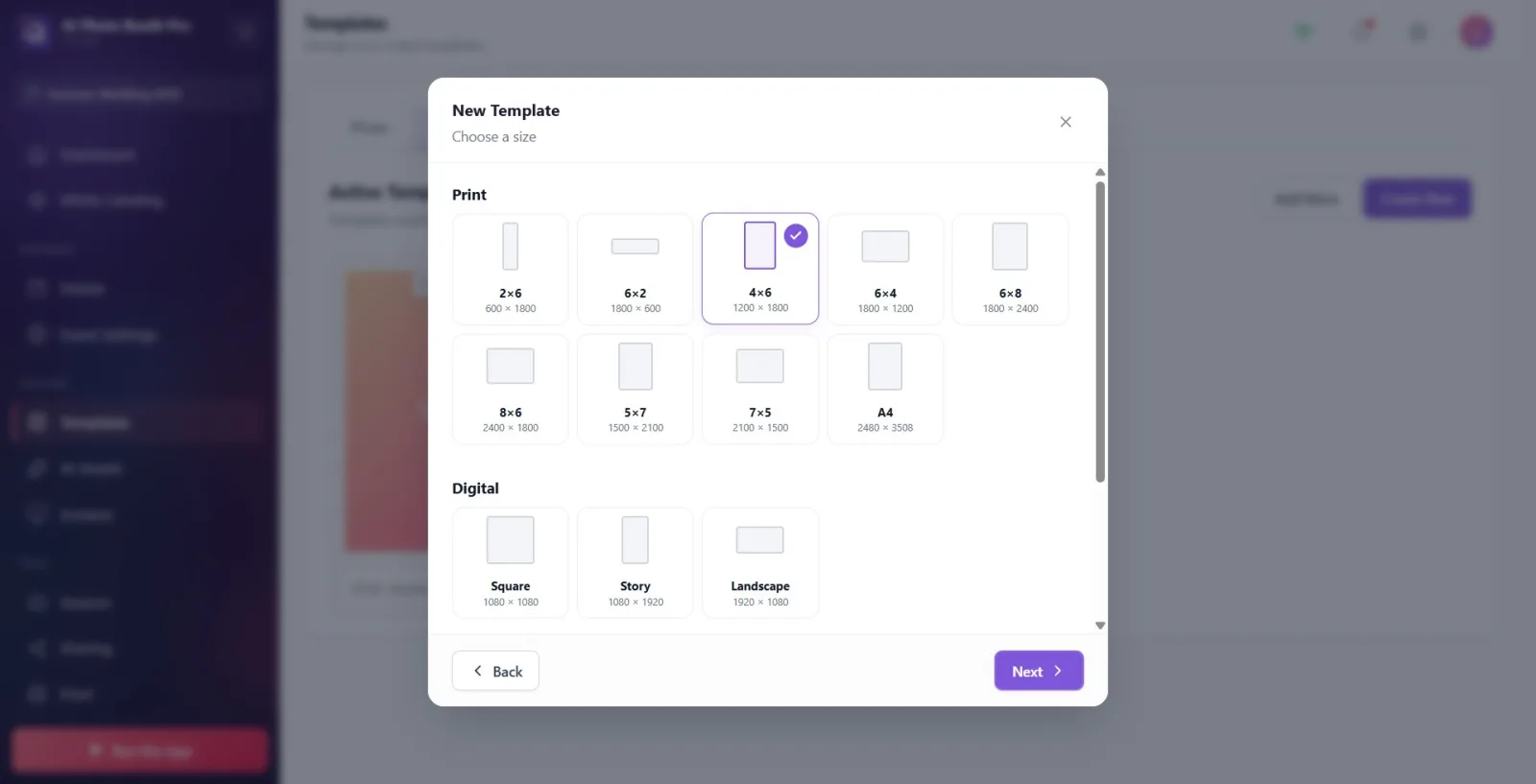
Selecione o tamanho do modelo: Impressão (2×6, 4×6, 6×4, 6×8, 5×7, A4, etc.), Digital (Quadrado, Story, Horizontal) ou Personalizado (largura/altura à sua escolha). A predefinição é 4×6. Sem um tamanho selecionado, o botão 'Próximo' fica inativo. Selecione e prima 'Próximo'.
🔎 Elementos no ecrã: subtítulo Escolha um tamanho. Os cartões de tamanho estão divididos por categorias; se escolher Personalizado, surge a introdução de largura/altura. Botões Voltar e Próximo.
Passo 6 · Passo 3 — Selecionar Layout
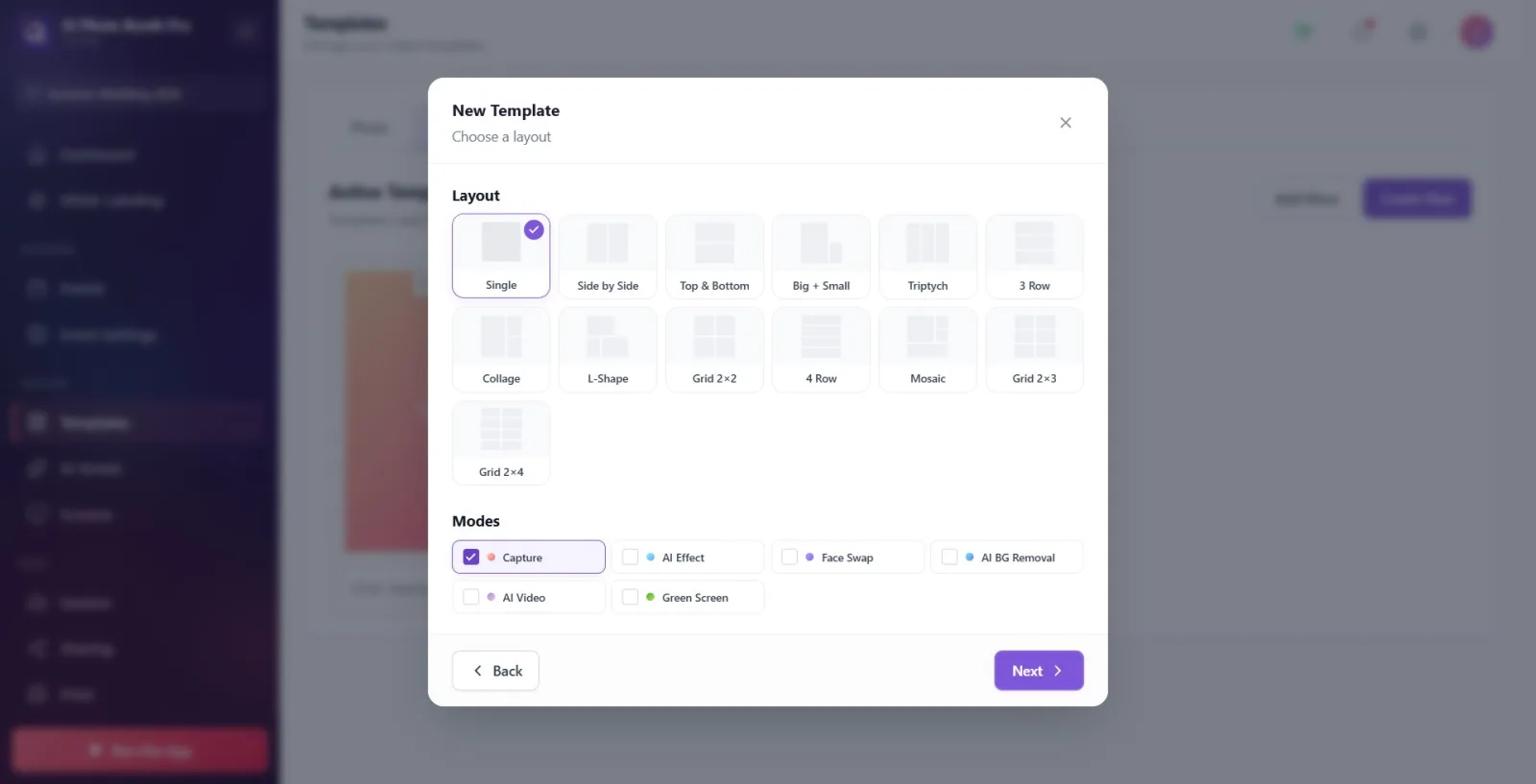
Assistente Novo modelo — Passo 3 (Layout)
Selecione o layout que define a disposição dos espaços de captura/foto (Único, Lado a Lado, Cima & Baixo, Grande+Pequeno, Grelha 2×2, etc.). A predefinição é 'Único'. Sem um layout selecionado, o botão Próximo fica inativo. Selecione e prima Próximo.
🔎 Elementos no ecrã: subtítulo Escolha um layout. Cartões de pré-visualização do layout (por número de espaços: 1, 2, 3, 4, 6, 8). Botões Voltar e Próximo.
Passo 7 · Passo 4 — Selecionar Estilo e Criar
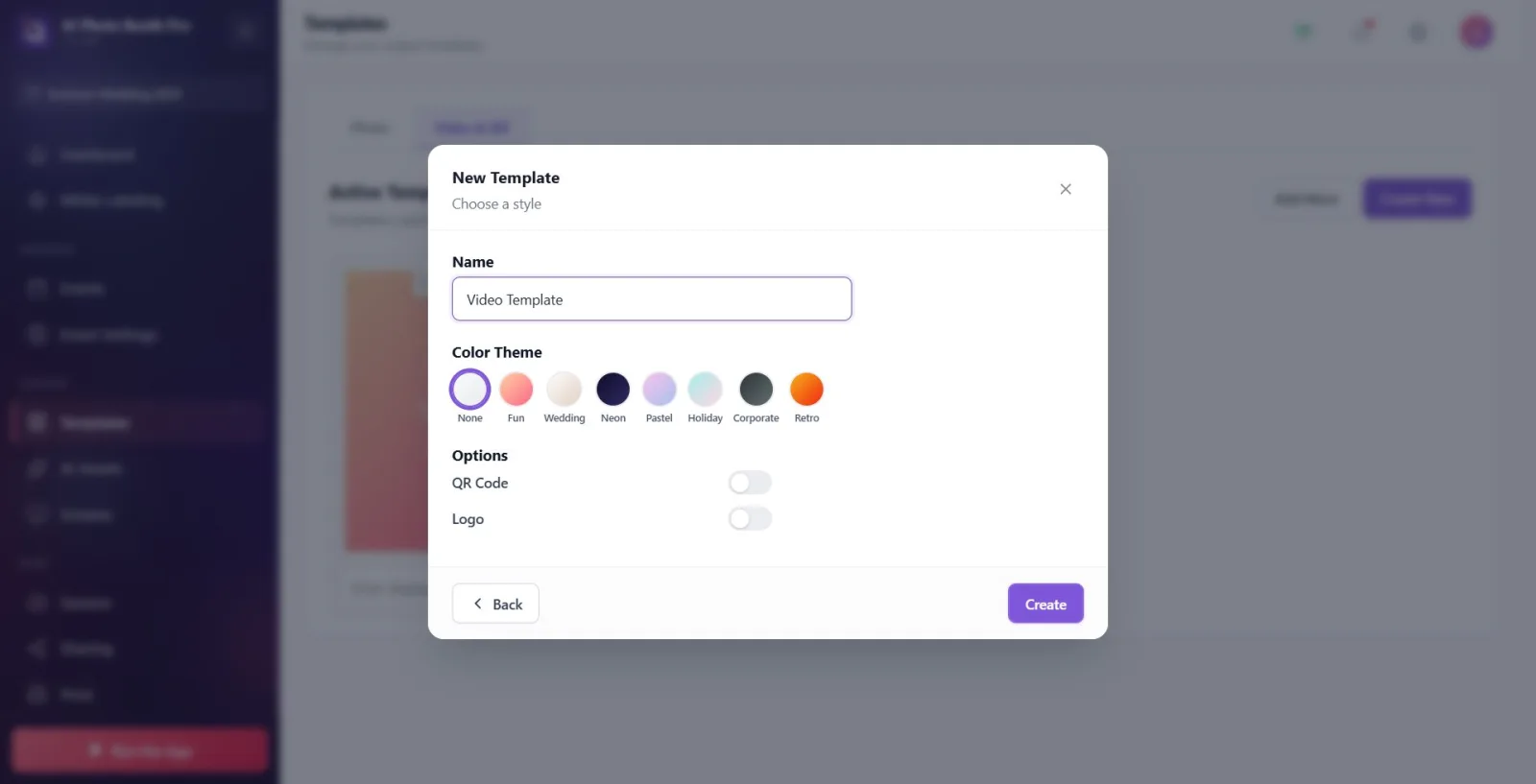
Assistente Novo modelo — Passo 4 (Estilo)
Selecione um tema de estilo (Nenhum, Fun, Wedding, Neon, Pastel, Holiday, Corporate, Retro). Este passo é opcional (pode deixar em Nenhum). Prima o botão Criar; o modelo é criado e será encaminhado para o editor.
🔎 Elementos no ecrã: subtítulo Escolha um estilo. Cartões de estilo de cor/gradiente. Em baixo, os botões Voltar e Criar (no passo 4, Criar em vez de Próximo).
Passo 8 · O editor abre-se
Editor de Modelos (/templateeditor)
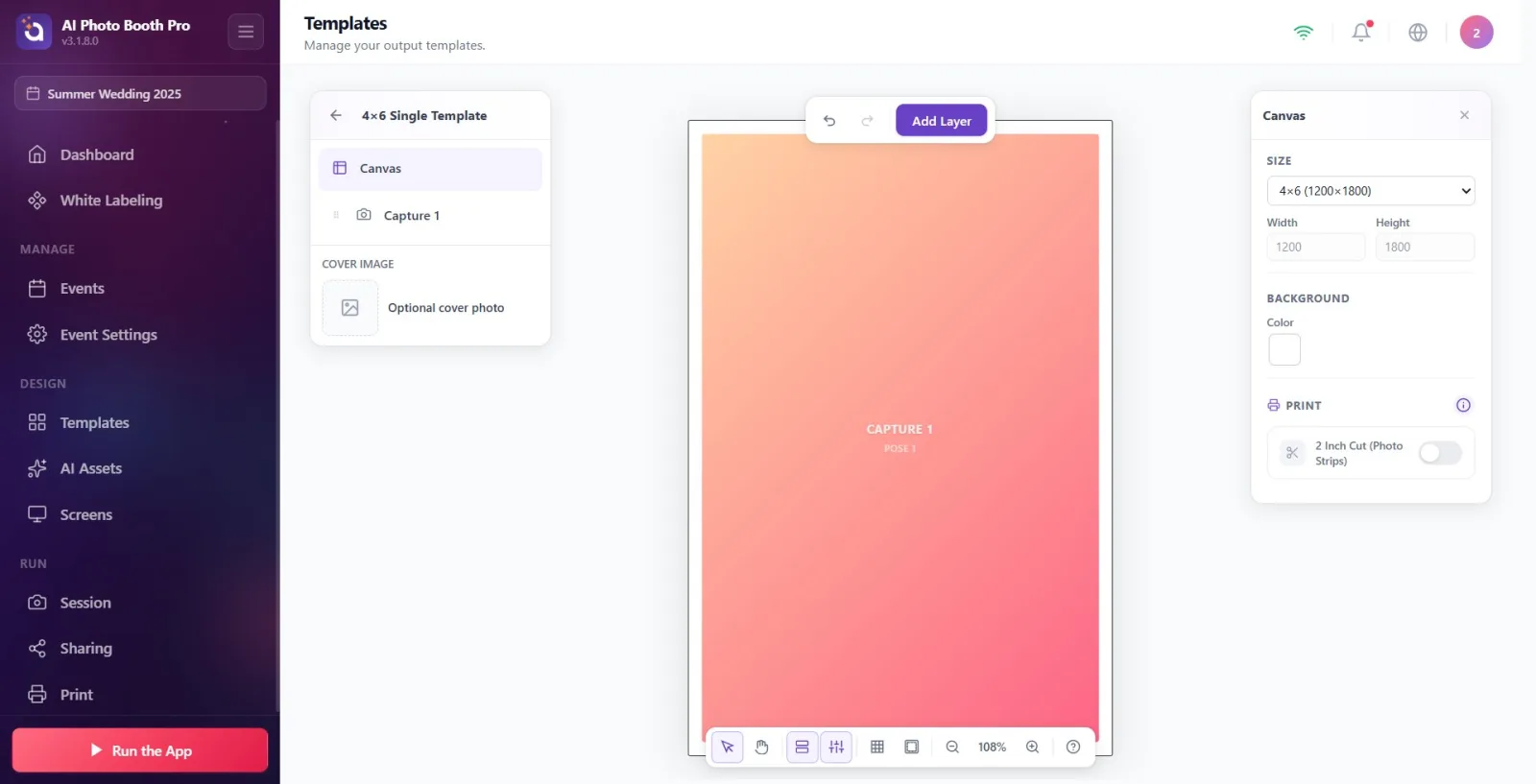
O editor de modelos (/templateeditor) abre-se. Na tela, o tamanho/layout que escolheu já vem preparado; a partir daqui adiciona, move e formata camadas.
🔎 Elementos no ecrã: no topo, uma barra de ferramentas flutuante (Anular/Refazer, menu Adicionar camada), a tela, a barra inferior (ferramentas, painéis de Camadas/Propriedades, grelha, área segura, zoom). No painel esquerdo, a lista de camadas + Tela.
Passo 9 · Que camadas o menu Adicionar camada oferece
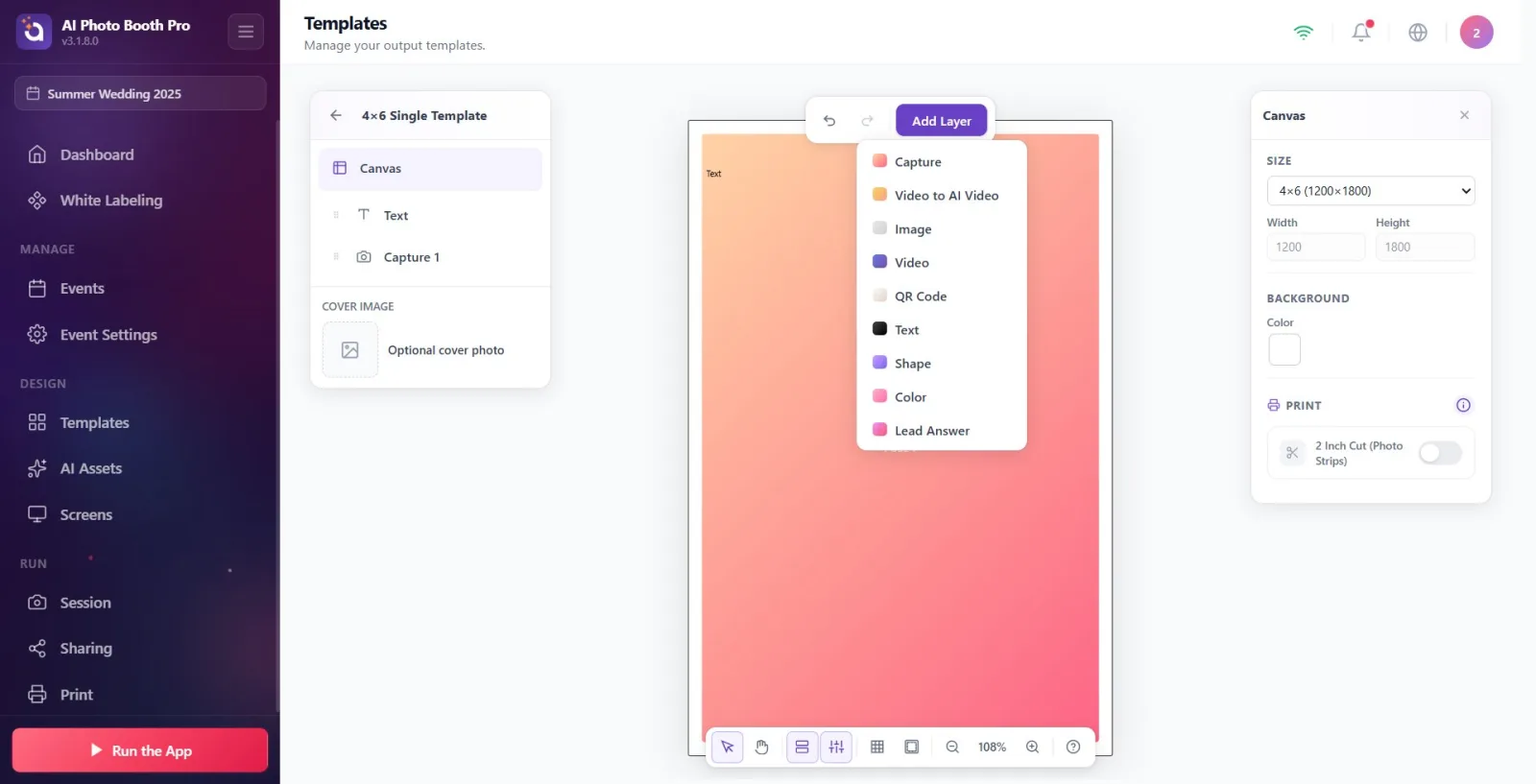
Editor de Modelos — menu Adicionar camada
Clique no botão Adicionar camada no topo; o menu depende do tipo de modelo. O vídeo gravado vai para a ranhura Capture do esquema — é a camada que transporta o resultado do modelo e não precisa de anexar nenhum ficheiro de vídeo. A camada Vídeo do menu é opcional: destina-se a um clipe incorporado (p. ex. uma introdução da marca) e fica gravada em cada renderização. Funciona exactamente como a camada Imagem — para adicionar uma camada, posicioná-la e para o painel Propriedades, consulte Tipos de camada em Como Criar um Modelo de Fotografia?.
🔎 Elementos no ecrã: o menu pendente Adicionar camada. Camadas que aparecem no menu no tipo GIF / Vídeo: Capture, Video to AI Video, Vídeo, Imagem (Image), Código QR, Texto, Forma, Cor, Lead Answer. Camadas que NÃO aparecem no menu (só existem no tipo Foto): Face Swap, AI Effect, AI Vídeo, AI BG Removal, Green Screen.
Passo 10 · Adicionar camadas decorativas (Texto / Imagem / QR / Forma)
Editor de Modelos — painel Propriedades da camada de Texto
Se necessário, adicione outras camadas: Texto, Imagem, Código QR, Forma, Cor, Lead Answer. Nas camadas de texto, os formatos negrito (B) e sublinhado funcionam, MAS o botão itálico (I) está inativo nos modelos de vídeo/GIF — ao passar o rato por cima, aparece a dica O itálico não é compatível com modelos de vídeo.
🔎 Elementos no ecrã: menu Adicionar camada (Texto/Imagem/QR/Forma/Cor/Lead Answer). Nas propriedades de texto, os botões de formato; o botão itálico (I) está desativado (só ativo no tipo Foto).
Passo 11 · Nomear e guardar, voltar aos modelos
Editor de Modelos → Modelos → separador Video & GIF
Clique no nome do modelo no painel esquerdo e mude o nome. As alterações são guardadas automaticamente (autosave); pode também sair com a seta de voltar no topo ou com Voltar aos modelos. O modelo é adicionado à lista do separador Video & GIF.
🔎 Elementos no ecrã: no painel esquerdo, o nome de modelo clicável (Clique para renomear), botão de voltar / Voltar aos modelos. Ao sair, um novo cartão na lista Video & GIF.
O mesmo modelo GIF / Vídeo é usado tanto para saída em GIF animado como em vídeo — se será gerado um GIF ou um vídeo não é definido no modelo, mas na configuração da sessão/saída.
A camada de Vídeo não é obrigatória. O conteúdo principal do modelo são os espaços de captura do layout + os elementos decorativos; a camada de Vídeo destina-se a um clipe incorporado opcional (por ex. animação de marca/intro).
Para começar rapidamente, em vez do assistente pode adicionar modelos de vídeo/GIF prontos a partir da biblioteca com Adicionar mais e editá-los depois.
Quando pretender editar um modelo bloqueado (predefinido/pristine), este é copiado automaticamente (Clonar e editar); o original é preservado.
Se for usar vídeo com ecrã verde, prefira iOS/Mac/Windows; no Android, o chroma da camada de Vídeo (Remover fundo) não é aplicado no render e a opção está oculta.
Pode alterar a ordem arrastando um cartão e criar uma variação rápida com Duplicar.
Esquecer-se de mudar o tipo no passo 1: mesmo que prima Criar novo a partir do separador Video & GIF, o assistente repõe o tipo em Foto. Se não selecionar manualmente o cartão GIF / Vídeo, cria um modelo de foto.
Procurar as camadas Face Swap, AI Effect, AI Vídeo, AI BG Removal ou Green Screen no editor de vídeo/GIF — estas só aparecem no tipo Foto; no tipo GIF / Vídeo, para a captura existe apenas a Capture simples.
Tentar aplicar itálico no texto — o itálico não é suportado nos modelos de vídeo/GIF, o botão está inativo.
Procurar o tipo Impressão de vídeo — embora seja um tipo à parte no código (moldura de impressão com vídeo incorporado), está atualmente oculto tanto na barra de separadores como na seleção de tipo do assistente; não pode ser criado a partir da interface do utilizador.
Não reparar que a camada de vídeo fica vazia (espaço azul) sem ter escolhido o ficheiro de vídeo — o vídeo é atribuído com o seletor de ficheiros no painel Propriedades depois de a camada ser adicionada.
Tentar adicionar um modelo sem um evento ativo selecionado — os modelos ficam associados ao evento atual.
Tópicos relacionados
sablon-olusturma sablon-duzenleme sablon-arkaplan
Como Editar um Modelo Existente? · Fundo do Modelo: Cor, Gradiente e Imagem
