
Antes: O que é design de tela? Geral Como usar a guia?
Guia Animações (seção única) Animações em vídeo) permite definir vídeos curtos ou imagens para serem reproduzidos em quatro momentos principais do fluxo de captura de fotos: tela inativa (Capturador de atenção), logo antes da foto (Sorria), antes da contagem regressiva (Antes da captura) e depois de fotografar (Após captura). Para cada momento, você carrega sua própria mídia, ativa-a com o botão de alternância da linha, visualiza-a ou redefine-a para o padrão.
- Um evento deve ser criado e selecionado (ativo) — alternar e carregar alterações nesta guia NÃO serão salvas enquanto o evento não estiver selecionado (criar evento)
- Configurações → Design seção → Ecrãs a página deve estar aberta
- O pequeno arquivo de vídeo (por exemplo, mp4/mov) ou imagem (por exemplo, jpg/png) que você deseja enviar deve estar pronto no dispositivo e ter menos de 50 MB.
passo a passo
Passo 1 · Abra a aba Animações
Telas → Animações
No menu esquerdo Design sob o título Ecrãs Clique em . Na faixa de guias na parte superior da página aberta Animações Vá para a guia. A faixa de guias é organizada da esquerda para a direita nesta ordem: Geral, Boas-vindas, Captura, Design de Partilha, Pausa, Animações, Textos, Vozes. Certifique-se de que o evento esteja selecionado (ativo); caso contrário, as alterações não serão permanentes.
🔎 Itens na tela: Menu esquerdo: Design título do capítulo + Ecrãs item; faixa de guias na página, guia ativa Animações.
Passo 2 · Animações em vídeo reconhecer botões de seção e linha
Telas → Animações
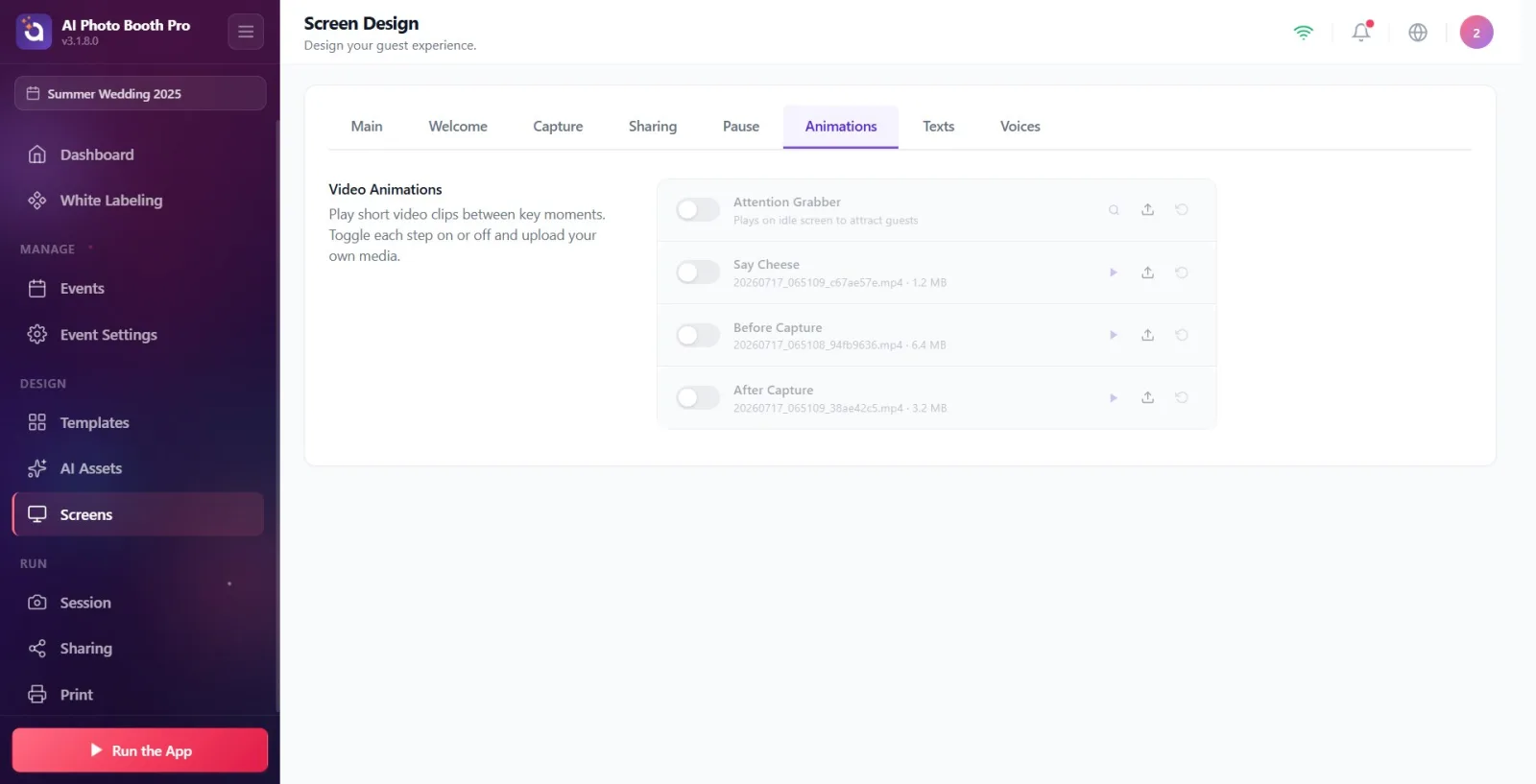
A guia possui uma única seção: Animações em vídeo. Descrição: 'Reproduza videoclipes curtos entre os momentos principais. 'Ative e desative cada etapa e carregue sua própria mídia.' Abaixo estão quatro linhas correspondentes a quatro momentos no fluxo da filmagem: Capturador de atenção, Sorria, Antes da captura e Após captura. Cada linha tem um botão de alternância à esquerda e três botões à direita: visualizar (lupa/ícone de reprodução), carregar (ícone de seta para cima) e redefinir (ícone de seta giratória). Uma barra de progresso aparece na linha durante a instalação.
🔎 Elementos na tela: título do capítulo Animações em vídeo + linha de comentários; 4 linhas; cada linha tem botão de alternância à esquerda, nome + descrição/nome do arquivo no meio, visualização + upload + botões de redefinição à direita; Barra de progresso no momento do carregamento.
Passo 3 · Ativar ou desativar um momento de animação
Telas → Animações
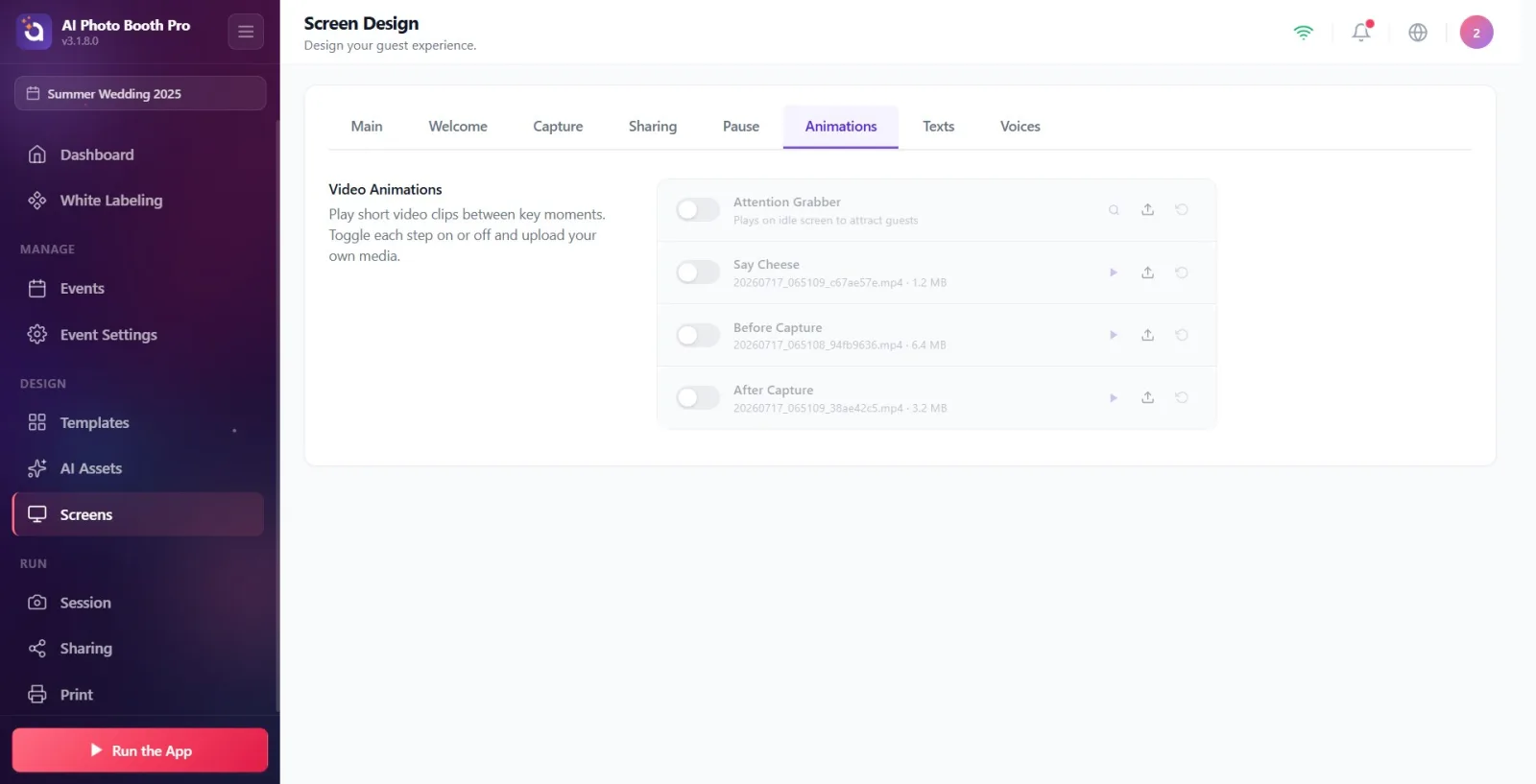
Clique no botão de alternância à esquerda da linha desejada. Quando o interruptor está ligado, ele é ativado instantaneamente e a mídia que você carregou durante a filmagem será reproduzida; Quando desativado, a linha aparece esmaecida (desativada) e nada está sendo reproduzido no momento. A alteração é salva imediatamente; um separado Guardar Não há botão. Desligar o botão NÃO excluirá a mídia que você carregou, apenas a desativará.
🔎 Itens na tela: alterne o botão para a esquerda da linha; Quando desativado, a linha aparece esmaecida.
Passo 4 · Carregar mídia (vídeo ou imagem)
Telas → Animações
Clique no botão de upload (ícone de seta para cima) à direita da linha relevante. Selecione um vídeo ou imagem no seletor de arquivo nativo que é aberto. O tipo de arquivo é detectado automaticamente a partir da extensão (vídeo ou imagem). Uma barra de progresso aparece na linha conforme o arquivo é importado; Quando o processo for concluído, o nome e o tamanho do arquivo serão escritos em vez da descrição. Limite: o arquivo não pode ser maior que 50 MB — se for maior, a importação gerará um erro de “Arquivo muito grande”.
🔎 Elementos na tela: botão Upload (seta para cima); seletor suspenso de arquivos locais; barra de progresso; nome do arquivo + tamanho do texto na linha de pós-processamento.
Passo 5 · Visualize a mídia enviada
Telas → Animações
Clique no botão de visualização à direita da linha (lupa na imagem, ícone de reprodução no vídeo). A imagem ou vídeo abre em uma janela de tela cheia; O vídeo vem com controles de reprodução. Clique no botão de cruz (X) no canto ou no fundo da janela para fechá-la.
🔎 Elementos na tela: botão Visualizar (lupa/reproduzir); janela de visualização em tela cheia + botão fechar (X).
Passo 6 · Redefinir uma memória/remover mídia
Telas → Animações
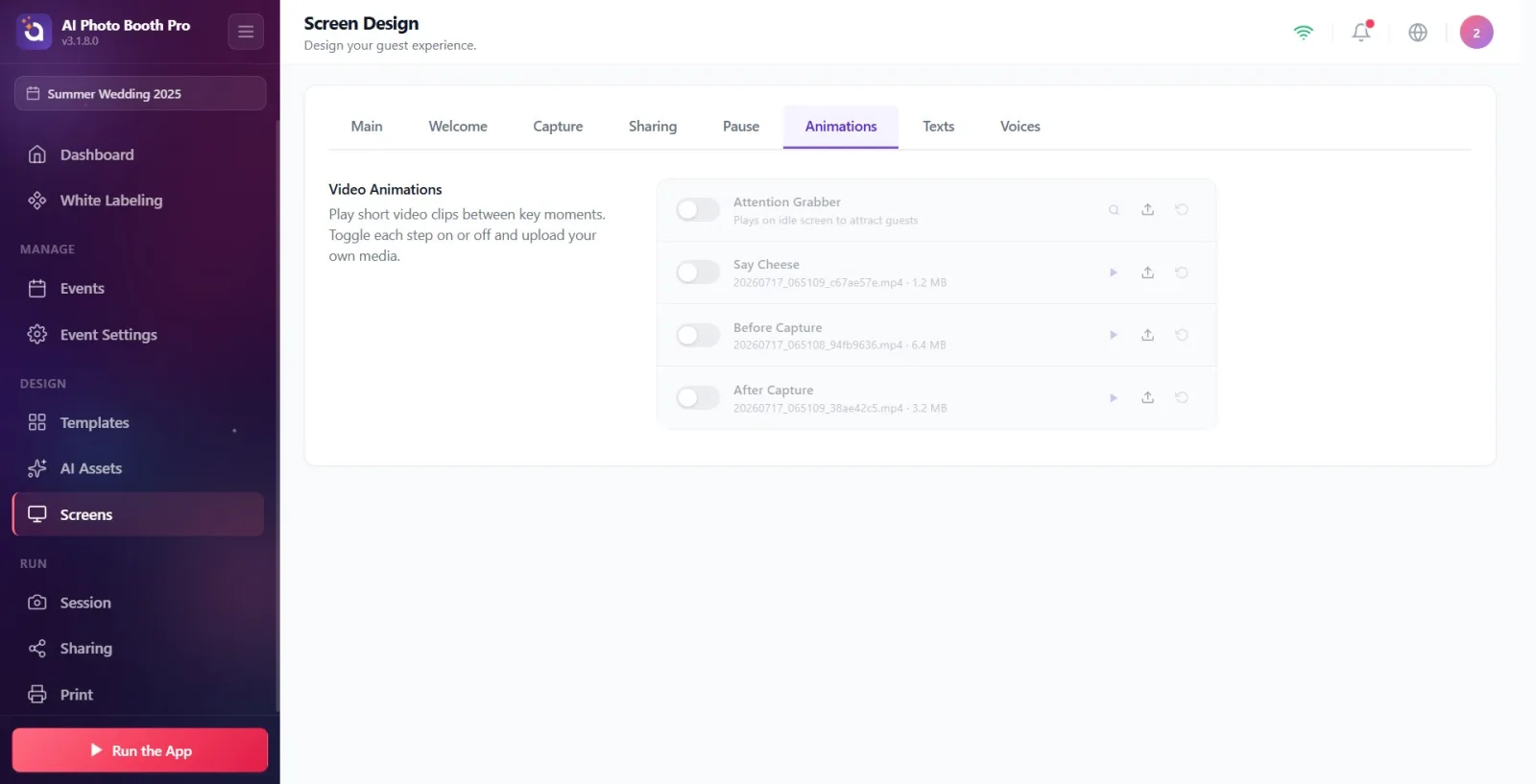
Clique no botão de redefinição (ícone de seta giratória) à direita da linha. Isso retorna a linha ao padrão: a mídia carregada é removida e a chave seletora é desligada. Se você quiser apenas desativá-lo temporariamente, desligue o switch sem excluir a mídia; Use o botão de reinicialização para limpar completamente a mídia.
🔎 Elementos na tela: botão Reset (seta giratória, redefinir).
Passo 7 · Capturador de atenção - tela inativa
Telas → Animações
primeira linha Capturador de atenção. Descrição: Reproduz na tela inativa para atrair convidados. Use esta linha para que um vídeo/imagem atraente seja exibido em uma tela inativa quando ninguém estiver usando a cabine. Ligue o switch e carregue a mídia (etapas 3 e 4).
🔎 Itens na tela: Capturador de atenção linha; interruptor liga/desliga + botões carregar/visualizar/redefinir.
Etapa 8 · Sorria - pouco antes da foto
Telas → Animações
segunda linha Sorria. Descrição: Reproduz imediatamente antes de a foto ser tirada. Use esta linha para um pequeno clipe/imagem que prepara o convidado para uma pose logo antes do momento do obturador. Ligue o switch e carregue a mídia.
🔎 Itens na tela: Sorria linha; interruptor liga/desliga + botões carregar/visualizar/redefinir.
Etapa 9 · Antes da captura - antes da contagem regressiva
Telas → Animações
terceira linha Antes da captura. Descrição: Reproduz imediatamente antes do início da contagem regressiva. Use esta linha para um clipe/imagem de preparação a ser mostrado antes do início da contagem regressiva. Ligue o switch e carregue a mídia.
🔎 Itens na tela: Antes da captura linha; interruptor liga/desliga + botões carregar/visualizar/redefinir.
Etapa 10 · Após captura - depois de filmar
Telas → Animações
quarta linha Após captura. Descrição: Reproduz após a foto ser tirada. Use esta linha para que um clipe de parabéns/agradecimento apareça após a foto ser tirada, antes de passar para a tela de resultados/compartilhamento. Ligue o switch e carregue a mídia.
🔎 Itens na tela: Após captura linha; interruptor liga/desliga + botões carregar/visualizar/redefinir.
As linhas aparecem na tela nesta ordem: Capturador de atenção, Sorria, Antes da captura, Após captura. A ordem de reprodução real é cronológica: inativo Capturador de atenção → antes da contagem regressiva Antes da captura → pouco antes da foto Sorria → depois de fotografar Após captura.
Nome do departamento Animações em vídeo No entanto, você também pode enviar uma imagem estática em vez de um vídeo em cada linha (vídeos e imagens são aceitos).
Os quatro momentos são independentes entre si; Ligue apenas o que você deseja e deixe o resto desligado.
As alterações são salvas instantaneamente; Não há botão salvar separado.
Para uma reprodução suave, mantenha os arquivos curtos e abaixo do limite de 50 MB.
Com o botão de visualização, você pode verificar a mídia enviada sem sair da tela de configurações; O vídeo abre com controles de reprodução.
Fazer ajustes sem selecionar uma atividade: alternâncias e instalações não são salvas quando a atividade não está selecionada — a alteração parecerá ter sido feita, mas não será permanente.
Tentativa de upload de arquivo maior que 50 MB: importação rejeitada com erro ‘Arquivo muito grande’; Use um arquivo menor/mais curto.
Pensar que a mídia é apagada quando você desliga o switch: desligá-lo só desativa aquele momento; Use o botão reset (seta giratória) para remover completamente a mídia.
Sorria com Antes da captura momentos de mistura: Antes da captura antes que a contagem regressiva comece, Sorria é reproduzido logo antes da foto (no final da contagem regressiva).
Aguardando a reprodução da animação na tela de configurações: essas mídias são reproduzidas no stream de ação ao vivo (estande); Só é visível através do botão de visualização na página de configurações.
Aguardando a janela do navegador/HTML selecionar o arquivo: o seletor de arquivo nativo é aberto — selecione o arquivo desejado na janela de arquivos do próprio dispositivo.
Tópicos relacionados
Tela de boas-vindas Tela de pausa sons Telas (design de tela)
