
Antes: Como fazer login no aplicativo?
Painel de Controle é a tela principal que se abre após o login; A partir daqui você vê seu resumo de assinatura/crédito/evento, vai para todas as seções do aplicativo com o menu à esquerda, inicia a cabine e sai.
- Você deve estar logado no aplicativo — o Painel de Controle só fica visível enquanto estiver logado
- Recomenda-se conexão com a Internet para manter as métricas (créditos AI, assinatura) atualizadas — se não houver conexão, os valores podem permanecer '—' ou antigos
passo a passo
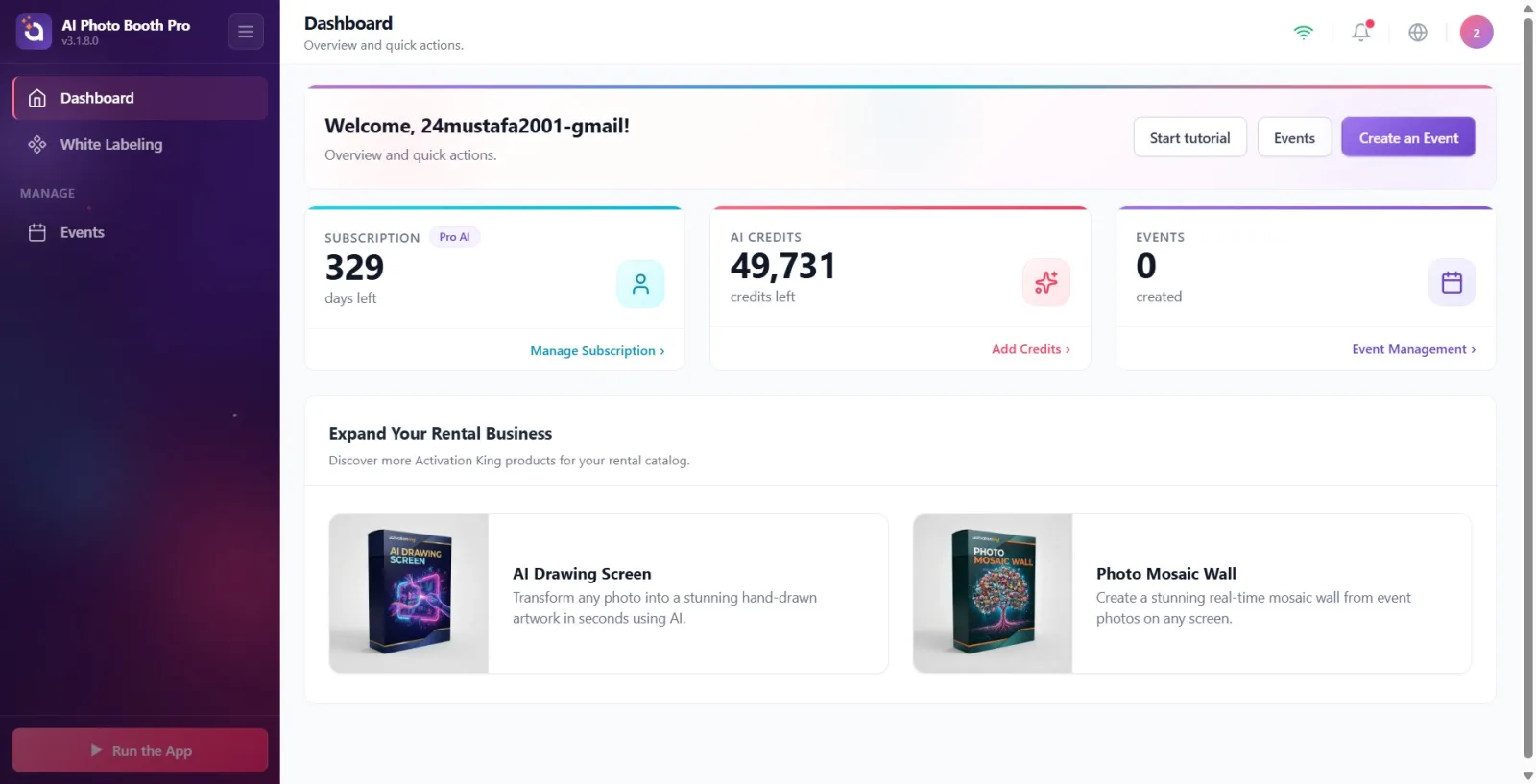
Passo 1 · Visão geral do Painel de Controle
Painel de controle
Após o login, o Painel de Controle é aberto diretamente (tela principal). Banner de boas-vindas na parte superior, banners de informações (teste/atualização) abaixo e três cartões de métricas (Assinatura, Créditos IA, Evento) e na parte inferior Expanda seu negócio de aluguel Há uma seção de produtos. À esquerda está a barra lateral (menu) e no topo está uma barra superior (status do WiFi, notificações, idioma, menu do usuário).
🔎 Elementos na tela: Banner de boas-vindas + 3 cartões de métricas + seção de produtos; barra lateral à esquerda, barra superior na parte superior
Passo 2 · Primeiro acesso: a janela de boas-vindas "Sem eventos ainda"
Painel de controle → Janela de Boas-vindas
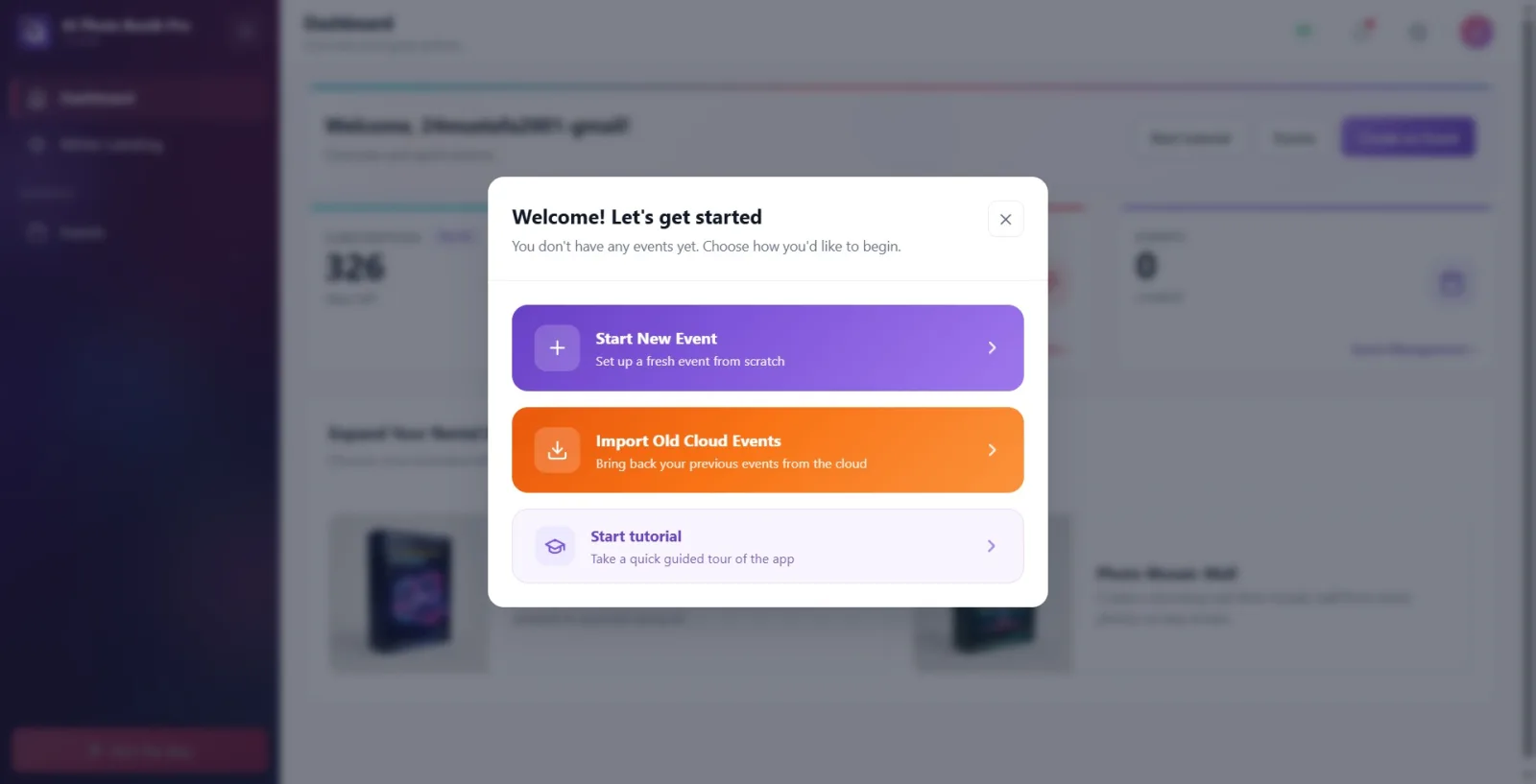
Se não existir nenhum evento no dispositivo (instalação nova/utilizador novo), assim que o Painel de Controle abre, sobrepõe-se automaticamente uma modal de boas-vindas: com o título Bem-vindo! Vamos começar e o subtítulo Ainda não tem eventos. Escolha como quer começar. Por baixo, alinham-se três cartões de opção: o roxo Iniciar novo evento (Configure um evento de raiz — abre diretamente o assistente de criação do Documento 09), o laranja Importar eventos antigos da nuvem (Recupere os seus eventos anteriores da nuvem — abre a janela de importação da nuvem) e o roxo-claro Iniciar Tutorial (Faça uma visita guiada rápida à aplicação — inicia o tour de demonstração guiado). A modal pode ser fechada pelo X no canto superior direito ou clicando fora dela; depois de fechada, aparece o Painel de Controle vazio, e as mesmas três opções continuam acessíveis mais tarde pelos caminhos habituais (os botões do banner de boas-vindas do Passo 1, o menu à esquerda).
🔎 Elementos no ecrã: título da modal Bem-vindo! Vamos começar + subtítulo; três cartões: Iniciar novo evento (roxo) / Importar eventos antigos da nuvem (laranja) / Iniciar Tutorial (roxo-claro); no canto superior direito, fechar (X)
Passo 3 · Banner de boas-vindas e botões de ação rápida
Painel de controle
O banner superior levará você Bem-vindo dá-lhe as boas-vindas com o título ('Bem-vindo, {nome}!' se o seu nome estiver registado); sob Visão geral e ações rápidas. escritor. Existem três botões à direita: 'Iniciar Tutorial' (inicia o tour de demonstração guiado), 'Evento' (abre a tela Gerenciamento de Eventos) e o botão roxo 'Criar Evento' (abre diretamente o novo fluxo de criação de eventos).
🔎 Itens na tela: Bem-vindo título + 'Iniciar tutorial' | 'Evento' | Botões 'Criar Evento'
Etapa 4 · Banners informativos: teste e atualização
Painel de controle
Pode haver dois banners condicionais sob o banner de boas-vindas. Se você tiver um período de teste, o banner 'Avaliação Gratuita — {dias} restantes' aparecerá; Obter acesso completo O botão abre a tela de compra de assinatura. Se houver uma nova versão do aplicativo, um banner 'Atualização disponível — {versão}' será exibido; no cartaz ou Ver atualização Tocar no botão mostra as notas de versão. Esses banners aparecem somente quando a condição relevante for atendida (eles não aparecerão se não houver mais dias de teste ou se não houver atualizações).
🔎 Elementos na tela: banner 'Avaliação gratuita… dias restantes' + Obter acesso completo; Atualização disponível cartaz + Ver atualização
Etapa 5 · Cartões de métricas: assinatura, crédito de IA, evento
Painel de controle
Três cartões de resumo mostram seu status. Assinatura cartão: com crachá do plano (por exemplo, Trial/Pro/Ultimate) + número de dias restantes dias restantes, sob Gerenciar assinatura link (abre a tela de assinatura/compra). Créditos IA cartão: crédito restante + créditos restantes, sob Adicionar créditos link (abre a tela de compra de crédito). Evento cartão: número de eventos que você criou + criados, sob Gestão de Eventos link (abre a tela Atividades). O valor do Crédito AI aparece como ‘—’ até chegar do servidor.
🔎 Itens na tela: Assinatura + Gerenciar assinatura | Créditos IA + Adicionar créditos | Evento + Gestão de Eventos

Etapa 6 · Expanda seu negócio de aluguel seção de produtos
Painel de controle
na parte inferior da página Expanda seu negócio de aluguel A seção (com a descrição 'Descubra mais produtos Activation King para seu catálogo de aluguel') apresenta produtos Activation King adicionais (por exemplo, 'AI Drawing Screen', 'Photo Mosaic Wall'). Tocar em um cartão de produto não abre um recurso no aplicativo; Ele abre a página de promoção do produto relevante (activationking.com) no navegador do dispositivo.
🔎 Itens na tela: Expanda seu negócio de aluguel título + cartões de produto ('AI Drawing Screen', 'Photo Mosaic Wall')
Passo 7 · Navegando pela barra lateral (menu esquerdo)
Painel de controle
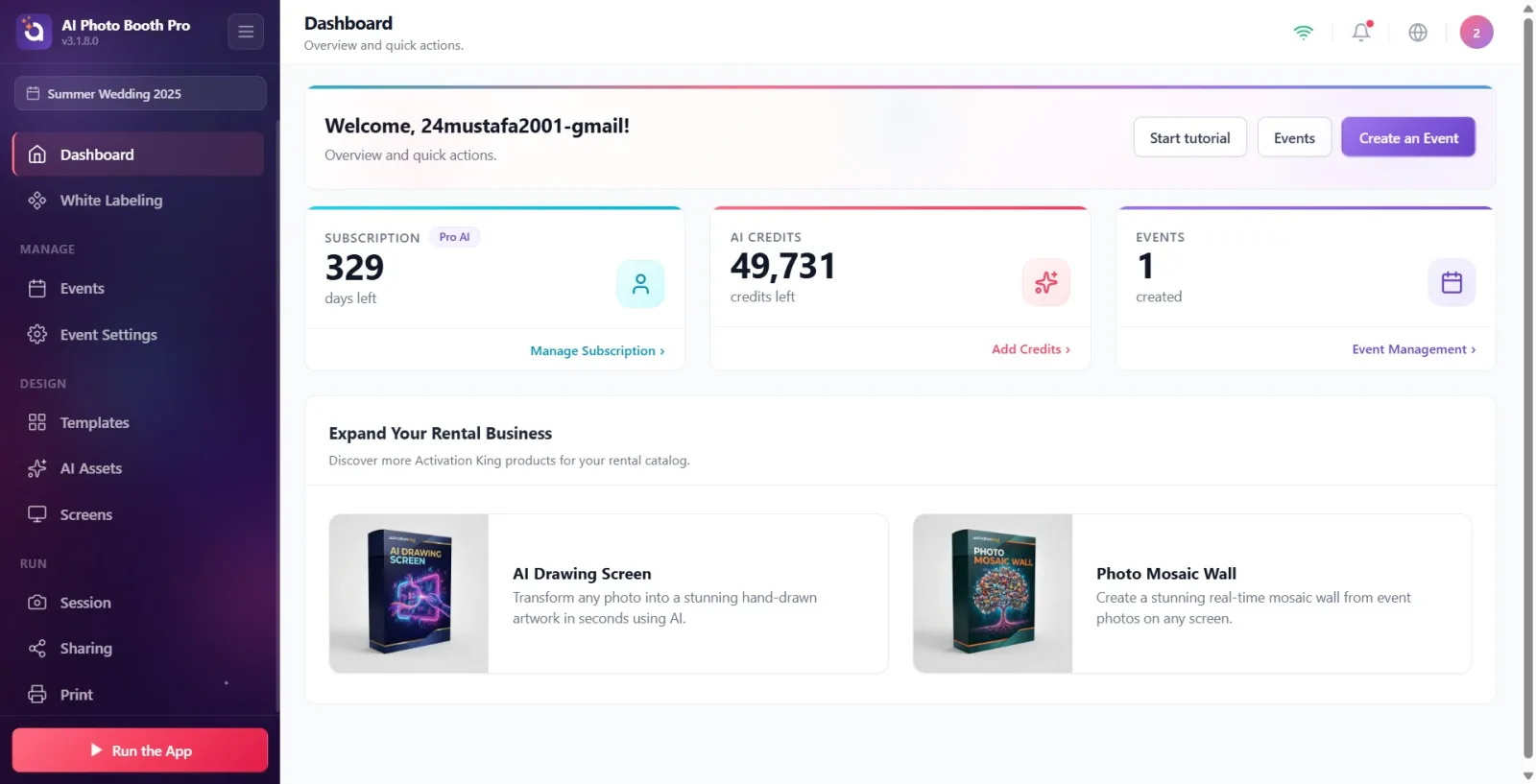
A barra lateral esquerda fornece acesso a todas as seções. Sem grupo no topo Painel de controlo (e se você tiver autoridade Marca Branca), seguido por guias agrupadas: Voltarr grupo (Eventos, Configurações do evento), Design grupo (Modelos, Ecrãs, Ativos de IA), Executar grupo (Sessão, Partilha, Imprimir). Quando você seleciona um evento, um rótulo aparece na parte superior da barra lateral mostrando o nome desse evento. No desktop/tablet, o menu permanece fixo; no celular, ele vem como um painel que desliza da esquerda (aberto pelo ícone de menu/seta na parte superior).
🔎 Elementos na tela: Grupos da barra lateral: Voltarr | Design | Executar; rótulo do nome do evento ativo na parte superior; botão recolher menu no canto inferior
Passo 8 · Guias vinculadas à atividade — ocultas, a menos que a atividade seja selecionada
Painel de controle
Somente na barra lateral quando nenhum evento estiver selecionado Painel de controlo, Eventos (e se autorizado Marca Branca) aparece. Configurações do evento, Modelos, Ecrãs, Ativos de IA, Sessão, Partilha E Imprimir as guias não são mostradas até que um evento seja selecionado — isso não é um bug, mas um comportamento intencional. Para ver essas guias, primeiro crie um evento ou Eventos Selecione um evento na tela; Assim que a seleção for feita, as guias relevantes aparecerão automaticamente.
🔎 Itens na tela: Guias anônimas sem atividade selecionada: Configurações do evento, Modelos, Ecrãs, Ativos de IA, Sessão, Partilha, Imprimir
Passo 9 · Barra superior: status da conexão, notificações, idioma e menu do usuário
Painel de controle
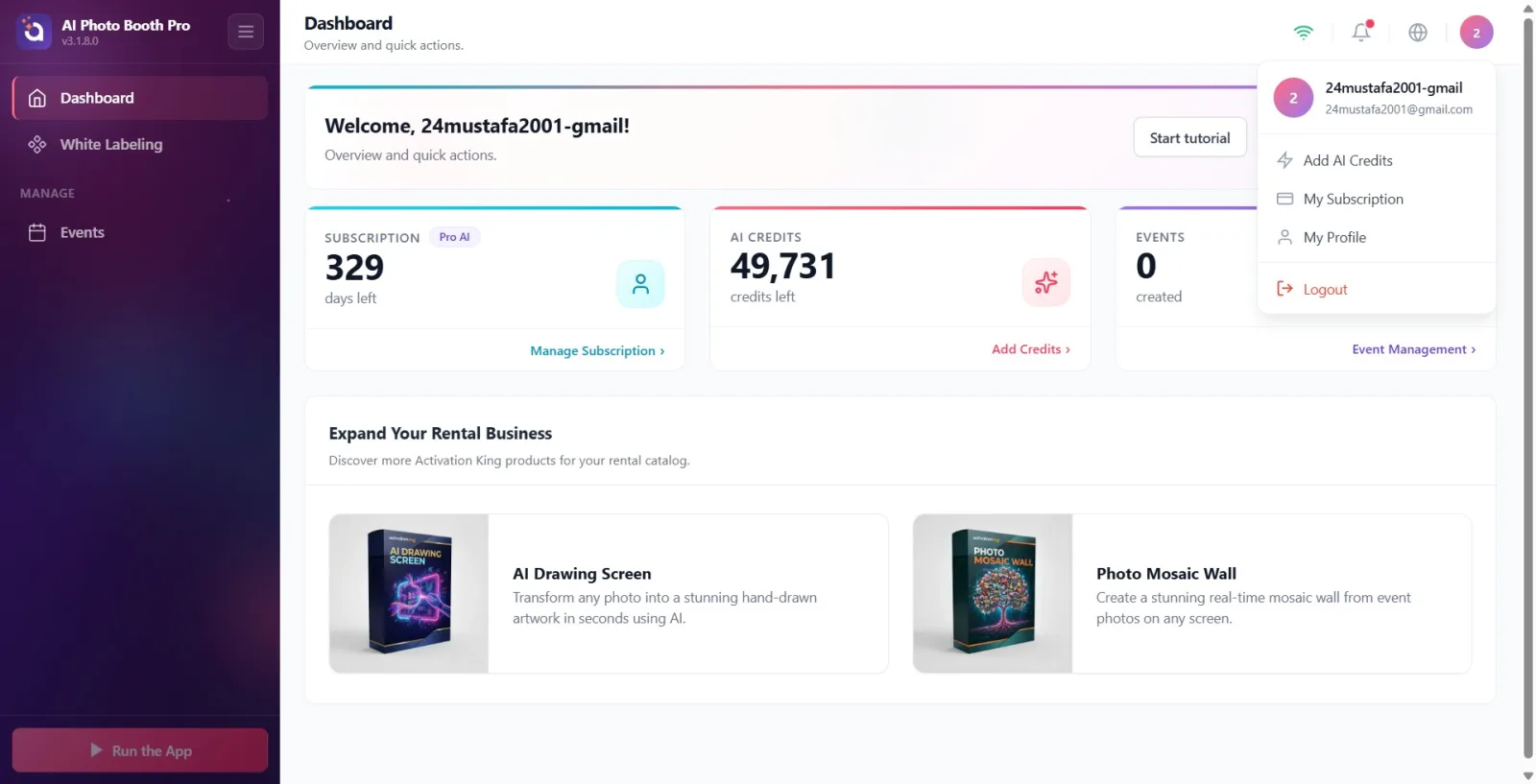
Na barra superior no canto superior direito: o ícone WiFi mostra o status online/offline (Connected / Sem Internet); ícone de sino Notificações abre a lista (um ponto vermelho aparece se houver itens não lidos); o ícone do globo abre o seletor de idioma (11 idiomas incluindo turco); O emblema inicial mais à direita (avatar) abre o menu do usuário. No menu do usuário Adicionar créditos de IA, Minha assinatura, Meu perfil e abaixo Sair está disponível.
🔎 Itens na tela: Status do WiFi | Notificações | seletor de idioma | avatar → menu do usuário (Adicionar créditos de IA, Minha assinatura, Meu perfil, Sair)
Etapa 10 · Executar o aplicativo - iniciar estande/sessão
Painel de controle → Executar aplicativo
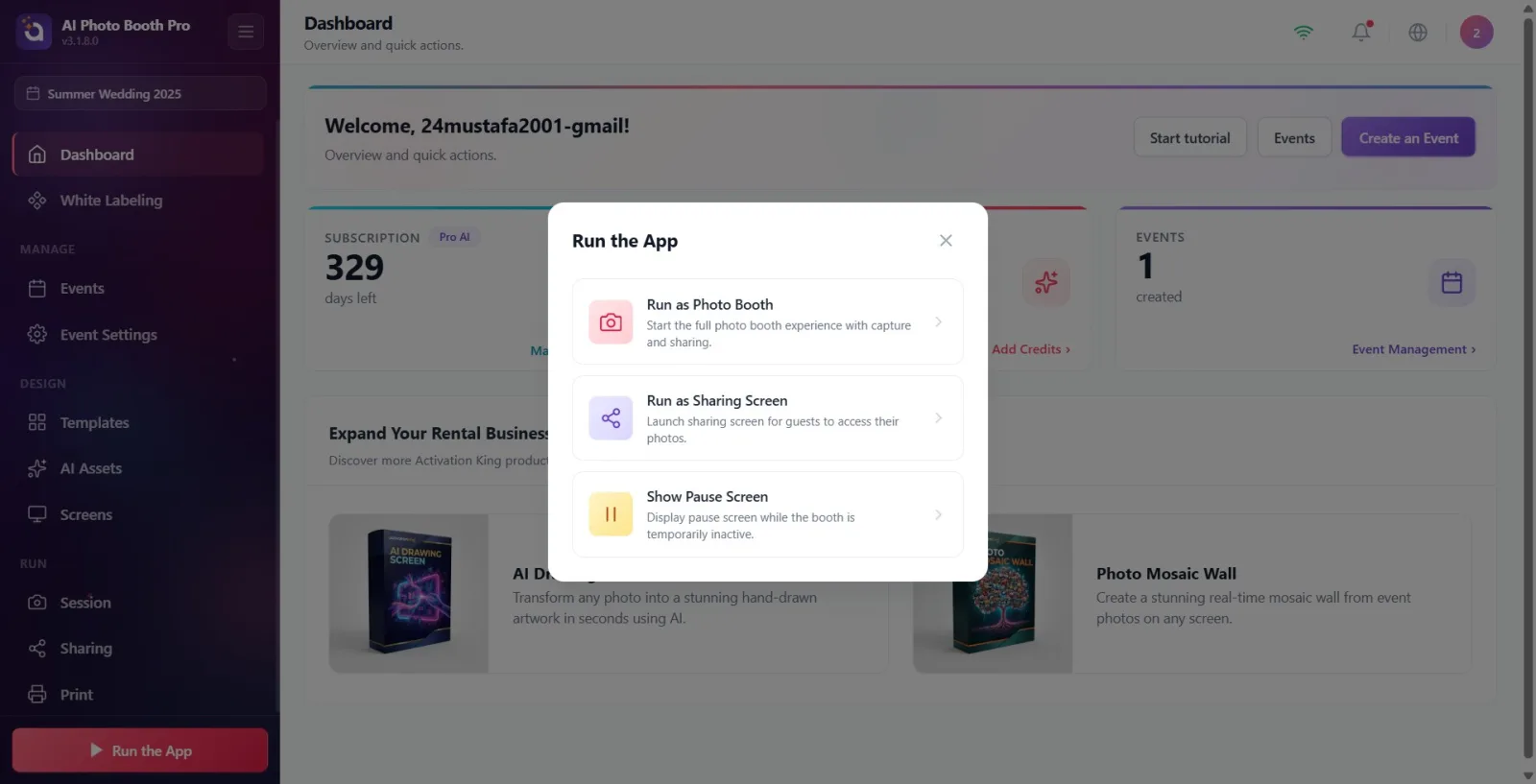
Com o ícone de reprodução (triângulo) na parte inferior da barra lateral Executar o aplicativo botão (botão de reprodução flutuante no canto inferior direito no celular) abre a janela de operação do gabinete. Este botão só fica ativo quando um evento é selecionado — quando o evento não está selecionado, ele fica esmaecido/inativo e não aparece. Existem três opções na janela que se abre: Executar como Cabine Fotográfica ('Inicie a experiência completa da cabine fotográfica com captura e compartilhamento.'), 'Executar como tela de compartilhamento' ('Inicie a tela de compartilhamento onde os convidados podem acessar suas fotos.') e 'Mostrar tela de espera' ('Exibir a tela de espera quando a cabine estiver temporariamente sem uso.'). Tocar em uma opção sai do Painel de Controle e muda para o modo de operação selecionado.
🔎 Itens na tela: Executar o aplicativo botão (inativo se não houver atividade) → na janela Executar como Cabine Fotográfica | Executar como Tela de Compartilhamento | Mostrar Tela de Pausa
Etapa 11 · Sair
Painel de controle
Para sair, toque no emblema do avatar no canto superior direito e clique no ícone vermelho na parte inferior do menu do usuário que é aberto. Sair Tocar . Tem certeza de que deseja sair? uma janela de confirmação aparece; Sim O logout é concluído com (você retorna à tela de login), Não é desistido.
🔎 Itens na tela: Menu do usuário → Sair → janela de confirmação Tem certeza de que deseja sair? (Sim / Não)
É normal que algumas abas não apareçam no menu esquerdo: Configurações do evento, Modelos, Ecrãs, Ativos de IA, Sessão, Partilha e Imprimir Ele só aparece quando um evento é selecionado.
Executar o aplicativo O botão fica inativo (esmaecido) sem que um evento seja selecionado — crie ou selecione um evento primeiro.
Se você vir '-' no cartão de crédito AI, o valor ainda não foi carregado do servidor (é necessária internet); Quando carregado, vem o número real.
As informações de assinatura e crédito são sincronizadas com o servidor em segundo plano sempre que o Painel de Controle é aberto — os valores pós-compra são atualizados em breve.
O rótulo do nome da atividade na parte superior da barra lateral indica qual atividade você está configurando no momento; Para evitar negociar na aba errada, veja aqui.
Os banners de avaliação e atualização são condicionais: eles não aparecerão se não houver mais dias de avaliação ou se não houver uma nova versão.
A modal de boas-vindas "Sem eventos ainda" só aparece quando o dispositivo tem mesmo zero eventos (tipicamente na primeira instalação); se mais tarde quiser voltar a vê-la, não há forma de o fazer — mas as mesmas três ações (novo evento, importar da nuvem, tour de demonstração) continuam sempre acessíveis através do banner de boas-vindas e do menu à esquerda.
Confundindo guias ausentes com erros – Configurações do evento/Modelos/Ecrãs/Ativos de IA/Sessão/Partilha/Imprimir A atividade é ocultada intencionalmente sem ser selecionada.
Executar o aplicativo pressionar o botão e não obter resposta — o botão só funciona quando o evento é selecionado; Quando passivo, a janela não abre.
Pensar que o crédito é zero quando o Crédito AI é '—' — este é apenas um indicador de 'ainda não carregado'.
Confundir cartões de produto (tela de desenho de IA, parede de mosaico de fotos) com um recurso no aplicativo – eles redirecionam para um site promocional externo (activationking.com).
Em cartões de métricas Gerenciar assinatura / Adicionar créditos Os links são confundidos com telas de informações — eles abrem a tela de compra/assinatura.
Pensando que você ignorou a janela de confirmação ao sair – Sair antes Tem certeza de que deseja sair? pede aprovação; Sim A saída não está completa sem dizer isso.
Tópicos relacionados
Criando um Evento Gestão de Eventos (Eventos) Configurações de evento → Principal Execute o aplicativo (sessão)
