
Antes: O que é design de tela? Geral Como usar a guia?
Página de telas Captura A guia é onde você posiciona e dimensiona os elementos na tela que o convidado vê durante a captura de foto/vídeo (visualização da câmera ao vivo, contagem regressiva, miniaturas de fotos, logotipo, botão cancelar, efeito de flash e plano de fundo). Superior Pré-visualização do ecrã Mostra as alterações ao vivo instantaneamente. Alguns elementos, como cor, tema, imagem do logotipo e plano de fundo, são mostrados apenas nesta aba; fonte original Geral guia.
- criação de evento
- Um evento deve ser criado e selecionado — as configurações são específicas do evento, as alterações feitas enquanto o evento não estiver selecionado não serão salvas
- Cor/tema, imagem do logotipo e plano de fundo principal primeiro Geral devem ser configurados na aba (esses itens Captura posicionado apenas na aba)
passo a passo
Passo 1 · Captura aba aberta
Telas → Fotografar
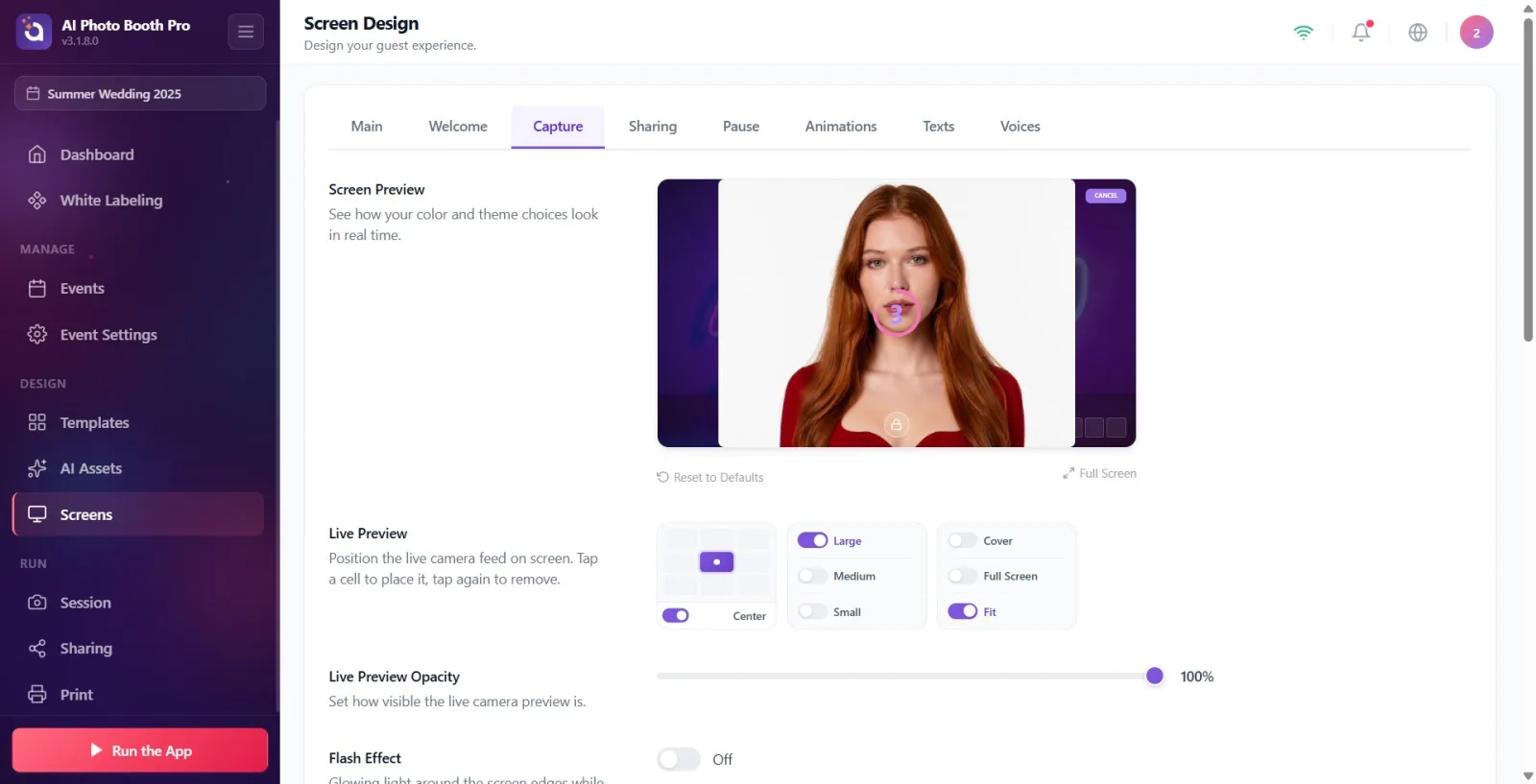
No menu esquerdo Ecrãs página aberta. Da esquerda para a direita na faixa de guias na parte superior Geral, Boas-vindas, Captura, Design de Partilha, Pausa, Animações, Textos, Vozes está disponível. A terceira aba Capturatocar .
🔎 Itens na tela: Faixa da guia superior: Geral / Boas-vindas / Captura / Design de Partilha / Pausa / Animações / Textos / Vozes.
Passo 2 · Pré-visualização do ecrã conheça seu departamento
Telas → Fotografar
Corrigido na parte superior da guia Pré-visualização do ecrã caixa mostra todas as alterações que você faz ao vivo instantaneamente (Veja em tempo real como ficam as suas escolhas de cores e tema.). A visualização combina o resultado de todas as configurações a seguir (visualização da câmera, contagem regressiva, miniaturas, logotipo, botão cancelar, plano de fundo, flash). Tocar em um item na visualização irá rolar diretamente para a seção de configurações desse item; Passar o mouse sobre destaca o item com uma linha tracejada. Existem duas ações no canto inferior direito: Repor predefinições e Ecrã Inteiro.
🔎 Itens na tela: Pré-visualização do ecrã título + caixa de visualização ao vivo (elementos clicáveis); canto inferior direito Repor predefinições conexão e Ecrã Inteiro botão.
Etapa 3 · Pré-visualização ao vivo - posicionar a alimentação da câmera
Telas → Fotografar
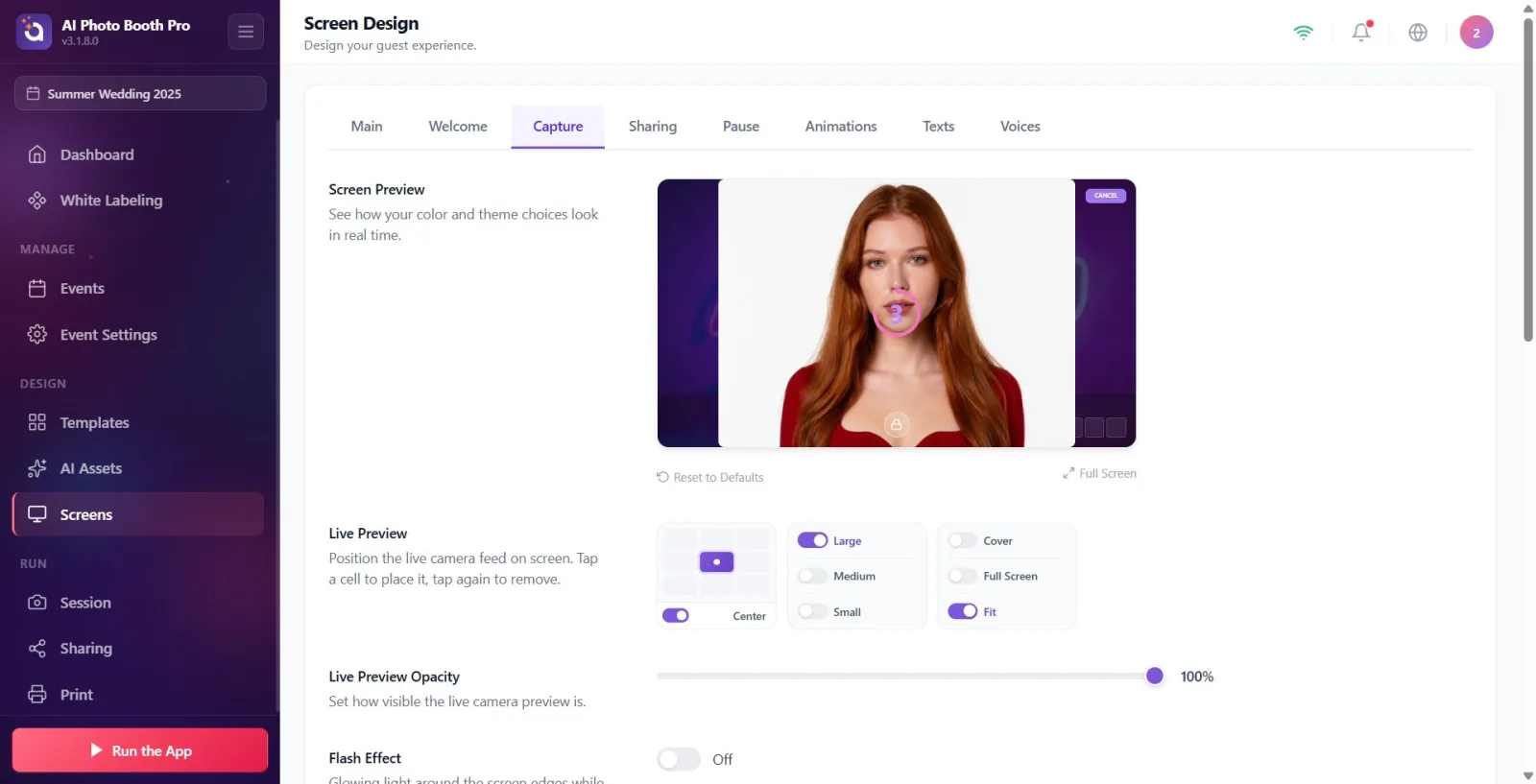
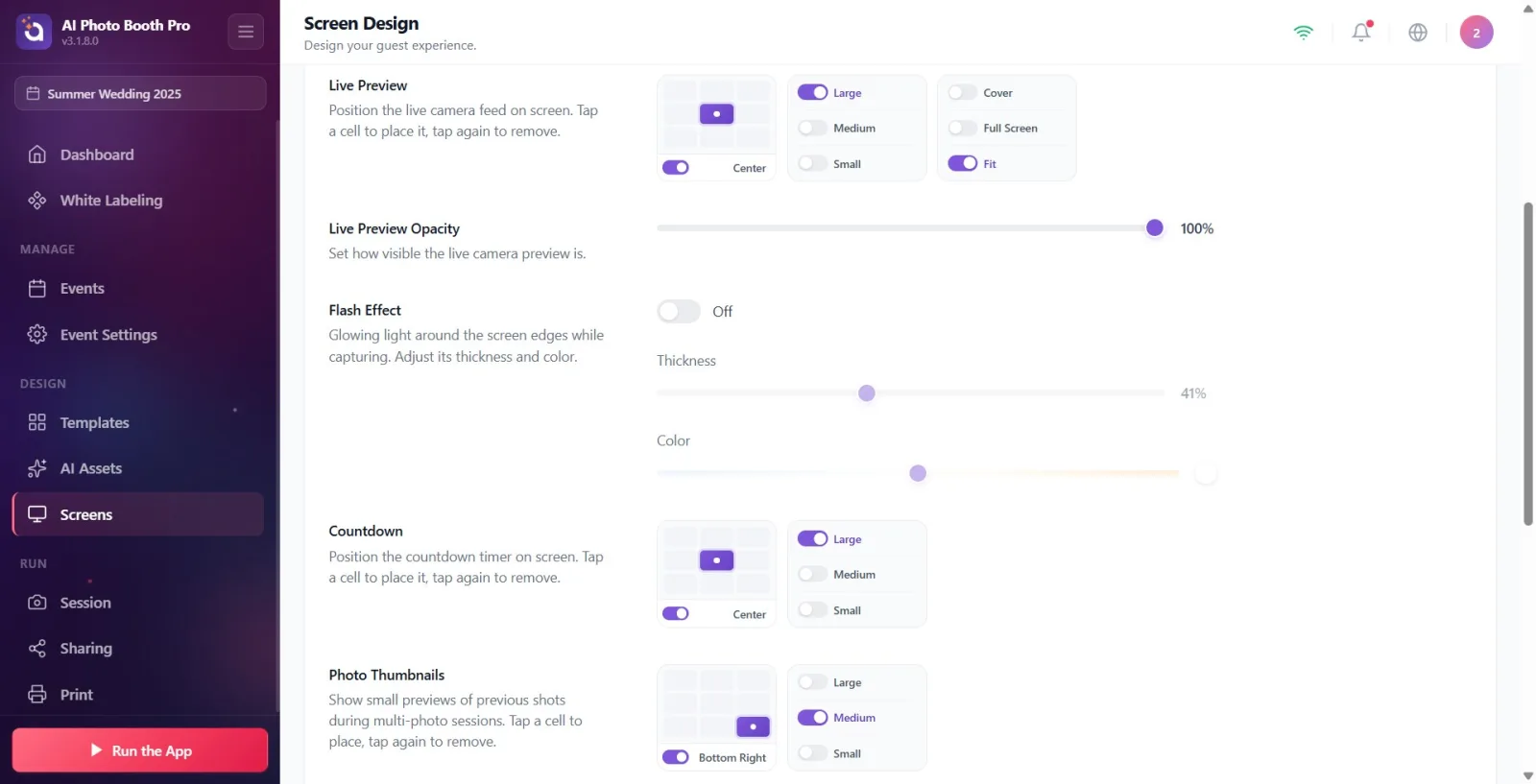
Pré-visualização ao vivo A seção tem uma grade 3x3 de posições ('Posicione a imagem da câmera ao vivo na tela. Toque em uma célula para posicioná-la, toque novamente para removê-la.'). Toque na célula desejada para colocar a imagem da câmera naquele canto/centro; a célula selecionada aparece abaixo com seu nome de local (Centro, Canto superior esquerdo, Canto superior direito, Parte inferior etc.). O pequeno botão liga/desliga à direita da grade mostra e oculta totalmente a visualização.
🔎 Elementos na tela: grade de localização 3x3 (9 células); próximo a ele está a etiqueta de localização e o botão liga/desliga.
Etapa 4 · Pré-visualização ao vivo - Escolha o tamanho
Telas → Fotografar
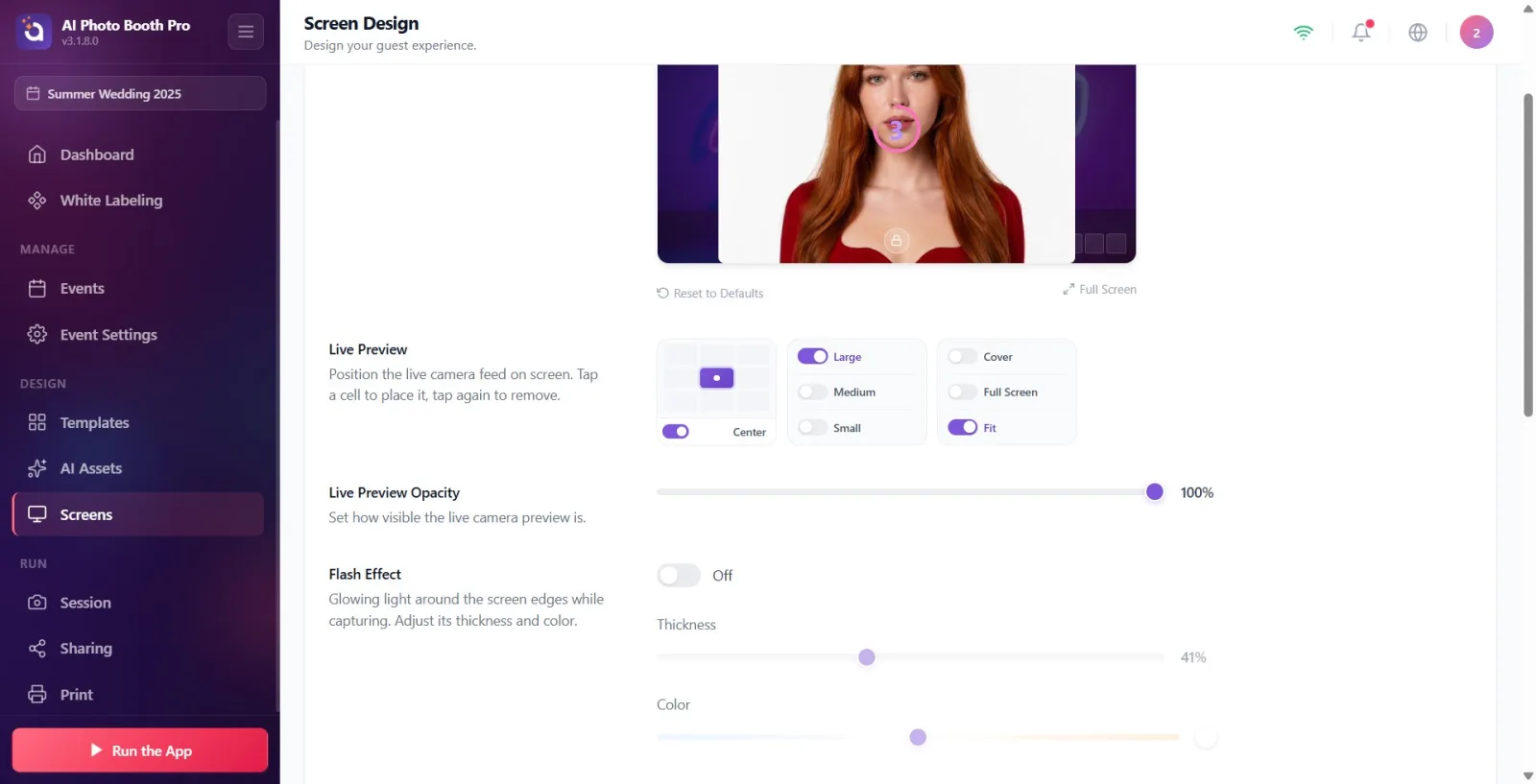
Verifique uma das opções de tamanho na mesma seção: Grande, Médio ou Pequeno. Isto determina o tamanho da caixa de visualização da câmera na tela. Nota: Modo de preenchimento Ecrã Inteiro Quando selecionado, o tamanho perde o sentido e essas opções ficam esmaecidas e desativadas.
🔎 Itens na tela: Seletor de tamanho: Grande / Médio / Pequeno (escolha única).
Etapa 5 · Pré-visualização ao vivo — Selecione o modo de preenchimento
Telas → Fotografar
O modo de preenchimento determina como a imagem da câmera preenche a caixa: Capa (a imagem preenche a caixa sem lacunas, pode ser cortada nas bordas), Ecrã Inteiro (a câmera preenche a tela inteira; a posição e o tamanho estão desativados) e Ajustar (a imagem inteira cabe na caixa, pode haver espaço nas bordas). Ecrã Inteiro no modo ou Capa + Grande combinação, a grade de posição é bloqueada; Neste caso, apenas o botão Liga/Desliga à direita funciona.
🔎 Itens na tela: Seletor de modo de preenchimento: Capa / Ecrã Inteiro / Ajustar.
Etapa 6 · Opacidade da pré-visualização ao vivo definir
Telas → Fotografar
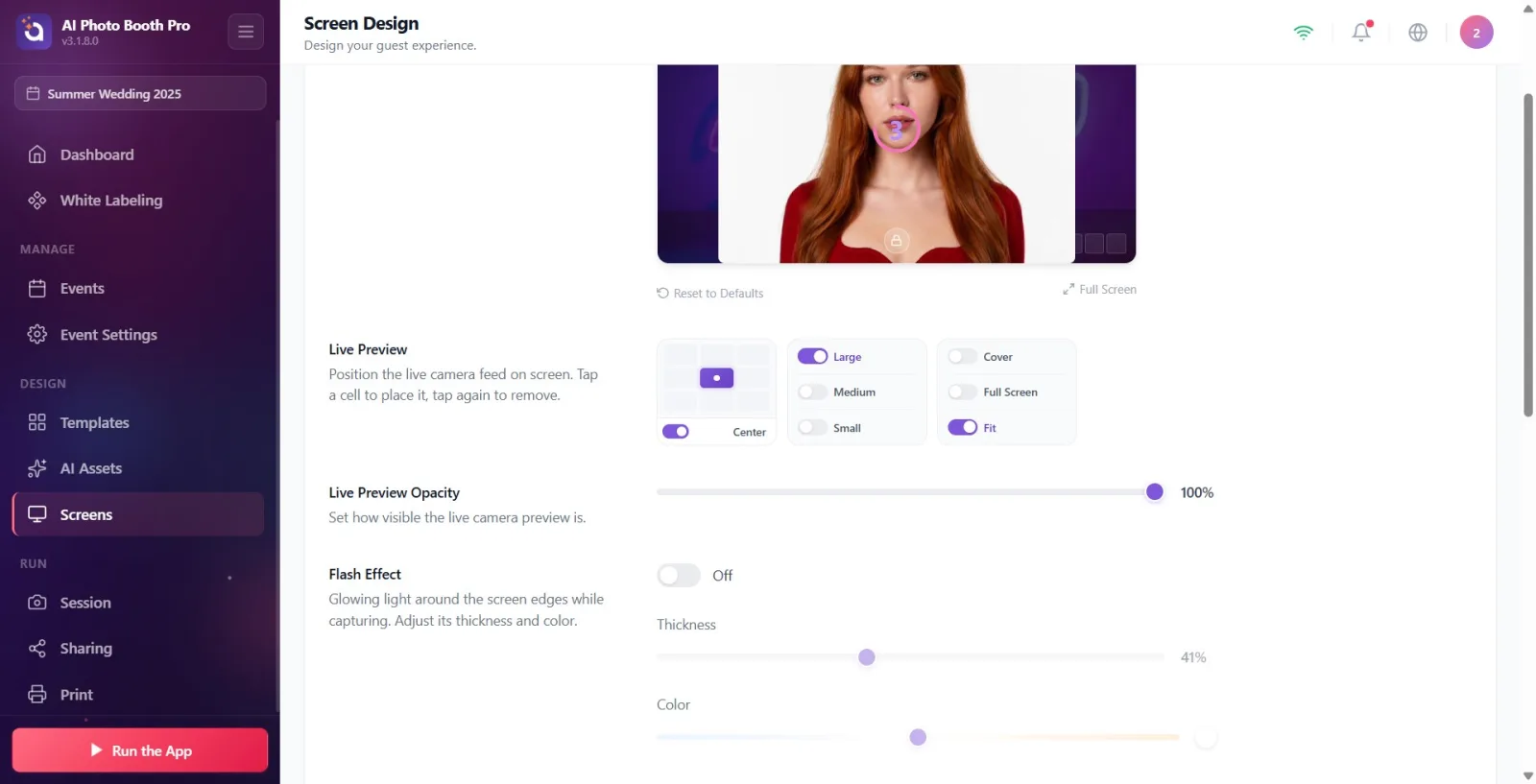
Opacidade da pré-visualização ao vivo Ajuste a visibilidade da visualização da câmera arrastando o controle deslizante na seção ('Ajuste a visibilidade da visualização da câmera ao vivo'). 100% totalmente transparente, 0% totalmente invisível; O valor é mostrado como uma porcentagem próximo ao controle deslizante.
🔎 Itens na tela: controle deslizante de intervalo + valor percentual no intervalo de 0 a 100.
Passo 7 · Efeito de flashligar ou desligar
Telas → Fotografar
Efeito de flash Ative o brilho nas bordas da tela no momento de fotografar com o botão Liga/Desliga na seção ('Luz nas bordas da tela ao fotografar. Ajuste sua espessura e cor.'). Esta chave é igual à chave do flash nas configurações de 'Câmera'; Ligar e desligar um também afeta o outro. Quando fechado, a parte inferior Espessura e Cor os controles deslizantes desaparecem.
🔎 Itens na tela: Chave liga/desliga (SwitchSettingComponent) — Câmara comum com guia.
Etapa 8 · Efeito de flash — Definir espessura
Telas → Fotografar
Quando o flash está ligado Espessura Ajuste a largura da faixa clara na borda da tela com o controle deslizante. O valor é um nível de 0 a 100 e o brilho da borda na visualização é atualizado instantaneamente. Este controle deslizante fica desativado quando o flash está desligado.
🔎 Itens na tela: Espessura Controle deslizante de 0 a 100 com rótulo + valor percentual.
Etapa 9 · Efeito de flash — Definir cor (temperatura)
Telas → Fotografar
Cor O controle deslizante é um ajuste de temperatura: branco azulado frio à esquerda, branco puro no meio e tom âmbar/laranja quente à direita (semelhante ao macOS Edge Light). A amostra redonda à direita do controle deslizante mostra a cor selecionada. Importante: Este é apenas um efeito de borda na tela; Não interfere na cor da fotografia tirada. Desativado quando o flash está desligado.
🔎 Itens na tela: Cor controle deslizante de temperatura rotulado (laranja → branco → gradiente azul) + amostra redonda.
Etapa 10 · Contagem regressiva ajustar posição e tamanho
Telas → Fotografar
Contagem regressiva Selecione a localização do cronômetro de contagem regressiva na tela na grade 3x3 em ('Posicione o cronômetro de contagem regressiva na tela. Toque em uma célula para posicioná-la, toque novamente para removê-la.'). Em seguida, determine o tamanho com 'Grande' / 'Médio' / 'Pequeno'. A cor do número da contagem regressiva vem das cores do tema na aba ‘Geral’; não é alterado aqui.
🔎 Elementos na tela: grade de posição 3x3 + seletor de tamanho (Grande / Médio / Pequeno).
Etapa 11 · Miniaturas de fotos ajustar posição e tamanho
Telas → Fotografar
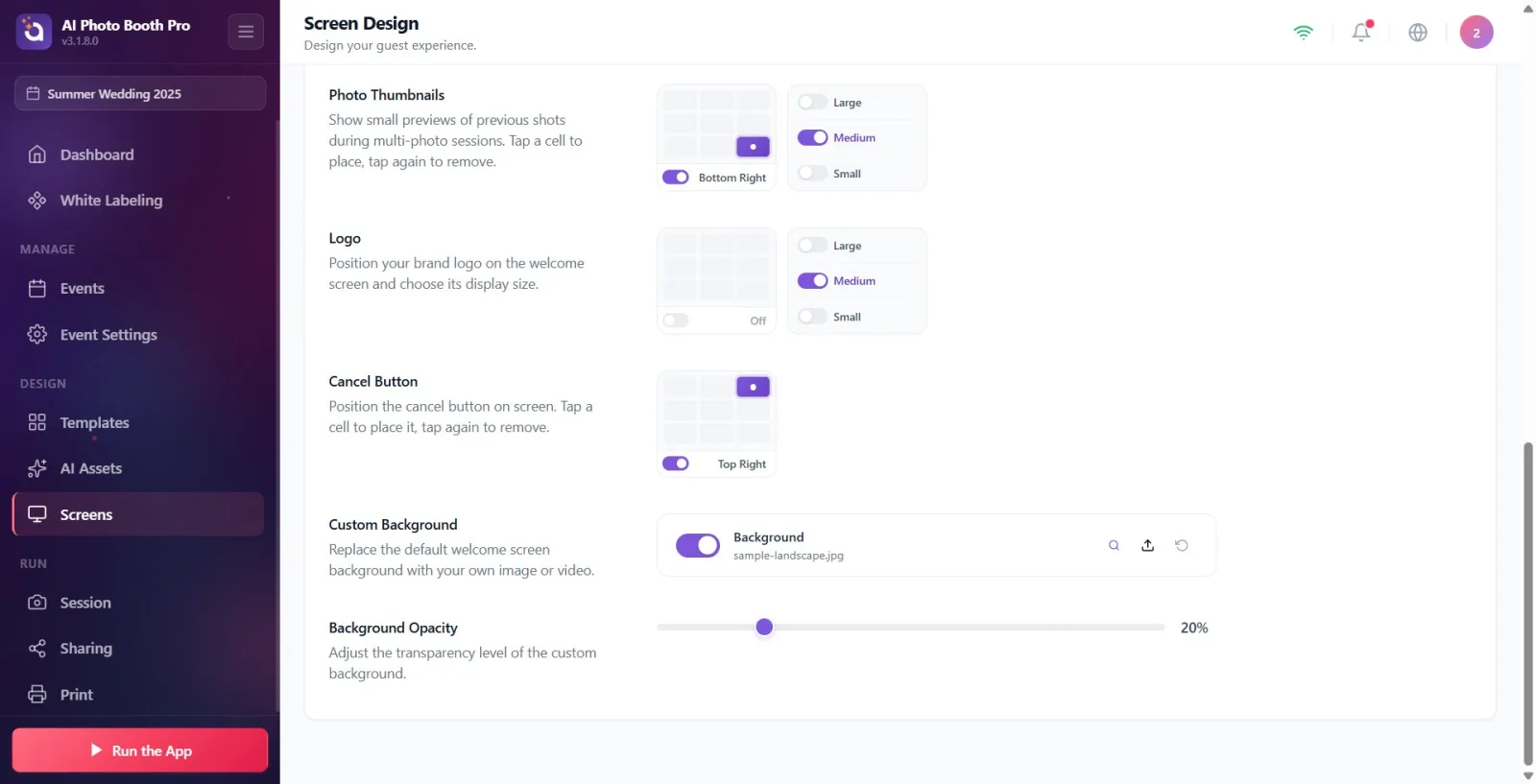
Miniaturas de fotos A seção mostra visualizações em miniatura de quadros capturados anteriormente em várias sessões de fotos ('Mostrar visualizações em miniatura de fotos anteriores em várias sessões de fotos. Toque em uma célula para posicioná-la, toque novamente para removê-la.'). Selecione o local na grade 3x3 e dimensione com 'Grande' / 'Médio' / 'Pequeno'.
🔎 Elementos na tela: grade de posição 3x3 + seletor de tamanho (Grande / Médio / Pequeno).
Etapa 12 · Logótipo ajustar posição e tamanho
Telas → Fotografar
Logótipo Selecione a localização do logotipo da sua marca na tela de captura (padrão superior-meio) na grade 3x3 na seção e Grande / Médio / Pequeno Determine seu tamanho com . A própria imagem do logotipo Geral É instalado a partir da aba; é simplesmente posicionado aqui. Geral Se o logotipo estiver desativado na guia, o logotipo não aparecerá mesmo se você selecionar uma célula aqui.
🔎 Elementos na tela: grade de posição 3x3 + seletor de tamanho (Grande / Médio / Pequeno).
Etapa 13 · Botão Cancelar defina sua posição
Telas → Fotografar
Botão Cancelar Na grade 3x3 da seção, selecione a localização na tela do botão que permite ao convidado cancelar a foto ('Localize o botão cancelar na tela. Toque em uma célula para posicioná-la, toque novamente para removê-la.'). Não há opções de tamanho nesta seção; A cor e o texto do botão vêm das configurações da guia ‘Geral’.
🔎 Itens na tela: apenas grade de posição 3x3 (sem opções de tamanho).
Etapa 14 · Fundo personalizado carregar ou abrir/fechar
Telas → Fotografar
Fundo personalizado seção permite que você substitua o fundo da tela de disparo por sua própria imagem ou vídeo (Carregar imagem ou vídeo de fundo personalizado). Pressione o botão de upload (seta para cima) na linha e selecione uma imagem ou vídeo no seletor de arquivos local; revisão em tela cheia com botão de visualização (lupa/reprodução); Reverta para a imagem de amostra padrão com o botão de restauração. O botão à esquerda ativa e desativa todo o plano de fundo. If you don't upload your own file Geral The main background in the tab is inherited.
🔎 Elementos na tela: botão Abrir/Fechar + linha de arquivo (nome · tamanho) + botões Visualizar/Carregar/Restaurar; tipos permitidos: Imagem e Vídeo (aprox. máx. 50 MB).
Step 15 · Opacidade do fundo definir
Screens → Shooting
Opacidade do fundo Ajuste o nível de transparência do plano de fundo personalizado com o controle deslizante na seção (Ajuste o nível de transparência do fundo personalizado.). Com um valor baixo, o plano de fundo desaparece e o plano de fundo do tema subjacente aparece. Este controle deslizante estará ativo somente se um plano de fundo estiver definido; If there is no background it is disabled.
🔎 Itens na tela: controle deslizante + valor percentual de 0 a 100 (desativado quando não há fundo).
Step 16 · If necessary Repor predefinições back to top with
Screens → Shooting
below the preview box. Repor predefinições Se você tocar no link, uma janela de confirmação será aberta ('Isso restaurará todas as posições e opções dos itens na tela de disparo para suas configurações originais. Isto não pode ser desfeito.'). Confirme com 'Reset' ou cancele com 'Cancelar'. A redefinição retorna apenas as posições/tamanhos dos elementos, transparências e configurações de espessura + cor do flash nesta guia para o padrão; interruptor liga/desliga do flash (Geral/Câmara porque é comum com) e Geral Isso não altera as cores da guia.
🔎 Itens na tela: Repor predefinições link → janela de confirmação (Redefinir / Cancelar botões).
acima Pré-visualização do ecrã É interativo: tocar em um item na visualização (câmera, contagem regressiva, miniaturas, logotipo, botão cancelar) leva você diretamente para a seção de configurações desse item.
Clique abaixo da visualização para ver o resultado em tamanho real. Ecrã Inteiro Use o botão.
O fundo pode ser imagem e vídeo (aproximadamente 50 MB). O vídeo é reproduzido automaticamente na visualização em segundo plano.
Efeito de flash sua cor é apenas um brilho na borda da tela; Não altera a cor da foto capturada.
Tocar em uma célula na grade de localização coloca o item, enquanto o botão liga/desliga próximo à grade mostra/oculta o item completamente.
Repor predefinições apenas Captura redefine o layout da guia; Não afeta cor/tema ou outras guias.
Procurando por cor de contagem regressiva, cor de botão ou cor de fundo nesta guia: sua origem Geral guia; Captura Eles estão posicionados apenas na guia.
Tentando carregar o logotipo desta guia: imagem do logotipo Geral É instalado a partir da aba; Aqui apenas a posição e o tamanho são ajustados. GeralSe o logotipo estiver desativado, ele não aparecerá aqui.
Desligue o flash nesta guia Câmara surpresa que ele também esteja desligado nas configurações: o botão liga/desliga do flash é comum às duas guias.
modo de enchimento Ecrã Inteiro e não entender por que as opções de grade de posição e tamanho estão desabilitadas: posição/tamanho não faz sentido, pois o modo de tela cheia cobre a tela inteira.
Fazer ajustes quando nenhum evento está selecionado: as alterações não são salvas. Primeiro crie um evento e selecione-o.
Se o fundo não estiver visível: Fundo personalizado o interruptor não está fechado e Opacidade do fundo Verifique se o controle deslizante não está em 0%.
Tópicos relacionados
Tela de boas-vindas Compartilhar tela Configurações gerais (cor e tema) Configurações da câmera (flash)
