
Antes: Como Criar um Evento?
Na página da sessão, as configurações da sessão de filmagem ao vivo são organizadas em cinco guias: Geral (stream de disparo, gatilhos, pasta de saída, durações), 360 / Vídeo (codec de vídeo, qualidade, efeitos, música), Pesquisa, Isenção de responsabilidade e Pagamentos. este documento Geral descreve a guia; para codec de vídeo e configurações de qualidade 360 / Vídeo Consulte a documentação da guia.
- Um evento deve ser criado e selecionado (ativo) — Sessão página aparece no menu esquerdo somente quando um evento é selecionado e todas as configurações são aplicadas a esse evento
- Vá para a tela Configurações e no menu esquerdo Executar Você deve ter acesso ao grupo
passo a passo
Passo 1 · Sessão abra a página
Configurações (menu esquerdo)
No menu esquerdo da tela Configurações Executar Encontre o grupo intitulado e clique no ícone da câmera abaixo dele. Sessão Toque na página. Título quando a página é aberta Sessão, legenda Configure o comportamento da sessão. aparece como . Nota: Sessão o item de menu só é listado quando um evento é selecionado; Se não estiver visível, primeiro selecione um evento em Gerenciamento de Eventos.
🔎 Itens na tela: Menu esquerdo → Executar grupo → com ícone de câmera Sessão elemento
Passo 2 · Conheça as abas e Geral estar na aba
Sessão
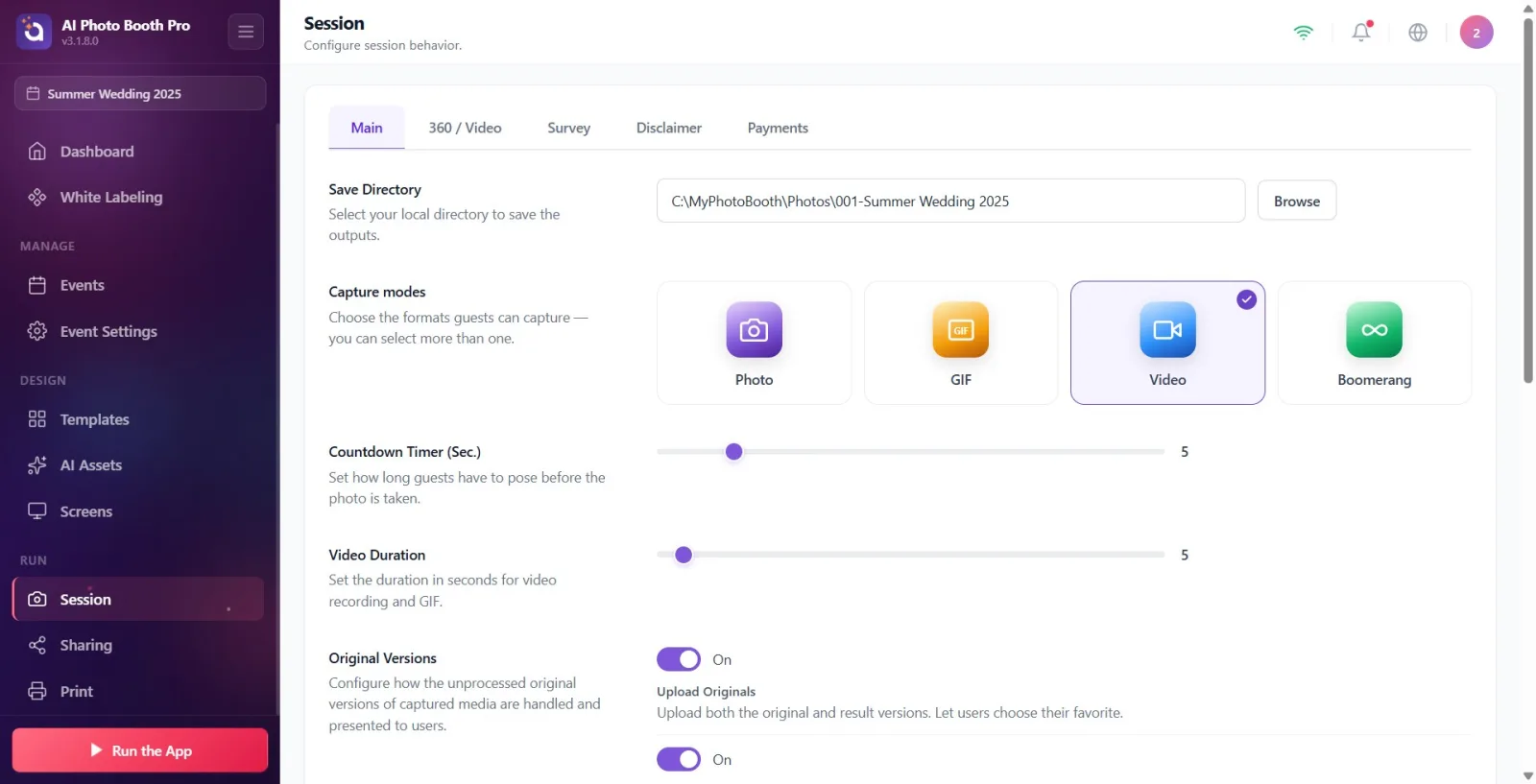
Existem cinco guias na parte superior da página da sessão: Geral (padrão) · 360 / Vídeo · Pesquisa · Isenção de responsabilidade · Pagamentos. este documento Geral Descreve a guia. Importante: codec de vídeo (Codec de saída) e qualidade (Qualidade de saída) configurações agora GeralNÃO também, 360 / Vídeo guia – as configurações técnicas de renderização de vídeo foram movidas para lá.
🔎 Elementos na tela: Barra de guias: Geral · 360 / Vídeo · Pesquisa · Isenção de responsabilidade · Pagamentos.
Passo 3 · As alterações são salvas automaticamente
Sessão → Geral
Nesta página há um separado Guardar Não há botão. Quando você arrasta um controle deslizante, alterna ou seleciona um cartão, a alteração é salva instantaneamente e aplicada ao evento selecionado no momento. As configurações são específicas do evento — quando você seleciona outro evento, esse evento obtém seus próprios valores.
Etapa 4 · Guardar diretório — selecione a pasta de saída (somente Windows)
Sessão → Geral
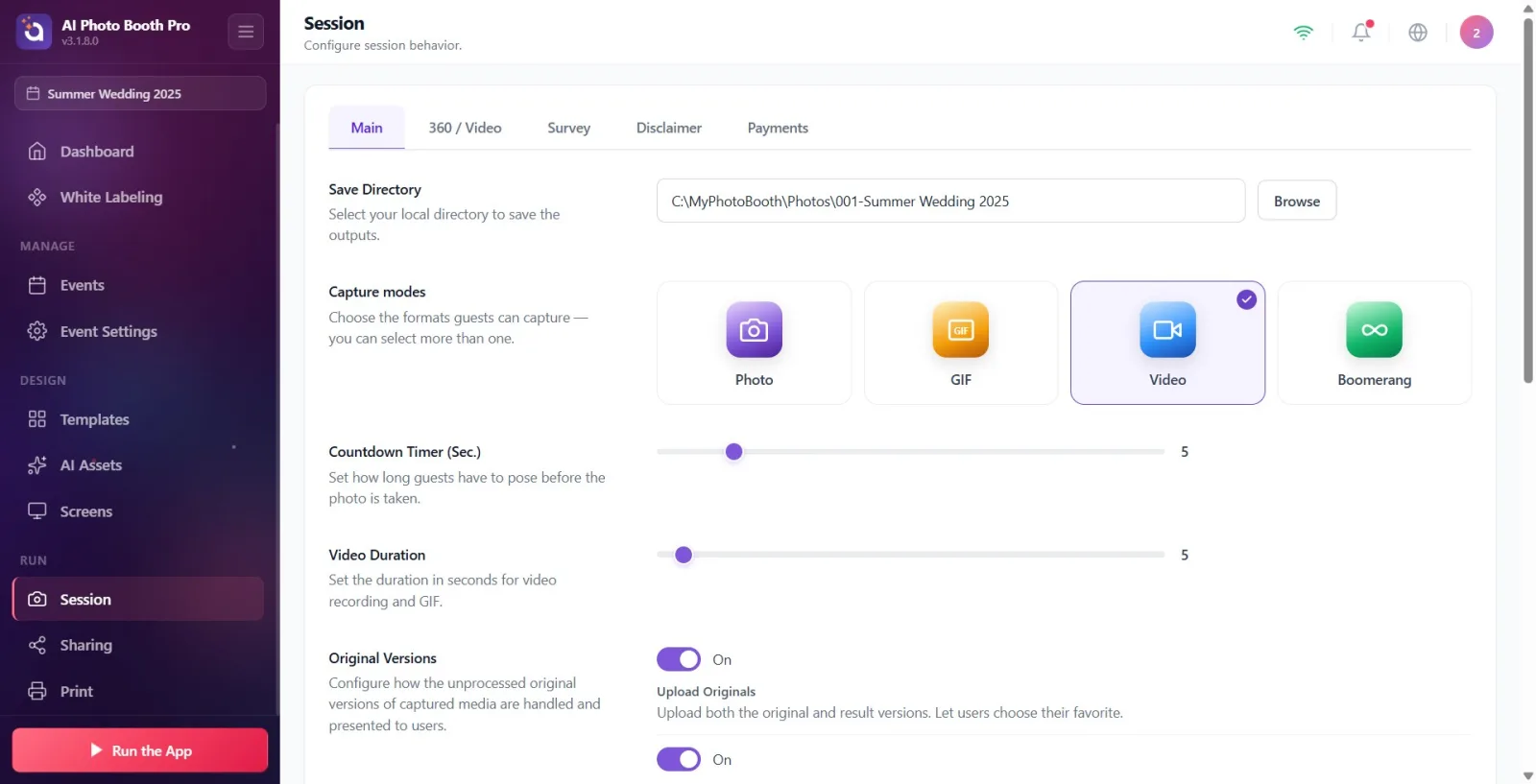
Na seção 'Salvar diretório' (descrição: 'Selecione o diretório local para salvar as impressões.'), que aparece apenas no Windows, você pode especificar a pasta local na qual os resultados e originais serão salvos. Você pode digitar o caminho diretamente na caixa de texto (exemplo: C:\MyPhotoBooth\Photos) ou Navegar Você pode pressionar o botão e selecionar uma pasta. Se você deixar em branco, uma pasta será criada automaticamente com base no nome do evento. No iOS e Android, esta seção não é visível (o sistema não permite a gravação na pasta livre).
🔎 Elementos na tela: Caixa de texto (caminho) + Navegar botão – somente Windows
Passo 5 · Selecione o modo de disparo (Foto / GIF / Vídeo / Boomerang)
Sessão → Geral
Modos de captura seção (descrição: 'Selecione formatos que os convidados podem capturar - você pode escolher mais de um.') existem quatro cartões: 'Foto', 'GIF', 'Vídeo' e 'Boomerang'. Ao tocar nos cartões, você pode ativar um ou mais deles de uma vez; Uma marca de seleção aparece no canto superior direito do cartão selecionado. Pelo menos um formato deve permanecer sempre aberto — se você tentar fechar o último formato aberto Pelo menos um formato de saída deve estar ativo. aviso aparece e não é fechado. Esses cartões são comuns na guia 'Modo de Evento' em Configurações de Evento; Quaisquer alterações feitas em um também aparecerão no outro.
🔎 Itens na tela: Quatro cartões de seleção múltipla: Foto (padrão ativado), GIF, Vídeo, Boomerang
Etapa 6 · Temporizador (seg.) definir duração
Sessão → Geral
Temporizador (seg.) Na seção (descrição: 'Defina quanto tempo os convidados precisam posar antes de a foto ser tirada.') arraste o controle deslizante de 1 a 30 segundos. O número à direita representa o valor que você selecionou (padrão 5).
🔎 Itens na tela: Controle deslizante (1-30) + exibição de valor instantâneo
Passo 7 · Duração do vídeodefinir o
Sessão → Geral
Duração do vídeo na seção (descrição: Defina a duração em segundos para a gravação de vídeo.) arraste o controle deslizante entre 1 e 120 segundos (padrão 5). Este valor determina a duração da gravação de vídeo e do GIF.
🔎 Itens na tela: Slider (1-120) + indicador de valor instantâneo
Etapa 8 · Versões originais — carregue originais e permita a impressão
Sessão → Geral
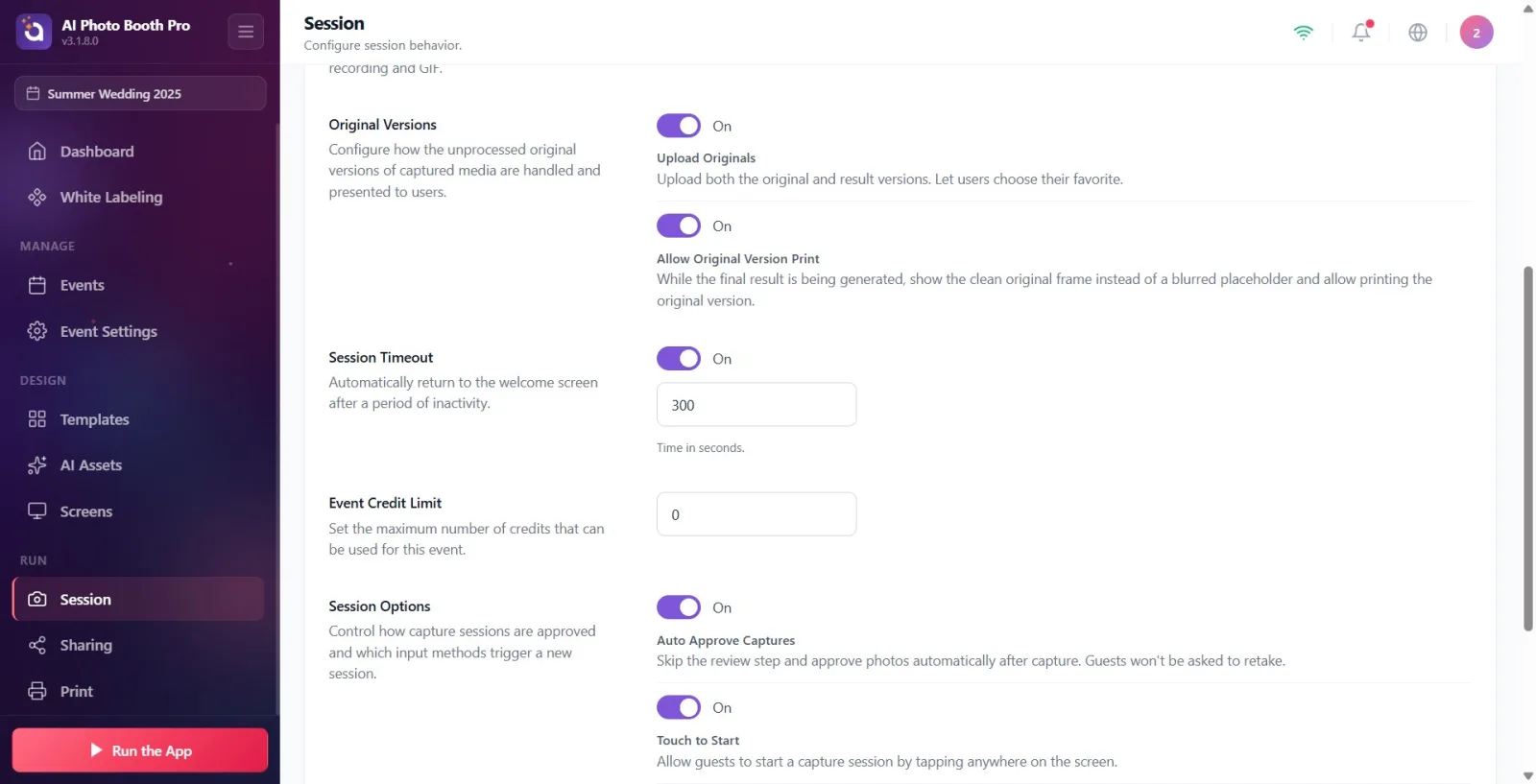
Versões originais seção (descrição: 'Configurar como as versões originais brutas da filmagem são tratadas e apresentadas ao usuário.') contém a opção 'Carregar originais' (padrão ativada; 'Carregar as versões original e resultante. Deixe os usuários escolherem seu favorito.'). Quando esta opção está ativada, uma segunda opção aparece abaixo dela: 'Permitir impressão da versão original' (padrão ativado; 'Permite que os estágios de saída sejam exibidos corretamente em vez de desfocados enquanto aguarda a geração do resultado e a versão original pode ser impressa.'). Se você desativar 'Carregar Originais', a segunda tecla ficará oculta.
🔎 Itens na tela: Carregar originais chave; visível quando aberto Permitir impressão da versão original mudar
Etapa 9 · Tempo limite da sessãodefinir o
Sessão → Geral
Tempo limite da sessão seção (descrição: 'Retornar automaticamente à tela de boas-vindas após um determinado período de inatividade.') a chave está ativada por padrão. Quando está ativado, uma caixa numérica aparece abaixo para inserir segundos (o padrão é 300) e Tempo em segundos. dica aparece. Se a tela não for tocada durante o tempo digitado, o aplicativo retornará automaticamente à tela de boas-vindas.
🔎 Itens na tela: Tempo limite da sessão chave; caixa de contagem de segundos quando ativada (padrão 300) + Tempo em segundos. dica
Etapa 10 · Limite de crédito do eventodeterminar o que
Sessão → Geral
Limite de crédito do evento seção (descrição: 'Definir o número máximo de créditos que podem ser usados para este evento.') insira a quantidade máxima de créditos que podem ser gastos neste evento na caixa numérica (o padrão é 0). O valor não pode ser negativo.
🔎 Itens na tela: caixa numérica (min 0, padrão 0)
Etapa 11 · Opções de sessão - definir comportamento de aprovação (Aprovação Automática / Aprovação Automática)
Sessão → Geral
Opções de sessão seção (descrição: 'Definir como as sessões de filmagem são aprovadas e quais métodos de entrada iniciam novas sessões.') a primeira opção é 'Aprovar fotos automaticamente' (o padrão é desativado; 'Pular a etapa de avaliação, aprovar fotos automaticamente após a filmagem. Os convidados não serão solicitados a refazer as fotos.'). Quando desativado, um controle deslizante de 'Aprovação automática' aparece logo abaixo dele (0-60 segundos, padrão 30; 'Continuar automaticamente esses segundos após a visualização da foto. Selecione Desativar para desativá-lo.'); Se você definir como 0, o valor Desligado escritor. Aprovar capturas automaticamenteSe você ativar, a etapa de avaliação será completamente ignorada. Confirmação automática o controle deslizante está oculto.
🔎 Itens na tela: Aprovar capturas automaticamente interruptor (padrão desligado); visível quando fechado Confirmação automática controle deslizante (0-60 segundos, padrão 30, 0=Desligado)
Etapa 12 · Opções de sessão — selecione gatilhos de lançamento de sessão
Sessão → Geral
mesmo Opções de sessão seção contém três opções de método de inicialização: Toque para iniciar (padrão ativado; 'Permitir que convidados iniciem uma sessão de captura tocando em qualquer lugar da tela.'), 'Acionador de tecla F13' (padrão desativado; 'Use a tecla F13 no teclado ou um controle remoto conectado para acionar a captura.') e 'Acionador de espaço e S' (padrão desativado; 'Pressione Espaço ou S para iniciar uma sessão. Útil para testes rápidos durante a configuração do evento.'). Abra um ou mais dependendo de suas necessidades.
🔎 Itens na tela: Três teclas: Toque para iniciar (Ligado), Gatilho tecla F13 (Desligado), Teclas Espaço e S (Fechado)
um separado Guardar Não procure o botão: qualquer alteração feita no controle deslizante, no botão ou no cartão é salva instantaneamente e aplicada ao evento atualmente selecionado.
Se você não tiver certeza sobre como escolher um codec H.264 sair: Máxima compatibilidade com todos os dispositivos. fornece e abre em qualquer lugar. HEVC (H.265) Produz um arquivo menor com a mesma qualidade, mas só é reproduzido corretamente em dispositivos modernos.
Para melhor relação nitidez/tamanho HEVC (H.265) + Qualidade superior, tamanho maior; para compartilhamento mais rápido H.264 + Qualidade inferior, tamanho menor Usar combinação.
Codec e Qualidade de saída as configurações afetam apenas a saída de vídeo - não as fotos.
Cartões de 'modo de captura' são comuns na guia 'Modo de Evento' em Configurações de Evento; Quando você altera um, o outro também é atualizado.
Sua seleção de guia é lembrada: Sessão Na próxima vez que você abrir a página, a última guia que você deixou aparecerá.
Confirmação automática mover o controle deslizante para 0 o torna 'Desligado'; Aguarda-se até que o próprio hóspede pressione o botão 'Continuar'.
Não foi possível encontrar a opção HEVC — HEVC (H.265) cartão aparece apenas se o dispositivo suportar o codec HEVC. Está sempre listado no Windows, iOS e macOS; No Android, só é listado se o dispositivo tiver um codificador HEVC de hardware, caso contrário, apenas H.264 é mostrado.
Tentando reproduzir vídeos HEVC em dispositivos mais antigos HEVC (H.265) Como diz na descrição, ele suporta apenas dispositivos modernos; Se o público convidado for misto H.264 É mais seguro.
Qualidade de saídanão Qualidade superior, tamanho maior e surpreenda-se com o aumento no tamanho do arquivo/tempo de compartilhamento — ideal para arquivamento/uso profissional, 'Baixa qualidade' é preferida para compartilhamento rápido.
Tentando fechar todos os formatos de captura — pelo menos um formato deve permanecer aberto; caso contrário Pelo menos um formato de saída deve estar ativo. aviso aparece.
Guardar diretório pesquisando a seção no celular – esta seção está disponível apenas no Windows; Não visível em iOS/Android.
Aprovar capturas automaticamente quando ligado Confirmação automática Procurando o controle deslizante — quando a aprovação automática está ativada, esse controle deslizante fica oculto porque a etapa de avaliação foi ignorada.
Tentando salvar manualmente ou Sessão pensar que não consegue ver o menu, mas não consegue fazer configurações — o item do menu só aparece quando um evento é selecionado; Primeiro escolha a atividade certa.
Tópicos relacionados
Sessão → 360 / Vídeo Pagamentos Configurações de impressão
