
Antes: Como Criar um Evento?
Etapas para criar seu próprio efeito de foto de IA personalizado do zero na guia Ativos de IA → Efeitos de IA: modelo de IA e seleção de resolução, redação de prompt, imagens de referência/introdução, testes e capa. Evento de efeito salvo Efeitos IA Ativos é adicionado à galeria.
- Um evento deve ser criado e selecionado (a página AI Assets está nas configurações do evento)
- A assinatura Pro deve estar ativa – requer AI Assets Pro; caso contrário, o banner de bloqueio 'Atualizar para Pro' aparecerá na página
- A conta deve ter créditos de IA suficientes — A produção durante os testes e filmagens custa créditos (SALVAR o efeito não custa créditos)
passo a passo
Passo 1 · Abra a guia Efeitos de IA
Ativos de IA → Efeitos de IA
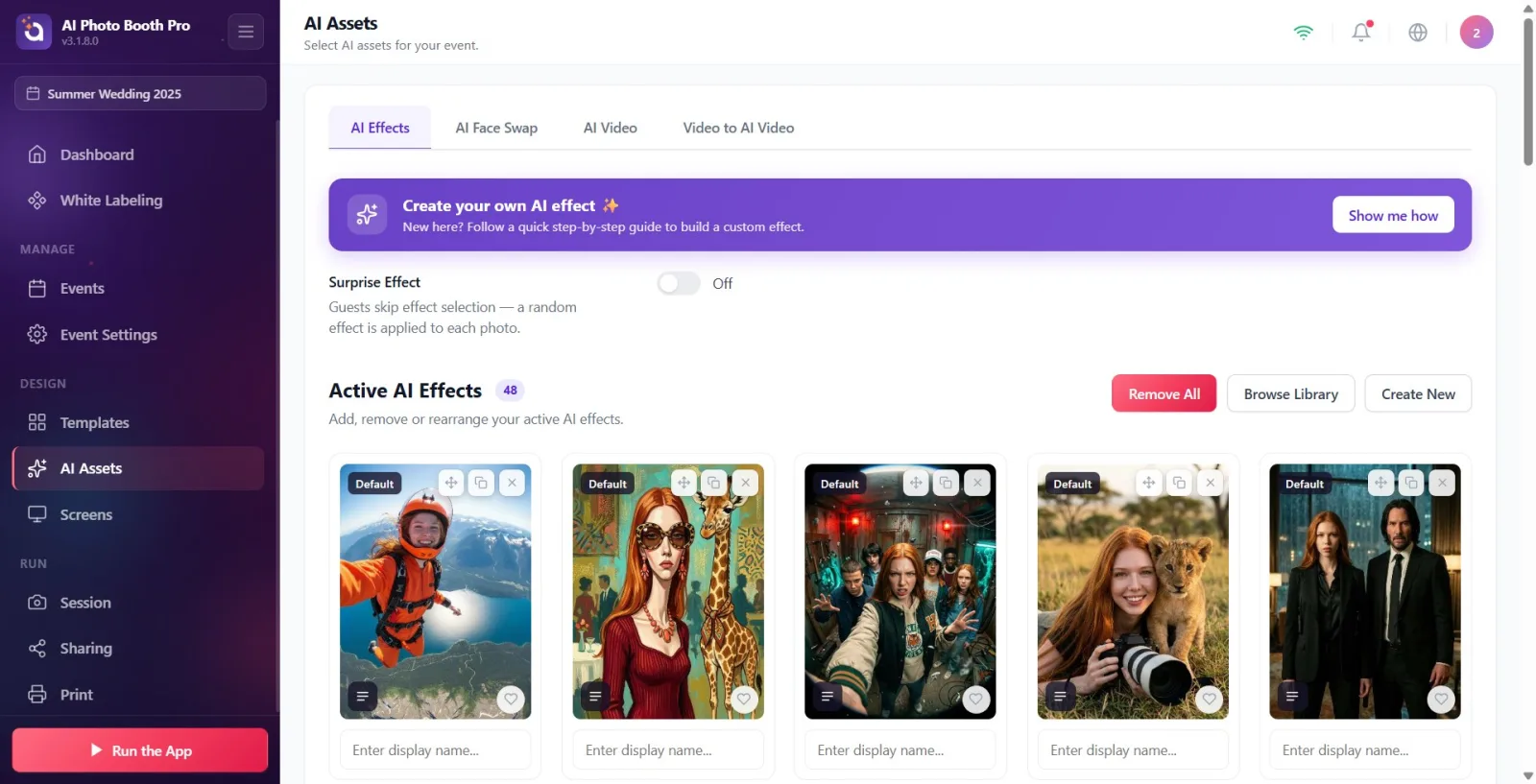
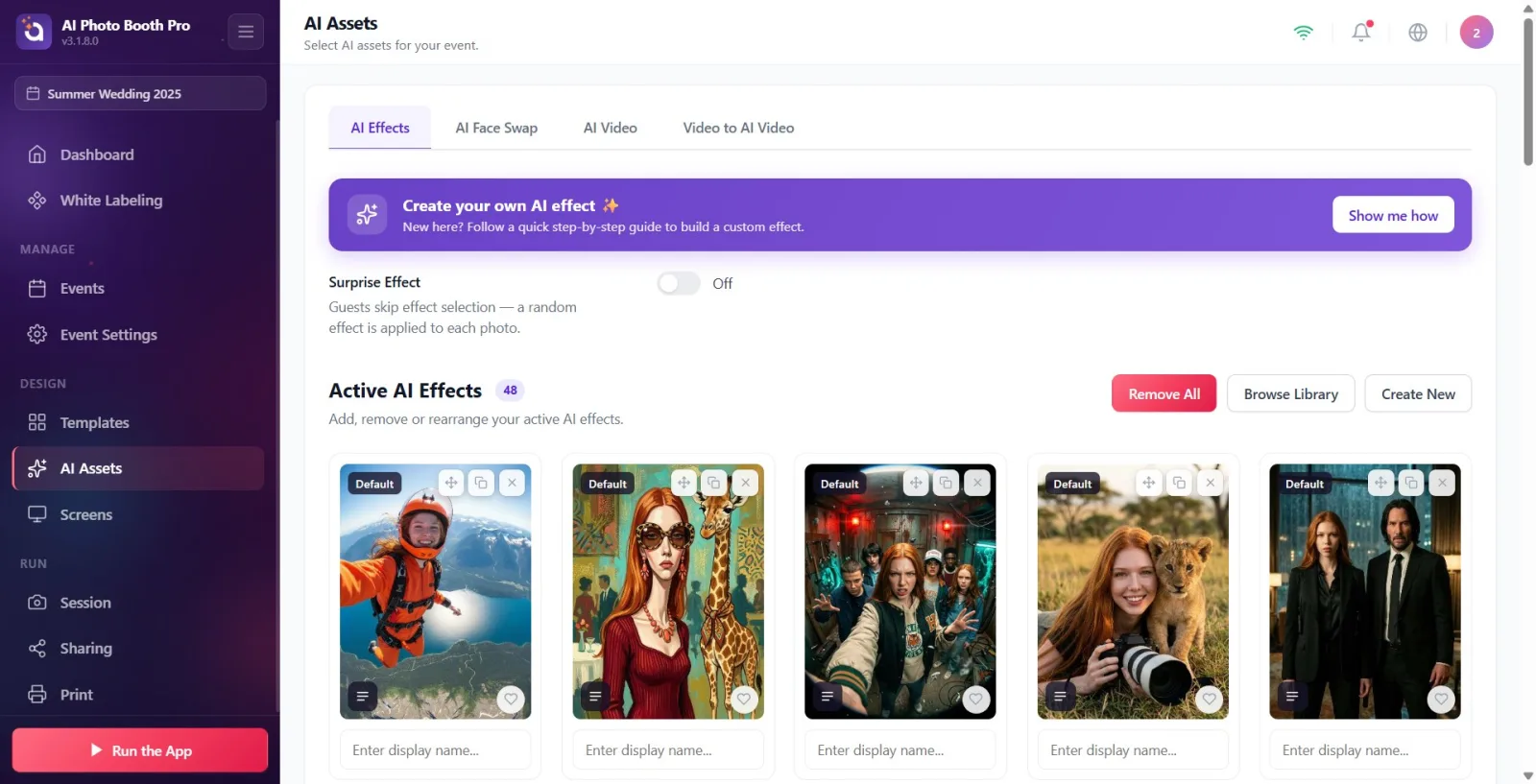
Nas configurações Ativos de IA página aberta. Nas guias na parte superior Efeitos de IA mudar para aba (outras abas AI Face Swaps e AI Vídeo). abaixo Efeitos IA Ativos galeria e roxo acima Crie o seu próprio efeito de IA ✨ O banner do guia aparece. Se a página estiver bloqueada (não Pro), o banner ‘Atualizar para Pro’ aparecerá primeiro.
🔎 Itens na tela: Guias: Efeitos de IA / AI Face Swaps / AI Vídeo; Efeitos IA Ativos título; canto superior direito Navegar pela biblioteca e Criar novo botões; 'Mostre-me como' no banner do guia.
Passo 2 · Abra o modal de criação
Ativos de IA → Efeitos de IA → Criar novo
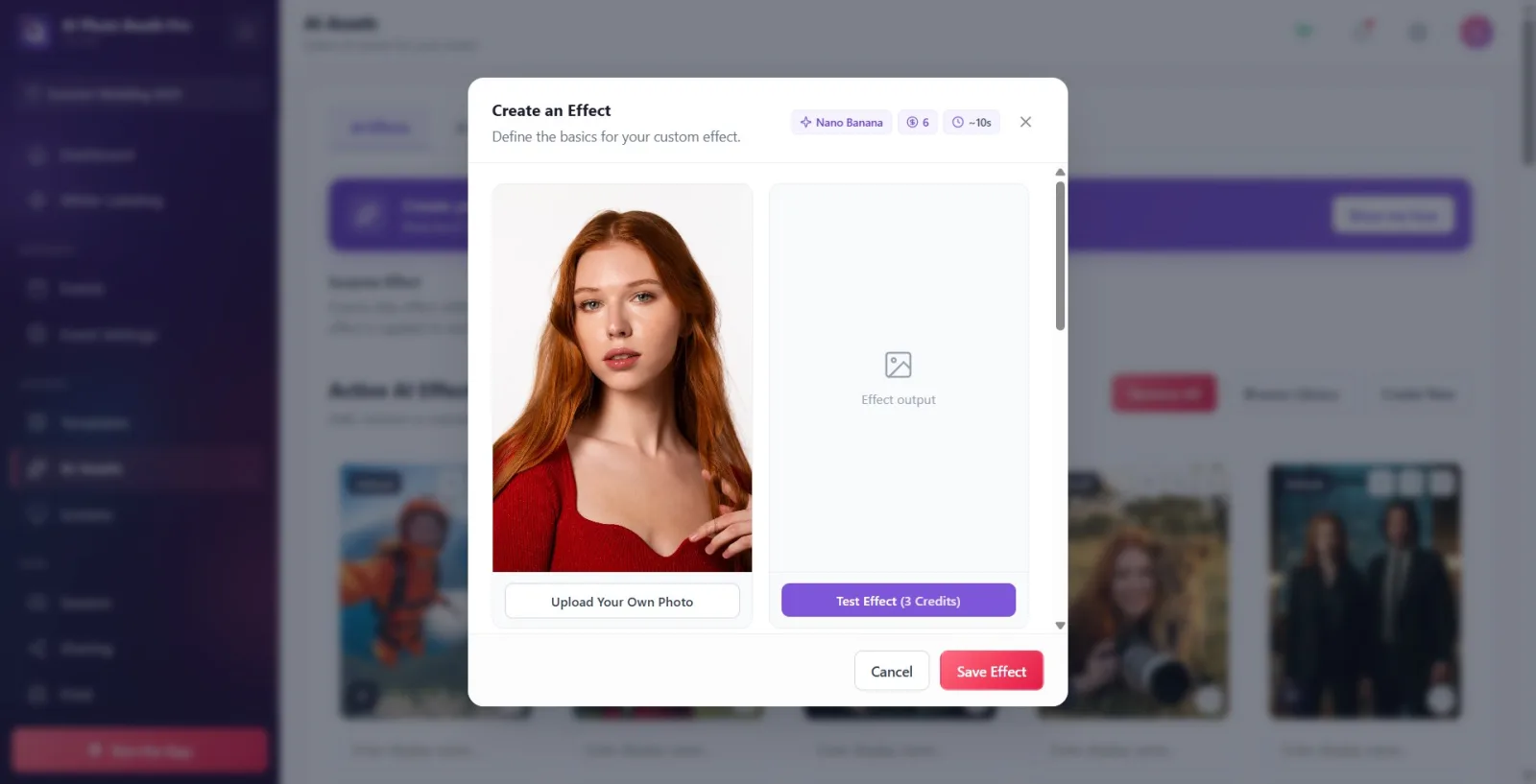
à direita do título da galeria Criar novo Clique no botão. Criar um Efeito O modal intitulado abre (subtítulo: Defina as bases para o seu efeito personalizado.). Os emblemas para o nome do modelo selecionado, custo de crédito de produção ao vivo e tempo estimado (~seg) aparecem na faixa superior do modal.
🔎 Itens na tela: Criar novo botão; título modal Criar um Efeito; nome do modelo/crédito/crachás '~sn' na parte superior; fechamento (X) no canto superior direito.
Passo 3 · Insira o nome do efeito
Ativos de IA → Efeitos de IA → Criar efeito
Nome do efeito Digite o nome do efeito no campo. Este campo é obrigatório (marcado com um asterisco '*'). Exemplo de espaço reservado: ex. Neon Cyberpunk. Se deixado em branco, o campo ficará vermelho ao salvar e Este campo é obrigatório aviso aparece.
🔎 Itens na tela: Nome do efeito tag + caixa de texto (espaço reservado ex. Neon Cyberpunk); '*' para imperativo.
Passo 4 · Selecione o modelo de IA
Ativos de IA → Efeitos de IA → Criar efeito
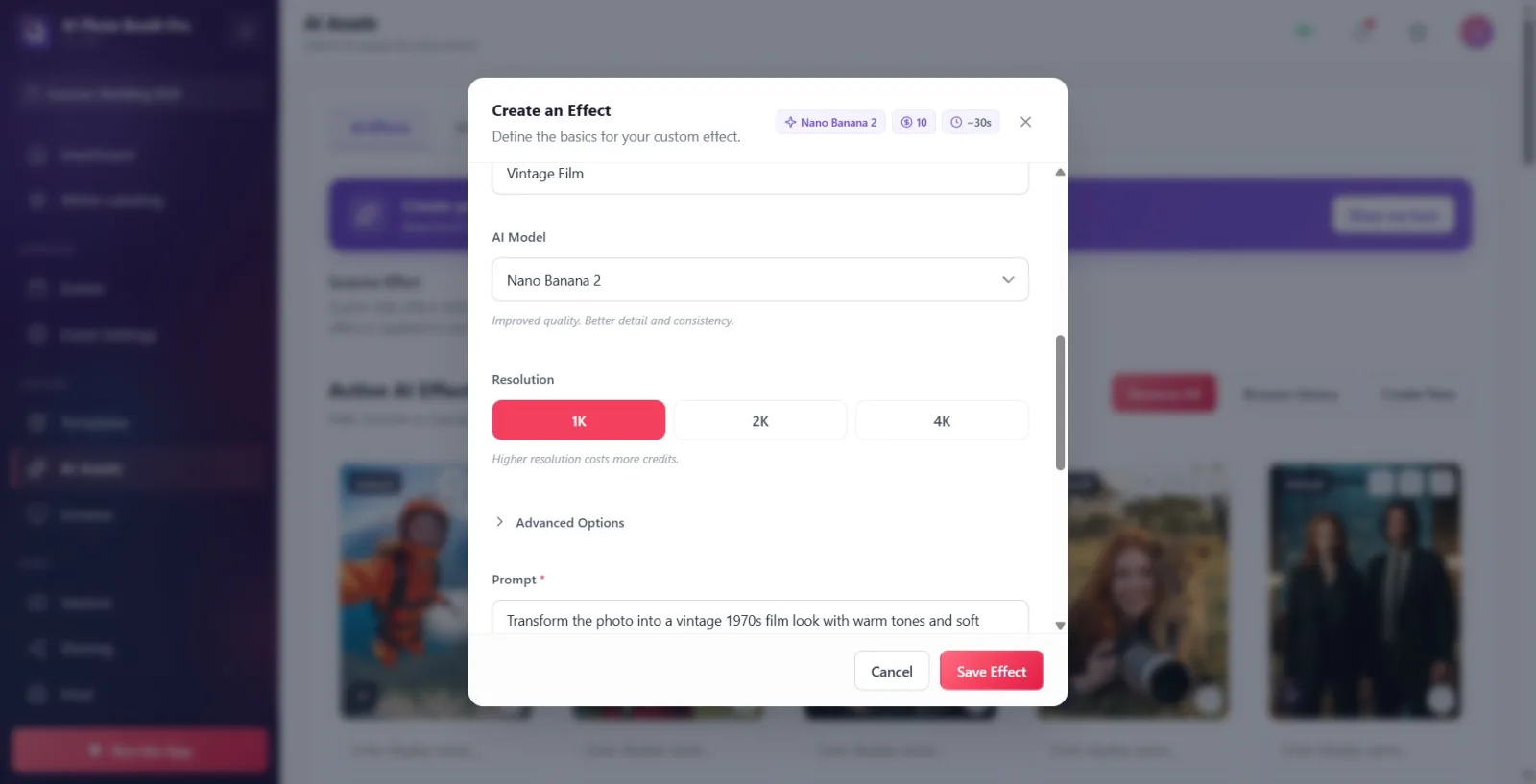
Modelo IA Selecione o modelo de produção no menu suspenso: Nano Banana (padrão), Nano-banana 2, Nano Banana Pro ou Imagem GPT 2. A descrição na parte inferior do menu resume o modelo selecionado (por ex. Nano Banana → Geração rápida. Ideal para iterações rápidas., Imagem GPT 2 → 'OpenAI GPT Image 2. Qualidade premium, rendimento mais lento (~ 75 segundos).'). Quando o modelo muda, os selos de crédito e duração na parte superior são atualizados automaticamente.
🔎 Itens na tela: Modelo IA menu suspenso; descrição do modelo (linha de dica) abaixo. Os nomes dos modelos aparecem em inglês no aplicativo (Nano Banana / Nano Banana 2 / Nano Banana Pro / GPT Image 2).
Etapa 5 · Selecione a resolução (somente Nano Banana 2/Nano Banana Pro)
Ativos de IA → Efeitos de IA → Criar efeito
modelo Nano-banana 2 ou Nano Banana Pro se Resolução O seletor aparece: 1K / 2K / 4K botões; PADRÃO 1Ké. Dica: Uma resolução maior custa mais créditos. — a seleção altera o crachá de crédito na parte superior. Isso é seletivo Nano Banana E Imagem GPT 2 NUNCA aparece nos seus modelos (esses modelos ignoram a resolução).
🔎 Itens na tela: Resolução marcação; 1K / 2K / 4K botões (com preenchimento coral/vermelho selecionado); abaixo Uma resolução maior custa mais créditos. dica.
Passo 6 · Escreva o prompt (descrição)
Ativos de IA → Efeitos de IA → Criar efeito
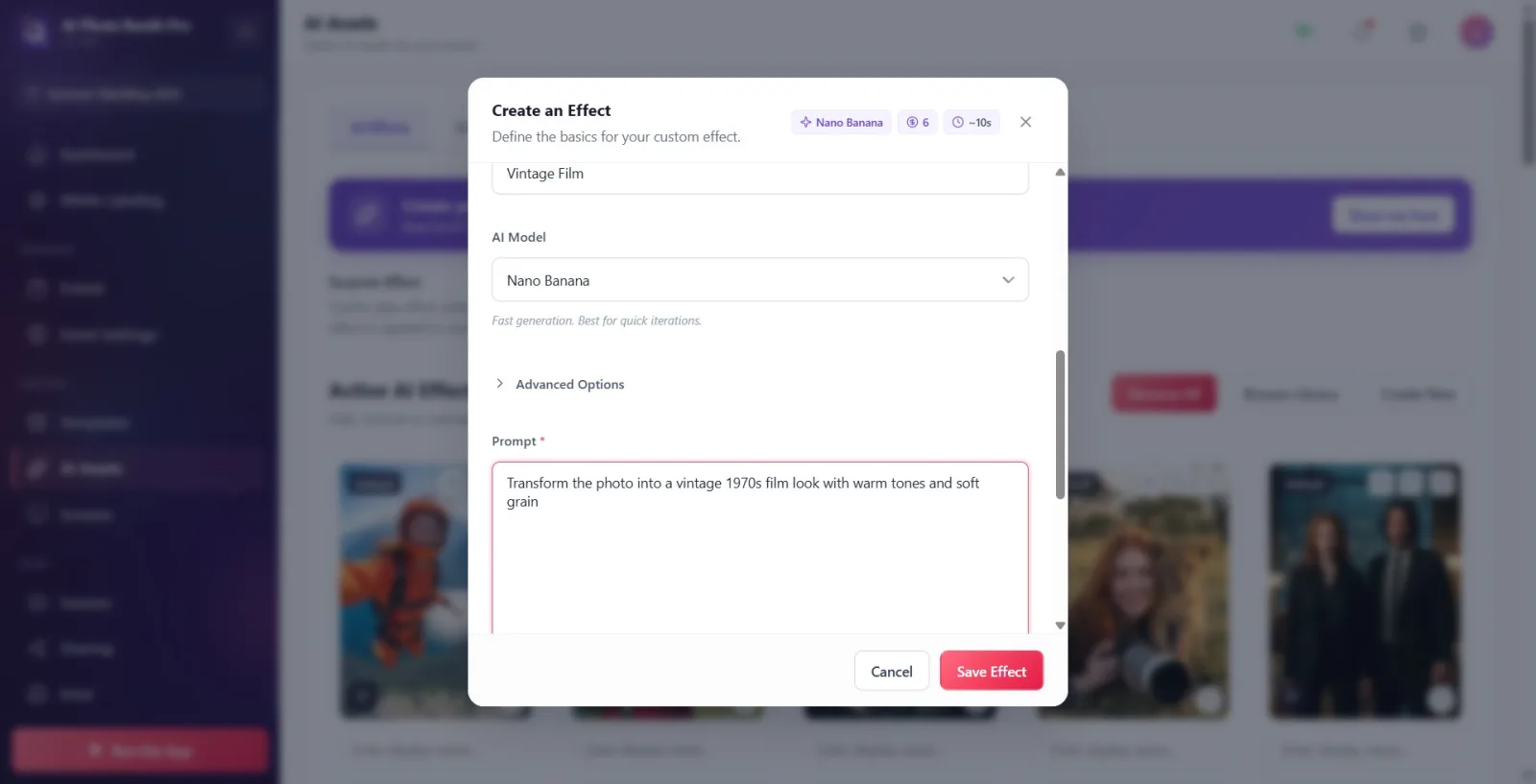
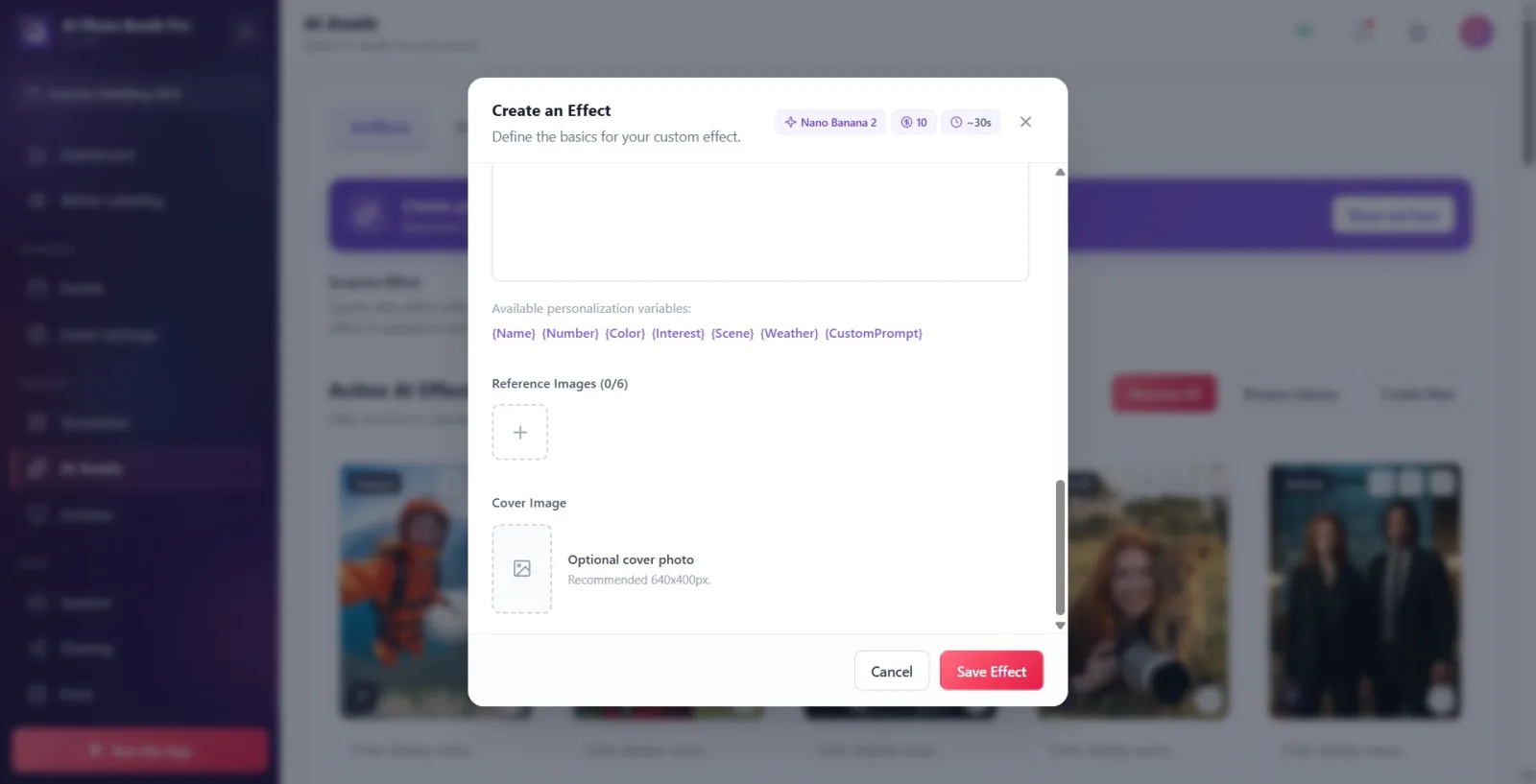
Prompt Descreva o efeito que você deseja criar no campo. É obrigatório ('*') e deve ter pelo menos 5 caracteres. Espaço reservado: Descreva o efeito que deseja criar.... sob Variáveis de personalização disponíveis: Se você clicar nas fichas ({Name}, {Number}, {Color}, {Interest}, {Scene}, {Weather}, {CustomPrompt}), elas serão adicionadas à localização do cursor; eles são preenchidos automaticamente com os dados do convidado durante a filmagem. Se for tentado Testar ou Salvar com um prompt com menos de 5 caracteres, 'Prompt Obrigatório' / 'O prompt não pode estar vazio!' aviso aparece.
🔎 Itens na tela: Prompt campo de texto multilinha (espaço reservado Descreva o efeito que deseja criar...); Variáveis de personalização disponíveis: tag + chips variáveis clicáveis.
Etapa 7 · (Opcional) Adicione imagens de referência
Ativos de IA → Efeitos de IA → Criar efeito
Clique na caixa '+' na seção 'Imagens de referência (X/limit)'; Selecione uma ou mais imagens no seletor de arquivos NATIVE que é aberto. As imagens são usadas como referência de estilo/composição. A quantidade máxima permitida varia de acordo com o modelo: Nano Banana 2, Imagem GPT 2 e Nano-banana 2 6, Nano Banana Pro 8. Quando o limite é atingido, a caixa '+' desaparece; Você pode remover a imagem clicando na cruz no canto de cada miniatura. (Se posteriormente você alterar o modelo para um com limites inferiores, as referências excedentes serão cortadas no final.)
🔎 Itens na tela: Imagens de Referência cabeçalho + contador '(usado/limite)'; tiras de miniaturas de imagens adicionadas; Caixa de inserção '+' (abre o FilePicker nativo).
Etapa 8 · (Opcional) Opções Avançadas
Ativos de IA → Efeitos de IA → Criar efeito
Opções avançadas Clique no título e expanda a seção dobrável. Face Swap o interruptor está incluído em TODOS os modelos – se aberto Aplica o rosto original no resultado gerado.. apenas Nano-banana 2 Também no modelo Pesquisa Google e Pesquisa de imagens (produção web/visual) também aparecem.
🔎 Itens na tela: Opções avançadas cabeçalho dobrável (ícone de seta); Face Swap mudar + dica Aplica o rosto original no resultado gerado.; 'Google Search' / 'Image Search' muda apenas no Nano Banana 2.
Etapa 9 · (Opcional) Teste o efeito
Ativos de IA → Efeitos de IA → Criar efeito
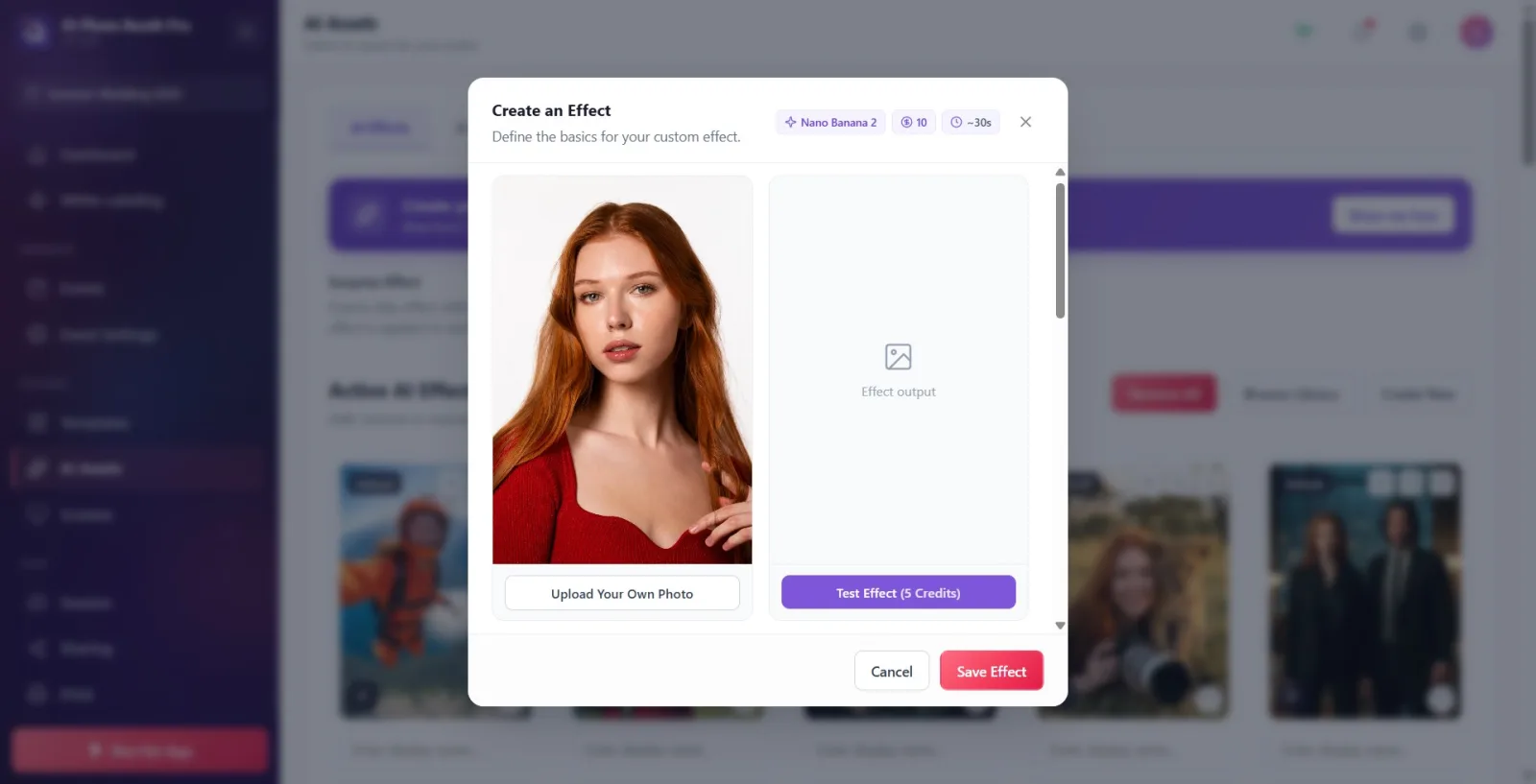
Se desejar, na caixa de visualização à esquerda Carregue sua própria foto selecione uma foto de entrada com o botão (seletor de arquivo LOCAL; caso contrário, a foto de amostra padrão será usada). Pressione o botão 'Test Effect (X Credits)' na caixa direita - o efeito funciona nesta entrada e GASTA CRÉDITOS. Gerando... Depois de aparecer, o resultado aparece na caixa à direita. Você pode salvar o resultado com o ícone de download ou Usar como capa Você pode fazer uma capa diretamente com o botão.
🔎 Itens na tela: Caixa esquerda: entrada de visualização da foto + Carregue sua própria foto; caixa certa: Saída do efeito / Gerando... status, botão 'Efeito de teste (… Créditos)', ícone de download e (pós-teste) Usar como capa.
Etapa 10 · (Opcional) Definir imagem de capa
Ativos de IA → Efeitos de IA → Criar efeito
Imagem da capa Selecione uma imagem de capa no seletor de arquivos LOCAL clicando na caixa de visualização na seção (Recomendado 640x400px.). Texto quando a capa é definida Imagem de capa definida É possível; Remover capa É levado de volta com . Se você não selecionar uma capa, o resultado do teste (se houver) ou a imagem padrão será a capa automática.
🔎 Itens na tela: Imagem da capa marcação; caixa de visualização clicável; texto de status Foto de capa opcional / Imagem de capa definida; Recomendado 640x400px.; Remover capa (com capa).
Passo 11 · Salve o efeito
Ativos de IA → Efeitos de IA → Criar efeito
abaixo do modal Salvar Efeito pressione o botão. Nome do efeito ou Prompt os campos ficam vermelhos se estiverem vazios Este campo é obrigatório é marcado e a gravação é interrompida. A gravação não custa CRÉDITOS (o crédito vai apenas para testes e produção durante a filmagem). O efeito salvo é adicionado à galeria ‘Active AI Effects’. Se você fechar com 'Cancelar', nenhuma alteração será salva.
🔎 Elementos na tela: Faixa inferior modal: Cancelar botão e Salvar Efeito botão.
Passo 12 · Propriedade: edite o próprio efeito, clone o de outra pessoa
Recursos de IA → Efeitos de IA (cartão de galeria)
O mesmo modal é usado para edição e clonagem (o título e o texto salvo variam de acordo com o mod). Clique no ícone de caneta/clone em um cartão de galeria: SEU efeito criado (não padrão) → Editar e Personalizar Ele abre com o título e Salvar alterações Ele é atualizado NO LOCAL com . Editor/padrão/efeito público → Clonar e Personalizar Ele abre com o título, '(Copiar)' é adicionado ao seu nome e Salvar como Novo Efeito Ele é salvo como COPY na sua biblioteca; O original não muda. no cartão Padrão / Biblioteca Um ícone de clone em vez de um emblema e uma caneta indica que o efeito não é editável (será clonado).
🔎 Elementos na tela: Caneta (edição) ou ícone de clonagem no cartão; Padrão / Biblioteca distintivo; título modal Editar e Personalizar / Clonar e Personalizar; botão salvar Salvar alterações / Salvar como Novo Efeito.
Economizar não consome créditos; crédito sozinho Efeito do teste botão e passa por cada produção durante a filmagem. O emblema superior mostra o custo ‘ao vivo’ (produção em cena), enquanto o ‘(X créditos)’ no botão Teste mostra o custo do teste – ambos são atualizados quando o modelo e a resolução mudam.
modelo padrão Nano Bananaé (para testes rápidos, baratos e rápidos). Para melhor qualidade Nano-banana 2 / Nano Banana Pro selecione; 1K/2K/4K nesses dois Resolução o seletor aparece (padrão 1K).
Adicione variáveis de personalização como {Nome}, {Cor}, {Cena}, {Interesse} ao prompt – preenchido automaticamente para cada convidado. Clicar no chip insere a variável na localização do cursor.
O limite da imagem de referência depende do modelo: Nano Banana 2, Nano-banana 2 e Imagem GPT 2 6, Nano Banana Pro 8. Imagens de referência são opcionais — usadas para orientação de estilo/composição.
Você pode salvá-lo sem testar; Mas o Teste permite que você veja o resultado real do prompt e se gostar, você pode transformar esse resultado em uma capa com 'Usar como capa'.
Todas as seleções de arquivos (foto de introdução, imagens de referência, capa) são abertas com o seletor nativo - funciona da mesma forma no quiosque de toque e na área de trabalho (nenhuma caixa de arquivo HTML é usada).
Se você está apenas começando, clique no link acima da galeria. Crie o seu próprio efeito de IA ✨ Você pode iniciar seu guia passo a passo com o botão 'Mostre-me como' no banner.
Deixar o nome ou prompt em branco e clicar em salvar: ambos são obrigatórios; também solicita menos de 5 caracteres, pare Testar e Salvar ('Prompt Obrigatório' / 'O prompt não pode estar vazio!').
Nano Banana ou Imagem GPT 2 selecionar e pesquisar seletor de resolução (1K/2K/4K): este seletor é apenas Nano-banana 2 e Nano Banana Protambém aparece.
Fingir 'editar' o efeito /editor/default de outra pessoa: esse efeito não altera o original; CLONADO com o nome '(Copiar)' e Salvar como Novo Efeito Ele será copiado para sua biblioteca com a extensão . Somente seu próprio efeito (não padrão) Salvar alterações Ele é atualizado no local com .
Pesquisa Google / Pesquisa de imagens procurando chaves em cada modelo: estas são apenas Nano-banana 2 aparece no modelo. Face Swap está disponível em todos os modelos (em Opções Avançadas).
Confundir crédito de teste com crédito ao vivo (produção): O crédito no botão de teste é o custo do teste; O crachá na parte superior mostra o custo de cada foto no momento da captura.
Pensar que a imagem da capa é obrigatória: a capa é opcional. Se você não selecioná-lo, o resultado do teste ou a imagem padrão será a capa automática.
Tópicos relacionados
Adicionando um efeito Stock AI (navegar na biblioteca) Criação de vídeo com IA Troca de rosto com IA
