
Você pode fazer login no aplicativo de cabine fotográfica Activation King de duas maneiras: Entrar com Activation King (login da conta via navegador do sistema) ou Entrar com código de e-mail (código de verificação único enviado para seu e-mail). Você também pode alterar o idioma da interface na parte inferior da tela de login. Após o login bem sucedido você será automaticamente direcionado para o Painel de Controle (Gerenciamento de Eventos).
- Conexão ativa com a Internet – se não houver conexão, os botões de login não aparecerão; Aguardando conexão com a internet aviso aparece
- Um endereço de e-mail válido – se 'Entrar com código de e-mail' for selecionado, o código de verificação será enviado para este endereço (um usuário de e-mail pela primeira vez criará automaticamente uma conta e iniciará uma avaliação gratuita)
- Entrar com Activation King Uma conta Activation King existente para o método
passo a passo
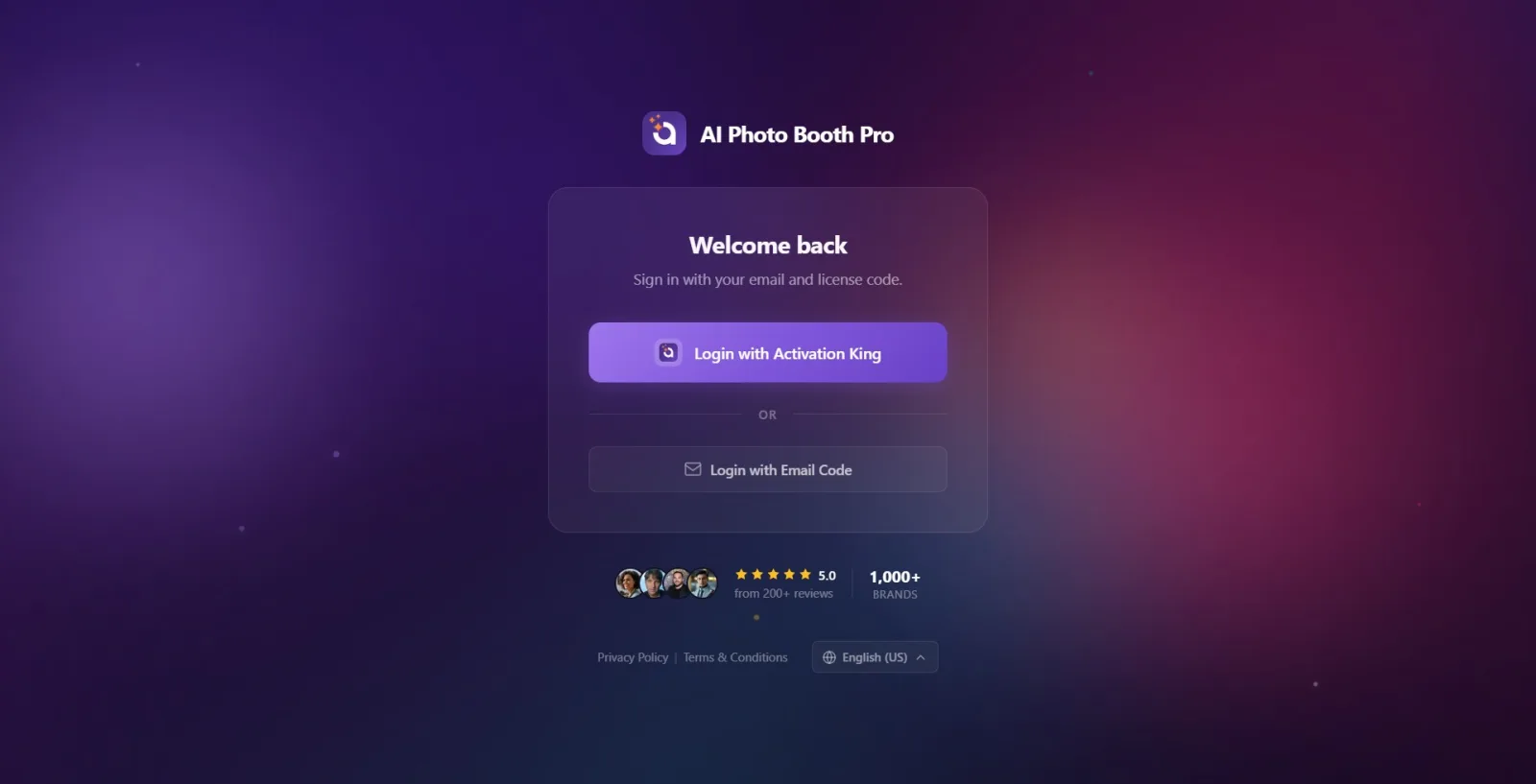
Passo 1 · Abra a tela de login e espere que ela fique pronta
Tela de login
Ao abrir o aplicativo, a tela de login será exibida. Logótipotipo e nome do aplicativo na parte superior, no cartão no meio Bem-vindo de volta título e Inicie sessão com o seu e-mail e código de licença. Tem legendas. Se não houver conexão com a Internet, em vez dos botões de login Aguardando conexão com a internet aviso; Enquanto o aplicativo verifica a conta em segundo plano ao abrir Verificando sua conta aviso aparece. Assim que essas verificações forem concluídas, as opções de login serão exibidas. (Se o dispositivo já tiver feito login antes, esta tela será ignorada e o painel será aberto diretamente.)
🔎 Itens na tela: Bem-vindo de volta título; Advertências preparatórias: Aguardando conexão com a internet / Verificando sua conta
Etapa 2 · (Opcional) Selecione o idioma da interface
Tela inicial (barra de rodapé)
Toque no botão de seleção de idioma (ícone de globo + nome do idioma atualmente selecionado) na parte inferior da tela inicial; Selecione o idioma desejado na lista suspensa. Opções: Alemão, Inglês (EUA), Español, Français, Italiano, Português, Română, 'Turco', Polski, Русский, Čeština. O idioma que você escolher é aplicado e lembrado instantaneamente (o mesmo idioma aparece na próxima inicialização). Você pode alterar o idioma a qualquer momento antes de fazer login ou durante as etapas de OTP.
🔎 Elementos na tela: Botão de idioma no rodapé (ícone de globo + nome do idioma atual); emblema da bandeira + nome do idioma (por exemplo, 'TR' + 'Turco') em cada linha da lista suspensa
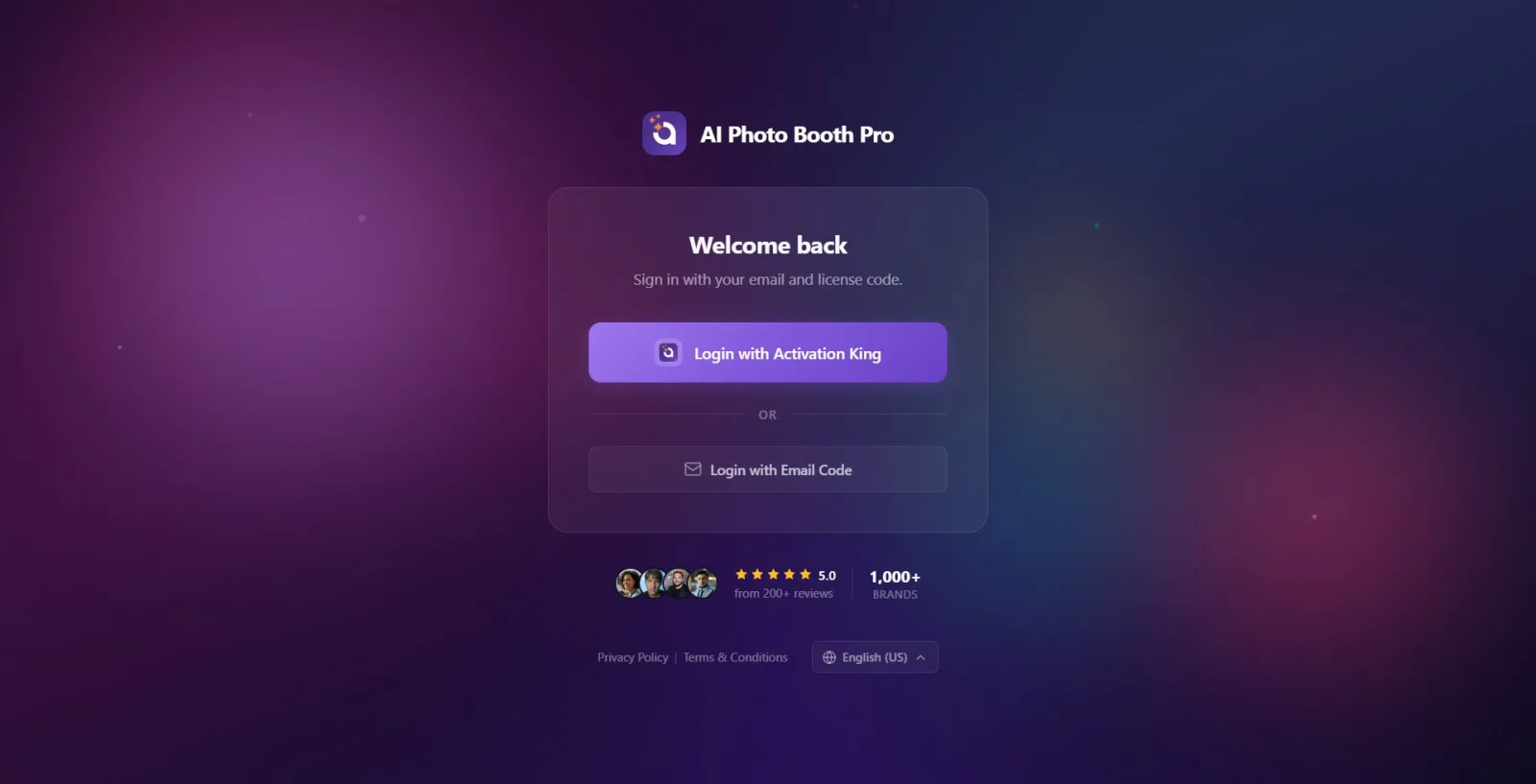
Passo 3 · Escolha seu método de login
Tela de login
O cartão possui duas opções de login. Botão roxo na parte superior Entrar com Activation King leva você para a página de login da conta no navegador do sistema (Etapa 4). abaixo ou seguinte separador Entrar com código de e-mail O botão inicia o fluxo de login com o código de uso único enviado para seu e-mail (Etapa 5). Escolha o método que mais lhe convier.
🔎 Itens na tela: Entrar com Activation King (botão principal) · ou separador · Entrar com código de e-mail (botão secundário)
Etapa 4 Método A — Entrar com Activation King (via navegador)
Tela de login → navegador do sistema
Entrar com Activation King Toque no botão. O aplicativo abre o navegador do sistema (Windows: navegador padrão, Android: guia Chrome, iOS/Mac: sessão Safari) e redireciona você para a página de login do Activation King. Enquanto isso na prática Autenticando... Aparece uma tela de carregamento que diz: Faça login com sua conta no navegador; Quando o processo for concluído, você retornará automaticamente ao aplicativo. No Windows e no Android, há um botão ‘Cancelar’ na tela de carregamento – você pode tocar nele para retornar à tela de login se fechar o navegador ou desistir.
🔎 Itens na tela: Entrar com Activation King botão; Autenticando... tela de carregamento; (somente Windows/Android) Cancelar botão
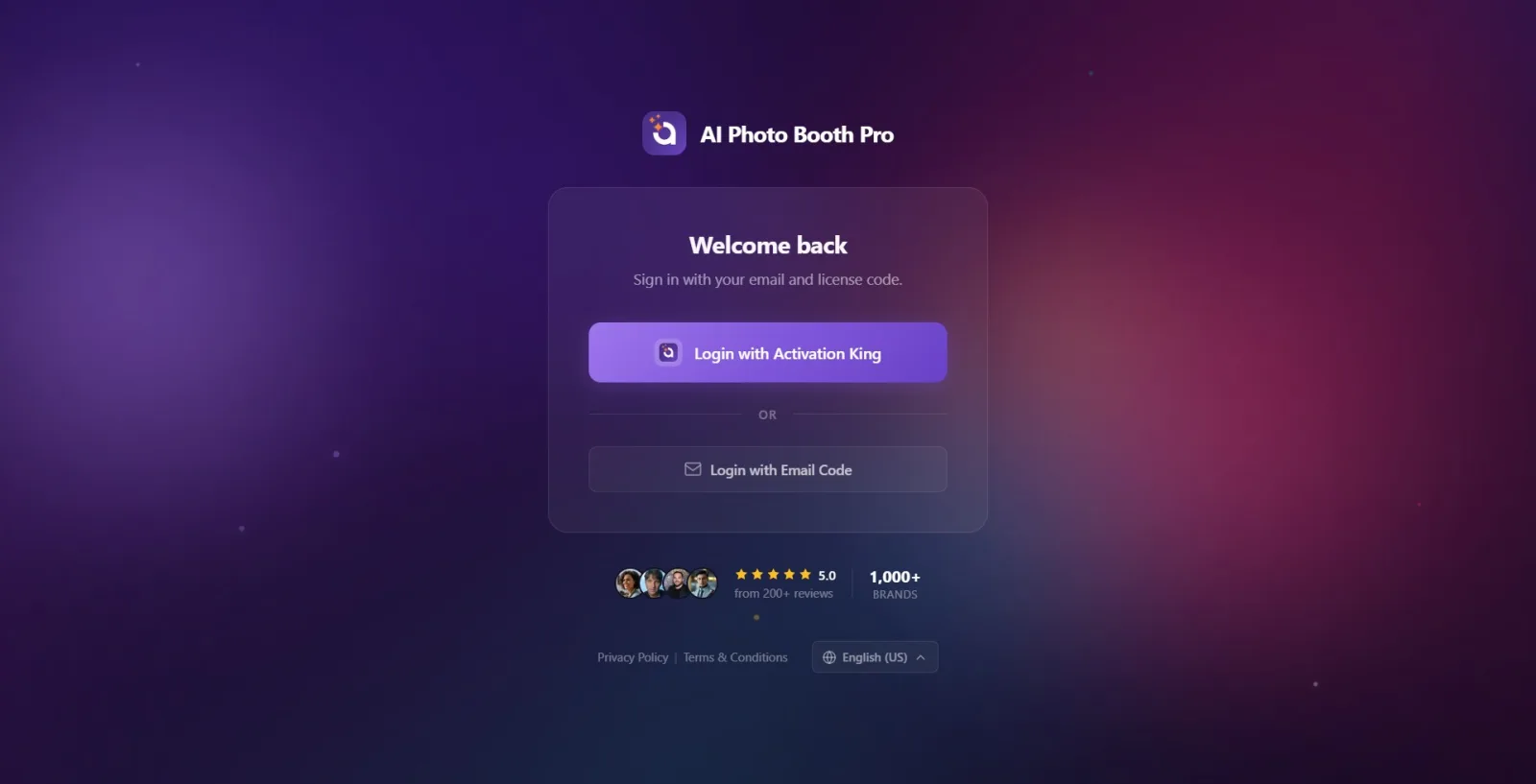
Etapa 5 Método B — Entrar com código de e-mailtocar
Tela de login
Entrar com código de e-mail Toque no botão. A primeira etapa do fluxo de login por e-mail é aberta: título Entrar com e-mail, legenda Enviaremos um código de verificação para o seu e-mail. O indicador de etapa de dois pontos na parte superior do cartão indica que você está na primeira etapa.
🔎 Itens na tela: Entrar com código de e-mail botão; na próxima tela Entrar com e-mail título + indicador de pitch de dois pontos
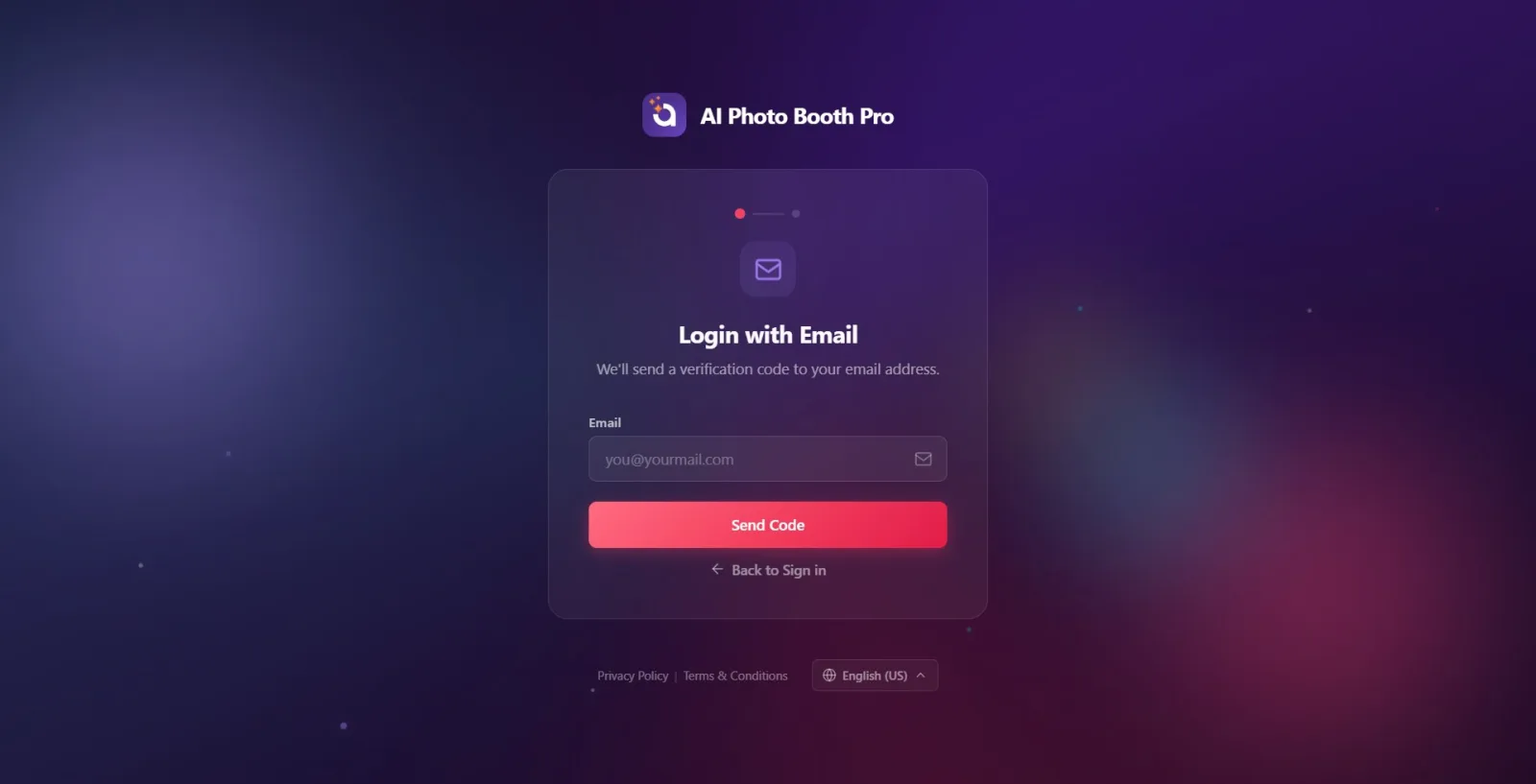
Passo 6 · Digite seu endereço de e-mail e solicite um código
Login via e-mail (etapa 1)
E-mail Digite seu endereço no campo (quando o campo estiver vazio, digite voce@seuemail.com uma dica de amostra aparece). Então Enviar código toque no botão (a tecla Enter do teclado também funciona); botão, ao enviar o código Enviando... retorna ao seu artigo. Se você deixar o campo em branco Insira seu endereço de e-mail. aviso aparece. Se o código não puder ser enviado, a mensagem do servidor ou Falha ao enviar o código de verificação. aviso aparece. Se você quiser desistir, clique abaixo Voltar para Iniciar sessão Você pode retornar à tela de login principal com o link.
🔎 Itens na tela: E-mail caixa de texto rotulada (exemplo de dica voce@seuemail.com); Enviar código botão (Enviando...); Voltar para Iniciar sessão conexão
Passo 7 · Insira o código de verificação e faça login
Insira o código de verificação (etapa 2)
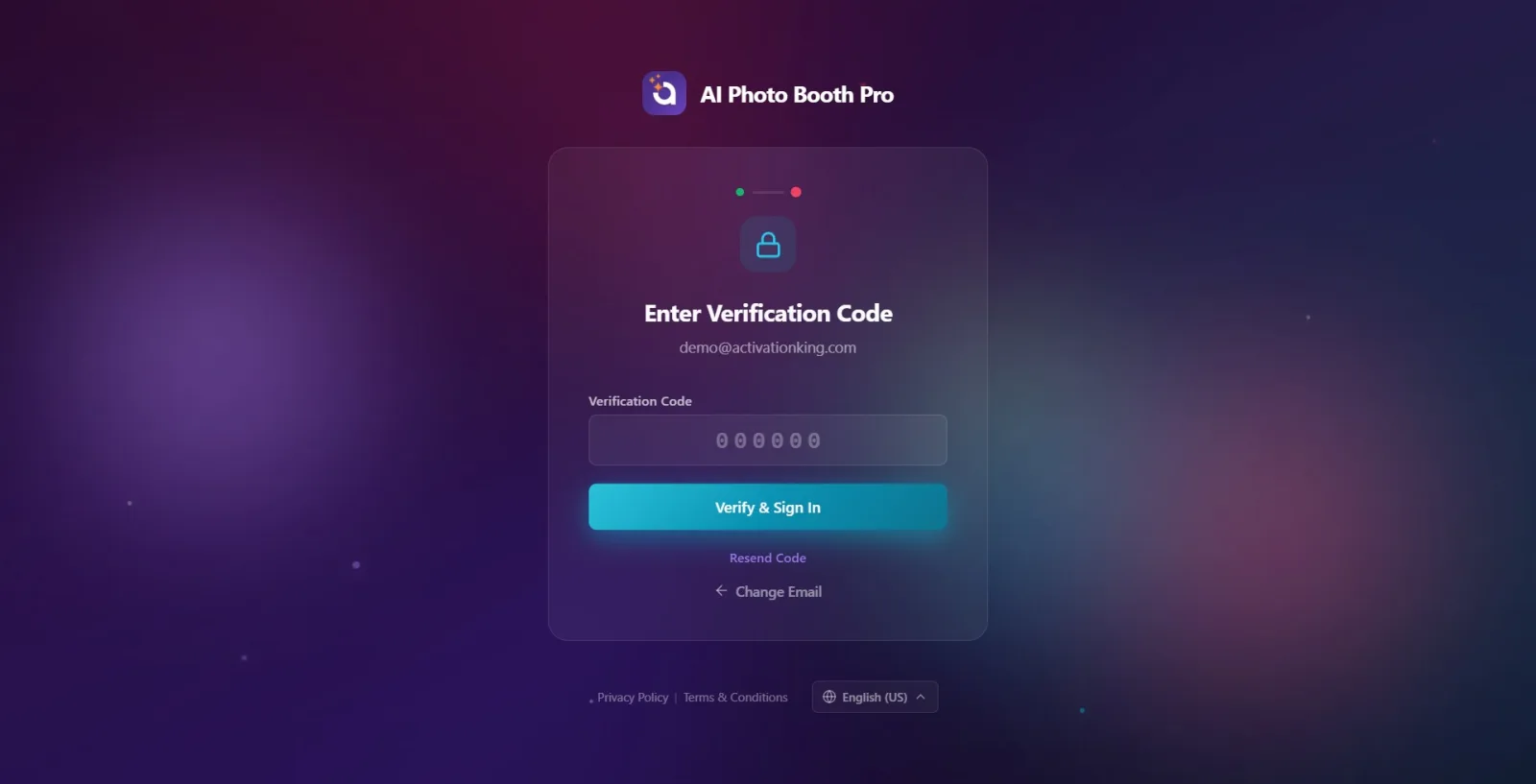
Código de verificação de 6 dígitos enviado para seu e-mail. Código de verificação campo (o campo só aceita números, no máximo 6 dígitos; o seu e-mail para o qual enviamos o código está escrito na legenda do cartão). Verificar e entrar toque no botão (Enter também funciona); durante a validação do botão Verificando... retorna ao seu artigo. Se o código estiver vazio Por favor, insira o código de verificação. aviso aparece. Se o código estiver errado Falha na verificação. Tente novamente. mensagem e suas tentativas restantes (por exemplo, '3 tentativas restantes') são mostradas.
🔎 Itens na tela: Código de verificação campo (6 dígitos, apenas números, dica '000000'); Seu endereço de e-mail para o qual foi enviado o código da legenda; Verificar e entrar botão (Verificando...)
Passo 8 · Se o código não chegar ou você estiver bloqueado (enviar novamente/alterar e-mail)
Insira o código de verificação (etapa 2)
Se o código não chegou Reenviar código Solicite um novo código tocando no link (o reenvio poderá ser suspenso por um curto período de tempo). Se você digitou o e-mail errado Alterar e-mail Volte para a etapa anterior e corrija o endereço usando o link. Se você fizer muitas tentativas erradas, o campo de código travará e dirá 'Muitas tentativas falhadas. Solicite um novo código de verificação.' aparece um aviso — neste caso, você pode reabrir a área obtendo um novo código com 'Reenviar Código'.
🔎 Itens na tela: Reenviar código conexão; Alterar e-mail conexão
Passo 9 · Login bem sucedido — você será direcionado para o painel
Instalação → Painel de Controle (Gerenciamento de Eventos)
Assim que o login for realizado com sucesso, uma breve tela de carregamento aparecerá e você será automaticamente direcionado ao Painel de Controle (Gerenciamento de Eventos); Você não precisa realizar nenhuma ação adicional. Se você fizer login com um e-mail pela primeira vez, sua conta será criada e uma avaliação gratuita será iniciada. Se sua conta exigir pagamento/assinatura, uma tela de pagamento (paywall) será aberta em vez do painel e você não poderá prosseguir para o painel sem concluir o pagamento (enquanto o pagamento é processado no celular). Concluindo sua compra... aparece a tela).
Você pode alterar o idioma a qualquer momento — a seleção do idioma está na parte inferior da tela inicial e sua seleção será lembrada na próxima vez que você iniciar.
Entrar com Activation King usa sua sessão atual no navegador; Se você já estiver logado no navegador, poderá retornar sem inserir nenhuma informação novamente.
O código de verificação tem 6 dígitos e consiste apenas em números; você pode copiar e colar o código do seu aplicativo de e-mail.
Se o código não chegar, verifique sua pasta de spam/lixo eletrônico e, em seguida, Reenviar códigoTocar .
O primeiro login por e-mail cria automaticamente uma conta e inicia uma avaliação gratuita – não há uma etapa separada de inscrição (inscrição).
Se você fechar acidentalmente o navegador enquanto espera pelo OAuth (Windows/Android) CancelarToque e recomece; A tela não fica travada.
Procurando botões de login quando não há internet – somente até a conexão chegar Aguardando conexão com a internet aviso aparece e, em seguida, os botões aparecem.
Inserir um código expirado ou desatualizado — a validade do código é limitada; Se você receber um erro Reenviar código Solicite um novo código com (o código antigo torna-se inválido).
Tentar inserir mais de 6 dígitos ou letras no campo de código — o campo aceita apenas 6 números.
Não percebendo que o campo trava após muitas tentativas incorretas — com o aviso 'Muitas tentativas falhadas...', tentar o código antigo novamente não funcionará, exigindo a solicitação de um novo código.
Digitar incorretamente o endereço de e-mail e aguardar o código — o código vai para o endereço errado; Alterar e-mail Corrija o endereço com .
Considerando que o painel não abre mesmo com o login bem sucedido, é um erro - caso sua conta exija pagamento, a tela do paywall aparece primeiro, e quando o pagamento for finalizado, você pode prosseguir para o painel.
Tópicos relacionados
Painel de controle (painel) Criando um Evento Saindo do aplicativo Assinatura e Pagamento (Paywall)
