
Antes: Como Criar um Evento?
Este guia explica como ligar uma máquina DSLR Canon ou Nikon ao booth por cabo USB e como a usar na aplicação: primeiro a preparação física e a ligação da câmara (fora da app), depois a deteção/seleção na aplicação, a pré-visualização ao vivo e as Configurações Avançadas (ISO / Velocidade do Obturador / Abertura, Ler status, Definir configurações com AI). O controlo total da DSLR é exclusivo do Windows; no iOS/Android a DSLR só faz pré-visualização ao vivo + captura, o painel de definições avançadas não aparece.
- PC com Windows (o controlo avançado da DSLR — ISO/abertura/velocidade do obturador, Ler status, IA — só funciona no Windows; SDKs de computador Canon EDSDK / Nikon PTP)
- DSLR Canon ou Nikon + cabo USB que suporte transferência de dados (não apenas carregamento)
- Bateria totalmente carregada (a pré-visualização ao vivo + o tethering consomem a bateria rapidamente)
- Uma objetiva montada na câmara e (para fluxos de captura) um cartão SD
- Um evento tem de estar criado e aberto em edição (o ecrã Event Settings deve estar visível)
Passo a passo
Passo 1 · Preparar a câmara fisicamente (bateria, objetiva, cartão SD)
Hardware da câmara (fora da aplicação)
Carregue totalmente a bateria e coloque-a na câmara (como a pré-visualização ao vivo fica sempre ligada e o tethering consome energia, a bateria esgota-se rapidamente — uma bateria fraca pode cortar subitamente a imagem ao vivo da DSLR). Retire a tampa da objetiva e coloque a objetiva. Para fluxos de captura, coloque também o cartão SD no lugar. Fixe a câmara num tripé/suporte estável.
Passo 2 · Ligar a câmara e colocá-la no modo de captura/USB correto
Hardware da câmara (fora da aplicação)
Ligue a câmara e coloque-a num modo de captura — não a deixe em modo de reprodução (playback) ou apenas-vídeo. Se pretender controlo de exposição avançado (ISO/velocidade do obturador/abertura), prefira o modo Manual (M); P/Av/Tv também funcionam. Se o tipo de ligação USB puder ser definido no menu, escolha MTP/PTP (ligar ao computador) — o modo 'Armazenamento em Massa' (Mass Storage) não funciona para tethering. Na Nikon, a definição de USB está no menu; na Canon, a ligação é geralmente automática.
Passo 3 · Prolongar ou desligar o desligamento/suspensão automática
Hardware da câmara (fora da aplicação)
Desligue a definição 'Desligamento automático' / tempo de suspensão da câmara, ou coloque-a no valor máximo possível. Quando a câmara entra em suspensão, a ligação USB cai; na aplicação, a câmara aparece Fora de linha e aguarda reconexão. Relaxe a gestão de energia para que a câmara se mantenha sempre ligada durante o quiosque.
Passo 4 · Ligar ao PC Windows com um cabo USB com suporte de dados
Hardware da câmara → PC Windows (fora da aplicação)
Com um cabo USB que transfira dados, ligue a porta USB da câmara à porta USB do PC Windows (muitos cabos baratos só carregam, não transferem dados — se a ligação não funcionar, experimente primeiro trocar o cabo). O Windows reconhece a câmara como um dispositivo portátil (WPD). Como o controlo avançado da DSLR só existe no Windows, execute o booth num PC Windows.
Passo 5 · Fechar outras aplicações que bloqueiem a câmara
Windows (fora da aplicação)
Feche todas as aplicações que retenham a câmara, como o Canon EOS Utility, software de captura da Nikon, ou o assistente de importação 'Fotografias' do Windows. Estes programas bloqueiam o canal MTP/PTP e o booth não consegue abrir a câmara — na aplicação, verá um erro do tipo 'Outra aplicação está a usar a câmara'. Apenas o booth deve usar a câmara ao mesmo tempo.
Passo 6 · Abrir o separador Câmara na aplicação e clicar em Selecionar câmara
Definições → Event Settings → 'Camera'
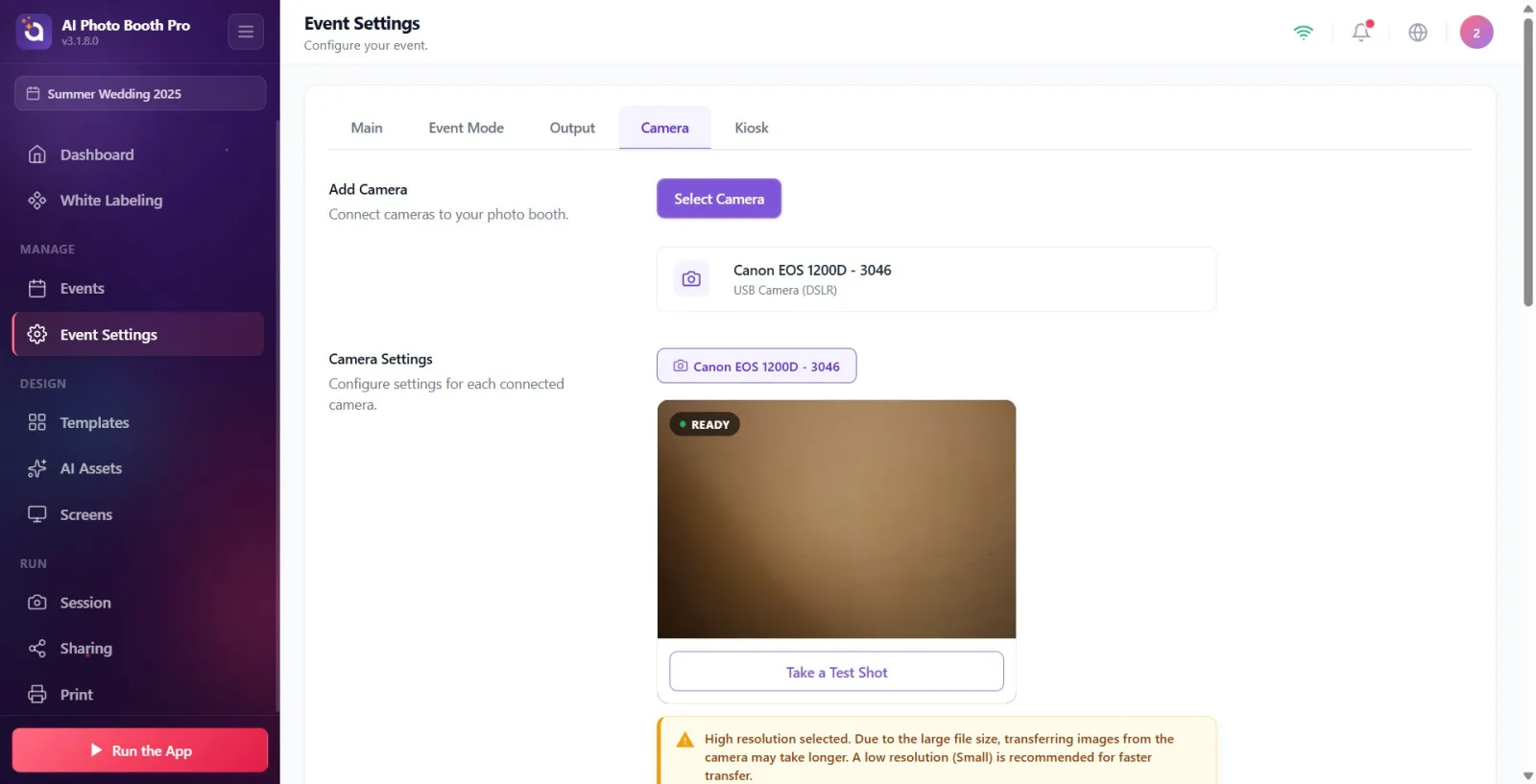
Abra Event Settings a partir de Definições e mude para o separador Câmara nos separadores superiores. Clique no botão roxo Selecionar câmara na secção Adicionar câmera — abre-se uma janela intitulada Adicionar câmera (subtítulo: Selecione uma câmera para adicionar aos seus dispositivos conectados.) que agrupa os dispositivos ligados por tipo.
🔎 Elementos no ecrã: Separador Câmara; título Adicionar câmera; botão roxo Selecionar câmara; título da janela que se abre Adicionar câmera.
Passo 7 · Encontrar a DSLR em 'Câmeras USB' e adicioná-la
Definições → Event Settings → 'Camera' (janela Adicionar câmera)
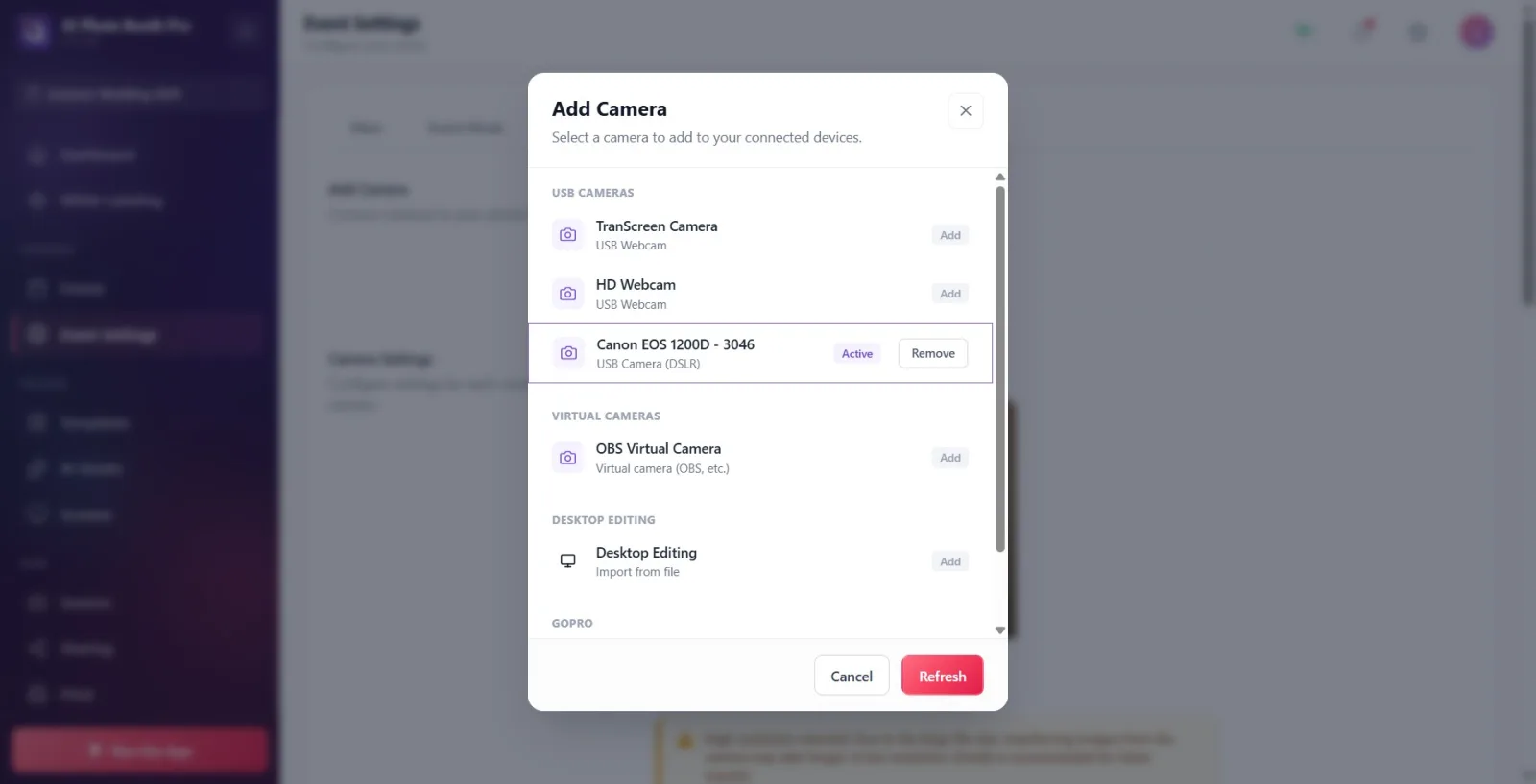
Na janela que se abre, procure o grupo Câmeras USB. A DSLR é listada aqui com o detalhe Câmera USB (DSLR) e o nome da marca+modelo (ex.: 'Nikon D3500 - 8585' ou 'Canon EOS ...'). Clique na linha — isto adiciona a câmara à lista e torna-a ativa ao mesmo tempo; o distintivo à direita da linha passa a Ativo. Se a câmara não aparecer, clique no botão Atualizar em baixo (verifique também o cabo/modo/bloqueio por outra aplicação). Quando uma câmara é selecionada, a janela fecha-se sozinha; se quiser, pode também fechá-la com Cancelar.
🔎 Elementos no ecrã: Título do grupo Câmeras USB; linha da DSLR (marca+modelo + detalhe Câmera USB (DSLR)); distintivos Ativo / Adicionado / Adicionar; botões em baixo Cancelar e Atualizar; na linha adicionada, Remover.
Passo 8 · Confirmar o cartão de câmara ligada e a pré-visualização ao vivo
Definições → Event Settings → 'Camera'
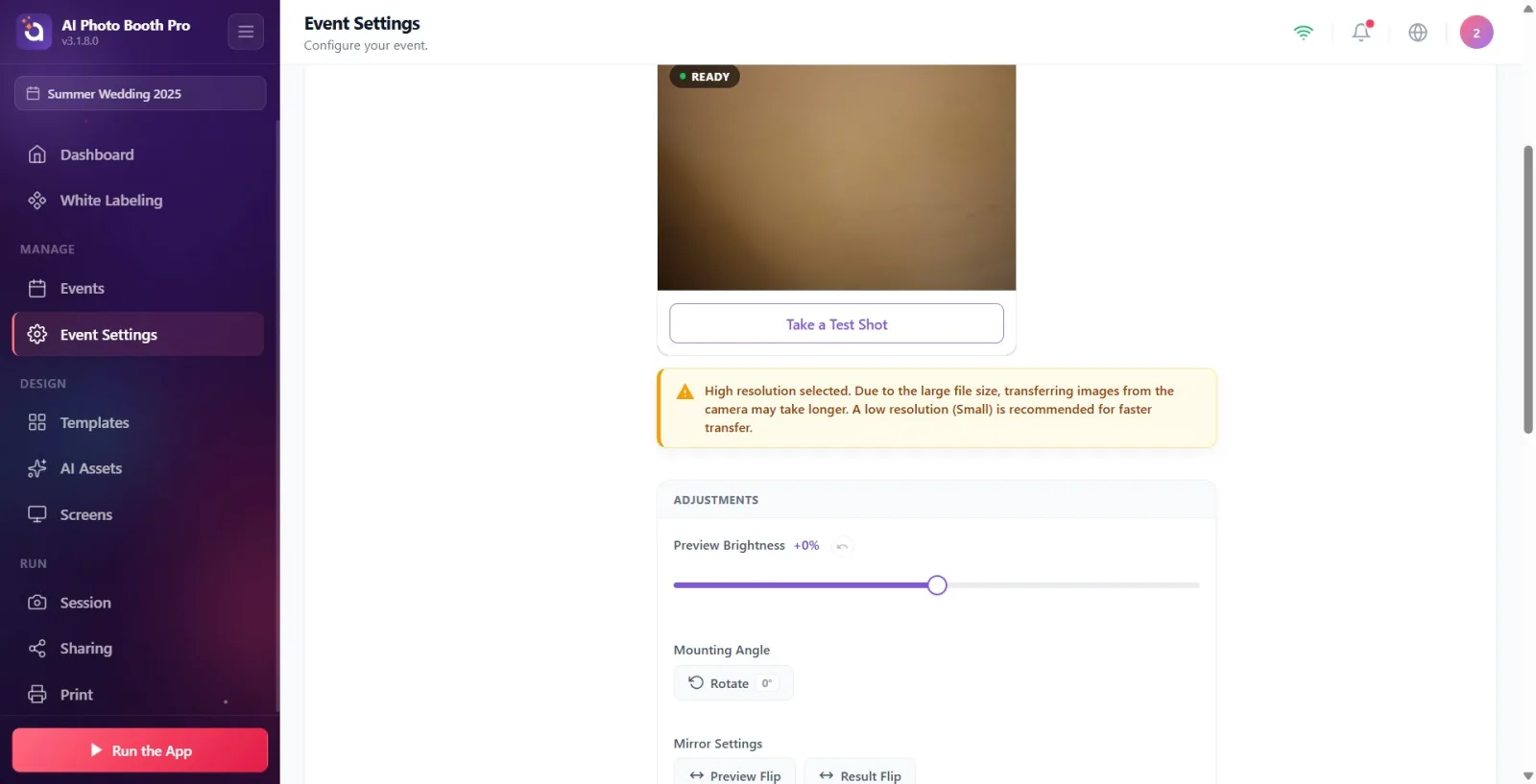
No cartão de câmara ligada, sob Adicionar câmera, aparecem o ícone da DSLR, o nome e o tipo da câmara (se vazio, Nenhuma câmera selecionada). Na secção Configurações de câmera abaixo, há um separador com o nome da câmara ativa e, por baixo, o cartão de pré-visualização ao vivo; o distintivo Pronto com ponto verde no canto indica que o fluxo ao vivo está a funcionar. Se a câmara se desligar temporariamente (suspensão/cabo), o cartão mantém-se 'fixo': mostra Fora de linha com ponto laranja e Procurando câmera... com ícone giratório; ao regressar, a pré-visualização continua automaticamente.
🔎 Elementos no ecrã: Cartão de câmara ligada (ícone DSLR + nome); título Configurações de câmera; cartão de pré-visualização ao vivo + distintivo Pronto; offline, ponto laranja + Fora de linha / Procurando câmera....
Passo 9 · Tirar uma foto de teste (confirmar foco/exposição)
Definições → Event Settings → 'Camera' (Configurações de câmera)
Clique no botão Tirar foto de teste por baixo da pré-visualização — começa uma contagem decrescente fixa de 3 segundos, o obturador dispara e a fotografia fica fixa na pré-visualização; o botão passa a Repetir. Esta é a forma mais rápida de confirmar o enquadramento, o foco real da objetiva e a exposição (o resultado de ISO/velocidade do obturador/abertura) antes de avançar para a captura. Além disso, um pré-requisito da funcionalidade 'Definir configurações com AI' na DSLR é ter uma foto de teste.
🔎 Elementos no ecrã: Botão Tirar foto de teste; anel de contagem decrescente de 3 seg; depois da captura, botão Repetir.
Passo 10 · Ajustar ISO/Velocidade do Obturador/Abertura no painel Configurações Avançadas da DSLR (apenas Windows)
Definições → Event Settings → 'Camera' (Configurações Avançadas)
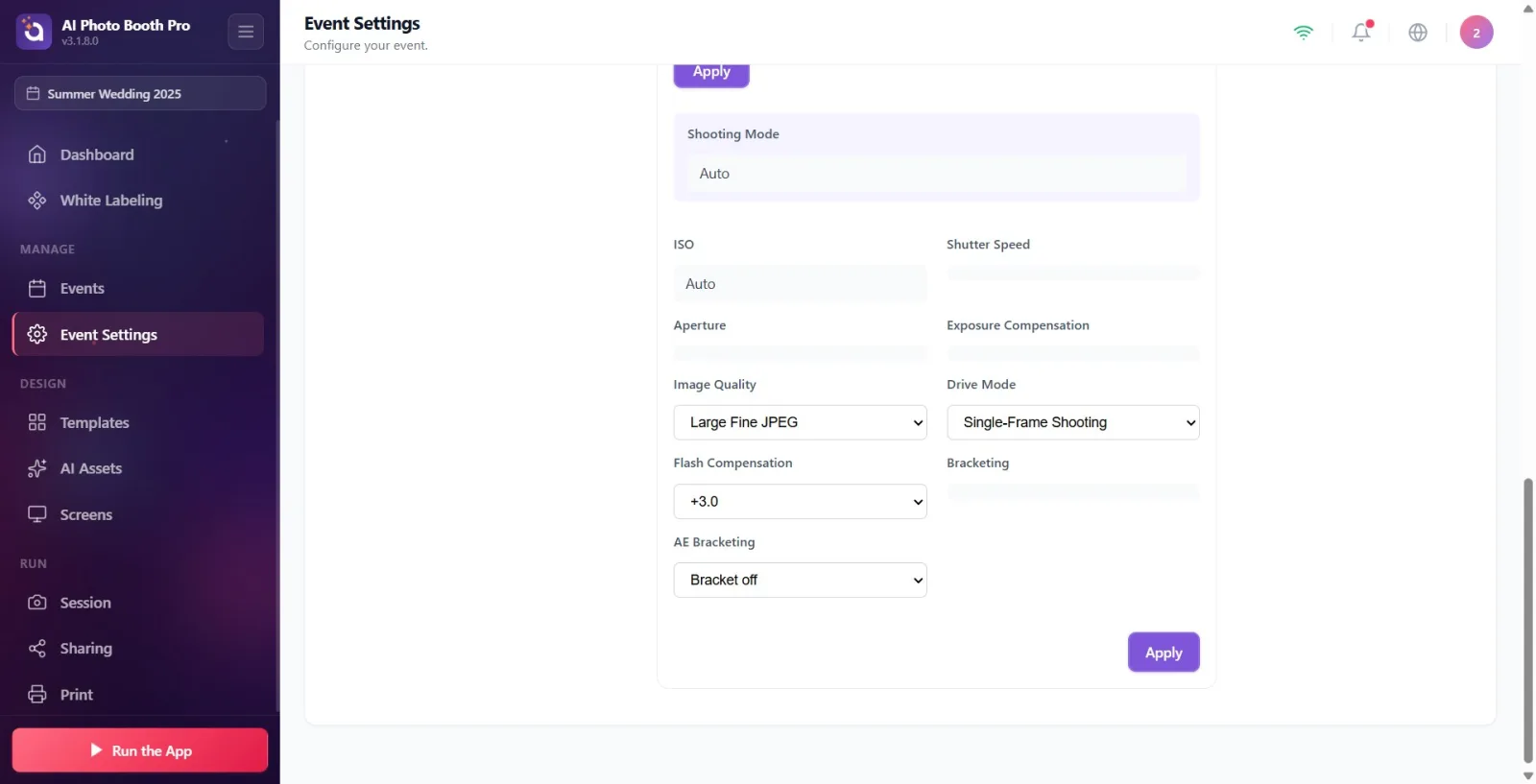
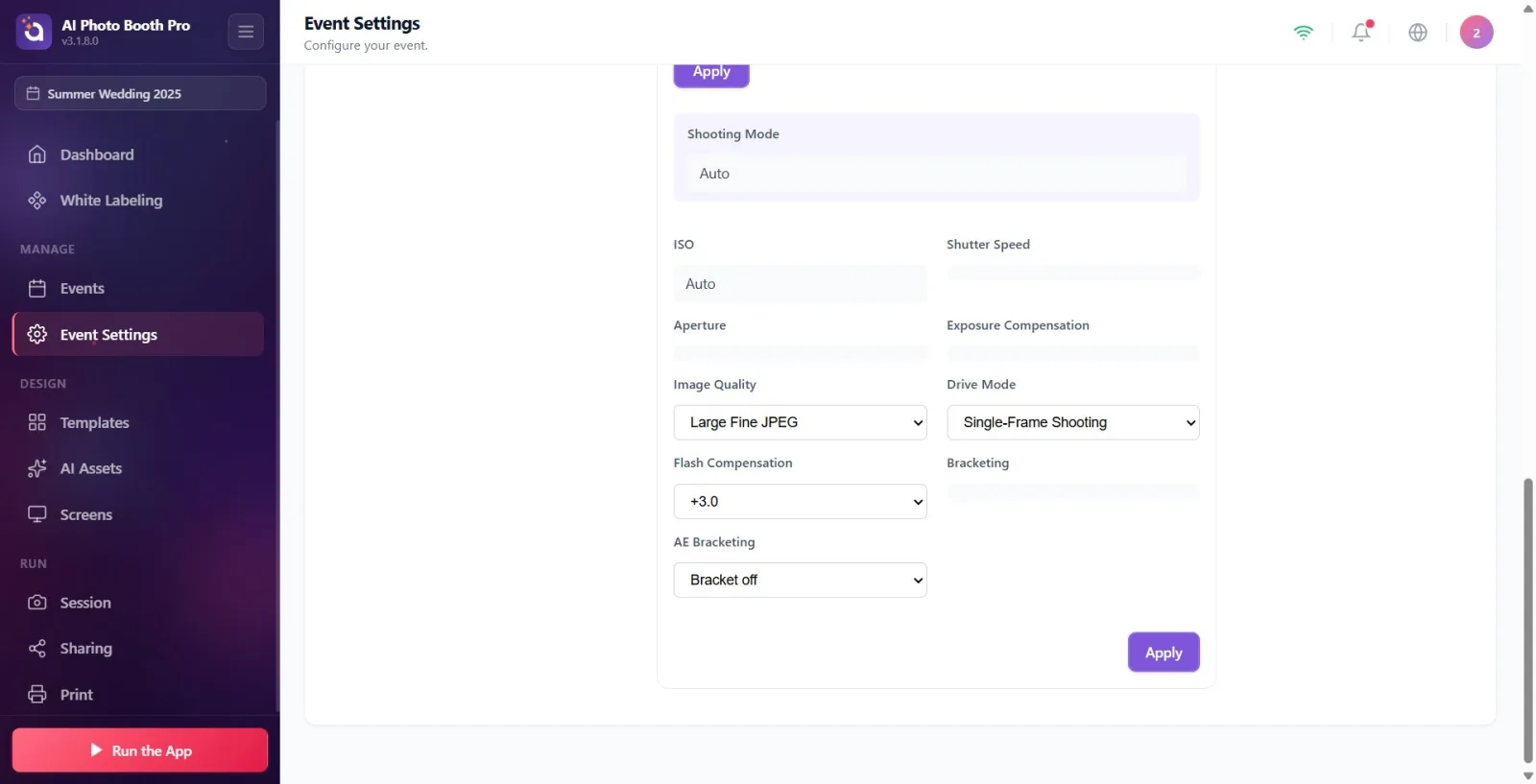
Se a DSLR Canon/Nikon ligada ao Windows oferecer funcionalidades configuráveis, aparece o painel 'Configurações Avançadas' por baixo do painel 'Ajustes' (o título pode também mostrar a percentagem da bateria da câmara). Nos menus suspensos, escolha os valores de Modo de Captura para ISO, Velocidade do Obturador, Abertura, Balanço de branco, Compensação de Exposição, Modo de Foco, Qualidade da Imagem e Modo de Medição. Cada valor escolhido fica primeiro em rascunho — o menu mostra a diferença face ao valor atual da câmara com uma margem esquerda laranja e a etiqueta '· camera: X'. Para gravar na câmara, clique no botão Aplicar; o botão mostra o número de alterações pendentes (ex.: 'Aplicar (3)') e, durante a aplicação, aparece Aplicando configurações.... Nota: este painel nunca aparece no iOS/Android (a DSLR móvel só faz pré-visualização ao vivo + captura).
🔎 Elementos no ecrã: Título Configurações Avançadas + distintivo de bateria; menu Modo de Captura; menus suspensos ISO / Velocidade do Obturador / Abertura / Balanço de branco / Compensação de Exposição / Modo de Foco / Qualidade da Imagem / Modo de Medição; para rascunho, margem laranja + '· camera: X'; botão 'Aplicar (n)'; indicador Aplicando configurações....
Passo 11 · Sincronizar as definições do corpo com 'Ler status' / 'Leitura automática' na Nikon
Definições → Event Settings → 'Camera' (Configurações Avançadas)
Em corpos Nikon (especialmente modelos de nível de entrada como a D3500), as alterações feitas com o dial físico na câmara podem não se refletir automaticamente na aplicação. Para atualizar os valores a partir da câmara, clique no botão Ler status — a pré-visualização ao vivo faz uma pausa de 2-3 segundos (aparece a camada Lendo status...) e os valores atuais são lidos. Se quiser atualização contínua, ative o interruptor Leitura automática (lê a cada poucos segundos). Em corpos Canon, os valores já se refletem automaticamente, pelo que este botão/interruptor não aparece.
🔎 Elementos no ecrã: Botão Ler status; interruptor Leitura automática; camada de pré-visualização Lendo status.... (Só aparece na Nikon.)
Passo 12 · Opcional: Definir configurações com AI (2 Créditos)
Definições → Event Settings → 'Camera' (Configurações de câmera · DSLR)
Depois de tirar uma foto de teste na DSLR, aparece o botão 'Definir configurações com AI' por baixo de 'Repetir' (com '(2 Créditos)' ao lado). Clique — a aplicação envia o fotograma tirado para análise por inteligência artificial (Analisando configurações…) e escreve diretamente no rascunho os valores sugeridos de ISO/velocidade do obturador/abertura, entre outros; no topo, mostra um comentário geral sobre luz/composição. As sugestões não são aplicadas automaticamente — reveja, mantenha o que quiser e grave na câmara com Aplicar. Se não tiver créditos suficientes, abre-se o ecrã de compra de créditos.
🔎 Elementos no ecrã: Botão Definir configurações com AI + '(2 Créditos)'; durante a análise, Analisando configurações…; ícone de dica de IA nos menus; faixa de comentário de IA no topo (fecha-se com ×).
O controlo total da DSLR (ISO/abertura/velocidade do obturador, 'Ler status', 'Definir configurações com AI') é exclusivo do Windows. No iOS/Android, a DSLR pode ligar-se e fazer pré-visualização ao vivo + captura, mas o painel 'Configurações Avançadas' não aparece.
Na aplicação, a DSLR é listada no grupo Câmeras USB com o detalhe Câmera USB (DSLR); clicar na linha adiciona-a e torna-a ativa ao mesmo tempo.
Os valores que escolher em Configurações Avançadas ficam primeiro em rascunho (margem laranja + '· camera: X'); para serem gravados na câmara, tem sempre de clicar em 'Aplicar'.
A Canon reflete a alteração de valor automaticamente (push event); a Nikon — especialmente corpos de nível de entrada como a D3500 — pode não refletir; atualize com Ler status ou ative Leitura automática.
Se a câmara se desligar temporariamente (suspensão/cabo), a aplicação não salta para outra câmara; mostra Fora de linha + Procurando câmera... e volta a ligar-se automaticamente — quando a ligação regressa, a pré-visualização continua sozinha.
Mantenha a bateria carregada: a pré-visualização ao vivo + o tethering esgotam a bateria rapidamente; uma bateria fraca pode cortar subitamente a imagem ao vivo da DSLR. Acompanhe a percentagem de bateria no título do painel.
Para uma transferência rápida e fluida, escolha resolução baixa (Small) e JPEG; em alta resolução/RAW, a aplicação mostra um cartão de aviso amarelo (o ficheiro é grande, a transferência a partir da câmara fica mais lenta).
Deixar a câmara em modo de reprodução (playback) ou apenas-vídeo: tem de estar num modo de captura (M/Av/Tv/P); caso contrário, não liga ou a pré-visualização ao vivo não aparece.
Deixar o tipo de USB em 'Armazenamento em Massa' (Mass Storage): para tethering, o modo USB na câmara tem de ser MTP/PTP (ligar ao computador).
Usar um cabo USB que só carrega (não transfere dados): a câmara não aparece; experimente um cabo com suporte de dados.
Deixar a suspensão/desligamento automático da câmara ativos: quando a câmara adormece, a ligação cai e a pré-visualização passa a Fora de linha; desligue/prolongue o tempo de suspensão.
Deixar o Canon EOS Utility, o software da Nikon ou a importação Fotografias do Windows abertos: bloqueiam o canal MTP/PTP, o booth não consegue abrir a câmara — feche estas aplicações.
Alterar um valor no menu de Configurações Avançadas e não clicar em 'Aplicar': a alteração fica em rascunho, não é gravada na câmara.
Alterar o valor pelo dial do corpo da Nikon e esperar que a aplicação atualize instantaneamente: é preciso clicar em Ler status ou ter Leitura automática ativa.
Esperar um fluxo rápido em alta resolução/RAW: ficheiros grandes transferem-se lentamente a partir da câmara; surge um aviso amarelo — para maior rapidez, escolha resolução baixa (Small) + JPEG.
Procurar 'Configurações Avançadas' / 'Ler status' / IA no iOS/Android: só existem no Windows; no telemóvel, a DSLR só faz pré-visualização ao vivo + captura.
Tópicos relacionados
Event Settings → Camera Configuração de Câmara e OBS Problemas de Câmara
