
Antes: Como Criar um Evento?
AI Face Swap é um recurso de IA que substitui o rosto de um convidado por imagens de personagens. Operador, Configurações > Ativos de IA > AI Face Swaps Na guia, você cria galerias (coleções de personagens) ou as adiciona à atividade, carrega imagens de personagens (alvo) em cada galeria, seleciona qual rosto será alterado em imagens multifacetadas e Efeito Surpresa pula a seleção do convidado e aplica um caractere aleatório. Dois conceitos-chave: Galeria = coleção temática (por exemplo, 'Super-heróis'); Personagem/Alvo = uma única imagem de rosto na galeria. Este recurso requer plano Pro AI ou superior.
- A assinatura Pro AI ou superior deve estar ativa – caso contrário, use a guia Pro AI ou superior necessário banner de bloqueio aparece
- Um evento deve ser criado e selecionado (as galerias são sempre adicionadas ao evento selecionado)
- É necessária conexão com a Internet – as imagens dos personagens são enviadas para o servidor e a detecção de rosto é feita no servidor
- As imagens dos personagens a serem carregadas devem estar prontas (PNG, JPG ou WEBP; máximo 10MB cada; capa recomendada 640x400px)
passo a passo
Passo 1 · Abra a guia AI Face Swap
Configurações → Ativos de IA → Troca de rosto de IA
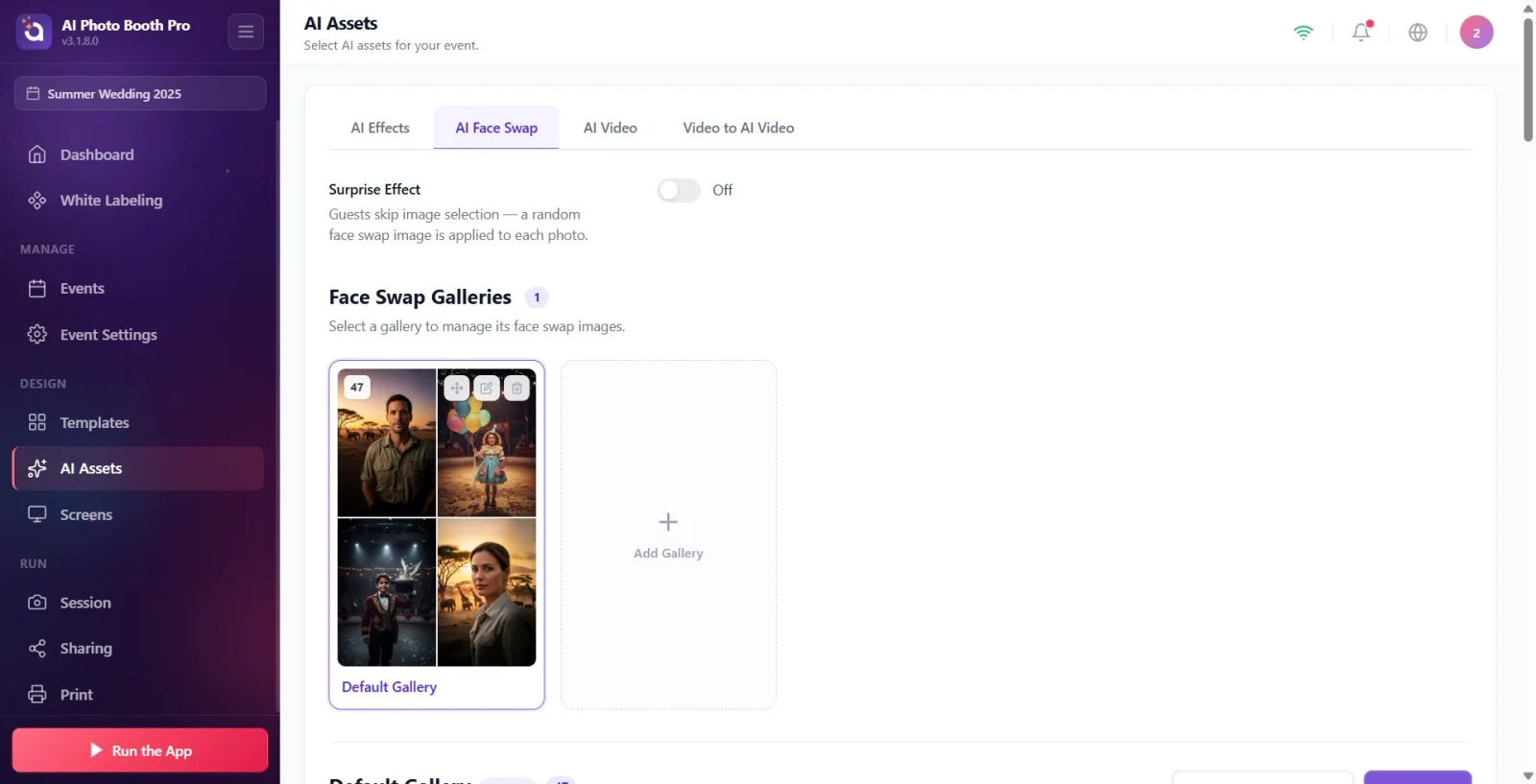
No menu esquerdo Ativos de IA página aberta. Na faixa de guias na parte superior AI Face Swaps Clique na aba (Efeitos de IA e AI Vídeo guias adjacentes). Se o seu plano for inadequado, use o conteúdo da guia. Pro AI ou superior necessário o banner de bloqueio e o botão 'Atualizar para Pro AI' aparecem - neste caso, você precisará atualizar o plano primeiro.
🔎 Elementos na tela: Faixa de guias: Efeitos de IA / AI Face Swaps / AI Vídeo; banner bloqueado pelo plano se bloqueado + Pro AIum botão 'Atualizar'.
Passo 2 · Definir efeito surpresa (opcional)
Troca de rosto AI → Efeito surpresa (seção superior)
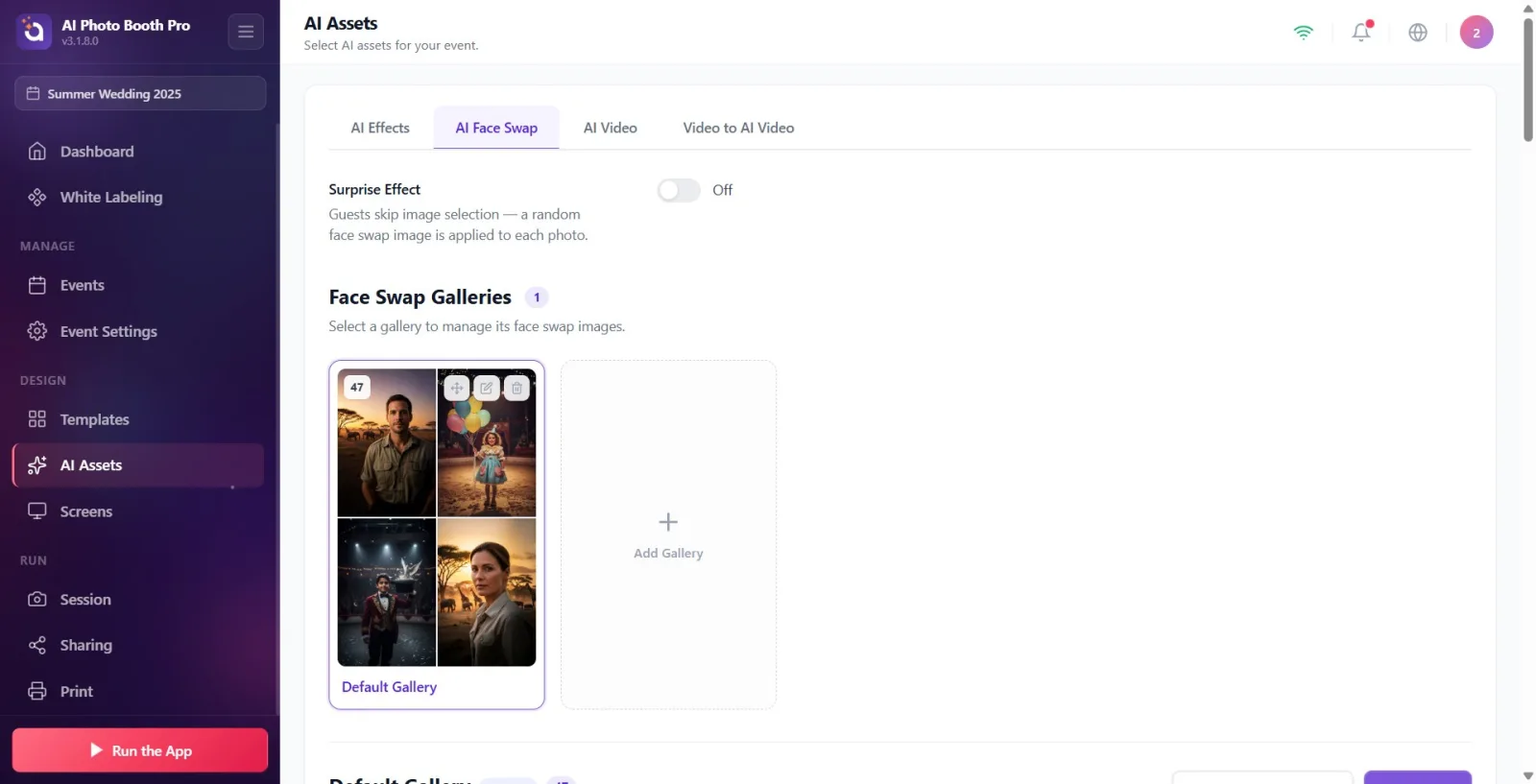
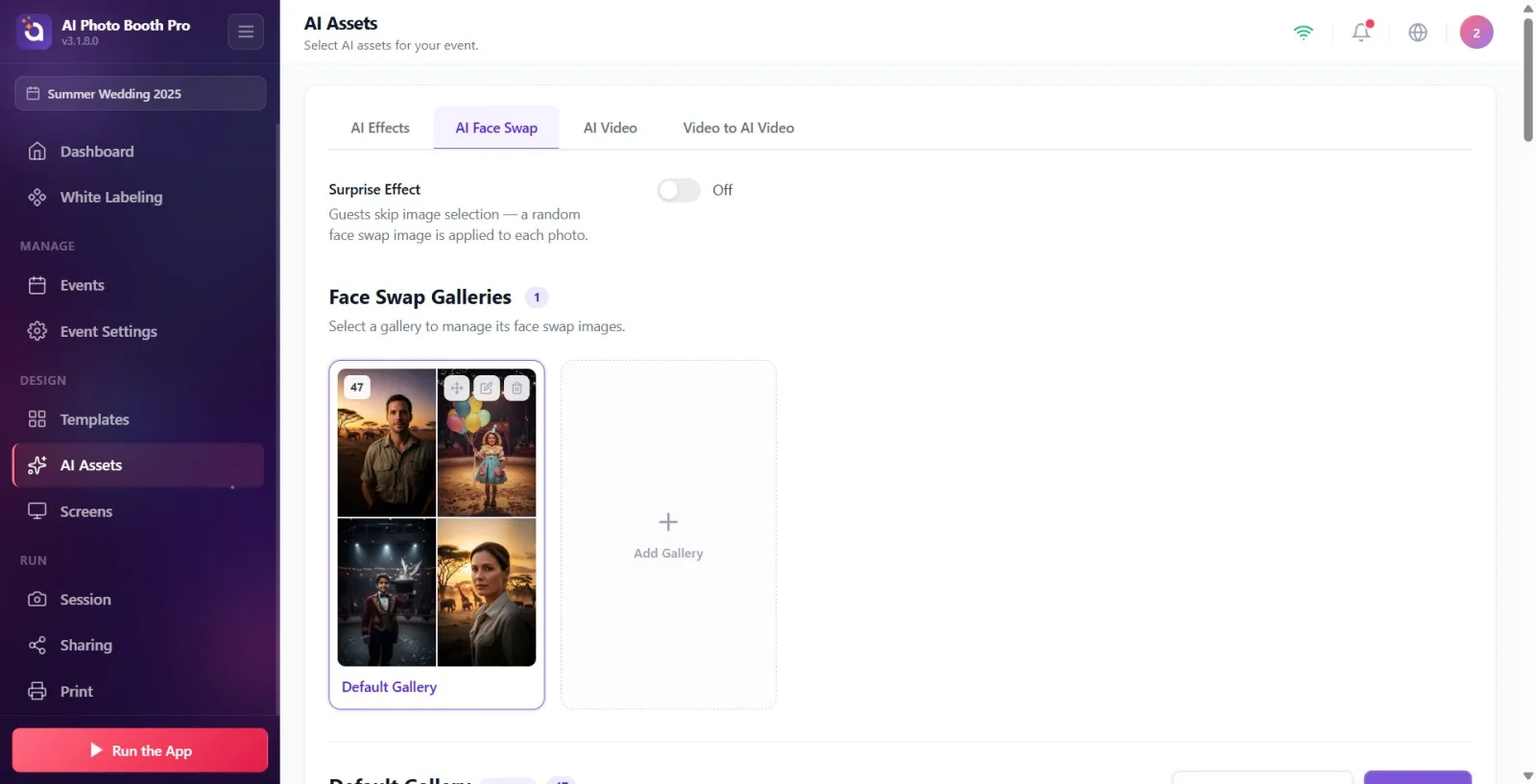
na parte superior da guia Efeito Surpresa Use o botão liga/desliga na seção. Texto do botão quando ativado Ligado, quando desligado Desligado mostra. Quando estiver ativado, o convidado não verá as telas de seleção de galeria/personagens no estande; Uma imagem de troca de rosto aleatória é aplicada a cada foto (“Os convidados pulam a seleção de imagens – uma imagem de troca de rosto aleatória é aplicada a cada foto”). Quando desligado, o próprio convidado escolhe o personagem.
🔎 Itens na tela: Efeito Surpresa título + descrição; interruptor de alternância + Ligado / Desligado marcação.
Passo 3 · Conheça a seção Galerias
Troca de rosto AI → Galerias de troca de rosto
Galerias Face Swap na seção (Selecione uma galeria para gerenciar suas imagens de troca de rosto.) as galerias anexadas ao evento são listadas como cartões de pasta. Cada cartão mostra a imagem da capa da galeria (se não houver capa, o mosaico de personagens dentro), o número de caracteres no canto superior esquerdo e três botões de ação ao passar o mouse: arrastar (reordenar), Editar, Excluir. Galeria da fábrica também Padrão carrega o distintivo. Você pode alterar a ordem arrastando as cartas — essa ordem também funciona na cabine.
🔎 Itens na tela: Cartões de pasta da galeria (capa/mosaico + crachá de contagem de personagens); operações de foco: alça de arrastar (Arraste para reordenar), Editar, Excluir; Padrão distintivo; Cartão '+ Adicionar Galeria'; próximo ao balcão enquanto a importação está em andamento. Importando....
Passo 4 · Escolha o método para adicionar nova galeria
Troca de rosto AI → Adicionar galeria (etapa de seleção)
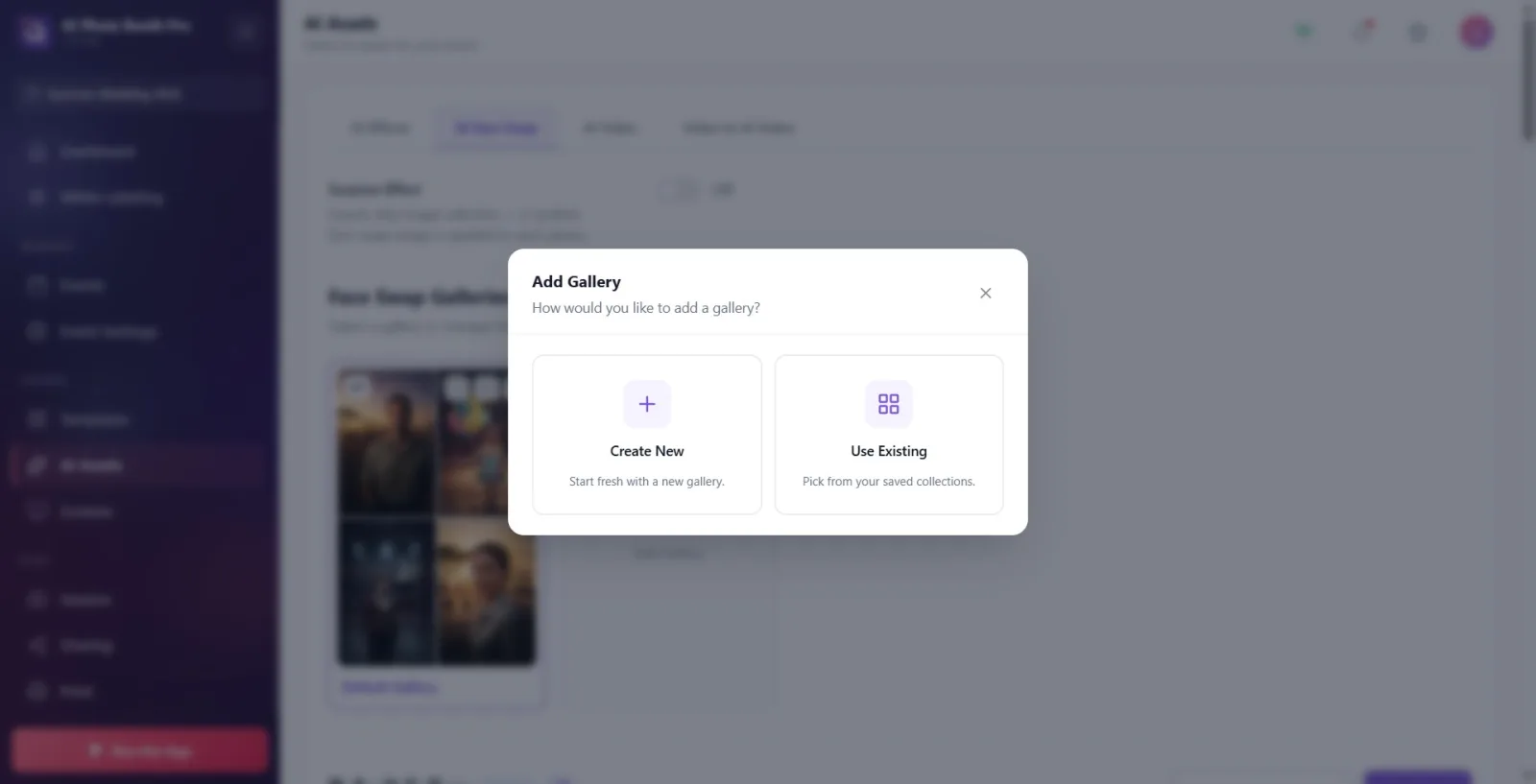
Clique no cartão '+ Adicionar galeria'. Na janela aberta Como gostaria de adicionar uma galeria? pergunta e duas opções aparecem: Criar novo (nova galeria do zero) e Usar existente (selecione em suas coleções salvas). Escolha um dependendo do que você deseja fazer.
🔎 Elementos na tela: título modal Adicionar Galeria; dois cartões opcionais: Criar novo (Comece do zero com uma nova galeria.) e Usar existente (Escolha das suas coleções salvas.).
Passo 5 · Criar nova galeria
Adicionar Galeria → Criar Nova Galeria
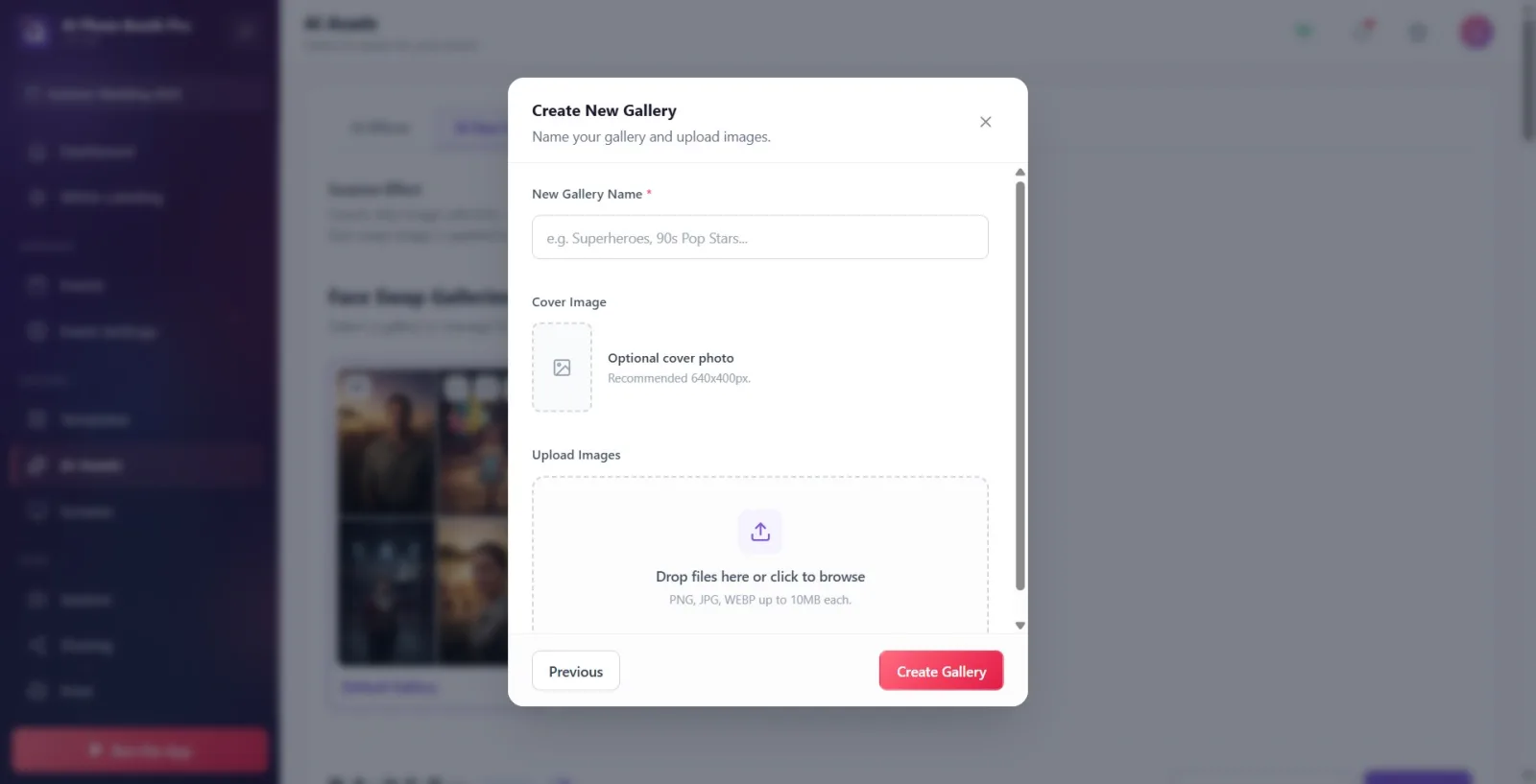
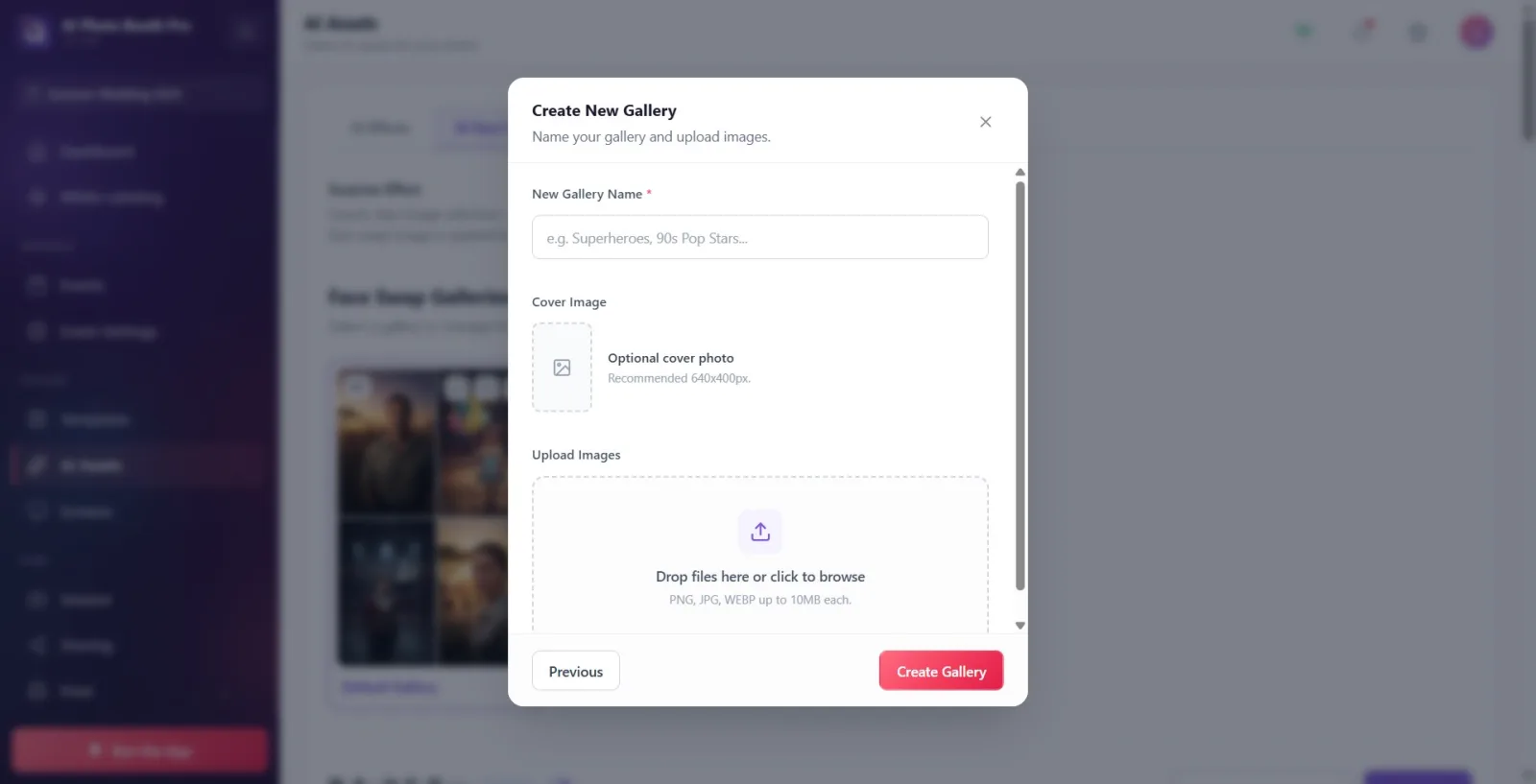
Criar novose você escolheu Criar nova galeria formulário abre (Nomeie sua galeria e carregue imagens.). Novo nome da galeria preencha o campo (obrigatório; se você deixar em branco Este campo é obrigatório aviso aparece; exemplo de espaço reservado: 'por exemplo. Super-heróis, estrelas pop dos anos 90...'). Se desejar, clique na visualização da 'Imagem da capa' e escolha uma capa ('Foto de capa opcional', recomendado 640x400px). Clique na caixa suspensa 'Carregar imagens' e selecione as imagens dos seus personagens. finalmente Criar galeriapressione — a galeria é adicionada ao evento selecionado e selecionada automaticamente.
🔎 Itens na tela: Novo nome da galeria entrada (obrigatório *); Imagem da capa visualizar + Remover capa; Carregar imagens zona de lançamento (Solte arquivos aqui ou clique para navegar, 'PNG, JPG, WEBP até 10 MB cada.'); botões inferiores 'Anterior' / 'Criar Galeria'.
Passo 6 · Adicionar coleção existente à atividade
Adicionar Galeria → Suas Coleções
Usar existenteSe você escolheu Suas coleções a lista é aberta ('Selecione uma ou mais coleções para adicionar como galeria.') — de todas as galerias salvas. Marque aqueles que deseja adicionar ao evento (você pode selecionar mais de um). Já adicionado Adicionado com seu distintivo ele é passivo; galeria de fábrica Padrão, pacotes comprados Comprado carrega o distintivo. Depois de fazer sua seleção, pressione o botão ‘Adicionar Selecionados (N)’; As galerias selecionadas são adicionadas ao evento selecionado.
🔎 Itens na tela: Cartões colecionáveis + emblemas selecionáveis: Adicionado / Padrão / Comprado; marca de seleção de seleção; inferior: Anterior / 'Adicionar selecionado (N)' / 'Excluir (N)' em vermelho (se houver uma seleção que pode ser excluída).
Passo 7 · Selecione uma galeria e abra a seção de personagens
AI Face Swap → (galeria selecionada) personagens
Na seção Galerias, clique em um cartão de galeria para selecioná-lo. A seção de gerenciamento de personagens (alvo) dessa galeria abre abaixo do cartão: nome da galeria + contagem de caracteres no título, à direita Editar Galeria (também na galeria padrão Restaurar galeria padrão) botões. Descrição do episódio: 'Cada imagem representa um personagem cujo rosto os convidados podem mudar. Arraste para classificar ou toque no rosto para ativar/desativar.'
🔎 Itens na tela: Título da galeria selecionada + Padrão emblema (se padrão) + contador de caracteres; canto superior direito Editar Galeria (+ se padrão Restaurar galeria padrão).
Passo 8 · Adicionar imagem do personagem (destino)
AI Face Swap → galeria selecionada (adicionar personagem)
Clique no canto superior esquerdo para adicionar caracteres. Inserir imagem cartão (o seletor de arquivo local é aberto, você pode selecionar vários) ou arrastar e soltar imagens diretamente na área. Cada imagem enviada é primeiro importada rapidamente (ícone giratório na linha de upload, depois uma marca de seleção) e depois transformada em um personagem com detecção de rosto no servidor. Cartões de esqueleto cinza em processamento Carregando aparece como; Quando estiver pronto, o cartão real toma o seu lugar.
🔎 Itens na tela: Inserir imagem carregando cartão + Solte arquivos aqui ou clique para navegar; linha de carga pendente (spinner → marca de seleção); cartões de esqueleto cinza (fantasma).
Passo 9 · Habilitar/desabilitar caixas de face (polyface)
AI Face Swap → cartão de personagem (caixas de rosto)
Se a imagem de um personagem tiver múltiplas faces, uma caixa aparecerá acima de cada face. Ao tocar na caixa, você pode ver aquele rosto. Será trocado (verde) ou Será ignorado (cinza) — apenas rostos ativos (verdes) posicionarão o rosto do convidado. A legenda no topo da seção é o guia: ‘Múltiplas imagens de rosto: toque para alternar. Pelo menos um rosto deve permanecer ativo.' Se você tentar ocultar o último rosto ativo, 'Pelo menos um rosto deve permanecer ativo para substituição de rosto'. aviso aparece. Se nenhum rosto for encontrado na imagem, uma notificação “Rosto não detectado nesta foto” será exibida.
🔎 Elementos na tela: Caixas de rosto na imagem do cartão (verde=ativado / cinza=desativado); lenda: Será trocado (exemplo verde) / Será ignorado (exemplo cinza) + descrição 'Múltiplas imagens de rosto: toque para alterar...'.
Passo 10 · Nomear, classificar ou excluir personagem
AI Face Swap → cartas de personagem
Você pode dar ao personagem um nome de exibição na caixa de texto na parte inferior de cada cartão (Introduza o nome a apresentar...) — este nome pode ser exibido no estande. Classifique os cartões arrastando-os; lata de lixo no cartão (Excluir) ícone para remover esse personagem da galeria.
🔎 Itens na tela: Sob o cartão Introduza o nome a apresentar... entrada; arraste a alça + no cartão Excluir botão (lixo).
Passo 11 · Editar galeria (nome, capa, imagens)
Troca de rosto AI → Editar galeria (modal)
no cartão da galeria para editar em massa o nome, a capa ou as imagens da galeria. Editar ícone ou no título da seção. Editar Galeria pressione o botão (Atualize os detalhes da galeria e gerencie as imagens.). Na janela que se abre, altere o nome (obrigatório), selecione/altere a capa (Sem capa definida → Clique para alterar a capa., Remover capa), remova imagens existentes ou adicione novas imagens com '+ Adicionar'. Salvar alterações confirme com, Cancelar Desista com.
🔎 Itens na tela: Editar Galeria modal: entrada do anúncio (obrigatório *), Imagem da capa visualizar + Remover capa, imagens storyboard com contador + '+ Adicionar'; inferior: Cancelar / Salvar alterações.
Passo 12 · Remover galeria da atividade
Troca de rosto AI → cartão de galeria → Excluir
Para remover uma galeria desta atividade, clique na lixeira no cartão da galeria (Excluir) ícone e Tem certeza? na aprovação Excluirselect Esta ação remove a galeria apenas do evento selecionado; a coleção permanece em sua biblioteca e Usar existente Ele pode ser adicionado novamente com . Se você deseja excluir permanentemente da biblioteca, use o botão vermelho em ‘Usar Atual → Suas Coleções’. Excluir botão de uso (de fábrica Padrão e Comprado as coleções não podem ser excluídas permanentemente).
🔎 Itens na tela: no cartão da galeria Excluir botão; modal de confirmação Tem certeza? + Cancelar / Excluir.
Etapa 13 · Restaurar a galeria padrão para as configurações de fábrica
Troca de rosto AI → Galeria padrão → Restaurar
À direita, quando você seleciona a galeria padrão Restaurar galeria padrão botão sai. Isso redefine a galeria para o conjunto de caracteres original de fábrica (restaura caracteres de fábrica excluídos/substituídos). Pressão Tem certeza? + 'Esta ação redefine a galeria padrão para as configurações originais de fábrica. Você quer continuar? a aprovação vem; Se você disser 'Sim', a tela inteira 'Processando...' e o contador de progresso 'Restaurando imagens X/N' serão abertos, todas as imagens serão baixadas novamente do servidor (35 caracteres podem levar de aproximadamente 30 a 90 segundos).
🔎 Itens na tela: Restaurar galeria padrão botão (somente na galeria padrão); aprovação Não / Sim; sobreposição de processo: Processing + 'Restaurar imagens X/N' + fechar (X).
Etapa 14 · Verifique a experiência do convidado no estande
Estande (tela de convidado)
Uma vez concluída a configuração, o fluxo no estande é o seguinte: SE o 'Efeito Surpresa' estiver DESLIGADO, o convidado primeiro seleciona uma galeria (tela 'Selecionar galeria de troca de rosto'; se houver várias galerias no evento), depois seleciona um personagem/foto dessa galeria e, uma vez selecionado, um breve Selecionar próximo a confirmação aparece. Efeito Surpresa Se estiver ativado, essas telas de seleção serão ignoradas e um caractere aleatório será aplicado a cada cena. Os títulos dessas telas podem ser personalizados em Configurações > Design > Textos de Tela.
🔎 Itens na tela: Tela de seleção da galeria do estande (Escolha a galeria Face Swap); grade de seleção de personagens/fotos; pós-eleição Selecionar próximo animação de confirmação.
Os pacotes Face Swap adquiridos são exibidos automaticamente nesta tela. Usar existente → Suas coleções na lista Comprado aparece com seu distintivo; Adicione ao evento aqui Adicionar Selecionados Está feito. A compra em si não está nesta tela (não há botão de compra separado) — os pacotes vêm prontos para serem comprados e aplicados na conta/assinatura e não podem ser excluídos permanentemente.
Galeria = coleção temática (ex. 'Super-heróis'); personagem/alvo = uma única imagem de rosto nessa galeria. O convidado escolhe primeiro a galeria e depois o personagem.
Efeito Surpresa quando ativado, o convidado não faz nenhuma seleção — ideal para velocidade, mas o controle do convidado é perdido; Deixe-o desligado para fluxo controlado.
A classificação da galeria (arrastar e soltar) determina a ordem de exibição no estande – a galeria mais popular primeiro.
Apenas em um personagem multifacetado Será trocado Rostos marcados (verde) mudam; Rostos que você não quer em fotos de grupo Será ignorado fazer (cinza).
As imagens dos personagens são renderizadas no servidor; Após a instalação, espere até que os cartões esqueletos cinza desapareçam e os cartões reais cheguem – é necessária internet.
Se não colocar capa, a galeria mostra um mosaico dos primeiros personagens dela; O tamanho recomendado para uma capa transparente é 640x400px.
Os formatos para download são PNG, JPG e WEBP; Cada arquivo deve ter no máximo 10MB.
No cartão da galeria ExcluirEu confundo isso com exclusão permanente da biblioteca: na verdade, apenas remove a galeria deste evento (a coleção permanece na biblioteca, mesmo que o texto de confirmação diga 'da sua biblioteca'). Exclusão permanente em vermelho em 'Usar Atual → Suas Coleções' Excluir está com.
Tentando desabilitar todas as faces de um personagem multifacetado: pelo menos uma face deve permanecer ativa, caso contrário Pelo menos um rosto deve permanecer ativo para a troca de rosto. aviso aparece.
Carregar uma imagem que não contém um rosto ou cujo rosto não está claro: o servidor não consegue detectar um rosto (Nenhum rosto detectado nesta foto) e nenhum personagem é criado — use recursos visuais com uma face frontal nítida.
Tentando usar a guia sem o plano Pro AI: em vez de conteúdo Pro AI ou superior necessário bloqueio aparece.
Deixe o nome da galeria em branco Criar galeriapressionando: o nome é obrigatório, Este campo é obrigatório dá erro.
Efeito Surpresa me perguntando por que a tela de seleção de galeria/personagem não aparece no estande quando está ligada: as telas de seleção são ignoradas intencionalmente neste modo.
Restaurar galeria padrãoSubestimar: redefine a galeria para a configuração de fábrica e baixa novamente todas as imagens (pode levar alguns minutos) — use apenas quando quiser trazer de volta os sprites de fábrica.
Tópicos relacionados
Adicionar efeito de IA Vídeo de IA Ativos de IA Textos de tela (títulos de estandes)
