
Antes: Como Criar um Evento?
Os efeitos de vídeo AI (movimento) transformam a foto de um convidado em um pequeno vídeo AI. Este documento usa efeitos de vídeo de IA prontos (na biblioteca). Navegar pela biblioteca Explica as etapas de adicionar à atividade, nomear, classificar, adicionar como favorito e remover da atividade; A criação de um novo efeito do zero está em um documento separado.
- Um evento deve ser criado e selecionado — as guias AI Assets sempre funcionam no evento selecionado (ativo)
- O plano de contas deve suportar entidades de IA — se o gráfico for inadequado, a página Pro AI ou superior necessário a fita de bloqueio sai e só Pro AIum botão 'Atualizar' aparece
- Deve ter conexão com a Internet – a biblioteca vem do servidor, os vídeos de capa e os dados de efeitos são baixados da nuvem
passo a passo
Etapa 1 · Na página Ativos de IA AI Vídeo mudar para guia
Ativos de IA → Vídeo de IA
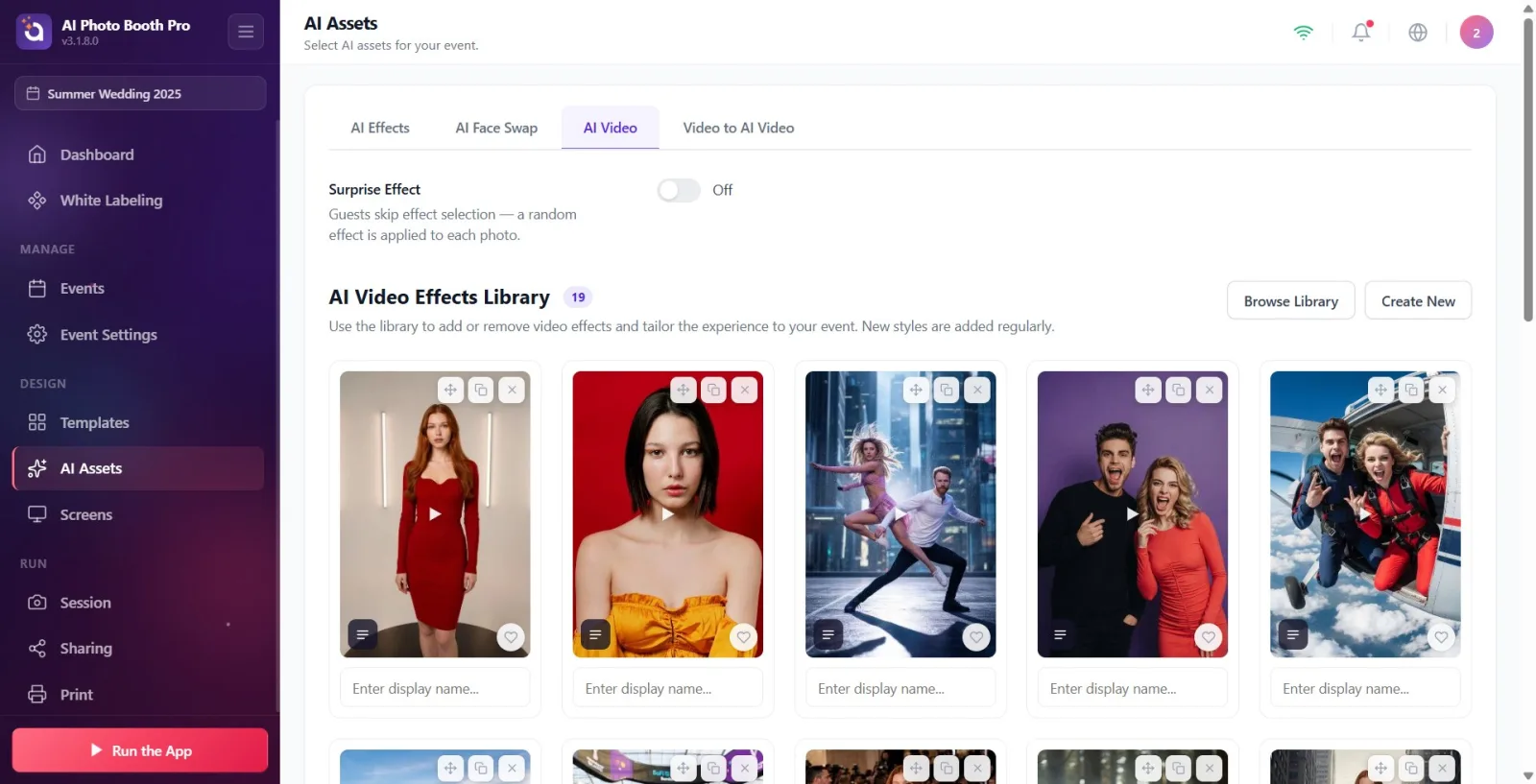
Nas configurações Ativos de IA página aberta (cabeçalho Ativos de IA, legenda Selecione recursos de IA para o seu evento.). Existem três guias na parte superior da página: Efeitos de IA, AI Face Swaps e AI Vídeo. AI Vídeo Clique na guia. (Na página Pro AI ou superior necessário Se a faixa de bloqueio estiver visível, seu plano não oferece suporte a AI Assets; continuar Pro AIVocê precisa atualizar com 'Upgrade'.)
🔎 Itens na tela: Faixa da guia superior: Efeitos de IA / AI Face Swaps / AI Vídeo; Se o plano for inadequado Pro AI ou superior necessário banda + Pro AIum botão 'Atualizar'.
Passo 2 · Biblioteca AI Video conheça seu departamento
Ativos de IA → Vídeo de IA
AI Vídeo na aba Biblioteca AI Video encontre o título; ao lado do título há um contador mostrando o número de vídeos anexados ao evento, com a descrição 'Adicione ou remova efeitos usando a biblioteca e personalize a experiência para o seu evento...' abaixo. No canto superior direito existem dois botões: para adicionar efeitos predefinidos Navegar pela bibliotecaproduzir do zero Criar novo. este documento Navegar pela biblioteca indica o caminho. A grade na parte inferior da seção mostra os vídeos atualmente adicionados ao evento (vazio se ainda não houver nenhum).
🔎 Itens na tela: Biblioteca AI Video título + crachá do contador; canto superior direito Navegar pela biblioteca e Criar novo botões; grade de vídeos anexada na parte inferior.
Etapa 3 · Navegar pela biblioteca Abra a janela da biblioteca com
Ativos de IA → Vídeo de IA
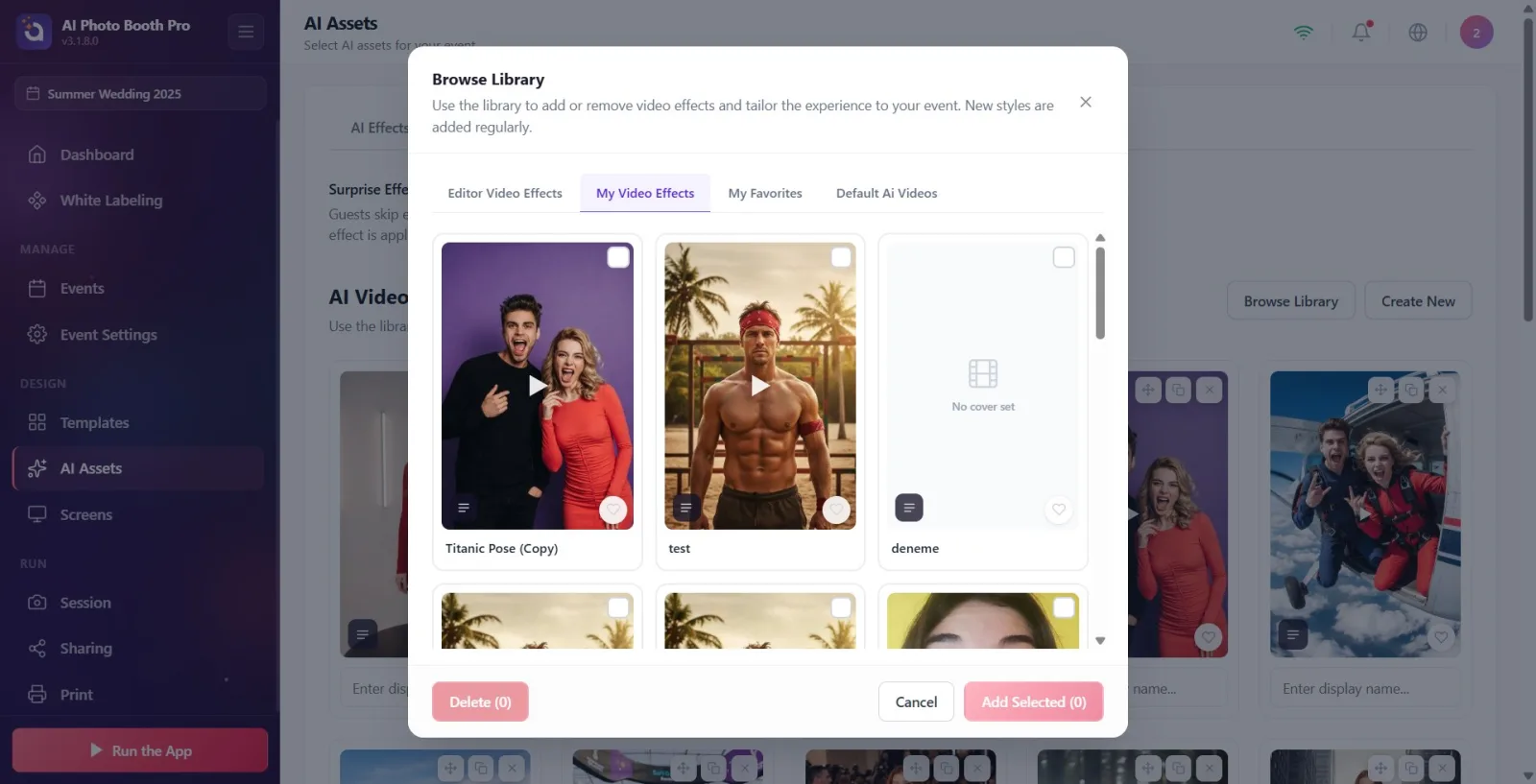
canto superior direito Navegar pela biblioteca Clique no botão. título Navegar pela biblioteca A janela da biblioteca (modal) é aberta. Quando a janela abre pela primeira vez Os meus efeitos de vídeo começa na guia; para efeitos predefinidos, você precisa alterar a guia (próxima etapa).
🔎 Itens na tela: Navegar pela biblioteca botão; título modal aberto Navegar pela biblioteca, subtítulo descrição da biblioteca.
Passo 4 · Selecione a aba com vídeos prontos
Ativos de IA → Vídeo de IA → Navegar na biblioteca (janela)
Na barra de guias na parte superior da janela, selecione a guia que lista os efeitos de estoque: para todos os vídeos de estoque que o sistema oferece Todos os vídeos da Ai, para padrões que acompanham o aplicativo Vídeos padrão da IA. As outras duas guias são seu próprio conteúdo: Os meus efeitos de vídeo (vídeos que você criou) e Os meus favoritos (aqueles que você marcou como favoritos).
🔎 Itens na tela: Guias: Todos os vídeos da Ai / Os meus efeitos de vídeo / Os meus favoritos / Vídeos padrão da IA.
Passo 5 · Pré-visualizar vídeos de capa
Ativos de IA → Vídeo de IA → Navegar na biblioteca (janela)
Cada carta tem uma imagem de capa e um ícone de jogo no meio. Para visualizar a capa, passe o mouse sobre o cartão na área de trabalho, toque no cartão uma vez na tela sensível ao toque – o vídeo curto da capa é reproduzido dentro do cartão (com som ao tocar). Os vídeos de performance não são pré-carregados, eles apenas iniciam na interação. Em vez de imagens em vídeos sem capa Sem capa definida escritor.
🔎 Elementos na tela: Capa do cartão + ícone de jogo; em cartas descobertas Sem capa definida marcação; coração (Favorito) no cartão e se aplicável Promptvocê Visualizar'ícone.
Passo 6 · Selecione os vídeos que deseja adicionar
Ativos de IA → Vídeo de IA → Navegar na biblioteca (janela)
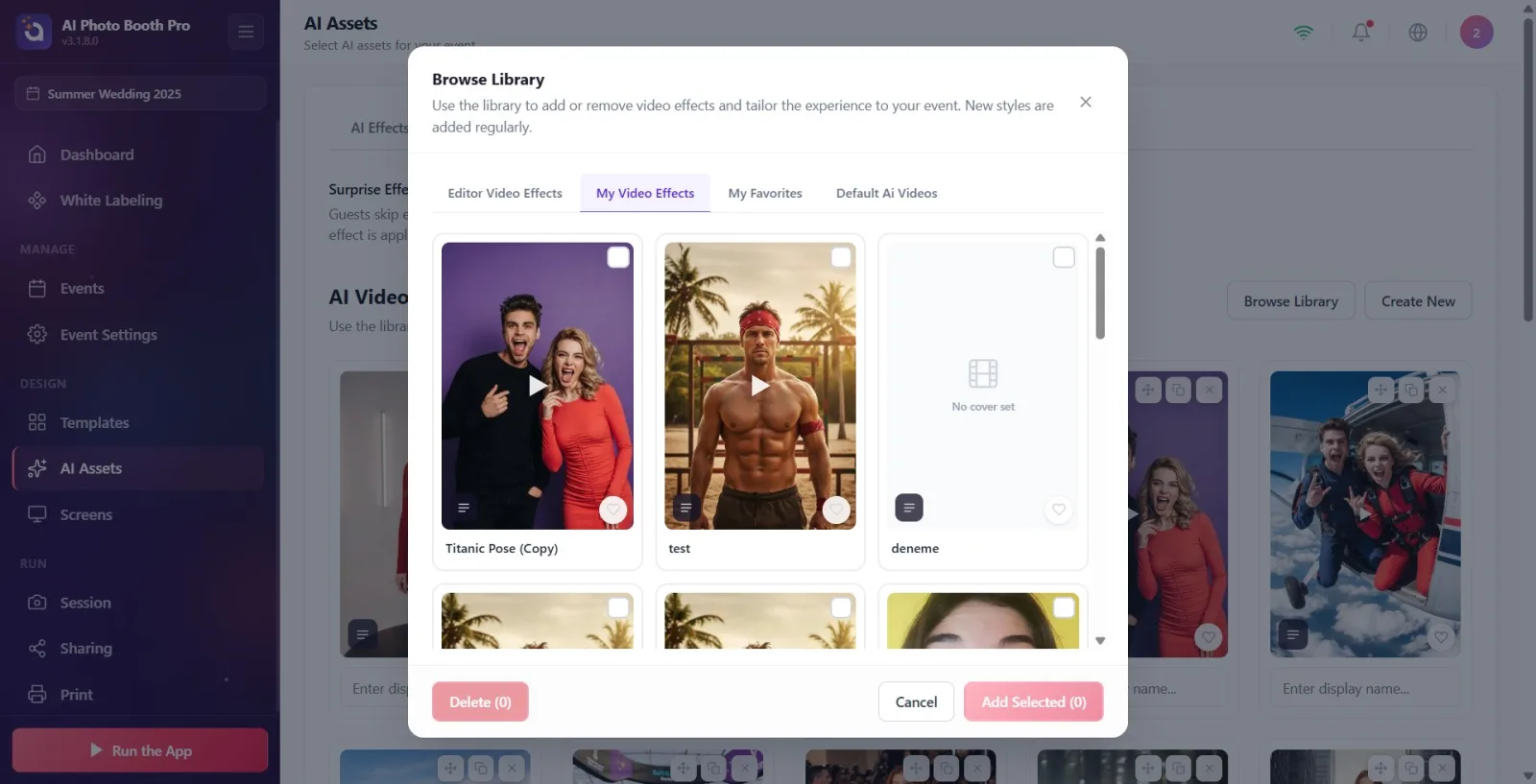
Clique em cada cartão que deseja adicionar; Uma marca de seleção aparece no cartão selecionado. Você pode selecionar mais de um vídeo. No canto do card nos vídeos já anexados ao evento Adicionado crachá e eles não podem ser selecionados novamente (não é necessário adicionar o mesmo vídeo duas vezes). no canto inferior Adicionar Selecionados O número no botão indica o número de cartas atualmente selecionadas.
🔎 Itens na tela: Indicador de tick nos cartões selecionados; nos cartões anexados ao evento. Adicionado distintivo; contador 'Adicionar selecionado (N)' do rodapé.
Passo 7 · Adicionar Selecionados Adicionar ao evento com
Ativos de IA → Vídeo de IA → Navegar na biblioteca (janela)
canto inferior direito Adicionar Selecionados Clique no botão (número selecionado próximo a ele). Os vídeos selecionados são adicionados ao evento e a janela é fechada. Se você não fez nenhuma seleção, este botão ficará esmaecido/inativo. Se você quiser desistir Cancelar Pressione o botão ou feche a janela (X no canto superior direito).
🔎 Itens na tela: botão ‘Adicionar Selecionado (N)’ (esmaecido sem seleção); Cancelar botão; fechamento (X) no canto superior direito.
Passo 8 · Veja os vídeos adicionados na galeria (importação)
Ativos de IA → Vídeo de IA
Vídeos que você adicionou quando a janela foi fechada Biblioteca AI Video aparece como um cartão na grade e o contador no cabeçalho é atualizado. À medida que os dados de vídeo são baixados da nuvem, o contador muda para o formato 'X/Y' com Importando... Cartões de esqueleto cinza aparecem com o texto; Ao final do download, os cartões são substituídos pela capa real. Aguarde o término da importação – só então o vídeo estará pronto para uso no estande.
🔎 Itens na tela: Placas de vídeo anexadas; crachá de contador no cabeçalho; Contador 'X/Y' + na importação Importando... + cartas de esqueleto cinza.
Etapa 9 · Dê um nome de exibição ao vídeo
Ativos de IA → Vídeo de IA
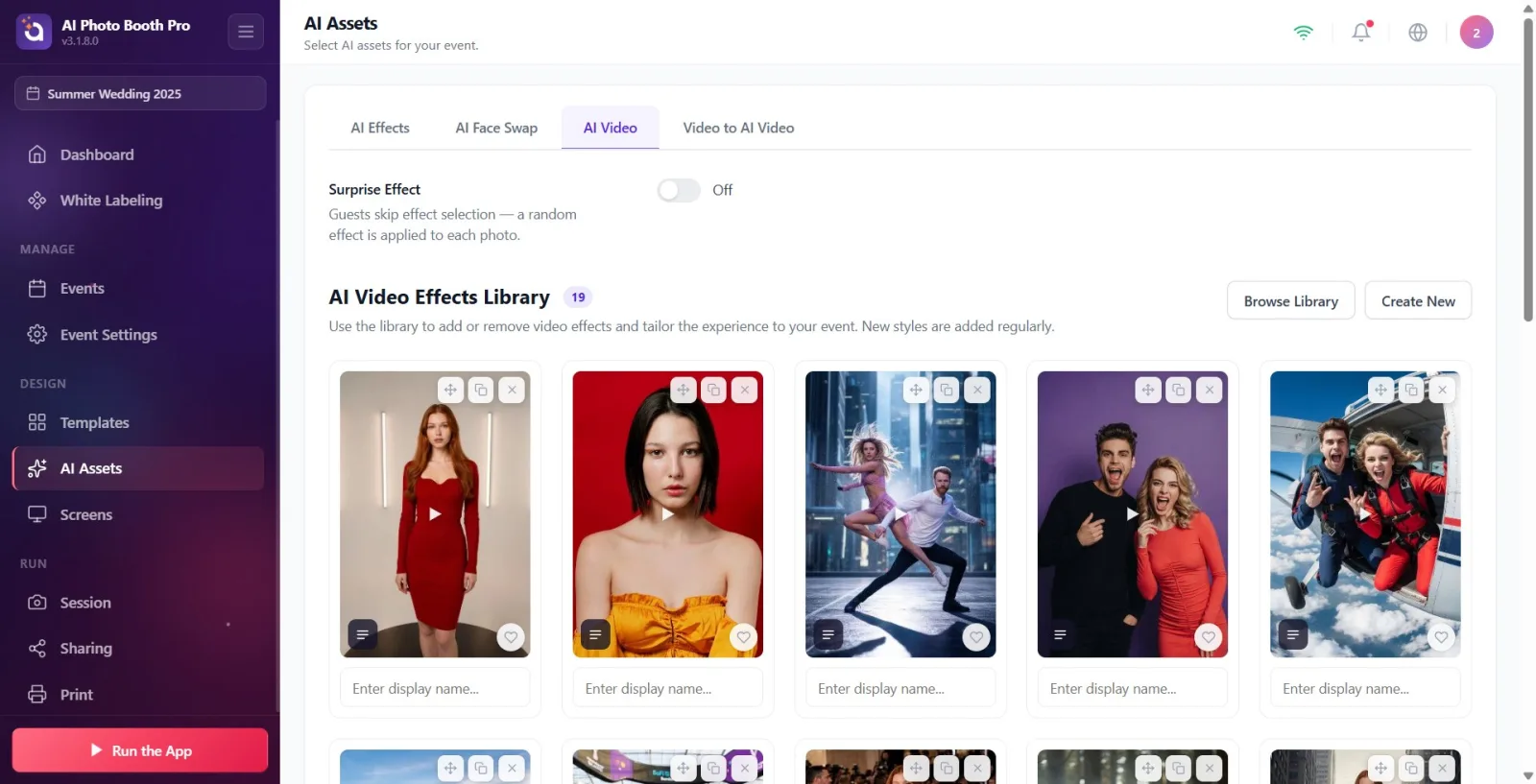
Toque na caixa de texto abaixo de cada cartão e digite um nome para o vídeo (espaço reservado Introduza o nome a apresentar...). Este nome é o nome de exibição específico do evento e é independente do nome real do efeito na biblioteca; Ele salva automaticamente quando você o tira da caixa.
🔎 Itens na tela: Caixa de nome abaixo do cartão (espaço reservado Introduza o nome a apresentar...).
Passo 10 · Classifique os vídeos (arrastar e soltar)
Ativos de IA → Vídeo de IA
Você pode alterar a ordem de exibição arrastando os cartões. Clique na alça de arrastar no cartão (Arraste para reordenar usar dica); pressione e segure o cartão por cerca de meio segundo para começar a arrastá-lo na tela de toque (um toque curto rola a página). O pedido é atualizado e salvo de onde você parou.
🔎 Itens na tela: Arraste a alça no cartão (dica: Arraste para reordenar).
Passo 11 · Marcar como favorito e visualizar prompt (opcional)
Ativos de IA → Vídeo de IA
Toque no ícone de coração no canto do cartão (Favorito dica) para adicionar o vídeo aos favoritos; favoritos na janela da biblioteca Os meus favoritos coletados na guia. Se o vídeo tiver uma descrição (prompt), clique no ícone da lista no canto inferior esquerdo do cartão (Promptu Pressione 'Visualizar') para ler o texto em uma janela separada (título 'Prompt', botão 'Fechar').
🔎 Itens na tela: Ícone de coração (Favorito); Promptvocê Visualizar'ícone; A janela de prompt é aberta (título 'Prompt' + 'Fechar').
Passo 12 · Se quiser editar o vídeo pronto: crie uma cópia
Ativos de IA → Vídeo de IA
Você não pode modificar diretamente um vídeo pronto (padrão/sistema); nesses cartões Editar em seu lugar Duplicar botão aparece e cria uma cópia editável quando clicado. Somente em vídeos que você cria Editar Os arranjos são feitos no local. (Detalhes no documento 'AI Vídeo Creation'.)
🔎 Elementos na tela: ações do cartão: em vídeos de estoque Duplicar, em seus próprios vídeos Editar; também em cada cartão Remover.
Passo 13 · Remover vídeo do evento
Ativos de IA → Vídeo de IA
Para remover um vídeo da atividade, clique na cruz do cartão (Remover). Na janela de confirmação que se abre, o título é 'Excluir "<nome do vídeo>"?', a mensagem é Você pode adicioná-lo novamente da biblioteca depois. escritor. Excluir confirme com ou Cancelar Desista com. Este processo extrai apenas o vídeo deste evento; Não o exclui da biblioteca, sempre que desejar Navegar pela biblioteca Você pode adicioná-lo novamente com .
🔎 Itens na tela: No cartão Remover botão (X); janela de confirmação: título 'Excluir "{nome}"?", mensagem Você pode adicioná-lo novamente da biblioteca depois., botões Excluir / Cancelar.
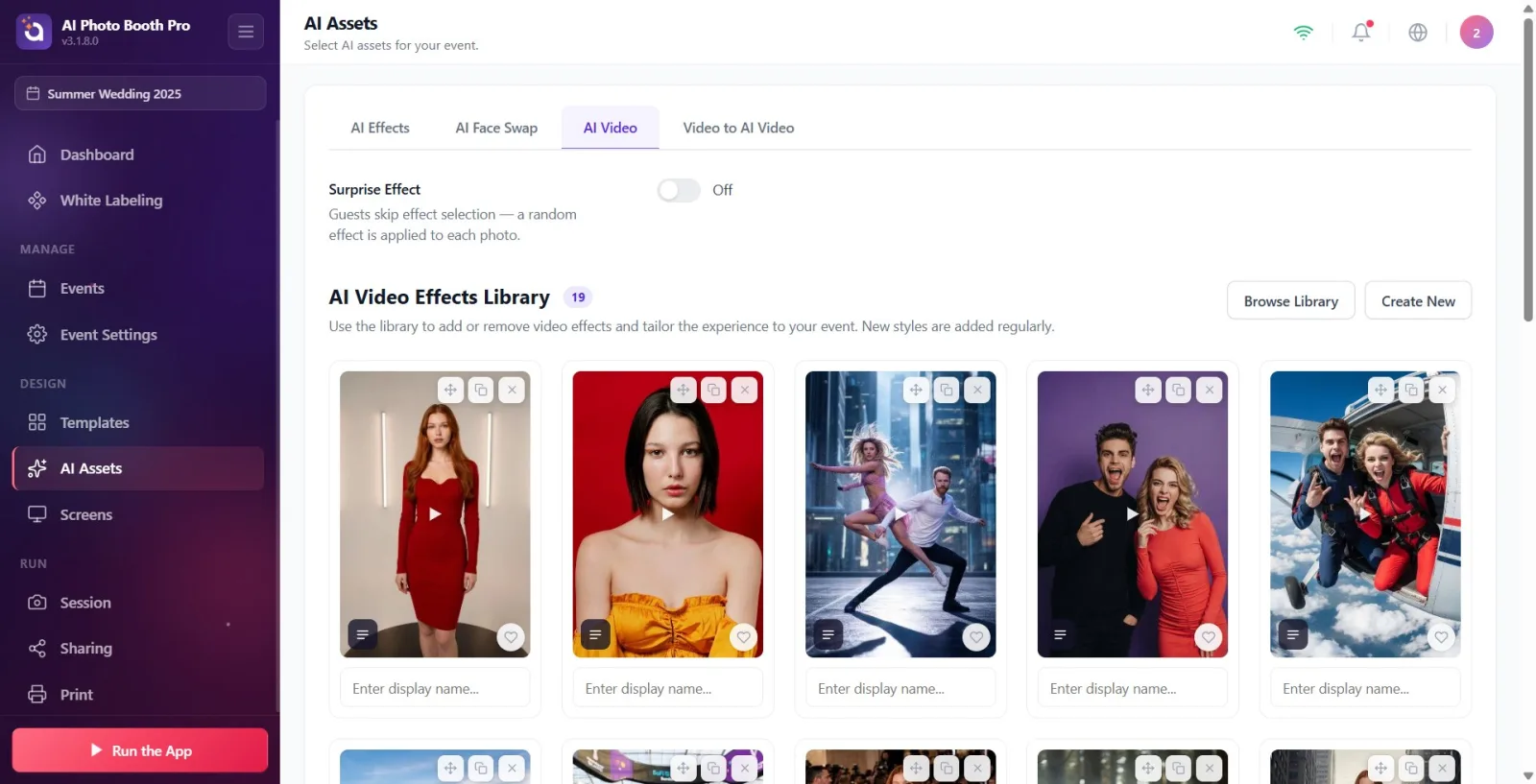
Passo 14 · Definir efeito surpresa (opcional)
Ativos de IA → Vídeo de IA
AI Vídeo na parte superior da guia Efeito Surpresa Tem uma chave. Se você abri-lo, os convidados não poderão escolher os efeitos no estande; um vídeo aleatório anexado ao evento é aplicado a cada foto (descrição: 'Os convidados pulam a seleção do efeito - um efeito aleatório é aplicado a cada foto.'). O texto próximo ao interruptor indica o status 'Ligado' / 'Desligado'.
🔎 Itens na tela: Efeito Surpresa título + descrição; interruptor liga/desliga (Ligado / Desligado).
janela da biblioteca Os meus efeitos de vídeo abre em aba; para efeitos prontos Todos os vídeos da Ai ou Vídeos padrão da IA Vá para a guia.
Selecione vários vídeos de uma vez Adicionar Selecionados Você pode adicionar em massa com – o número aparece acima do botão.
Visualização da capa: ao passar o mouse na área de trabalho, um toque (com som) reproduz o vídeo da capa; Os vídeos são enviados apenas para interação e desempenho.
Remover apenas remove o vídeo da atividade (ele permanece na biblioteca); quando você quiser Navegar pela biblioteca Você o adiciona de volta com .
Um vídeo anexado ao evento está disponível na janela da biblioteca. Adicionado está marcado com um emblema e não pode ser selecionado novamente.
Depois de adicionar um breve Importando... É normal esperar (os dados de vídeo são baixados da nuvem); Enquanto isso, as cartas aparecem como esqueletos.
A caixa de nome na parte inferior do cartão determina apenas o nome de exibição específico do evento; Isso não altera o nome real do efeito na biblioteca.
janela Os meus efeitos de vídeo Não conseguindo encontrar efeitos prontos porque estão abertos na aba: vídeos prontos Todos os vídeos da Ai e Vídeos padrão da IA em guias.
sem escolher um cartão Adicionar SelecionadosTentando pressionar: o botão fica esmaecido/inativo quando não há seleção - você deve clicar primeiro nos cartões e a marca aparece.
no cartão Remover com Os meus efeitos de vídeo na aba Excluirmisturar: Remover Apenas extrai o vídeo do evento; janela da biblioteca Os meus efeitos de vídeo na aba Excluir O botão exclui permanentemente o vídeo da biblioteca (só funciona nos próprios vídeos, não pode ser desfeito).
Tentando editar um vídeo pronto/padrão diretamente: nestes cartões Editar não há; Duplicar Você deve criar uma cópia e editá-la.
Importando... Pensar que o vídeo está pronto na cabine antes de terminar: espere até que o contador 'X/Y' e as cartas esqueleto desapareçam.
Tentando usar a guia quando o evento não está selecionado: a biblioteca AI Vídeo funciona no evento selecionado – crie/selecione um evento primeiro.
Tentar arrastar o cartão na tela sensível ao toque imediatamente e fazer com que a página role: é necessário pressionar e segurar o cartão por cerca de meio segundo para começar a arrastar.
Tópicos relacionados
Criação de vídeo com IA Adicionando efeito de IA de estoque Adicionar troca de rosto AI pronta
