













Antes: Como Criar um Evento?
Com o Controlo remoto, a cabine é gerida a partir de um telemóvel. Há duas utilizações distintas: o convidado lê o código QR do ecrã de boas-vindas e conduz a sua própria sessão no telemóvel; já o operador inicia sessão no seu próprio telemóvel e gere todas as sessões da cabine, coloca-a em pausa ou, quando está no ecrã de definições, inicia-a. Não é preciso instalar nenhuma aplicação no telemóvel; tudo abre no navegador do telemóvel. As definições são específicas de cada evento.
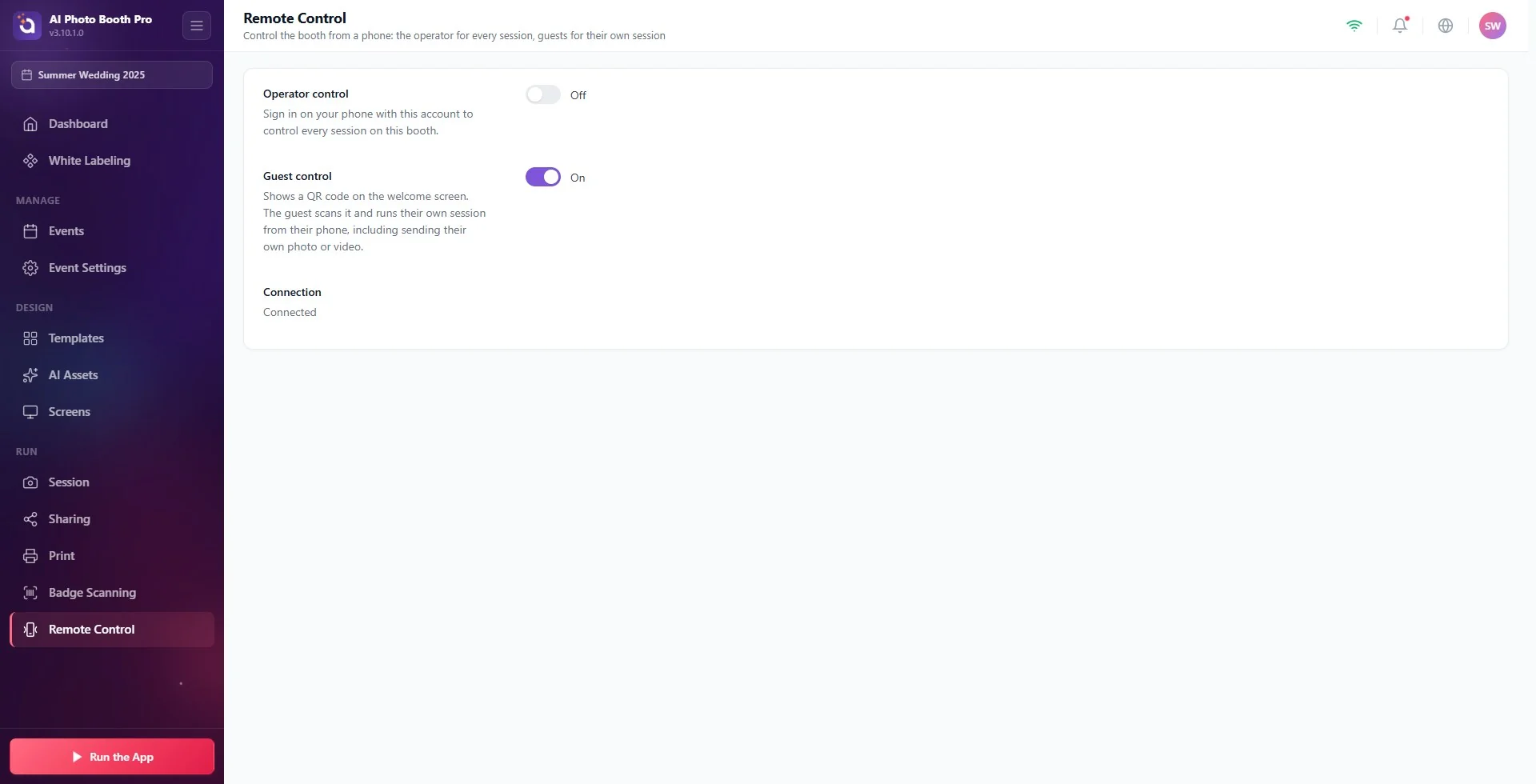
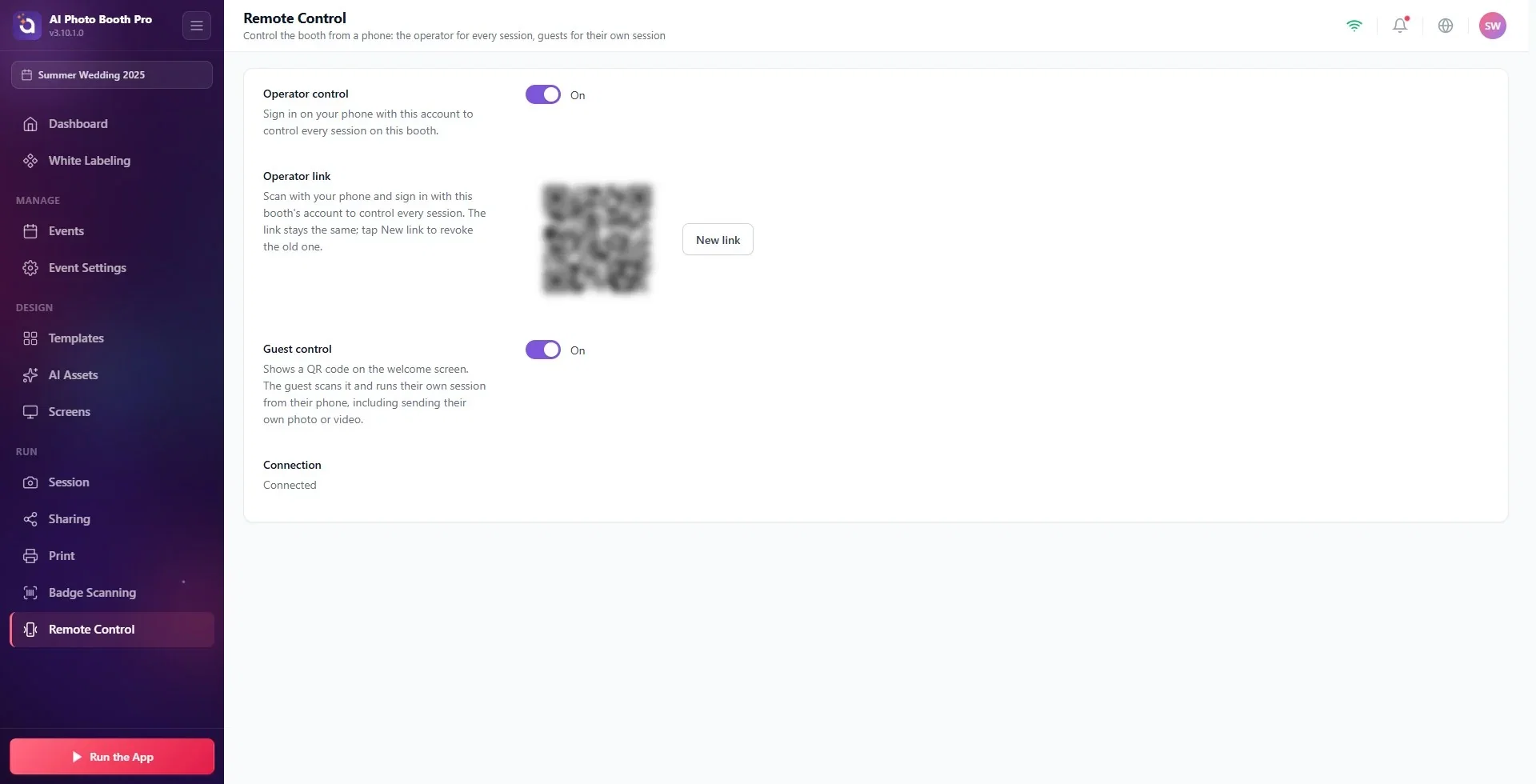
- Na página Definições → Executar → Controle remoto, ligue o interruptor Controle do operador e/ou Controle do convidado. Ambos estão desligados por predefinição.
- A linha Conexão no fundo da página deve mostrar Conectado. A cabine e o telemóvel têm de estar ligados à Internet.
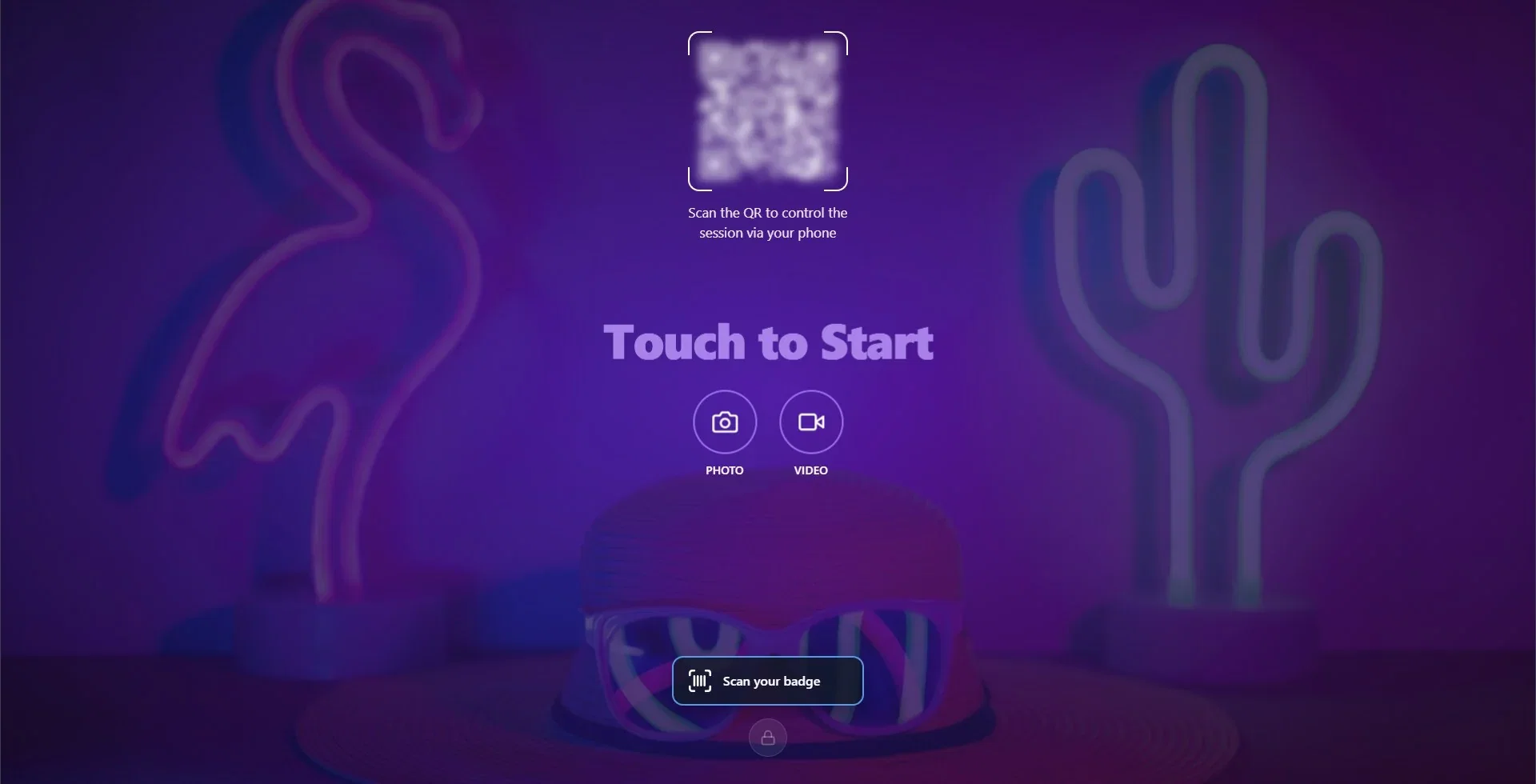
- Com o Controle do convidado ligado, ao pôr a cabine a funcionar aparece um código QR no ecrã de boas-vindas. O convidado lê-o e gere a sua própria sessão no telemóvel.
- Com o Controle do operador ligado, aparece na mesma página o QR de Link do operador. Leia-o com o seu próprio telemóvel e inicie sessão com a conta da cabine.
- Se a ligação cair, a cabine continua a funcionar sozinha; apenas o controlo pelo telemóvel para.
Antes de começar
- Tem de existir um evento criado e selecionado. A página Controle remoto não aparece no menu quando não há nenhum evento selecionado.
- A cabine e o telemóvel que vai usar o controlo têm de estar ligados à Internet. Não é necessário que o telemóvel esteja na mesma rede Wi-Fi que a cabine.
- Os modos que o convidado pode escolher no telemóvel são os que estão ativos no ecrã de boas-vindas (Fotografia, GIF, Vídeo, Boomerang). Ative os modos nas Configurações do evento.
Passo a passo: ativar o controlo
Passo 1 · Abra a página Controle remoto
Definições → Executar → Controle remoto
No menu à esquerda, clique em Controle remoto, sob o título Executar. Por baixo do título da página aparece 'Controle a cabine pelo celular: o operador todas as sessões, o convidado a sua'.
Passo 2 · Ligue os interruptores
Definições → Executar → Controle remoto
| Definição | O que faz | Predefinição |
|---|---|---|
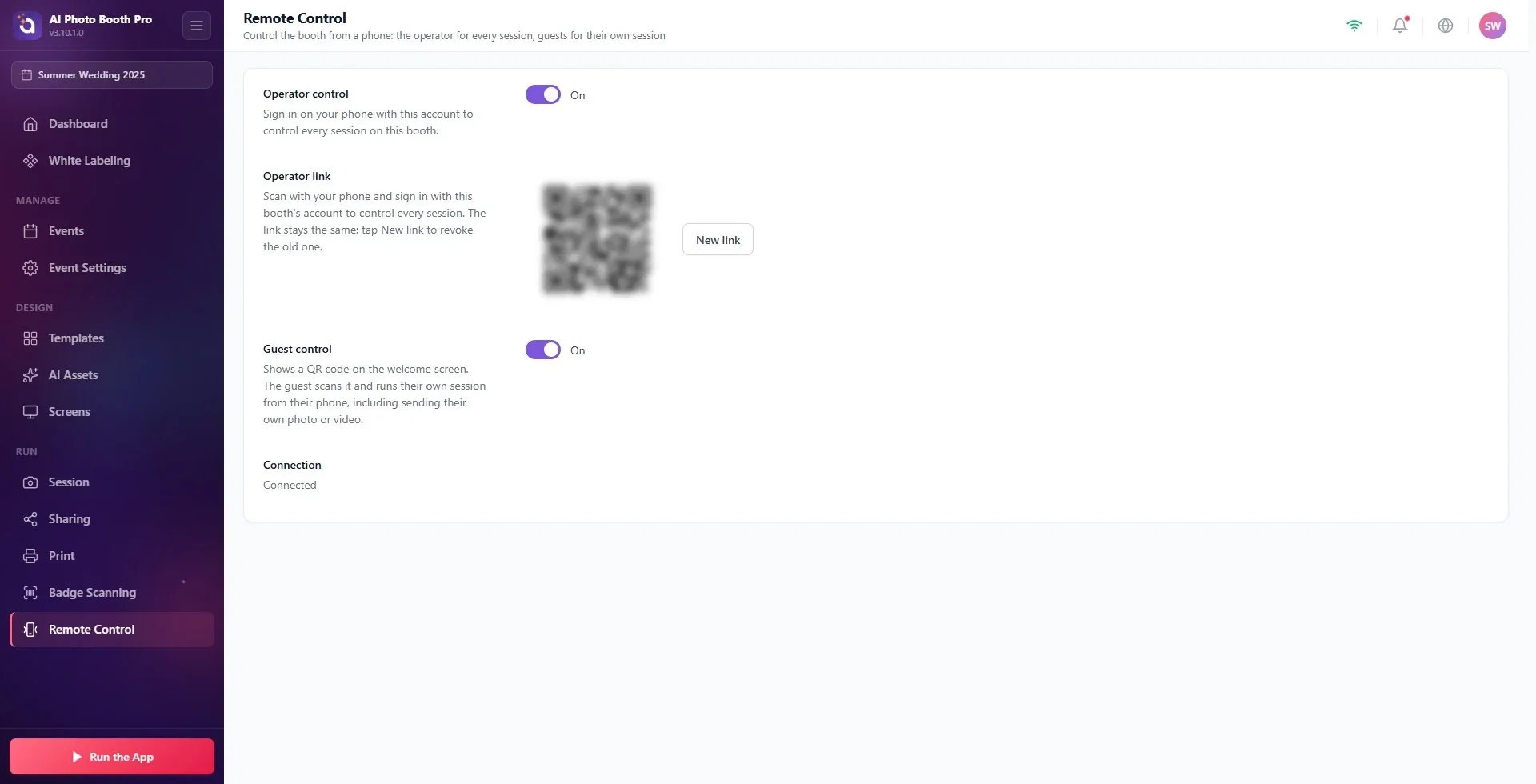
| Controle do operador | Inicia sessão no seu telemóvel com esta conta e gere todas as sessões desta cabine. Ao ligá-lo, aparece por baixo a secção Link do operador. | Desligado |
| Controle do convidado | Mostra um código QR no ecrã de boas-vindas. O convidado lê-o e gere a sua própria sessão no telemóvel; também pode enviar a sua própria fotografia ou vídeo. | Desligado |
Pode ligar os dois ao mesmo tempo.
Passo 3 · Verifique a linha Conexão
A linha Conexão no fundo da página mostra o estado:
- Desligado: os dois interruptores estão desligados.
- Conectado: a cabine está pronta para o controlo remoto.
- 'Sem conexão. Verifique a internet; a cabine continua funcionando sozinha.': o interruptor está ligado, mas não foi possível estabelecer a ligação.
Depois de ligar o interruptor, a ligação pode demorar alguns segundos a ser estabelecida; a linha passa sozinha a Conectado.
Controlo do convidado: o convidado gere a sua própria sessão
Passo 4 · Ponha a cabine a funcionar e mostre o QR
Definições → Executar o aplicativo → Executar como Cabine Fotográfica
Inicie a cabine como habitualmente. Se o Controle do convidado estiver ligado e a ligação estabelecida, aparece no ecrã de boas-vindas um código QR e, por baixo, o texto 'Escaneie o QR para controlar a sessão pelo celular'. O QR é desenhado com a cor do texto do ecrã de boas-vindas e fica por cima da imagem de fundo.
Passo 5 · O convidado lê o QR
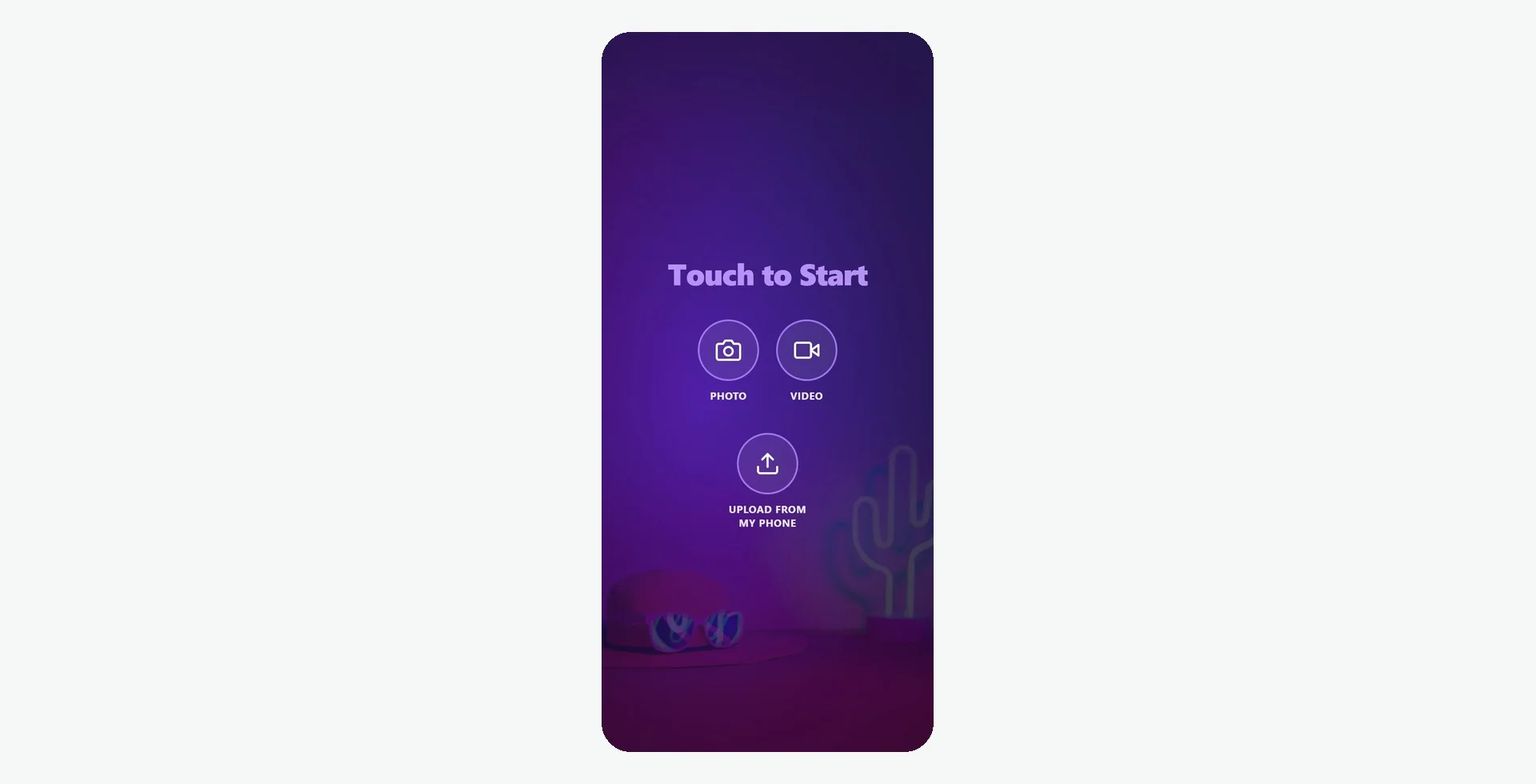
O convidado lê o QR com a câmara do telemóvel e, na página que se abre, vê os botões de modo do ecrã de boas-vindas com os mesmos nomes. A página do telemóvel usa o fundo e as cores da cabine. Ao tocar num botão, a sessão começa na cabine e o convidado continua os passos seguintes no telemóvel: aceitação da declaração de exoneração, escolha do modelo, escolha do efeito de IA, formulário de dados e partilha (impressão, e-mail, SMS, WhatsApp). A contagem decrescente também aparece no telemóvel. Num evento pago, no ecrã de pagamento aparece no telemóvel o botão Pague pelo celular; o convidado paga no telemóvel. No passo de partilha, o telemóvel do convidado não recebe a imagem do resultado, mas sim a ligação para a página do resultado.
Quando se chega a um ecrã que não tem controlo remoto, o telemóvel indica que esse passo é feito na cabine; o convidado faz esse passo no ecrã da cabine.
O que deve saber
- Um QR, uma sessão. Quando a sessão termina e se volta ao ecrã de boas-vindas, o QR é renovado; um telemóvel que leia o QR antigo não consegue abrir uma nova sessão. Além disso, o QR é renovado automaticamente a intervalos regulares. Por isso, fotografar o QR para o imprimir ou partilhar não funciona.
- O ecrã da cabine também funciona. Depois de o convidado ler o QR, a sessão também pode ser iniciada tocando na cabine; o telemóvel continua a ter o controlo. Se o telemóvel e o ecrã premirem o mesmo botão ao mesmo tempo, o segundo toque não conta.
- Se as definições mudarem, o telemóvel também é atualizado. Se ligar ou desligar um modo no ecrã de boas-vindas, os botões do telemóvel também mudam.
Carregar a partir do telemóvel: o convidado envia a sua própria fotografia ou vídeo
Passo 6 · Enviar do meu celular
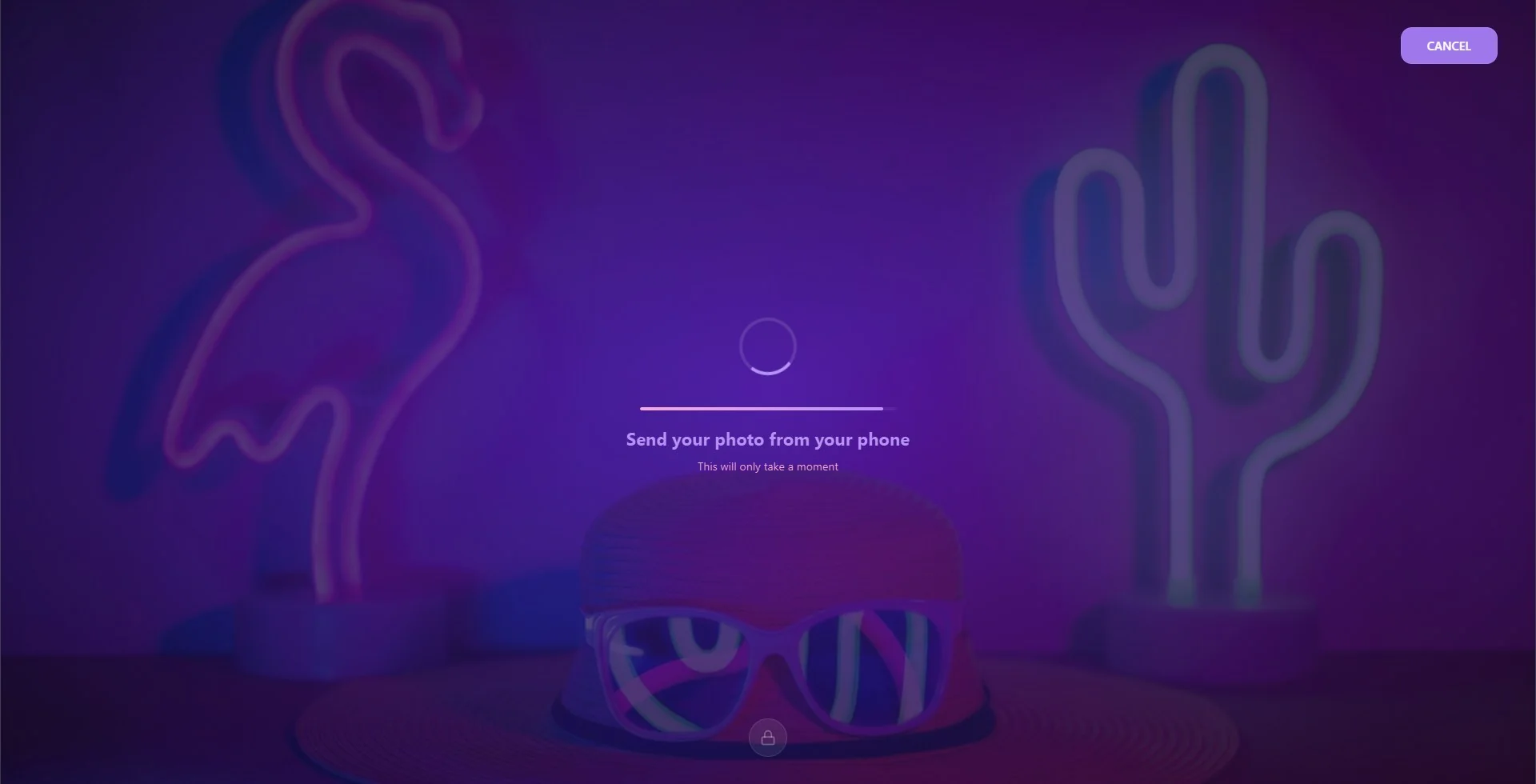
Se o modo Fotografia ou Vídeo estiver ativo no evento, aparece também no telemóvel do convidado, ao lado dos botões de modo, o botão Enviar do meu celular. Se o convidado iniciar a sessão com este botão, a cabine não captura com a sua câmara; o ecrã de captura aguarda que o convidado envie um ficheiro a partir do telemóvel e mostra 'Envie sua foto pelo celular' (no vídeo, 'Envie seu vídeo pelo celular'). Quando o ficheiro chega à cabine, a sessão continua com o fluxo normal: o modelo, o efeito de IA, a impressão e a partilha funcionam da mesma forma que com uma fotografia captada.
- Se o modo Fotografia estiver ativo, é pedida uma fotografia a partir do telemóvel; se só o modo Vídeo estiver ativo, é pedido um vídeo. GIF e Boomerang não podem ser carregados a partir do telemóvel; são captados na cabine.
- A duração do vídeo é, no máximo, a Duração do vídeo definida nas definições da sessão e não pode ultrapassar 30 segundos.
- Se o convidado enviar o ficheiro errado, pode voltar a enviá-lo; conta o último enviado.
- Se o convidado iniciar a sessão com um botão de modo, a cabine capta como habitualmente com a sua própria câmara.
Controlo do operador: gerir a cabine a partir do seu próprio telemóvel
Passo 7 · Leia o QR de Link do operador
Definições → Executar → Controle remoto
Com o Controle do operador ligado e a Conexão em Conectado, aparecem por baixo do interruptor a secção Link do operador e um código QR. Leia o QR com o seu próprio telemóvel e inicie sessão com a conta desta cabine. A ligação é específica desta cabine e não muda; pode guardá-la como marcador no telemóvel. Se tiver partilhado a ligação com outra pessoa ou quiser invalidá-la, toque no botão Novo link: a ligação antiga deixa de funcionar e tem de ler o novo QR.
Se o QR não aparecer, a secção mostra 'Ative o controle do operador e conecte para ver o link.'.
Passo 8 · O que pode fazer a partir do telemóvel?
| Onde está a cabine | O que vê no telemóvel |
|---|---|
| No ecrã de boas-vindas / numa sessão | Todos os botões que o convidado vê: iniciar a sessão, Enviar do meu celular e os passos seguintes. Além disso, Pausar. |
| Em pausa | Retomar. O ecrã da cabine passa para o ecrã de pausa e no telemóvel aparece 'A cabine está pausada'. |
| No ecrã de definições | As opções da janela Executar o aplicativo: Executar como Cabine Fotográfica, Executar como Tela de Compartilhamento, Mostrar Tela de Pausa. Ao tocar numa delas, a cabine arranca nesse modo. Se não houver nenhum evento selecionado, estas opções não aparecem. |
A ligação do operador é independente do QR do convidado: também funciona com o Controle do convidado desligado e pode ser usada em todas as sessões.
Alterar os textos
Definições → Ecrãs → Textos
Os textos que o controlo remoto mostra na cabine e no telemóvel estão no grupo QR do controle remoto: Texto do QR, Texto de espera (foto), Texto de espera (vídeo), Botão de pagamento no celular e Botão de enviar do celular. Vêm com o texto predefinido de acordo com o idioma do evento; pode alterá-los como quiser.
Esperar pelo QR quando a cabine não está ligada à Internet: sem ligação, o QR não aparece no ecrã de boas-vindas e a linha Conexão diz 'Sem conexão'. Ainda assim, a cabine funciona normalmente.
Procurar o Controle remoto sem selecionar um evento: a página não aparece no menu quando não há nenhum evento selecionado.
Imprimir o QR do convidado e deixá-lo na mesa: o QR é renovado em cada sessão e a intervalos regulares; uma cópia impressa não funciona.
Esperar pelo Enviar do meu celular quando só o GIF ou o Boomerang estão ativos: o botão só aparece quando o modo Fotografia ou Vídeo está ativo.
Partilhar a ligação do operador e esquecer-se: a ligação é permanente. Se a partilhou, invalide a antiga com Novo link.
Tópicos relacionados
Como desenhar o ecrã de Boas-vindas? Como personalizar os Textos? Event Settings, Como usar o separador Quiosque? Como configurar o separador Pagamentos?
