
Antes: Como Criar um Modelo de Fotografia?
No AI Photo Booth Pro existem duas formas de editar um modelo. Os modelos que criou ou que já modificou anteriormente (que lhe pertencem) são editados diretamente; as alterações são guardadas sobre o mesmo cartão. Os modelos predefinidos (prontos) e os gerados pelo assistente que ainda não foram tocados estão assinalados com o crachá Bloqueado; estes também podem ser abertos e editados com o ícone do lápis, e as alterações são guardadas no mesmo modelo. Este documento explica, passo a passo, as ações sobre o cartão (Editar / Duplicar / Remover) e o caminho de edição.
- Deve estar selecionado um evento — os modelos são listados de acordo com o evento selecionado.
- No separador Foto deve existir pelo menos um modelo adicionado. Caso contrário, adicione a partir da biblioteca com Adicionar mais ou crie um novo modelo com Criar novo.
- Não é necessária câmara nem infraestrutura de renderização para gerar a imagem de saída/capa após a edição; o editor funciona dentro do navegador (Blazor).
Passo a passo
Passo 1 · Abra a página de Modelos e o separador Foto
Definições > Modelos > separador Foto (/templates)
A partir do menu Definições, aceda à página de Modelos. Nos separadores superiores, selecione o separador Foto (está aberto por predefinição). Para saída em Vídeo/GIF, mude para o separador Video & GIF.
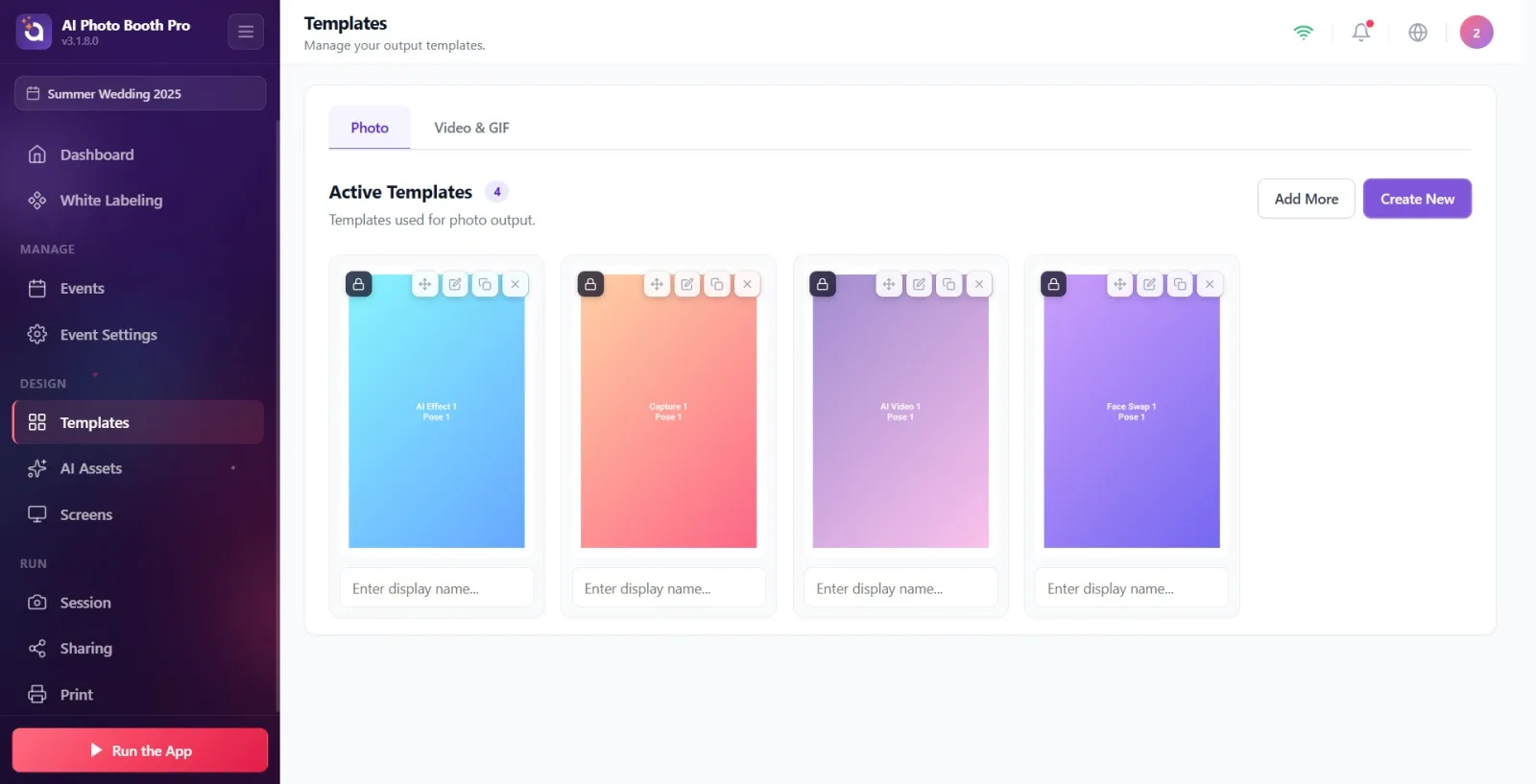
🔎 Elementos no ecrã: Barra de separadores: Foto e Video & GIF. Sob o título Modelos ativos, os cartões de modelo são listados numa grelha (masonry). No canto superior direito encontram-se os botões Adicionar mais e Criar novo.
Passo 2 · Passe o cursor sobre o cartão do modelo para ver os botões de ação
Modelos > separador Foto
Passe o cursor sobre o cartão do modelo que pretende editar (hover com o rato ou toque no cartão num ecrã tátil). Sobre o cartão surgem quatro botões de ação.
🔎 Elementos no ecrã: Ações sobre o cartão: pega de arrasto (Arraste para reordenar), ícone de lápis (Editar), ícone de duplicar (Duplicar), ícone X (Remover). Por baixo do cartão, uma caixa de texto em linha para editar o nome apresentado (Introduza o nome a apresentar...).
Passo 3 · Identifique o cartão: é seu ou está bloqueado?
Modelos > separador Foto
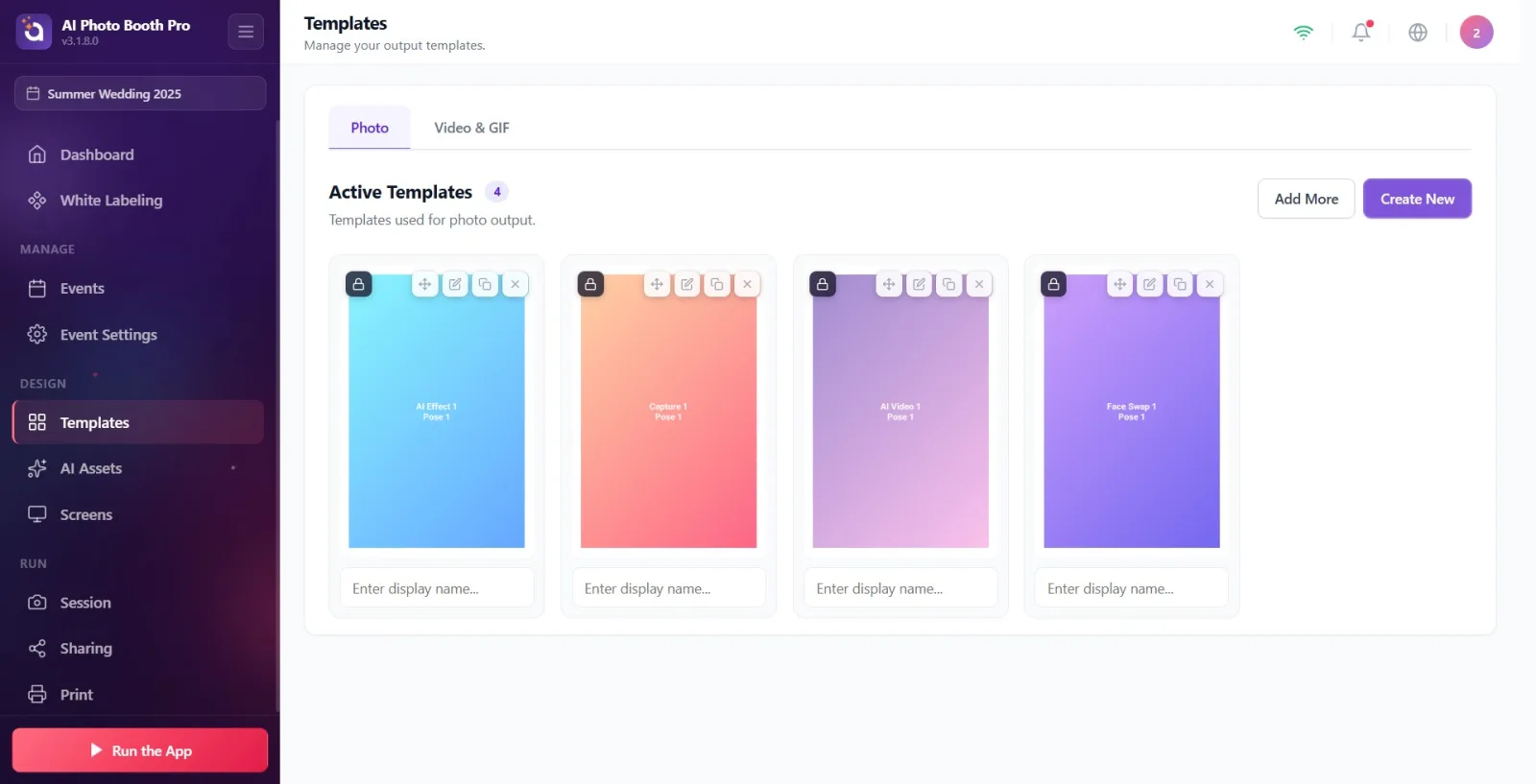
Verifique se, na imagem do cartão, existe o crachá Bloqueado com o ícone de cadeado. Se o crachá estiver presente, trata-se de um modelo predefinido/pronto (que nunca foi alterado); se não houver crachá, o modelo é seu. Em ambos os casos pode abri-lo e editá-lo com o ícone do lápis — as alterações são guardadas no mesmo modelo.
🔎 Elementos no ecrã: No canto da imagem do cartão, o crachá Bloqueado com ícone de cadeado (apenas em modelos prontos/predefinidos ou gerados pelo assistente que nunca foram tocados).
Passo 4 · Edite diretamente um modelo que lhe pertence
Modelos > separador Foto → Editor de Modelos
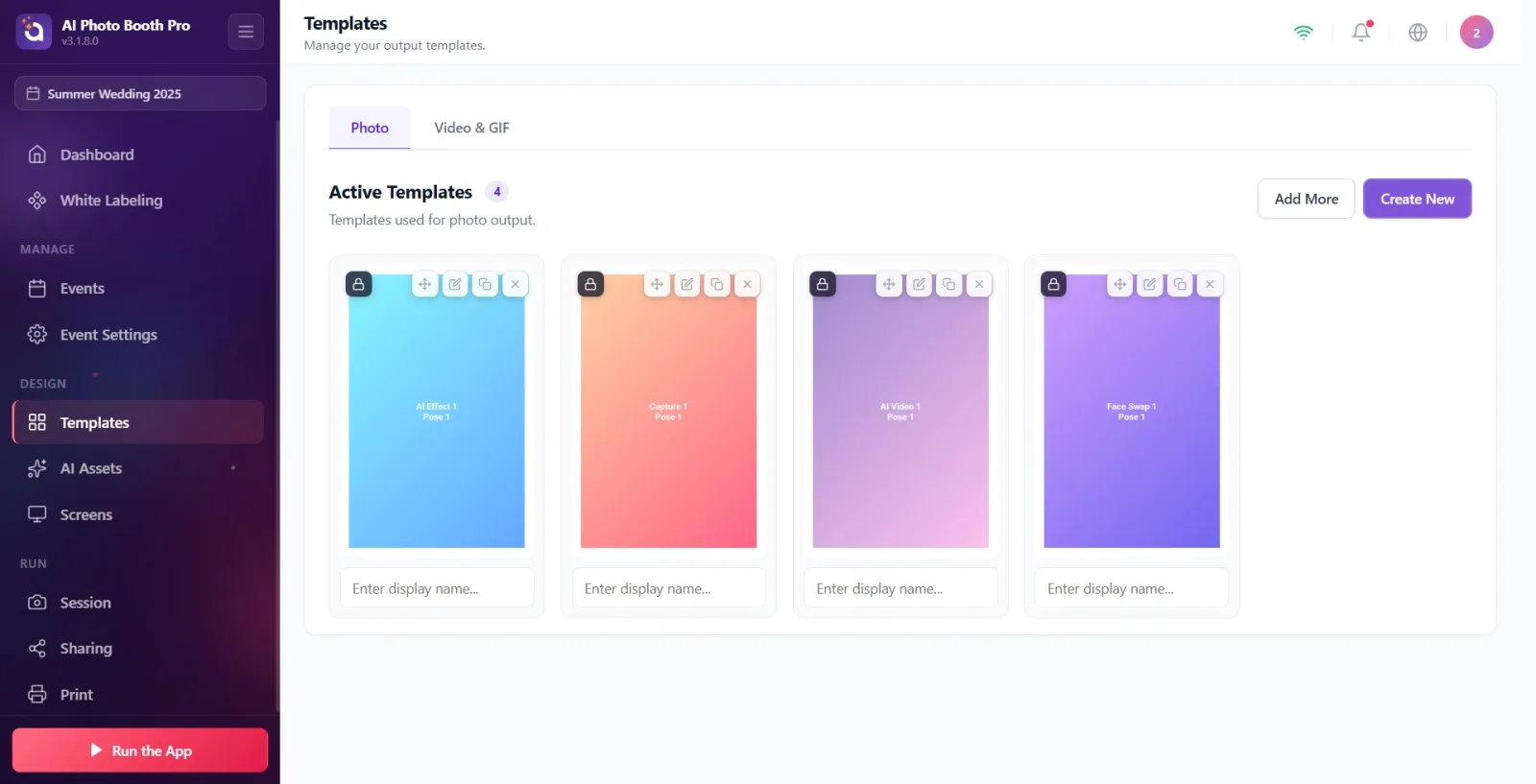
Num cartão sem crachá (que lhe pertence), clique no ícone de lápis (Editar) ou clique diretamente na imagem do cartão. O editor de modelos abre-se e as alterações que fizer são guardadas diretamente no mesmo modelo; não é criada uma nova cópia.
🔎 Elementos no ecrã: Botão Editar (ícone de lápis) ou clique na imagem do cartão. O editor abre-se na página /templateeditor.
Passo 5 · Edite o modelo bloqueado/predefinido
Modelos > separador Foto → Editor de Modelos
Num cartão com o crachá Bloqueado, clique no ícone de lápis. O editor abre-se com o conteúdo do modelo pronto e as suas alterações são guardadas diretamente neste modelo. Não é adicionado nenhum cartão 'variante' à lista — o número de cartões não muda, o próprio cartão que editou é atualizado. Não aparece nenhuma janela de confirmação separada.
🔎 Elementos no ecrã: Botão Editar (ícone de lápis). O editor abre-se em /templateeditor; as alterações são guardadas no mesmo modelo, não é adicionado nenhum cartão novo à lista.
Passo 6 · Altere o design no editor
Editor de Modelos (/templateeditor)
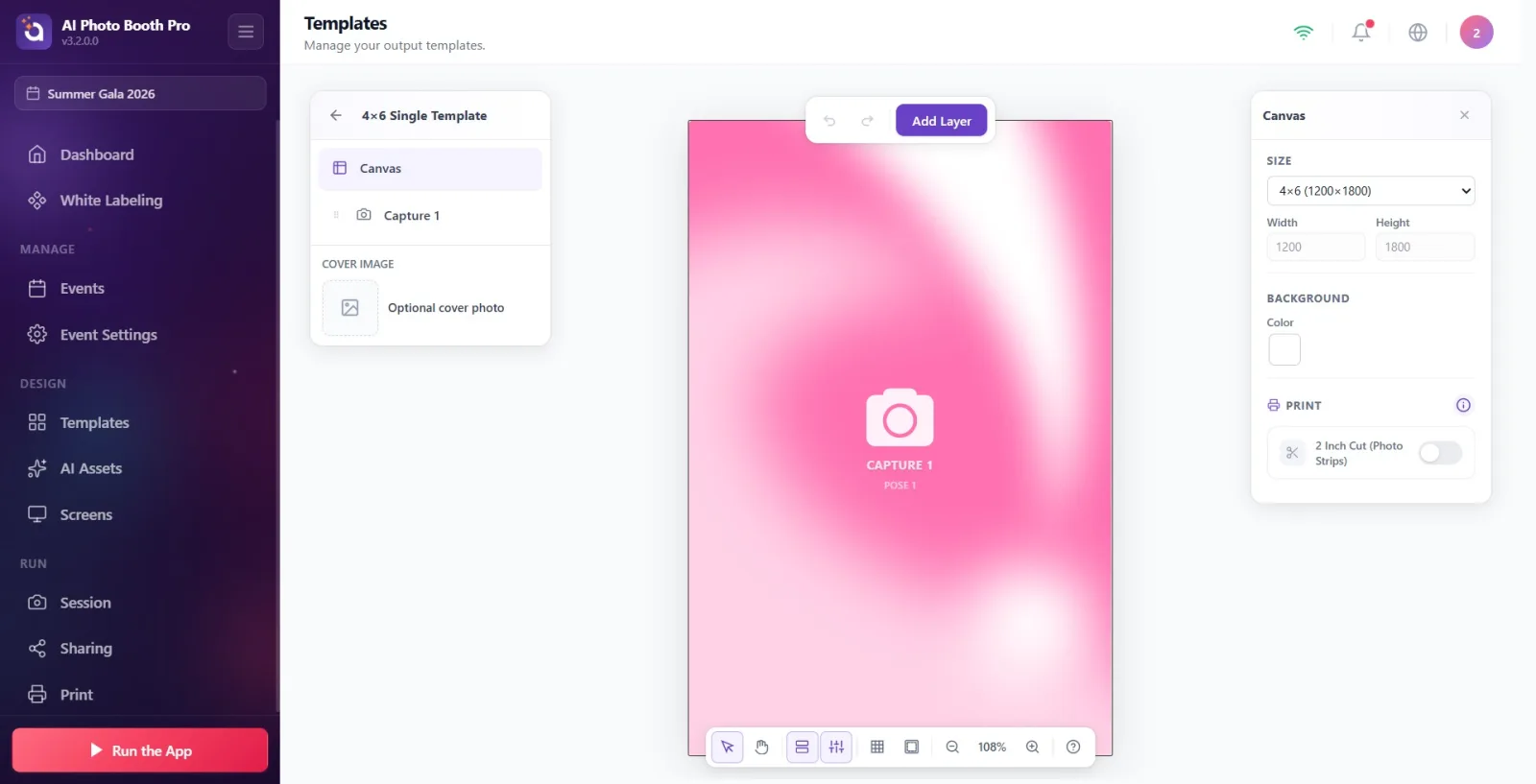
No Editor de Modelos, mova e redimensione as camadas (área da fotografia, texto, imagem, QR, etc.); altere o texto e as cores; ajuste a cor de fundo, o tamanho de saída e as opções de impressão. As alterações são guardadas automaticamente em segundo plano (autosave).
🔎 Elementos no ecrã: À esquerda, o painel de camadas; à direita, o painel de propriedades; ao centro, a tela (canvas). Adicionar/eliminar camada, alinhar, agrupar, Anular/Refazer. As alterações são guardadas automaticamente.
Passo 7 · Guarde e saia com Voltar aos modelos
Editor de Modelos → página de Modelos
Clique no botão de retroceder (←) no canto superior esquerdo (Voltar aos modelos). A aplicação faz uma gravação final (a imagem de capa também é gerada nesse momento) e leva-o de volta à página de Modelos.
🔎 Elementos no ecrã: Botão de retroceder (←) com a dica Voltar aos modelos. Ao sair, é feita a gravação final + renderização da imagem de capa e regressa-se à página /templates.
Passo 8 · (Alternativa) Crie uma cópia independente com Duplicar
Modelos > separador Foto
Em qualquer cartão (seu ou bloqueado), clique no ícone de duplicar (Duplicar). É criada uma cópia independente e editável, com ' Copy' acrescentado ao nome, colocada logo a seguir ao original. Duplicar NÃO abre o editor — apenas acrescenta a cópia à lista. Diferença em relação a Editar: Editar abre o modelo no editor e altera o mesmo cartão, enquanto Duplicar produz um cartão separado e independente sem abrir o editor.
🔎 Elementos no ecrã: Botão Duplicar (ícone de cópia). O novo cartão é acrescentado logo a seguir ao original; o nome fica '... Copy' e o editor não é aberto.
Passo 9 · (Alternativa) Retire o modelo do evento com Remover
Modelos > separador Foto
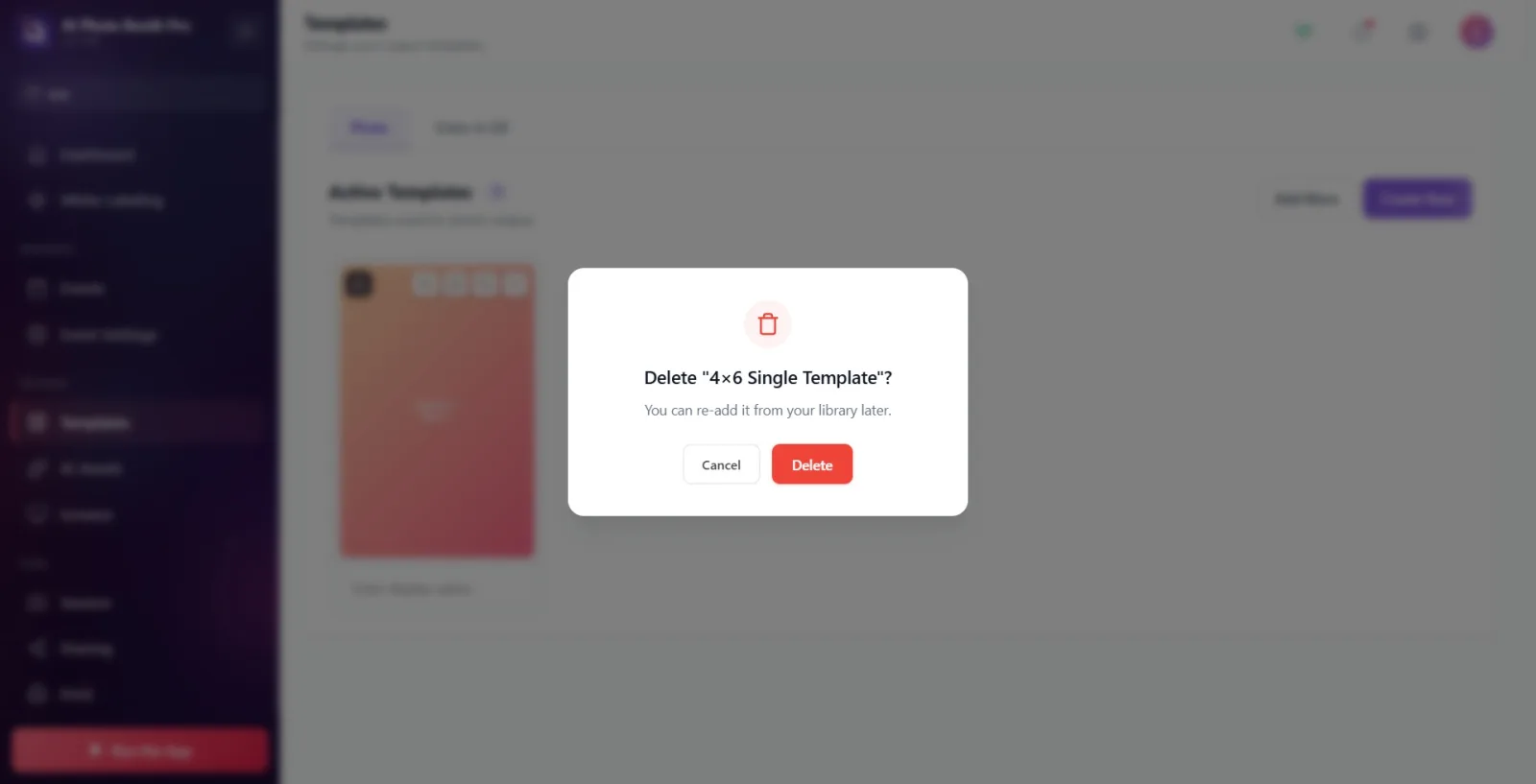
Num cartão, clique no ícone X (Remover). Abre-se uma janela de confirmação com o título 'Eliminar "..."?'; na descrição lê-se Você pode adicioná-lo novamente da biblioteca depois.. Confirme com Excluir ou Cancelar. Esta operação apenas retira o modelo do EVENTO SELECIONADO; o modelo NÃO É ELIMINADO da biblioteca/base de dados e pode ser adicionado novamente com Adicionar mais.
🔎 Elementos no ecrã: Botão Remover (ícone X) → janela de confirmação: título 'Eliminar "{nome}"?', descrição Você pode adicioná-lo novamente da biblioteca depois., botões Cancelar / Excluir.
Passo 10 · (Opcional) Altere em linha o nome apresentado do cartão
Modelos > separador Foto
Sem entrar no editor, clique na caixa de texto por baixo do cartão (Introduza o nome a apresentar...) e escreva um novo nome. Isto altera o nome apresentado do modelo neste evento; não afeta o design e é guardado automaticamente.
🔎 Elementos no ecrã: Caixa de texto do nome por baixo do cartão, com o marcador de posição Introduza o nome a apresentar.... Ao perder o foco (blur), o nome é guardado.
O crachá Bloqueado indica apenas que o modelo é predefinido/pronto; não o impede de editar. Se quiser voltar à versão original, pode remover o modelo e adicioná-lo novamente a partir da biblioteca.
Se, em vez de editar um modelo, pretende apenas uma cópia independente (sem abrir o editor), utilize Duplicar.
Remover não elimina o modelo, apenas o retira do evento selecionado; se necessário, pode voltar a adicioná-lo a partir da biblioteca com Adicionar mais.
Embora as alterações sejam guardadas automaticamente no editor, para que a imagem de capa seja atualizada, saia corretamente do editor através do botão Voltar aos modelos.
Pode alterar a ordem de saída arrastando os cartões pela pega de arrasto.
Julgar que Remover (X) elimina o modelo por completo — apenas o retira do evento; o modelo permanece na biblioteca.
Ver modelos errados/em falta — os modelos são listados de acordo com o evento selecionado; certifique-se de que o evento correto está selecionado.
Sair do editor mudando de página de forma abrupta em vez de usar Voltar aos modelos — a imagem de capa pode ficar desatualizada.
Tópicos relacionados
sablon-olusturma sablon-arkaplan sablon-nedir
