
Antes: O que é etiqueta branca e como ela é usada?
Este fluxo explica como personalizar o microsite web (separador Microsite) onde os convidados chegam à galeria de fotos ao ler o código QR: temas prontos ou cores individuais, textos Título/Texto de direitos autorais/Informações da empresa, logótipo personalizado e fundo adicional (imagem/vídeo). Todas as alterações são visíveis instantaneamente na Pré-visualização do ecrã acima; as configurações são mantidas ao nível da conta (aplicam-se aos microsites de todos os seus eventos) e a Marca Branca só está disponível no plano 'Ultimate'.
- A subscrição ativa deve ser o plano 'Ultimate' (Ultimate AI) — caso contrário, em vez do separador Microsite, aparece o banner de bloqueio Apenas plano Ultimate.
- Deve ter sessão iniciada na conta (os dados de personalização não são guardados no ISettingsService, mas na conta/WhiteLabel).
- Deve haver um evento selecionado para abrir o site real com Pré-visualizar microssite e para que o campo Título vazio assuma o nome do evento.
- Os ficheiros do logótipo (imagem) e/ou fundo adicional (imagem ou vídeo, máx. 50 MB) a carregar devem estar prontos no dispositivo.
Passo a passo
Passo 1 · Abrir o separador Microsite na página de Marca Branca
Definições → Marca Branca → Microsite
Abra a página Marca Branca a partir do menu esquerdo. Dos três separadores no topo (Domínio, Aplicação, Microsite), clique no separador Microsite. Este separador contém a personalização do microsite web onde os convidados chegam à galeria ao ler o código QR. Nota: a Marca Branca só está disponível no plano 'Ultimate'; se o seu plano não for compatível, em vez do conteúdo do separador aparece o banner de bloqueio Apenas plano Ultimate e o botão 'Atualizar para Ultimate AI'.
🔎 Elementos no ecrã: Barra de separadores: Domínio / Aplicação / Microsite. Em caso de bloqueio de plano, banner Apenas plano Ultimate + botão 'Atualizar para Ultimate AI'.
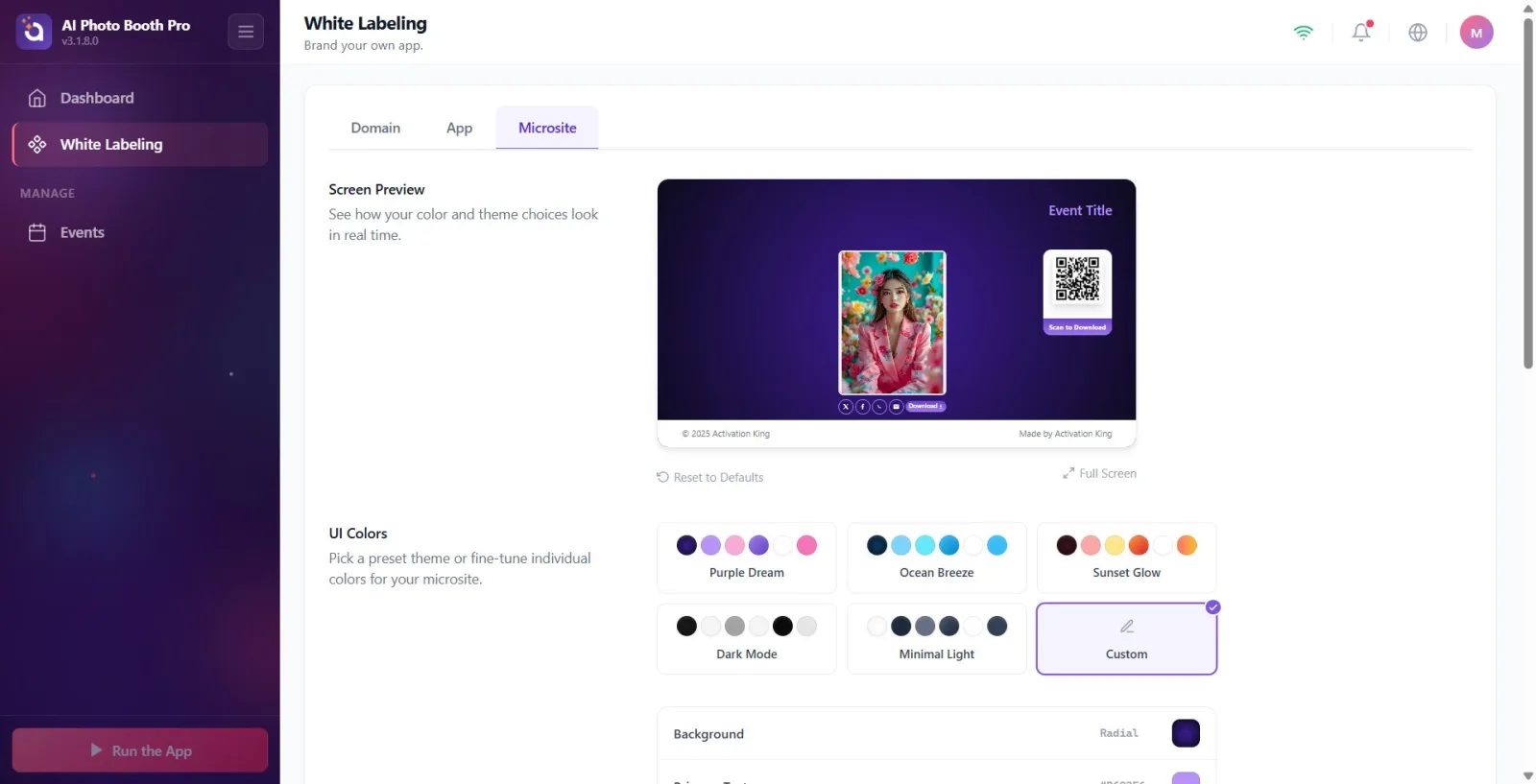
Passo 2 · Conhecer a pré-visualização em tempo real com Pré-visualização do ecrã
Marca Branca → Microsite (topo da página)
No topo da página existe uma maquete (mockup) em tempo real intitulada Pré-visualização do ecrã (Veja em tempo real como ficam as suas escolhas de cores e tema.). Cada alteração de cor/texto/logótipo que fizer aparece aqui instantaneamente: logótipo + título no topo, foto de exemplo e botões de transferência/redes sociais ao centro, caixa de QR à direita, linha de direitos autorais e empresa em baixo. Trata-se de uma simulação dentro da aplicação — não abre o site real (para abrir o site real, use Pré-visualizar microssite no passo 10).
🔎 Elementos no ecrã: Cartão Pré-visualização do ecrã (logótipo, título, foto de exemplo, botões de ação/redes sociais, QR, rodapé). No canto superior direito do cartão, a ligação Repor predefinições e o botão Ecrã Inteiro.
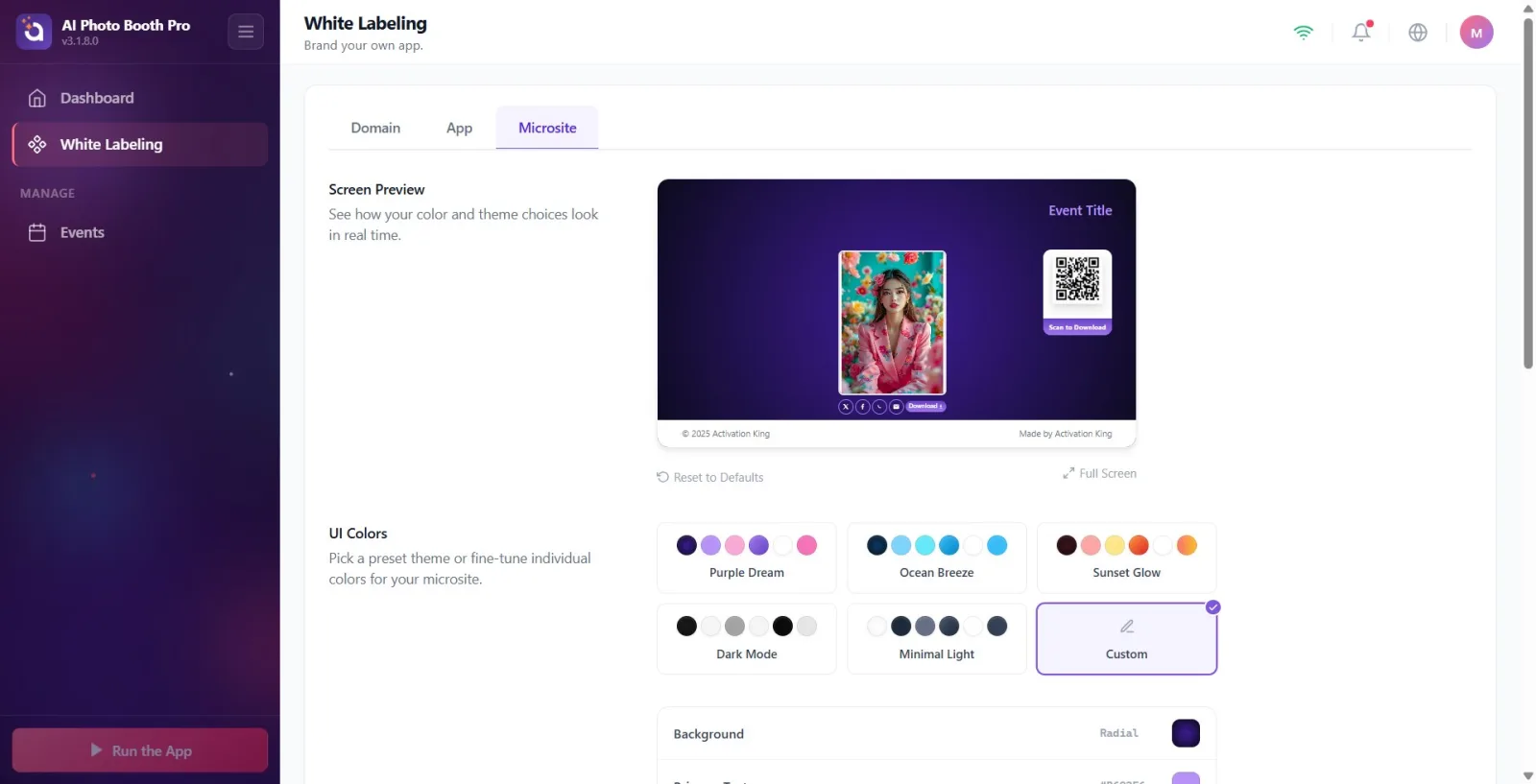
Passo 3 · Cores da interface do utilizador — escolher um tema pronto
Marca Branca → Microsite → Cores da interface do utilizador
Na secção Cores da interface do utilizador ('Escolha um tema para o seu microsite ou ajuste as cores individualmente.'), clique num dos cartões de tema pronto: 'Sonho Roxo', 'Brisa do oceano', 'Brilho do Pôr do Esquerda', 'Modo escuro ou Claro Mínimo'. O tema escolhido define todas as cores (fundo, texto, botão, QR) com um clique e reflete-se de imediato na pré-visualização. Se começar a alterar as cores manualmente, a seleção volta automaticamente a Özel.
🔎 Elementos no ecrã: Cartões de tema: Sonho Roxo, Brisa do oceano, Brilho do Pôr do Esquerda, Modo escuro, Claro Mínimo, Özel.
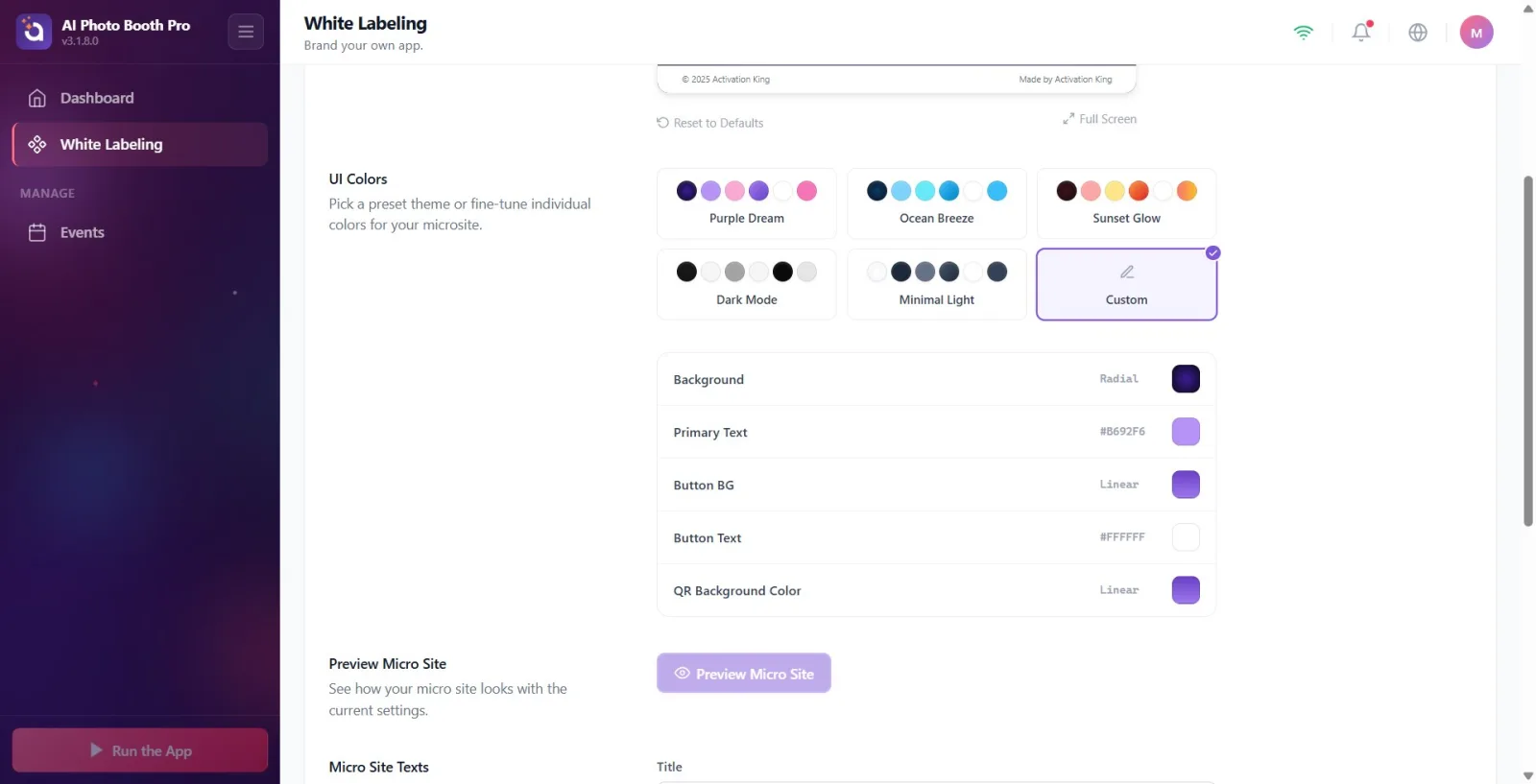
Passo 4 · Ajustar as cores uma a uma (linhas de cor + seletor de cor)
Marca Branca → Microsite → Cores da interface do utilizador
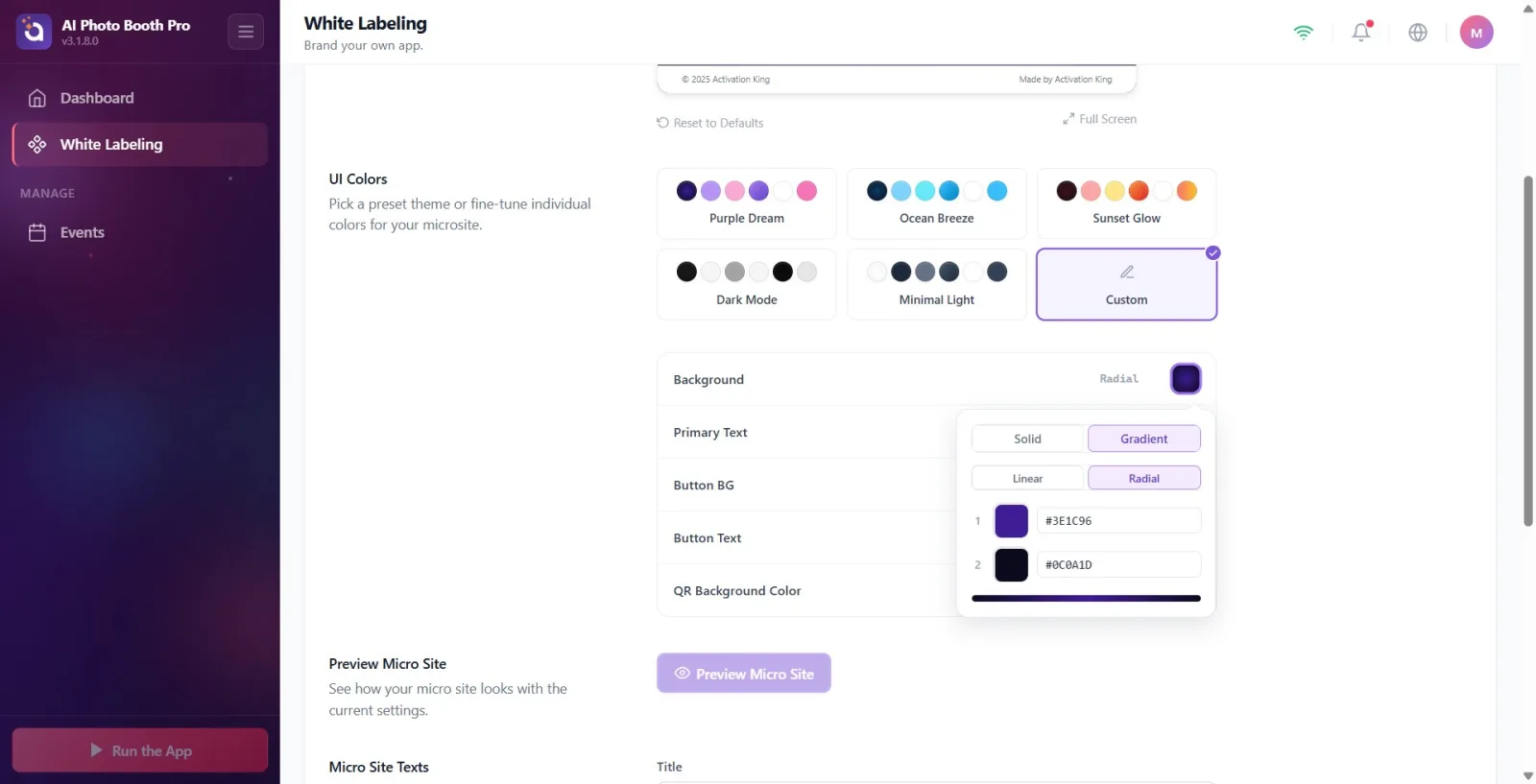
Nas linhas de cor sob o tema, clique na amostra de cor (swatch) à direita da que pretende editar. No seletor de cor que se abre, existe no topo a escolha Sólido / Gradiente; em Gradiente aparece ainda o tipo Linear / Radial, as paragens de cor '1' e '2' e, em Linear, o menu Ângulo. As 5 linhas editáveis são: Cor de fundo, Texto principal, Fundo do botão, Texto do botão, Cor de fundo do QR. As alterações são aplicadas com um atraso (debounce) de ~0,5 seg.
🔎 Elementos no ecrã: Linhas de cor (etiqueta + valor hex + amostra de cor clicável); seletor de cor (ColorSettingPicker) ao abrir: Sólido/Gradiente, Linear/Radial, paragens de cor '1'/'2', menu Ângulo.
Passo 5 · Textos do microsite — introduzir o Título
Marca Branca → Microsite → Textos do microsite
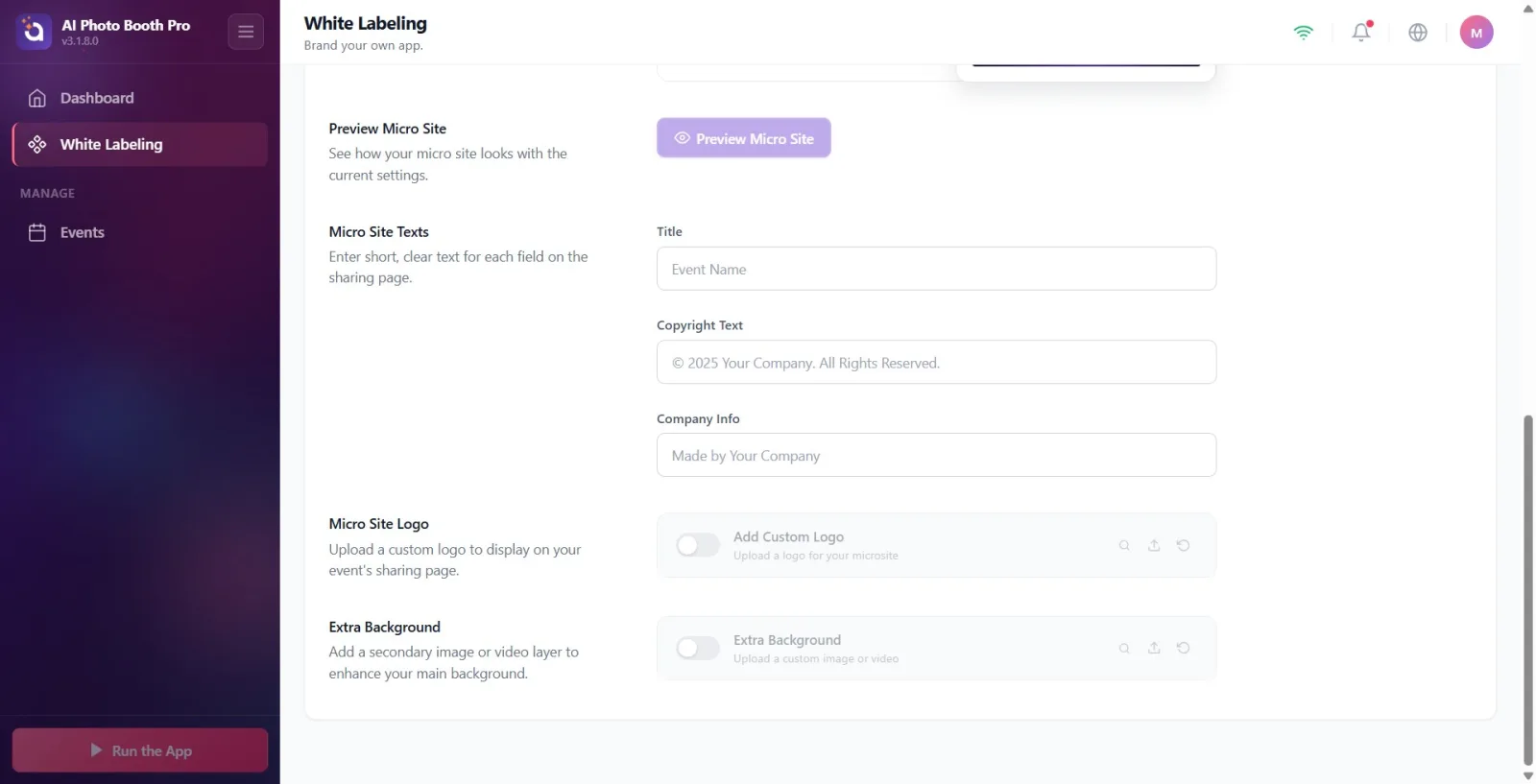
Na secção Textos do microsite (Insira um texto curto e claro para cada campo na página de compartilhamento.), escreva na caixa Título o título que aparecerá no cabeçalho (header) do microsite. Se a deixar em branco, o microsite mostra automaticamente o nome do evento selecionado — o placeholder da caixa também é o nome do evento atual (se não houver evento, 'Event Name'). É guardado automaticamente ~0,5 seg depois de escrever.
🔎 Elementos no ecrã: Caixa de texto Título (placeholder = nome do evento atual).
Passo 6 · Introduzir o Texto de direitos autorais
Marca Branca → Microsite → Textos do microsite
Na caixa Texto de direitos autorais, escreva o texto de direitos autorais que aparecerá no rodapé (footer) do microsite. Exemplo de placeholder: © 2025 Sua Empresa. Todos os direitos reservados.. Se ficar em branco, aparece um texto predefinido no site. Este campo também é guardado automaticamente ~0,5 seg depois de escrever.
🔎 Elementos no ecrã: Caixa de texto Texto de direitos autorais (placeholder: © 2025 Sua Empresa. Todos os direitos reservados.).
Passo 7 · Introduzir as Informações da empresa
Marca Branca → Microsite → Textos do microsite
Na caixa Informações da empresa, escreva a linha da empresa/marca que aparecerá no rodapé (footer) do microsite. Placeholder: Feito pela sua empresa. No rodapé da pré-visualização, esta linha aparece junto com o 'Texto de direitos autorais'.
🔎 Elementos no ecrã: Caixa de texto Informações da empresa (placeholder: Feito pela sua empresa).
Passo 8 · Carregar o Logótipo do microsite
Marca Branca → Microsite → Logótipo do microsite
Na secção Logótipo do microsite ('Carregue um logótipo personalizado a exibir na página de partilha do seu evento.'), clique no botão de carregamento (upload) da linha; no seletor de ficheiros nativo (native) que se abre, escolha uma imagem. Com o interruptor (toggle) à esquerda, pode ativar/desativar o logótipo; com o botão de seta circular, repor o valor predefinido; e com o botão de lupa, pré-visualizar. O logótipo carregado aparece no canto superior da pré-visualização. Tamanho máx. do ficheiro: 50 MB, apenas imagens são aceites.
🔎 Elementos no ecrã: Linha Logótipo do microsite / Adicionar logótipo personalizado; interruptor de ativação + botões de pré-visualização (lupa), carregamento (upload) e reposição (seta circular). As dicas dos botões Upload / Preview / Reset aparecem em inglês.
Passo 9 · Adicionar as Informações adicionais (imagem ou vídeo)
Marca Branca → Microsite → Informações adicionais
Na secção Informações adicionais ('Adicione uma camada de imagem ou vídeo secundária para enriquecer o seu fundo principal.'), escolha uma imagem OU vídeo com o botão de carregamento ('Carregue uma imagem ou vídeo personalizado'). O tipo de ficheiro é detetado automaticamente pela extensão. Ative/desative com o interruptor, reponha o valor predefinido com a seta circular. Máx. 50 MB.
🔎 Elementos no ecrã: Linha Informações adicionais; interruptor de ativação + botões de carregamento/pré-visualização/reposição; aceita imagem e vídeo.
Passo 10 · Abrir o site real no navegador com Pré-visualizar microssite
Marca Branca → Microsite → Pré-visualizar microssite
Clique no botão Pré-visualizar microssite (Veja como o seu microssite fica com as configurações atuais.). Isto abre a sessão de exemplo do evento selecionado no navegador do sistema, no endereço real do microsite (activationshare.com). É necessário ter um evento selecionado; caso contrário, o botão aparece esbatido/semitransparente e, ao clicar, surge o aviso Selecione primeiro um evento para pré-visualizar o seu micro site..
🔎 Elementos no ecrã: Botão Pré-visualizar microssite (ícone de olho); sem evento, aparece semitransparente/inativo mas dá um aviso toast ao clicar.
Passo 11 · Pré-visualização em Ecrã Inteiro e Repor predefinições
Marca Branca → Microsite (Pré-visualização do ecrã)
Com o botão Ecrã Inteiro no canto superior direito do cartão de pré-visualização, veja a maquete em tamanho grande (para fechar, clique no X do canto ou fora dela). Para recomeçar do zero, clique na ligação Repor predefinições — ATENÇÃO: esta única ação repõe as cores para o tema Sonho Roxo, limpa os três textos (Título, Texto de direitos autorais, Informações da empresa) e desativa os interruptores do logótipo e do fundo adicional.
🔎 Elementos no ecrã: Botão Ecrã Inteiro + fecho do ecrã inteiro (X); ligação Repor predefinições.
O início mais rápido: escolha primeiro um tema pronto (Sonho Roxo, Brisa do oceano, Brilho do Pôr do Esquerda, Modo escuro, Claro Mínimo) e depois afine cada linha de cor individualmente.
Se deixar a caixa Título em branco, o microsite mostra automaticamente o nome do evento selecionado — assim a mesma personalização pode ser usada em vários eventos.
No seletor de cor apenas se editam duas paragens de cor ('1' e '2'); Ângulo só aparece no gradiente Linear, não existe em Radial.
Ao escolher um tema, a Cor de fundo do QR assume automaticamente a mesma cor do fundo do botão; pode editá-la separadamente mais tarde, se quiser.
Só são mostradas 5 linhas de cor; as cores Texto secundário e Contagem regressiva são intencionalmente ocultadas por não serem usadas no microsite.
As alterações de cor e texto não são guardadas instantaneamente, mas sim com um atraso (debounce) de ~0,5 seg — se não vir a alteração de imediato, aguarde um instante.
Esta personalização é ao nível da conta: as alterações aplicam-se aos microsites de todos os seus eventos, não apenas ao evento atual.
A Pré-visualização do ecrã no topo reflete as alterações instantaneamente; para ver em maior tamanho, use Ecrã Inteiro.
Confundir a Pré-visualização do ecrã (simulação dentro da aplicação) com o Pré-visualizar microssite (abre o site real no navegador) — são duas coisas diferentes.
Clicar em Pré-visualizar microssite sem escolher um evento: o botão aparece esbatido e surge o aviso Selecione primeiro um evento para pré-visualizar o seu micro site., nada é aberto.
Procurar uma imagem/imagem de fundo numa linha de cor: as linhas de cor são apenas cor sólida ou gradiente; para imagens, use a secção Logótipo do microsite ou Informações adicionais.
Pensar que desligar o interruptor do logótipo/fundo apaga o ficheiro — desligar apenas o oculta, o ficheiro permanece; ao ligar novamente, reaparece.
Subestimar o Repor predefinições: com um clique repõe as cores para Sonho Roxo, limpa os três textos e desativa os interruptores do logótipo + fundo adicional.
Pensar que a personalização é específica do evento: as configurações são guardadas ao nível da conta e refletem-se em todos os microsites.
Tentar carregar um ficheiro de logótipo/fundo superior a 50 MB — se o limite de tamanho for excedido, o ficheiro é rejeitado/dá erro.
Tópicos relacionados
Domínio Aplicação ActivationShare
