













Antes: Configurações de evento— Quiosque Como usar a guia?
Quando um celular ou tablet opera a cabine sem ninguém por perto, os convidados não devem conseguir sair do aplicativo nem mudar as suas configurações. Para isso, você precisa de dois bloqueios: (1) o bloqueio de app único do próprio dispositivo mantém os convidados dentro do AI Photo Booth Pro: Acesso Guiado no iPhone e no iPad, Fixação de app no Android (na Samsung, Pin windows ou Pin app); (2) o PIN do painel do aplicativo mantém os convidados na tela da cabine, para que não consigam abrir as configurações do seu evento. Só o bloqueio do dispositivo não impede que o convidado chegue às configurações do aplicativo; só o PIN do painel não impede que ele deslize até a tela inicial. Os dois usam recursos que já vêm no dispositivo; não é preciso nenhum aplicativo extra nem assinatura.
- É preciso ter um evento criado e selecionado. O PIN do painel é salvo por evento; se nenhum evento estiver selecionado, ele não é salvo.
- Faça login, abra o seu evento e faça uma sessão de teste: tire uma foto (e grave um vídeo, se o evento usa vídeo) e teste a impressão e o compartilhamento, se você os usa. Quando o dispositivo pedir acesso à câmera, ao microfone ou às fotos, toque em Permitir.
- Conecte o carregador. O aplicativo mantém a tela ligada enquanto está aberto, o que gasta mais bateria que o normal.
- Ative o modo Não Perturbe para que ligações e banners de mensagens não apareçam por cima da cabine.
Passo a passo
Todos os dispositivos Passo 1 · Defina um “PIN do painel” de 4 dígitos no aplicativo
AI Photo Booth Pro → Configurações do evento → Quiosque
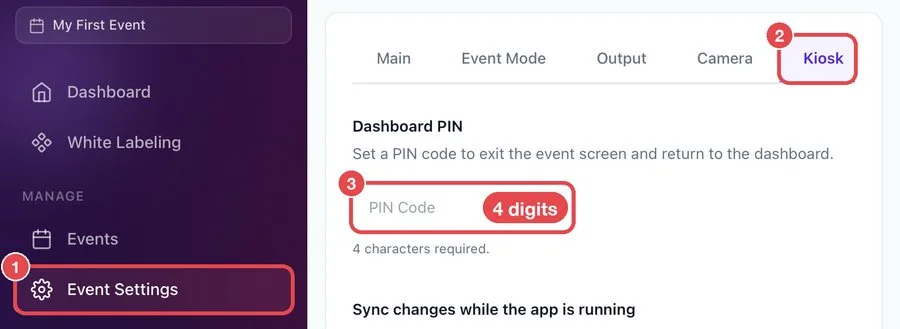
No menu do aplicativo, toque em Configurações do evento 1, abra a guia Quiosque 2 e digite um PIN de 4 dígitos no campo PIN do painel 3. O PIN é salvo automaticamente quando você digita o 4º dígito. O aplicativo pede esse PIN quando alguém tenta sair da tela da cabine e voltar ao painel.
🔎 Itens na tela: título da seção PIN do painel; caixa de entrada estreita, com o texto de exemplo Código PIN; texto auxiliar 4 caracteres necessários.
iPhone / iPad Passo 2 · Ative o “Acesso Guiado”
Ajustes do iPhone/iPad → Acessibilidade → Acesso Guiado
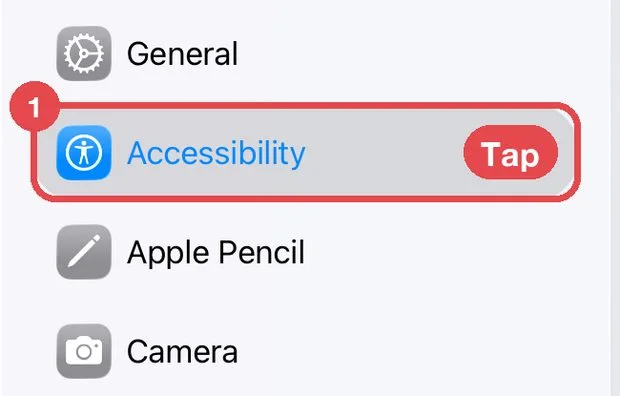
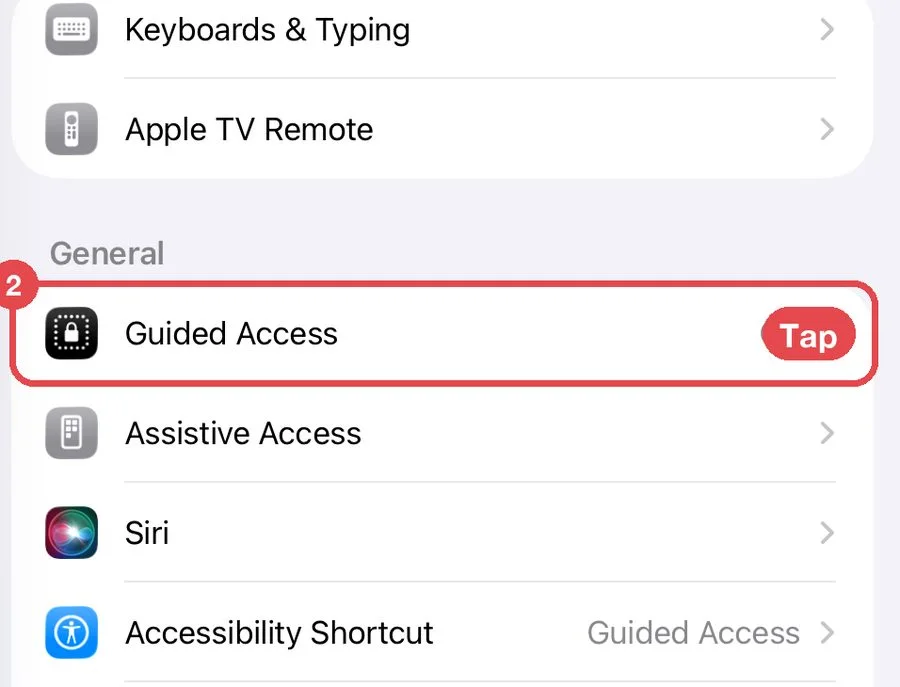
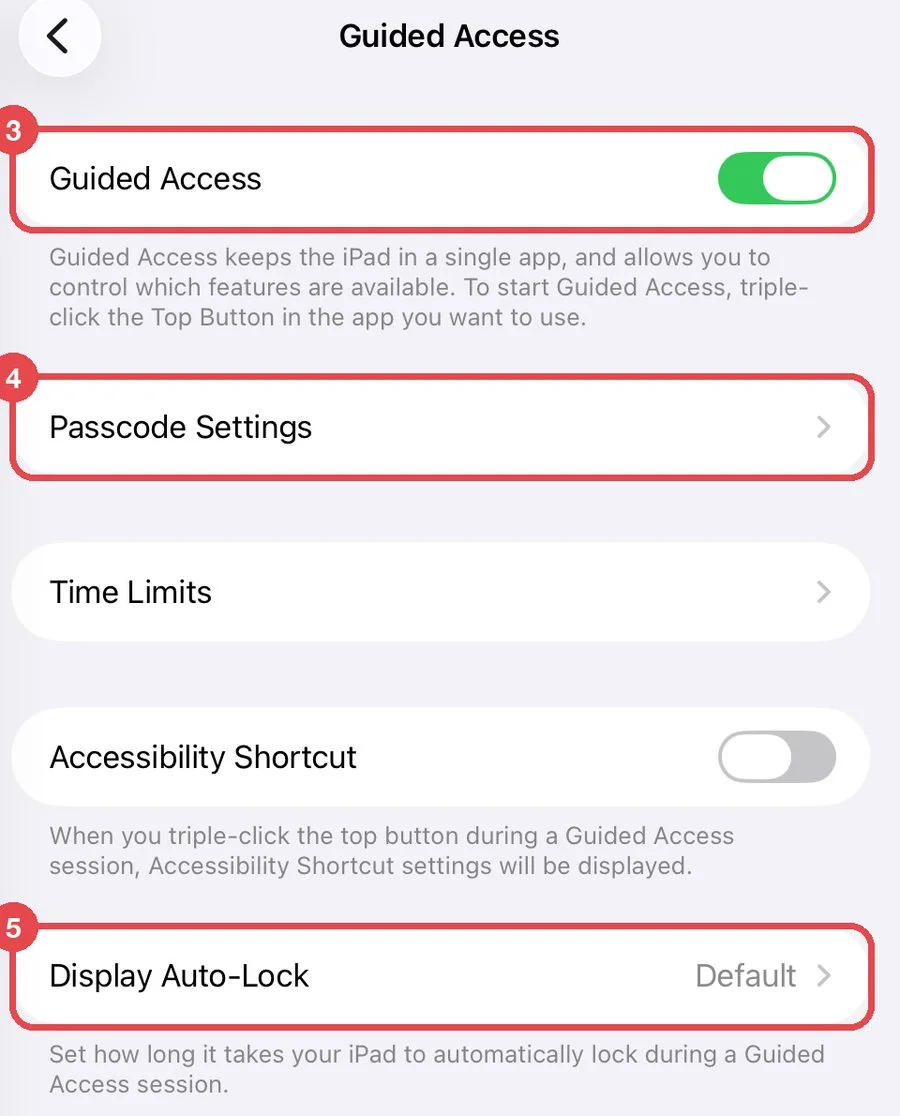
Abra o app Ajustes do dispositivo e toque em Acessibilidade 1. Role para baixo até a seção Geral e toque em Acesso Guiado 2. Ative a chave Acesso Guiado 3. Deixe o Atalho de Acessibilidade, na mesma página, desativado.
🔎 Itens na tela: chave Acesso Guiado; linhas Ajustes de Código, Limites de Tempo; chave Atalho de Acessibilidade; linha Bloqueio Automático da Tela.
iPhone / iPad Passo 3 · Defina o código do Acesso Guiado
Ajustes do iPhone/iPad → Acessibilidade → Acesso Guiado → Ajustes de Código
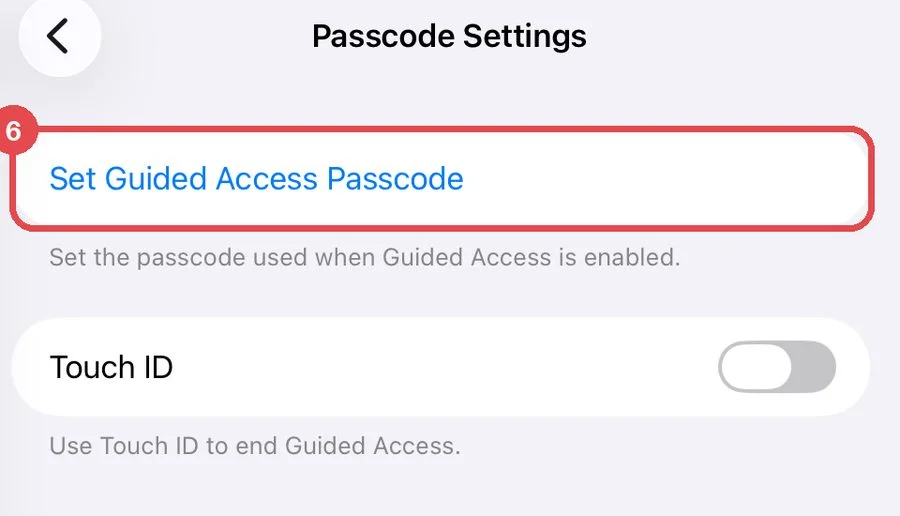
Toque em Ajustes de Código 4, depois em Definir Código do Acesso Guiado 6, e digite um código duas vezes. Use um código diferente do seu PIN do painel. Aqui você também pode ativar o Touch ID ou o Face ID para encerrar o Acesso Guiado com a sua digital ou o seu rosto.
iPhone / iPad Passo 4 · Defina o “Bloqueio Automático da Tela” como “Nunca”
Ajustes do iPhone/iPad → Acessibilidade → Acesso Guiado → Bloqueio Automático da Tela
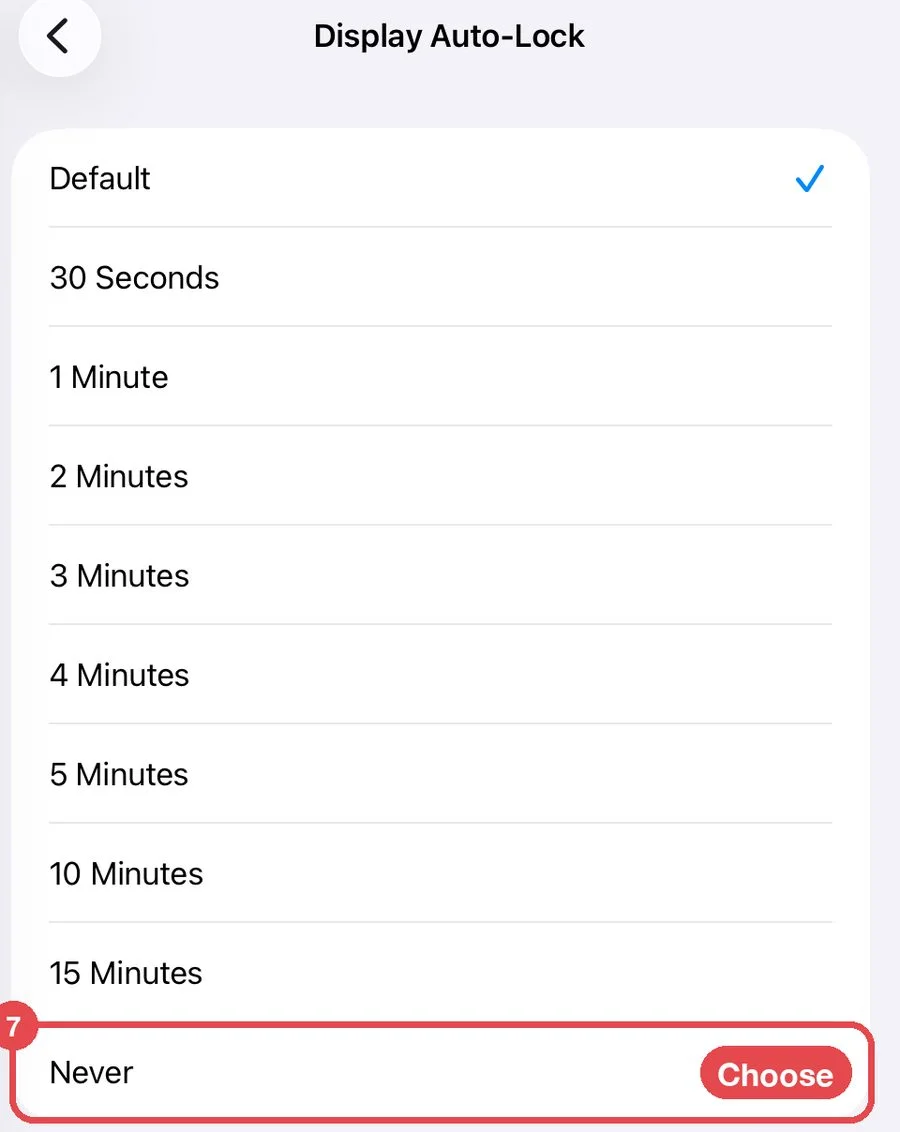
Volte, toque em Bloqueio Automático da Tela 5 e escolha Nunca 7. Assim a tela não apaga durante o evento.
iPhone / iPad Passo 5 · Inicie o Acesso Guiado na tela de boas-vindas
AI Photo Booth Pro → Executar o aplicativo → tela de boas-vindas dos convidados
Inicie a cabine para que a tela de boas-vindas dos convidados apareça. Pressione três vezes o botão lateral (iPhone com Face ID), o botão superior (iPad sem botão de Início) ou o botão de Início (dispositivos mais antigos). Se aparecer um menu, toque em Acesso Guiado. Toque em Opções (canto inferior esquerdo), ajuste-as como na tabela, toque em OK e depois em Iniciar (canto superior direito). Não desenhe nenhum círculo na tela.
| Opção | Ajuste recomendado |
|---|---|
| Botão Lateral / Botão Superior | Desativado, para que o convidado não consiga bloquear a tela. |
| Botões de Volume | Desativado, a menos que você os use durante o evento. |
| Movimento | Desativado se o dispositivo estiver preso em um suporte; a tela fica na orientação atual. |
| Teclados Virtuais | Ativado. Os convidados precisam do teclado para digitar um e-mail ou número de telefone, ou para preencher um formulário. |
| Toque | Ativado. |
| Limite de Tempo | Desativado. |
Android Passo 6 · Configure um bloqueio de tela no dispositivo
Configurações do Android → Lock screen → Screen lock type
Escolha PIN, Padrão ou Senha. Deslizar para desbloquear não basta: sem um bloqueio de tela de verdade, não dá para ativar a opção que pede um código na liberação, e qualquer pessoa consegue liberar a tela.
Android Passo 7 · Ative “Pin windows” / “Fixação de app”
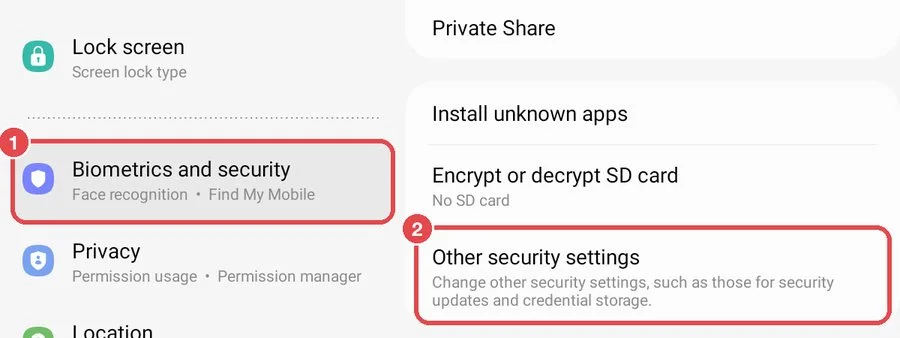
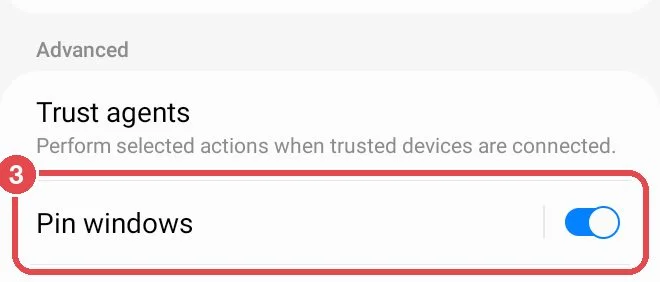
Samsung (One UI 4): Configurações → Biometrics and security → Other security settings → Pin windows
As imagens e os nomes de menu da Samsung abaixo são de um dispositivo configurado em inglês; em um dispositivo em português, os itens ficam nos mesmos lugares, com os nomes traduzidos, e, se você não os encontrar, pesquise Fixação de app na barra de pesquisa do app Configurações. Os nomes dos menus também variam conforme o fabricante e a versão do Android.
- Samsung, One UI 4 e anteriores (imagens): Biometrics and security 1 → Other security settings 2 → Pin windows 3
- Samsung, One UI 5 e posteriores: Security and privacy → More security settings → Pin app
- Google Pixel e a maioria dos outros dispositivos: Security & privacy → More security settings → Fixação de app
Android Passo 8 · Ative “Ask for PIN before unpinning”
… → Pin windows
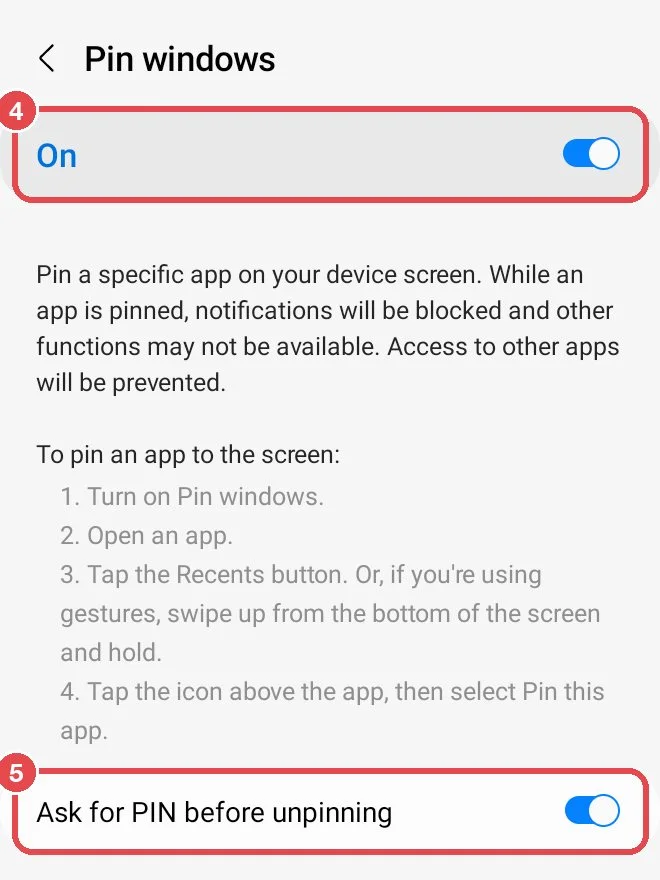
Na página Pin windows, ative a chave no topo 4 e depois ative Ask for PIN before unpinning 5. O nome dessa opção acompanha o seu tipo de bloqueio de tela; sem bloqueio de tela, ela aparece como Use screen lock type to unpin e não pode ser ativada.
🔎 Itens na tela: chave principal On; instruções de fixação da própria Samsung; chave Ask for PIN before unpinning.
Android Passo 9 · Fixe o aplicativo na tela de boas-vindas
AI Photo Booth Pro → Executar o aplicativo → Recents
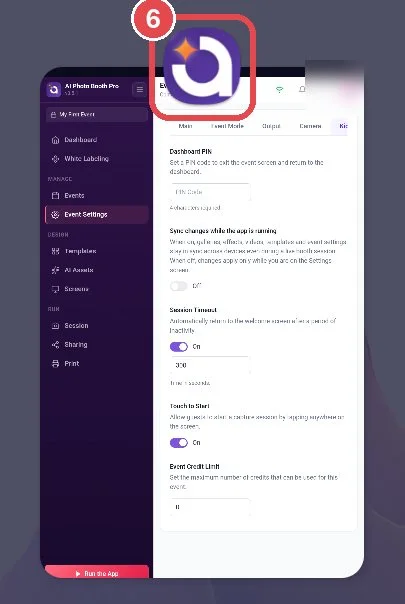
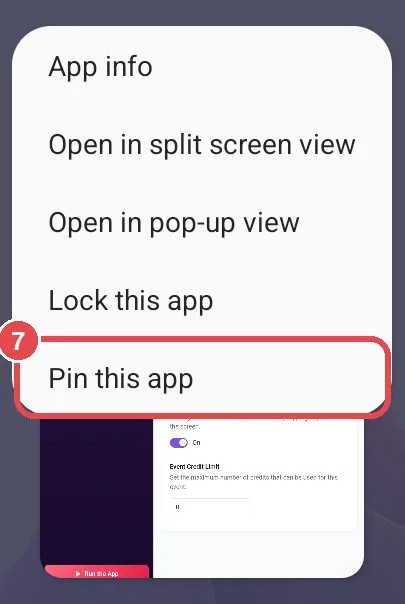
Inicie a cabine para que a tela de boas-vindas dos convidados apareça. Abra a tela de apps recentes: toque no botão Recents (na Samsung, as três linhas no canto inferior esquerdo) ou, com a navegação por gestos, deslize de baixo para cima e mantenha a tela pressionada. Toque no ícone do AI Photo Booth Pro acima da miniatura dele 6 e depois em Pin this app 7. No Pixel e na maioria dos outros dispositivos, a opção se chama Fixar. Enquanto o aplicativo está fixado, as notificações ficam bloqueadas e os convidados não conseguem abrir outros aplicativos.
Todos os dispositivos Passo 10 · Depois do evento, desative o bloqueio
iPhone / iPad: pressione três vezes o mesmo botão de novo, digite o código do Acesso Guiado e toque em Encerrar (canto superior esquerdo).
Android: faça o gesto do seu tipo de navegação e depois insira o PIN, o padrão ou a senha do dispositivo.
| Tipo de navegação | Como liberar a tela |
|---|---|
| Navegação com três botões | Toque em Voltar e Visão geral e mantenha os dois pressionados ao mesmo tempo. |
| Navegação por gestos | Deslize de baixo para cima e mantenha a tela pressionada. |
| Navegação com dois botões | Toque em Voltar e Home e mantenha os dois pressionados ao mesmo tempo. |
- O PIN do painel só é salvo quando tem exatamente 4 dígitos.
- Guarde dois códigos: o código do Acesso Guiado ou o bloqueio de tela do Android desbloqueia o dispositivo; o PIN do painel dá acesso às configurações do aplicativo. Deixe os dois onde a sua equipe consiga encontrá-los e os convidados não.
- Termine toda a configuração antes (login, evento, impressora, câmera). Para mudar algo depois, encerre o Acesso Guiado ou libere a tela.
- Se o dispositivo reiniciar (por exemplo, quando a bateria acaba), desbloqueie-o, abra o aplicativo, inicie a cabine e bloqueie de novo.
- Usa um controle remoto ou teclado Bluetooth para tirar fotos? Pressione-o uma vez depois de bloquear para conferir se ele continua funcionando.
- Desativar “Teclados Virtuais” nas opções do Acesso Guiado: os convidados não conseguem mais digitar um e-mail ou número de telefone.
- Desenhar círculos na tela ao iniciar o Acesso Guiado: as áreas circuladas deixam de responder ao toque.
- Deixar um dispositivo Android com desbloqueio por deslize: a opção “Ask for PIN before unpinning” não pode ser ativada e qualquer pessoa consegue liberar a tela.
- Confiar só no PIN do painel: os convidados ainda conseguem deslizar até a tela inicial e abrir outros aplicativos.
- Esperar que o aplicativo abra sozinho depois de reiniciar: “Executar na inicialização” só existe no Windows/macOS; no iOS e no Android, você mesmo inicia o aplicativo e o bloqueio.
Os nomes dos menus dos dispositivos se baseiam nas páginas de ajuda da própria Apple, do Google e da Samsung e em um Samsung Galaxy Tab A7 (One UI 4.1) e um iPad (iPadOS 26). Eles podem ser um pouco diferentes no seu dispositivo e na sua versão do sistema.
