
Antes: Como Criar um Modelo de Fotografia?
O Corte de 2 Polegadas divide fisicamente a impressão em tiras de fotos 2×6. A chave não está na impressora, mas no modelo — ativa-se separadamente para cada modelo. Há duas formas de fazer o corte: com a impressora ligada diretamente (USB) (Windows/macOS) ou através da rede com o WCM Pro — o módulo sem fios da DNP/Citizen — (todas as plataformas: Windows · macOS · Android · iOS).
O controlo do corte físico de 2 polegadas a partir da aplicação consoante a marca da impressora (DNP · Citizen · HiTi · Mitsubishi · Sinfonia) — e o corte em todas as plataformas (Windows · macOS · Android · iOS) com o WCM Pro — é uma funcionalidade rara entre os softwares de photo booth e exclusiva nossa. Na maioria das soluções, o corte é feito apenas a partir do controlador da impressora, numa única plataforma e manualmente.
- O modelo tem de ter uma disposição em tira (2×6) — se o ativares num modelo de fotografia normal, a impressão é cortada ao meio.
- Tem de estar ligada uma impressora capaz de fazer o corte físico (lista de compatibilidade abaixo).
A) Ativar o corte no modelo (via principal)
- Abre o modelo para editar → abre-se o Editor de Modelos.
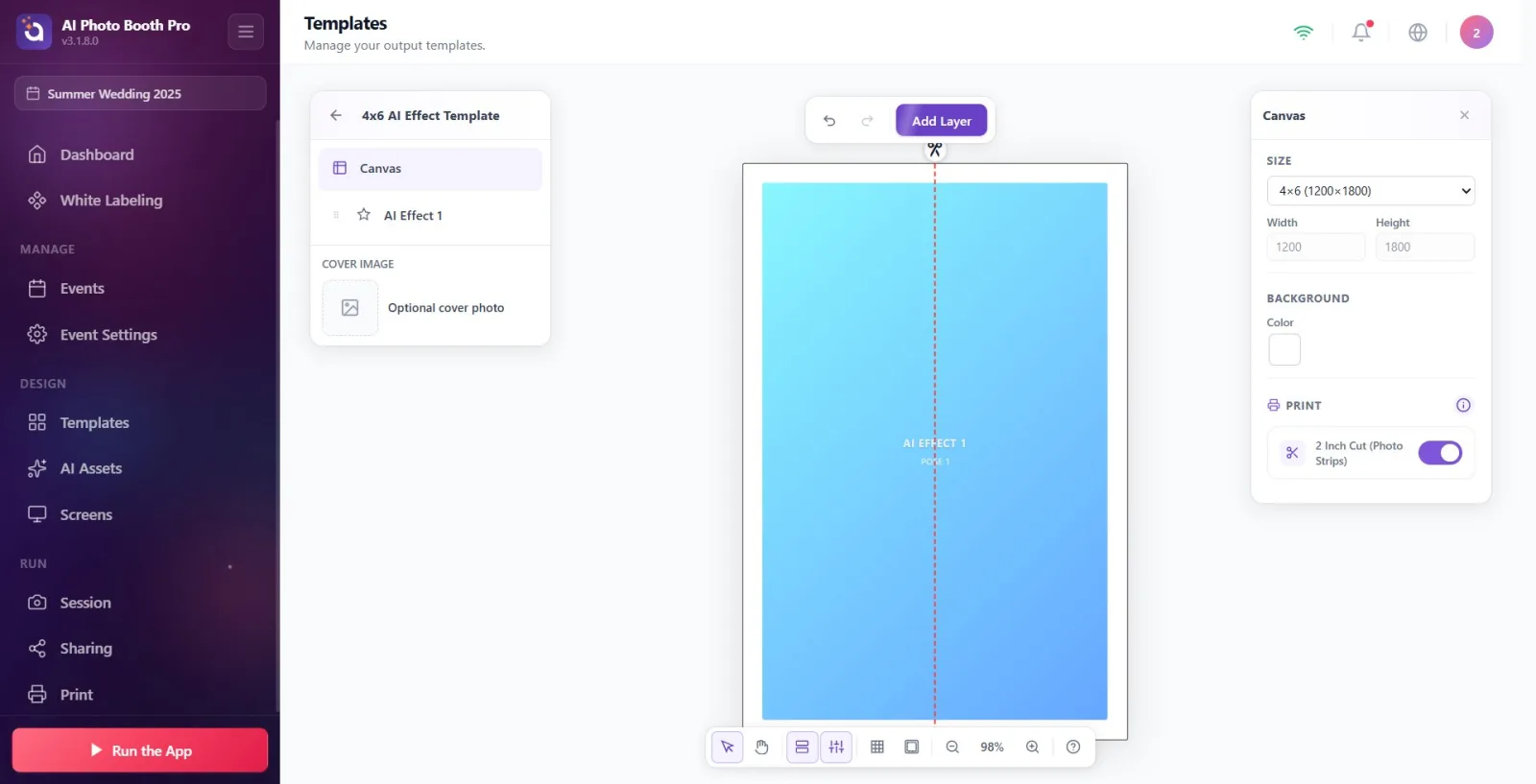
- Abre o painel Propriedades à direita; sem selecionar nenhuma camada, seleciona a tela/o fundo → surge a secção Impressão.
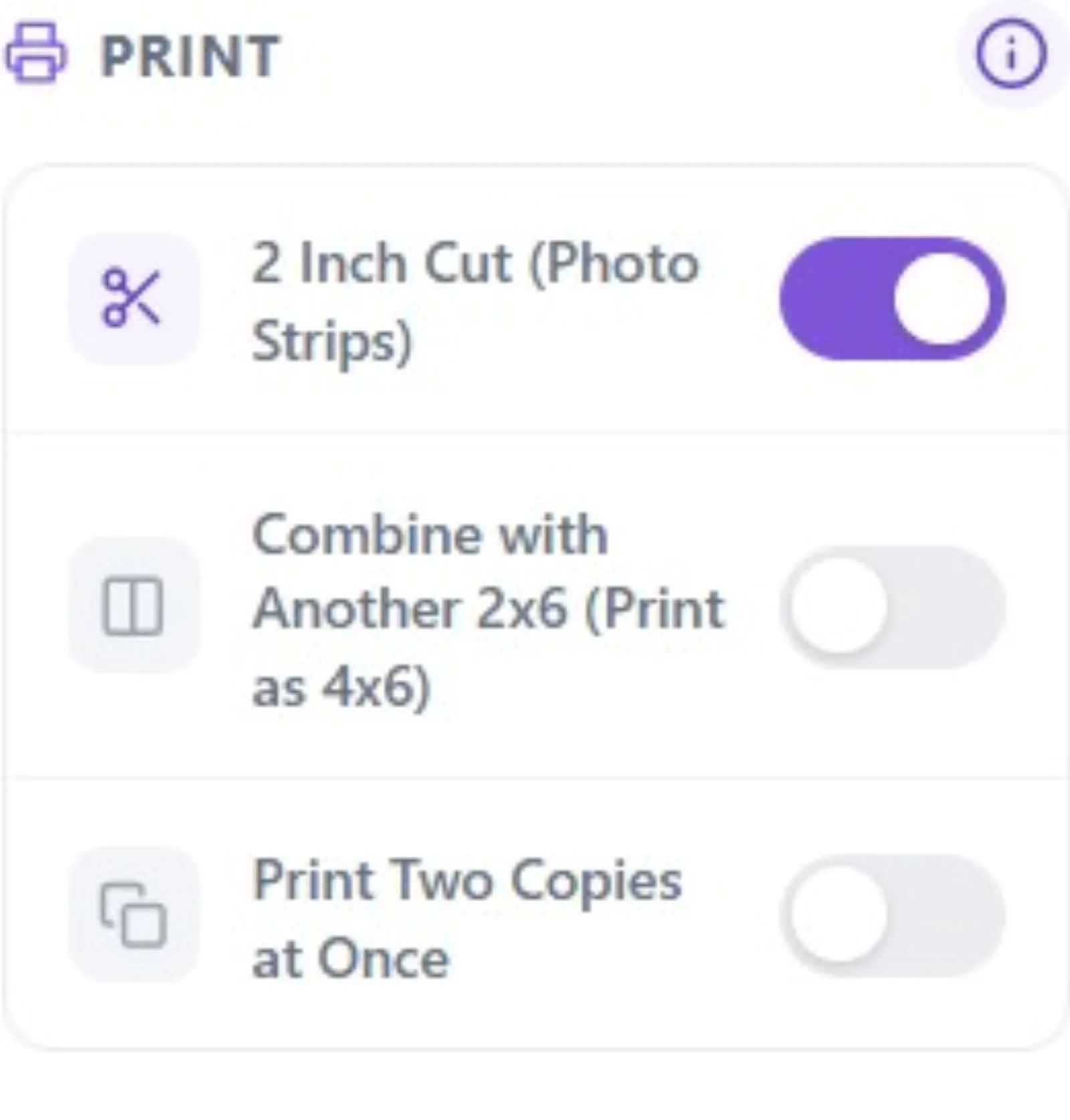
- Ativa o interruptor Corte de 2 polegadas (tiras de fotos). Na tela aparece uma linha tracejada vermelha + tesoura ✂ a indicar o local do corte.
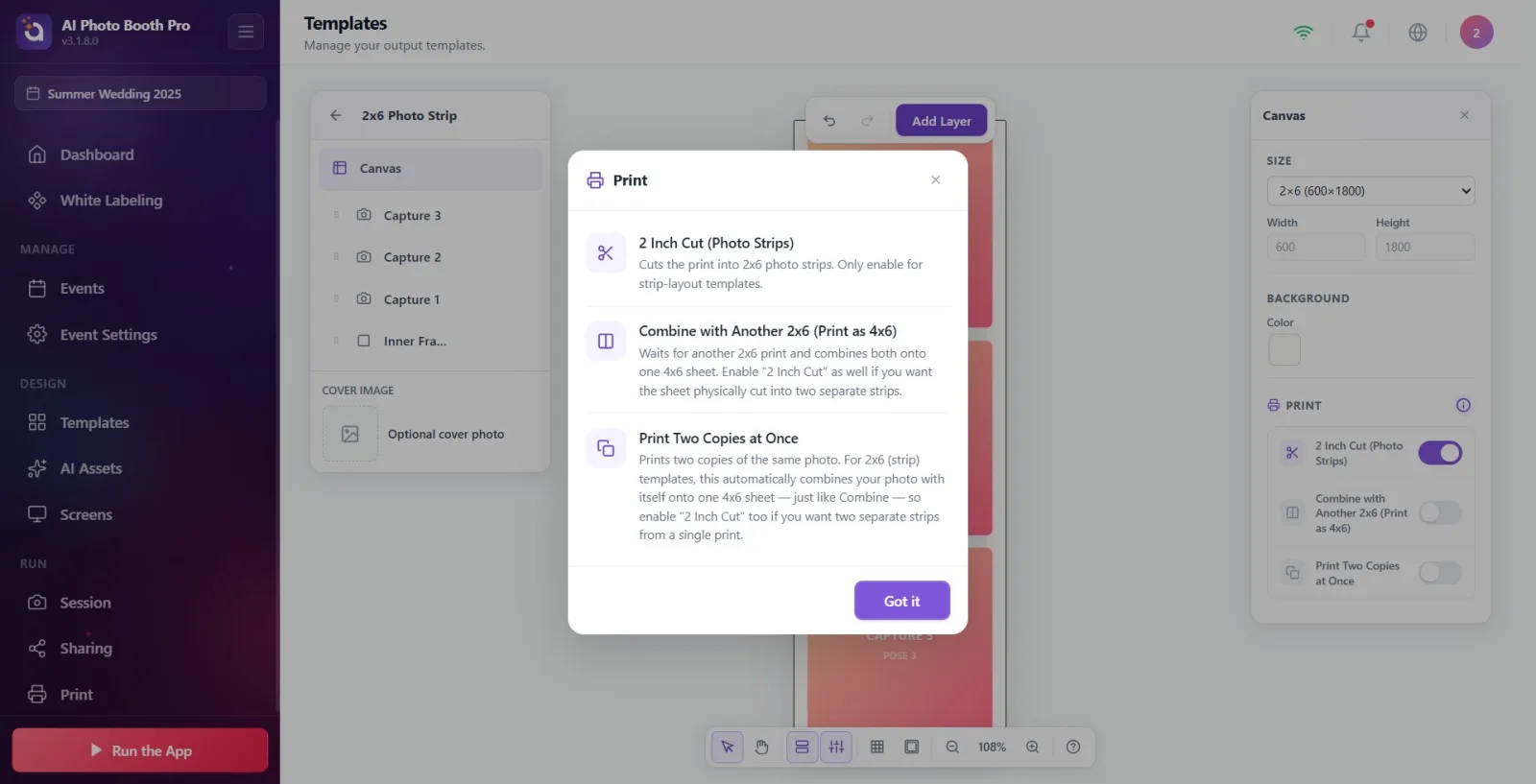
- (Se for um modelo em tira) opcional: Combinar com outro 2x6 (imprimir como 4x6) ou Imprimir duas cópias de uma vez.
- A alteração é guardada automaticamente.
Preparar a Impressora para o Corte
O corte é feito de duas formas: com a impressora ligada diretamente (USB) (Windows/macOS), ou através da rede com o WCM Pro — o módulo sem fios da DNP/Citizen — (todas as plataformas).
B) Impressora ligada diretamente (USB) — Windows/macOS
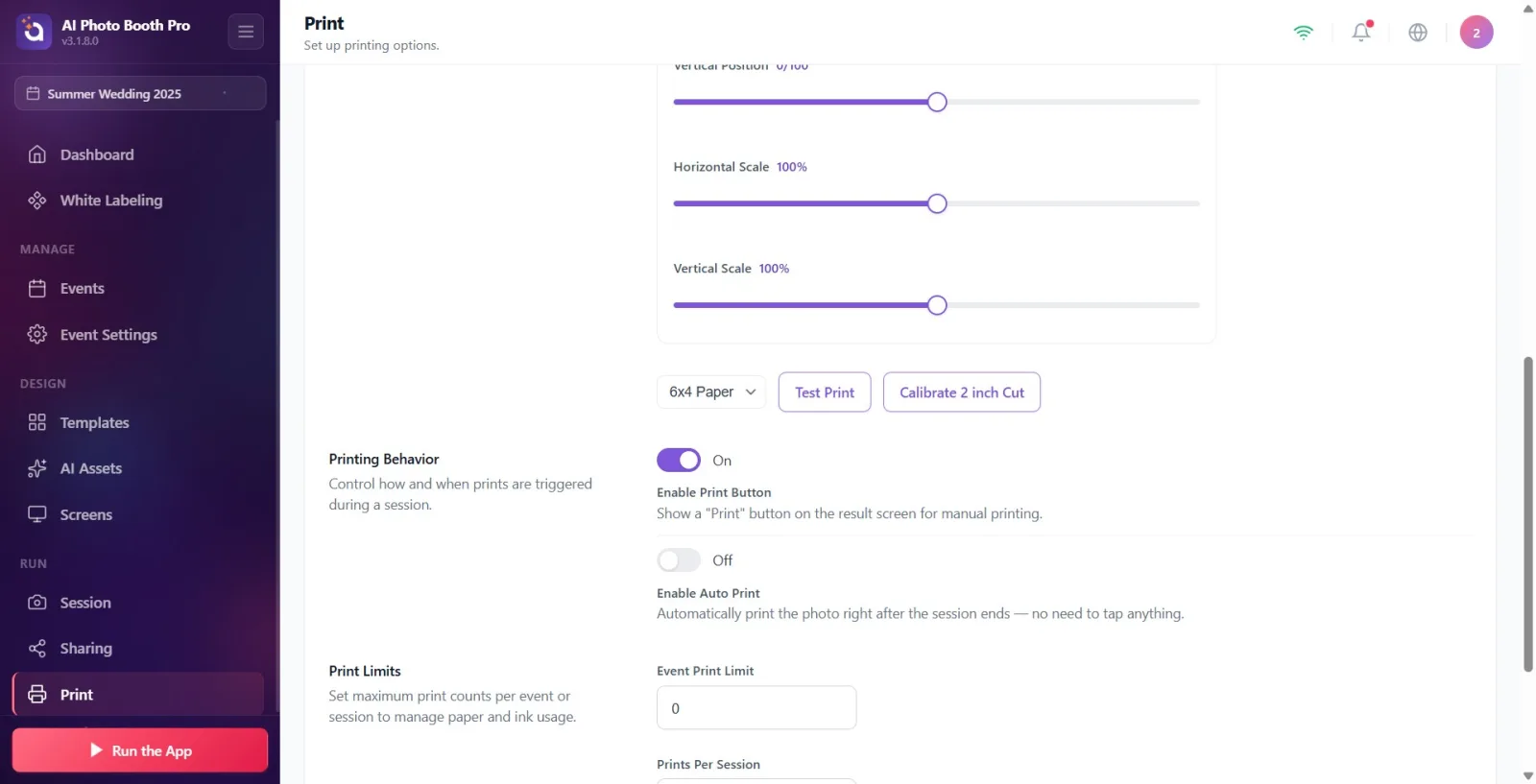
- Liga a impressora em /printsettings → Adicionar impressora.
- Windows · DNP/Citizen: seleciona o separador da impressora → carrega no botão Calibrar corte de 2 polegadas. Na janela do controlador que se abre, ativa a opção Cutter / corte de 2 polegadas → Seta. A aplicação guarda localmente o perfil com o corte ativado para essa impressora.
- Se a impressora já for compatível, surge a notificação “A sua impressora está pronta para o corte de 2 polegadas.” e não é necessária calibração.
- macOS: o corte é automático via CUPS — não existe o conceito de calibração.
• DNP / Citizen: com o perfil de corte do controlador (calibração ou perfil incorporado).
• HiTi (P525L, P750L, M610) · Mitsubishi (CP70D, CPD80D, CPD90D, CP-M1) · Sinfonia (CHC-S6145): detetadas automaticamente, sem calibração — mas nestas impressoras o corte funciona apenas em modelos 4x6/6x4.
• Não compatíveis (formato largo): DNP DS820, Citizen CX-02W, Sinfonia S6245.
C) WCM Pro (módulo sem fios da DNP) — corte em todas as plataformas
O WCM Pro é o módulo sem fios das impressoras DNP/Citizen (WCM Plus). Coloca a impressora na rede WiFi e é o dispositivo WCM que faz o corte — não o controlador do cliente. Assim, independentemente de ser Android · iOS · PC · Mac, podes imprimir na impressora DNP da rede e mandar cortar o papel. É a única forma de corte independente da plataforma.
- Liga o dispositivo WCM Pro à mesma rede WiFi que o quiosque.
- /printsettings → Adicionar impressora.
- O WCM é detetado automaticamente na rede — surge na lista como WCM Printer (não se introduz IP/host manualmente, é encontrado via mDNS). Toca nele para o adicionar.
- Com o Corte de 2 Polegadas ativado no modelo, imprime — o WCM corta fisicamente duas tiras 2x6 a partir de suporte 4x6.
O WCM valida por si o suporte carregado — se o código não corresponder ao suporte, a impressão não avança; carrega o suporte correto. Atualmente funciona de forma garantida: duas tiras 2x6 a partir de suporte 4x6. (Ainda não é suportado obter quatro tiras a partir de suporte 6x8.)
Plataforma × via — onde podes cortar
Windows: USB direto ✓ · WCM Pro ✓
macOS: USB direto ✓ · WCM Pro ✓
Android: USB direto ✗ · WCM Pro ✓
iOS: USB direto ✗ · WCM Pro ✓
No Android/iOS, a única forma de corte é o WCM Pro. O Windows/macOS pode fazer as duas.
• Não ativar o corte num modelo de fotografia normal — a fotografia é cortada ao meio. Apenas tiras 2×6.
• Nas Print Settings não existe um interruptor geral do tipo “ativar corte”; o corte ativa-se sempre a partir do modelo. A página Print só oferece calibração/ajuda (e a ligação para o WCM).
• Imprimir dois 2×6 numa única folha 4×6 (Combinar) e cortar fisicamente o papel são coisas diferentes — se quiseres ambas, tanto o Combinar como o Corte de 2 Polegadas têm de estar ativados.
