
Antes: O que são ativos de IA e como usá-los?
O Que É o Video to AI Video?
Video to AI Video (transformação de vídeo com IA) é uma funcionalidade de IA distinta cujo input não é uma fotografia, mas sim um vídeo — vive em Definições → Ativos de IA → separador Video to AI Video. O AI Video (AiMotion) do Documento 20/21 tem como input uma fotografia e é uma funcionalidade completamente diferente; não estão no mesmo separador, não os confunda. Aqui, um vídeo curto captado pelo convidado (ou carregado pelo operador) é transformado por inteligência artificial num novo vídeo.
- Assinatura Pro AI ou superior — a restrição geral da página Ativos de IA aplica-se também a este separador
- Deve existir um evento selecionado/aberto
- Créditos de IA suficientes — cada teste e a produção final consomem créditos
- Ligação à Internet — a produção corre do lado do servidor (modelo Grok)
O limite de input vídeo-para-vídeo do modelo de IA utilizado (Grok) é de 8 segundos. Se o vídeo que selecionar/carregar à entrada ultrapassar este limite, a aplicação corta-o automaticamente para os primeiros 8 segundos — não dá erro, corta silenciosamente. Quando Video to AI Video é escolhido como tipo de evento, a duração de captura do próprio booth também deve ser mantida curta em conformidade; caso contrário, o final do vídeo captado pelo convidado nunca chega a entrar na transformação por IA.
Passo a Passo
Passo 1 · Abra o separador — biblioteca e visão geral
Definições → Ativos de IA → Video to AI Video
Abra a página Ativos de IA a partir de Definições; nos separadores no topo, mude para Video to AI Video. No topo está o interruptor Efeito Surpresa (se ligado, o convidado não escolhe o efeito, é aplicado um efeito de vídeo aleatório). Por baixo está o título Biblioteca de Efeitos Video to AI Video e a grelha de cartões de vídeo existentes; no canto superior direito, os botões Navegar pela biblioteca e Criar novo. Tocar num cartão — num cartão criado por si abre o modal Editar e Personalizar; num cartão que não lhe pertence/predefinido abre o modal Clonar e Personalizar (a regra de propriedade é a mesma do AI Video).
🔎 Elementos no ecrã: interruptor Efeito Surpresa; título da biblioteca + contador; botões Navegar pela biblioteca / Criar novo; grelha de cartões de vídeo (reproduz ao passar o rato/tocar na capa)
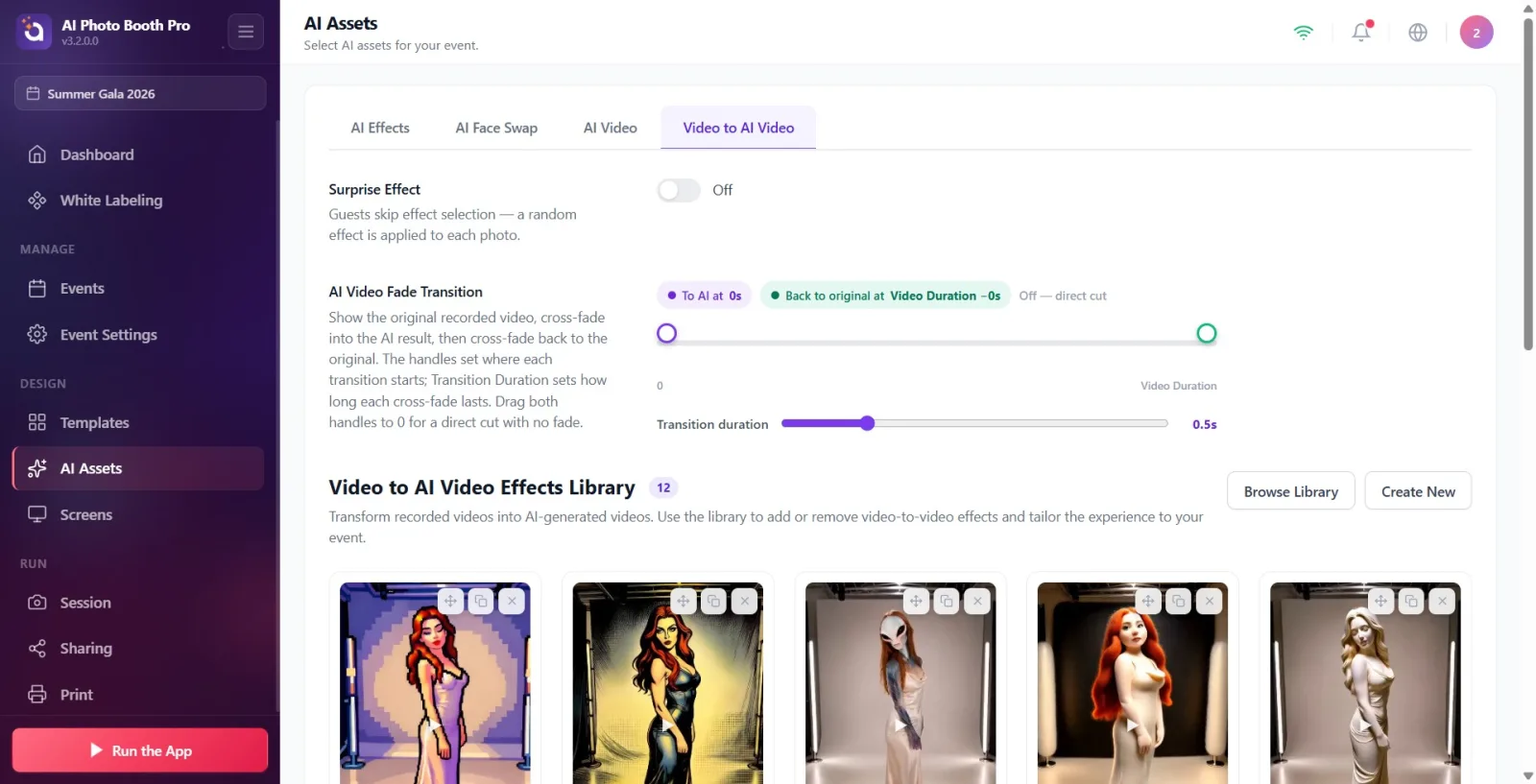
Passo 2 · Navegar pela biblioteca — adicionar vídeos prontos ao evento
Video to AI Video → Navegar pela biblioteca
Este modal divide-se em 4 separadores: Todos os vídeos da Ai (catálogo do editor/sistema), Os meus efeitos de vídeo (os que criou), Os meus favoritos, Vídeos padrão da IA. Tocar num cartão seleciona/anula a seleção; nos cartões já adicionados ao evento aparece o distintivo Added (este distintivo ainda não foi traduzido, mantém-se em inglês). Depois de feita a seleção, o botão na parte inferior do modal adiciona os selecionados à biblioteca do evento.
🔎 Elementos no ecrã: barra superior com 4 separadores; grelha de cartões, ícone de confirmação nos cartões selecionados; nos cartões já adicionados, o distintivo Added em inglês
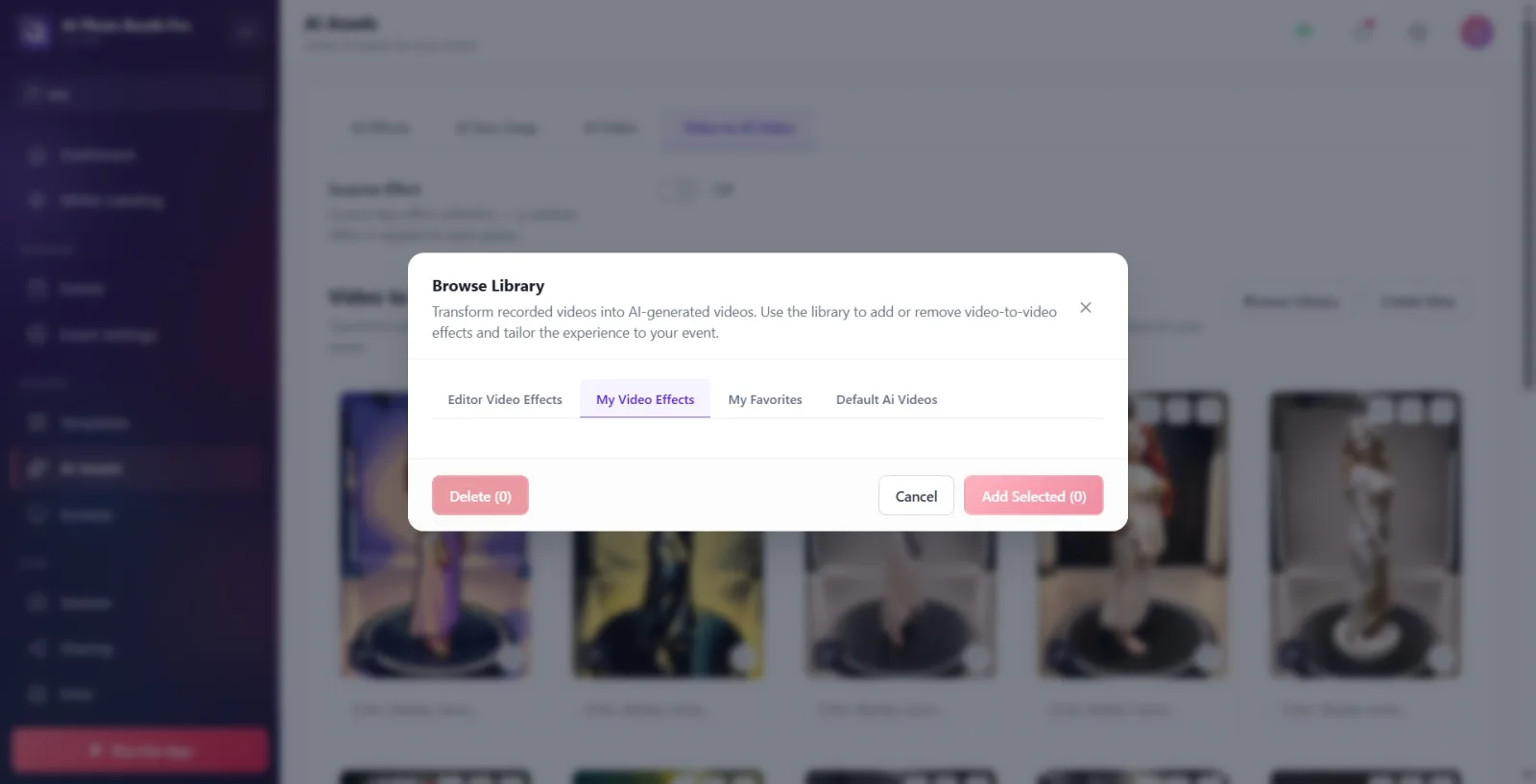
Passo 3 · Criar novo — vídeo de entrada e teste
Video to AI Video → Criar Efeito Video to AI Video
Ao tocar em Criar novo, o modal que se abre mostra no título o distintivo Video to AI Video, o custo em créditos e a duração estimada de produção (~segundos). A caixa de pré-visualização à esquerda é o vídeo de entrada — ao contrário do AI Video, aqui não é uma fotografia, é mesmo um ficheiro de vídeo; com o botão Carregar o seu próprio vídeo por baixo, pode escolher o seu próprio ficheiro de vídeo no seletor de ficheiros nativo (reproduz com som ao passar o rato/tocar). A caixa à direita é onde aparece o resultado do teste (o vídeo de IA produzido).
🔎 Elementos no ecrã: distintivo Video to AI Video + distintivos de crédito + duração; na caixa esquerda, o vídeo de entrada + botão Carregar o seu próprio vídeo; na caixa direita, vazia, o placeholder Saída do efeito
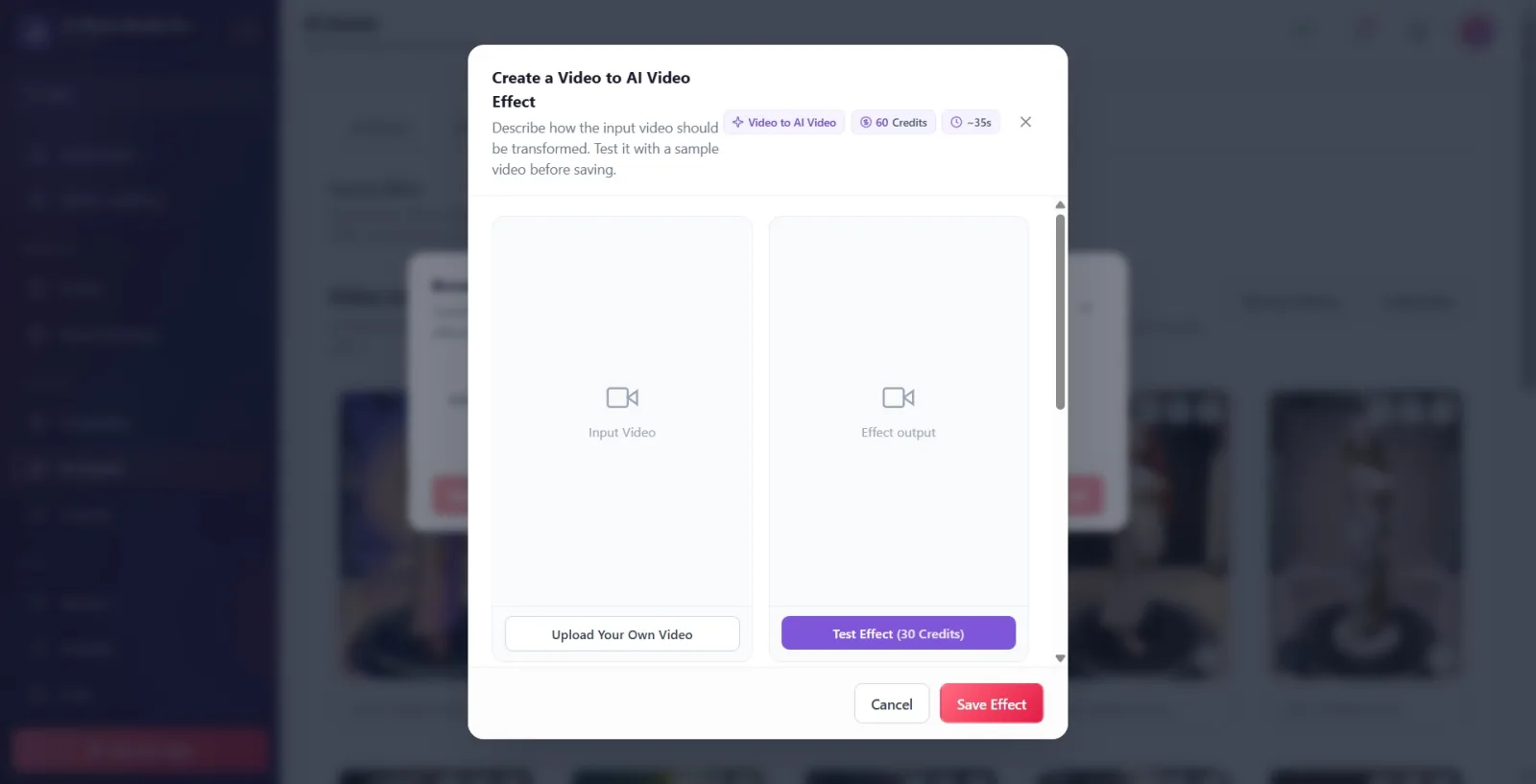
Passo 4 · Nome do efeito, Prompt e chips de personalização
Criar Efeito Video to AI Video — formulário
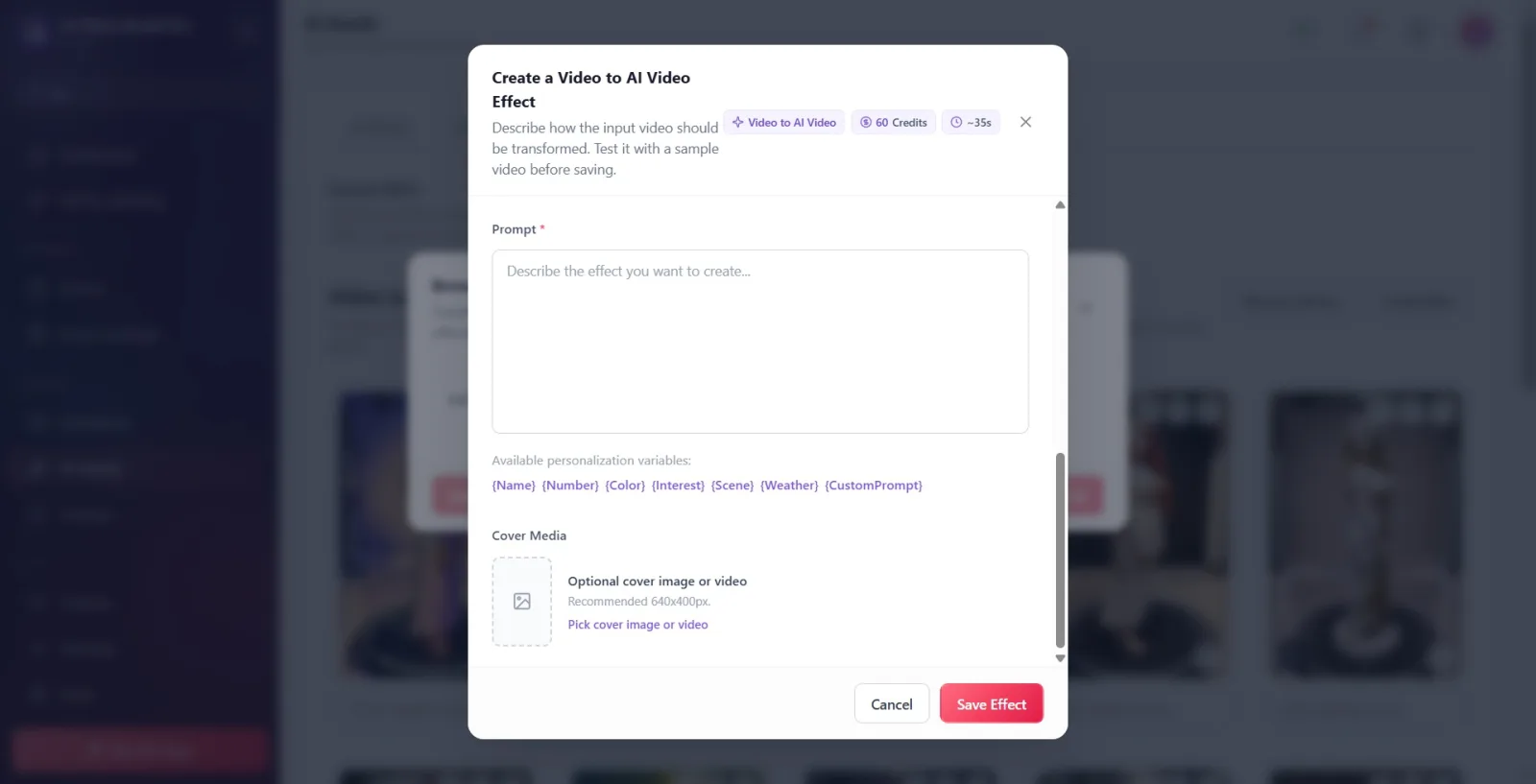
Preencha os campos Nome do efeito (obrigatório, ex. Neon Cyberpunk) e Prompt (obrigatório, o texto que descreve como o vídeo será transformado). Por baixo da caixa de Prompt, com a etiqueta Variáveis de personalização disponíveis:, são listados 7 chips — {Name} {Number} {Color} {Interest} {Scene} {Weather} {CustomPrompt}. Clicar num chip cola essa variável na posição do cursor; o servidor substitui estes marcadores pelos dados reais da sessão no momento da captura (o mesmo mecanismo, exatamente, dos chips nos modais de criação de AI Effect / AI Video).
🔎 Elementos no ecrã: caixa de texto Nome do efeito; caixa de texto multilinha Prompt; por baixo, 7 chips ({Name}…{CustomPrompt})
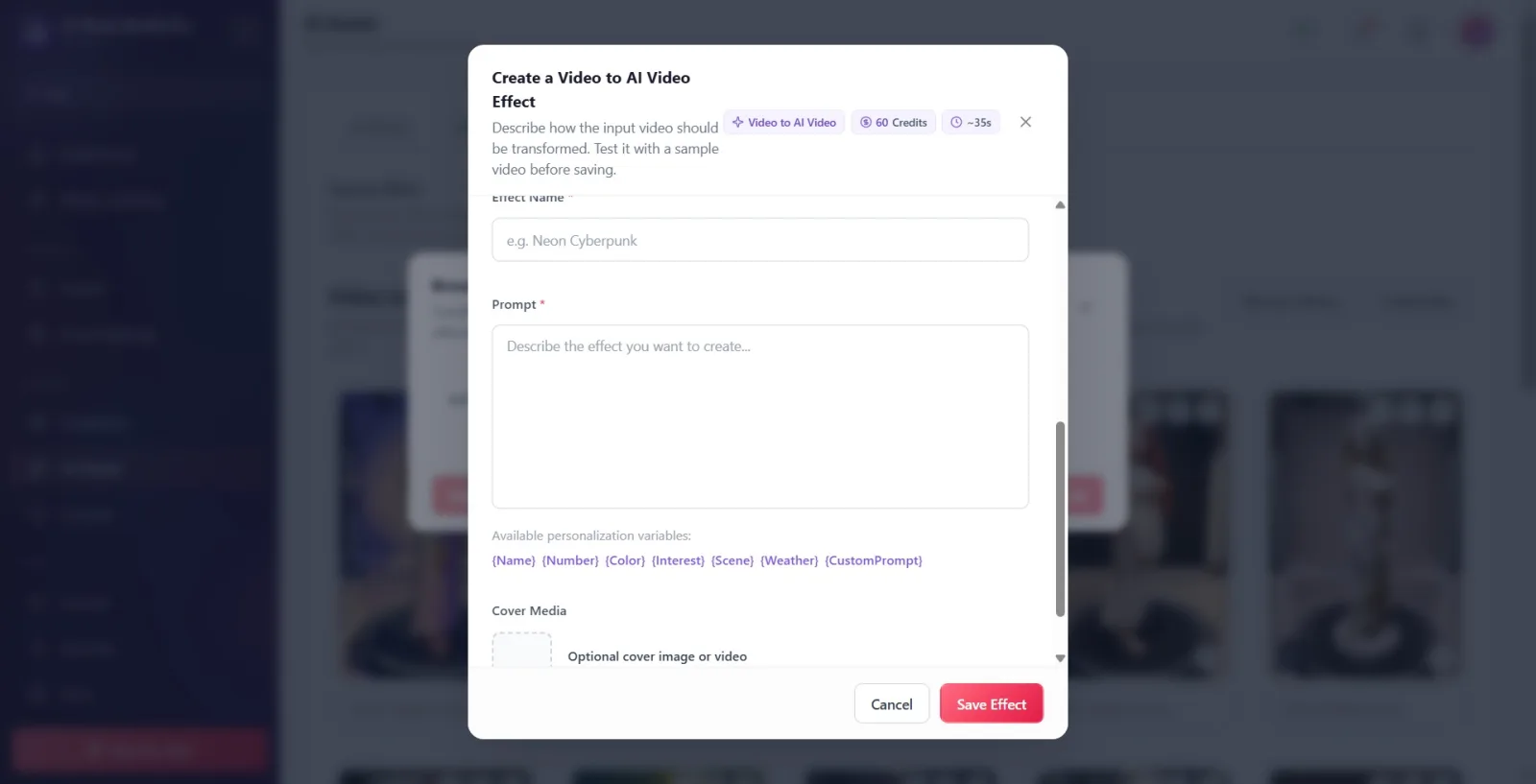
Passo 5 · Mídia de capa e guardar
Criar Efeito Video to AI Video — Mídia de cobertura
Na secção Mídia de cobertura, pode escolher uma imagem ou vídeo com o botão Escolher imagem ou vídeo de capa (recomendado 640x400px). Se não escolher capa, o vídeo resultante de um Efeito do teste bem-sucedido pode tornar-se capa com o botão Usar como capa. Depois de preencher o formulário, prima em baixo o botão Salvar Efeito / Salvar alterações / Salvar como Novo Efeito (consoante o modo); a opção Tornar público está oculta nesta funcionalidade (vem desligada, não pode ser alterada).
🔎 Elementos no ecrã: caixa de pré-visualização Mídia de cobertura + botão Escolher imagem ou vídeo de capa; na barra inferior, o botão de guardar
Passo 6 · Selecionar como tipo de evento
Assistente de criação de evento → Passo 7: Seleção de tipo
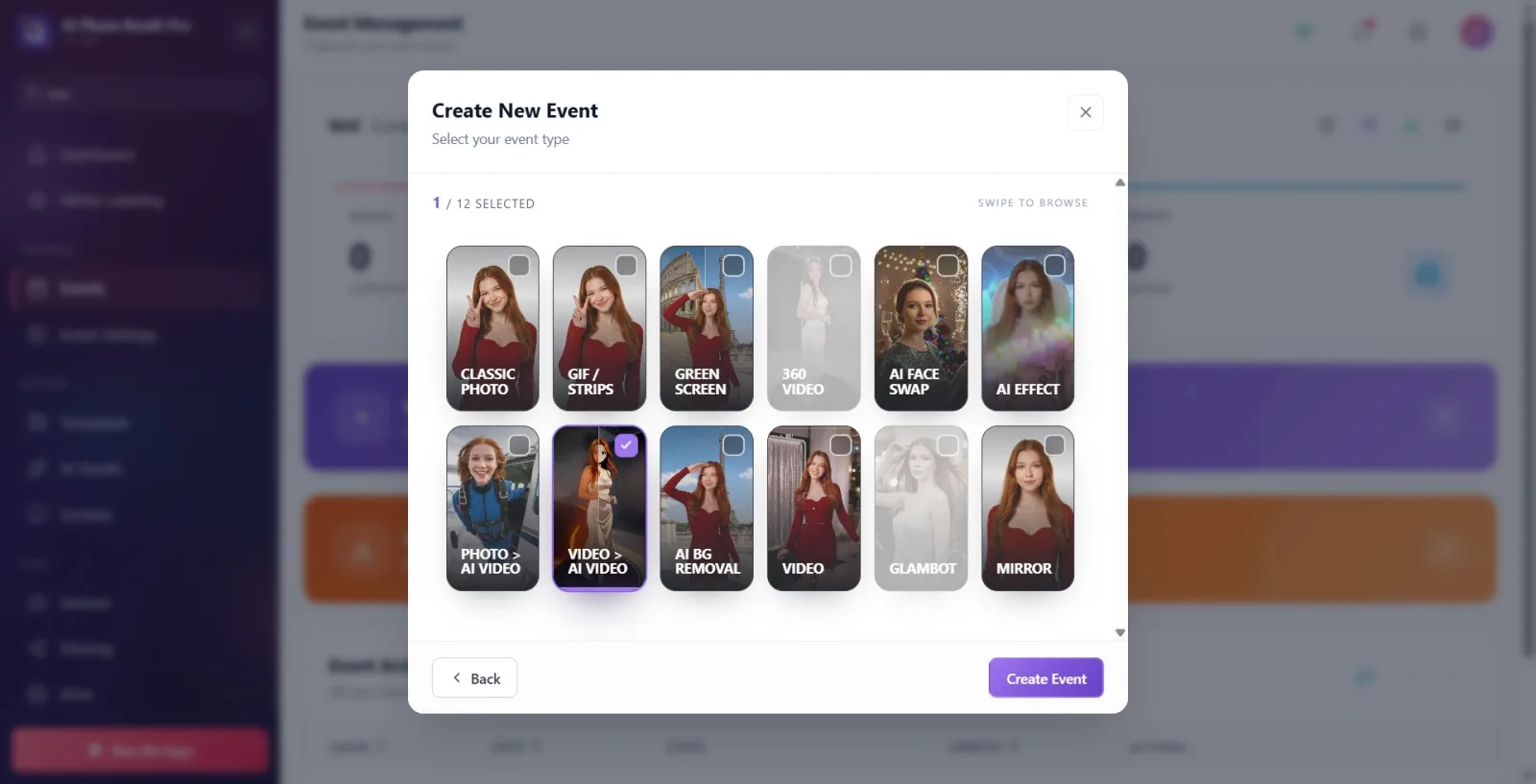
Para usar estes efeitos ao vivo no booth, marque o cartão Video to AI Video na seleção de tipo de evento (Documento 09, Passo 7 — agora entre os 12 tipos). O booth capta um vídeo do convidado, e o vídeo captado é transformado num vídeo de IA através de um dos efeitos definidos neste separador (ou, se Efeito Surpresa estiver ligado, através de um efeito aleatório). Não esqueça: se o vídeo de entrada ultrapassar 8 segundos, é cortado automaticamente (ver aviso acima).
🔎 Elementos no ecrã: no ecrã de seleção de tipo de evento, o cartão Video to AI Video (com pré-visualização em vídeo)
AI Video (Documento 20/21): input fotografia, output vídeo. Video to AI Video (este documento): input vídeo (até 8 seg), output vídeo. Vivem em separadores distintos, bibliotecas distintas, cartões de tipo de evento distintos — não procure um efeito na biblioteca do outro, não o vai encontrar.
Tópicos relacionados
Visão Geral dos Ativos de IA Como Criar um AI Video Personalizado?
