













Se, num ecrã tátil com Windows 11, o teclado no ecrã não aparece quando um convidado toca na caixa do endereço de e-mail ou do número de telefone, ou aparece só algumas vezes, a causa é uma definição do Windows e não a aplicação. Por predefinição, o Windows só abre o teclado virtual quando não há nenhum teclado ligado ao computador. Mude a definição para Sempre e o teclado abre a cada toque.
- Definições do Windows → Hora e idioma → Escrita → Teclado virtual.
- Na lista Mostrar o teclado virtual, escolha Sempre.
- Abra a cabine, toque numa caixa de texto e confirme que o teclado aparece.
Porque é que o teclado não aparece?
No Windows, a definição Mostrar o teclado virtual (Show the touch keyboard) começa em Quando não existe um teclado (When no keyboard attached). Se houver um teclado ligado ao computador, o Windows não abre o teclado virtual sozinho. Mesmo que não se veja nenhum teclado na cabine, estes dispositivos podem parecer um teclado ao Windows:
- Um teclado USB ou sem fios (mesmo que só o recetor continue ligado)
- Um leitor de códigos de barras ou de cartões
- Um comando Bluetooth ou um apontador de apresentações usado para tirar fotografias
Além disso, no Windows 11 por vezes o teclado não abre ao primeiro toque, mesmo sem nenhum teclado ligado. Nos dois casos a solução é a mesma: mude a opção para Sempre.
Passo a passo
Passo 1 · Abra a página Escrita nas Definições do Windows
Definições do Windows → Hora e idioma → Escrita
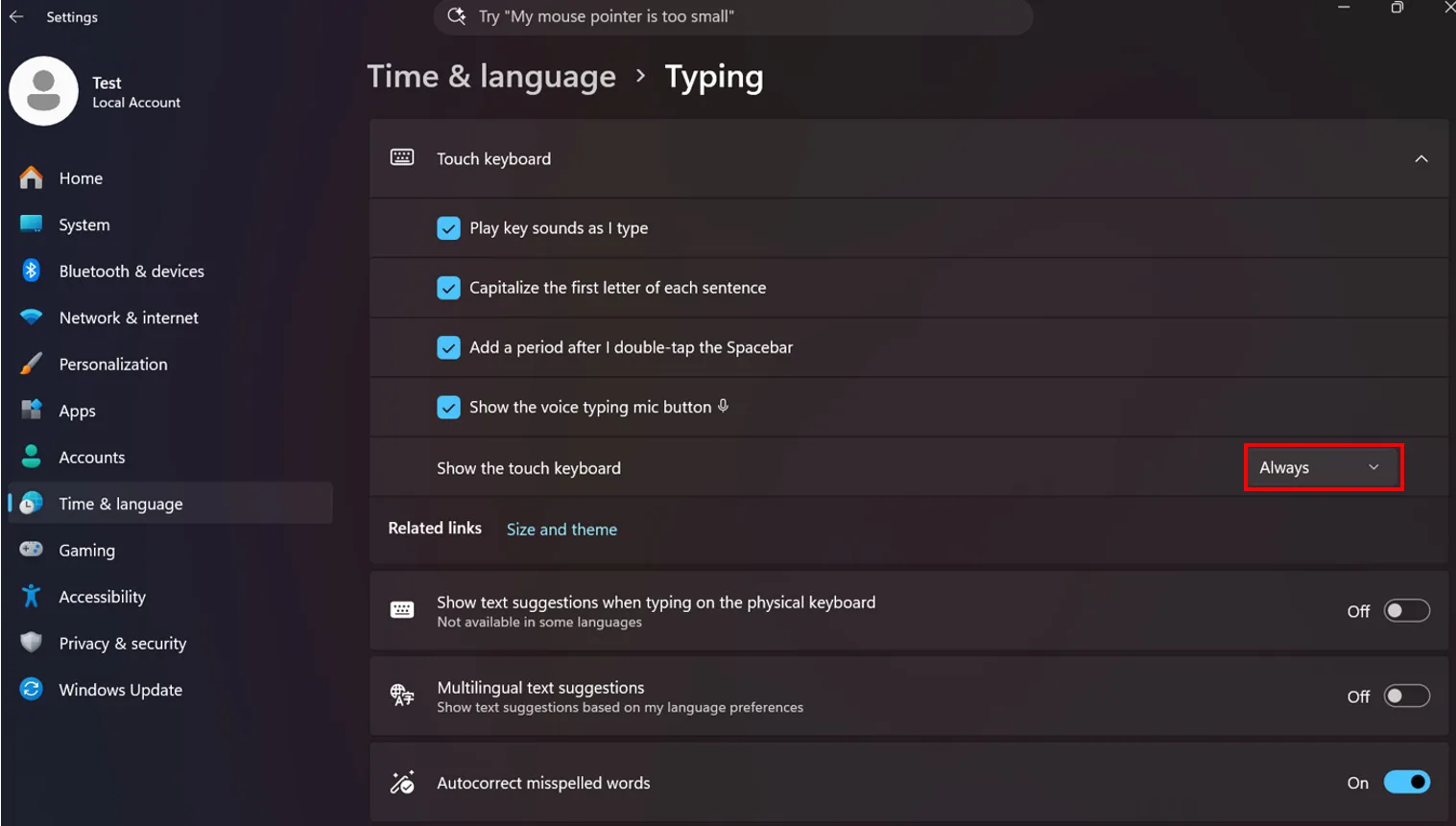
Abra Definições a partir do menu Iniciar. Na lista à esquerda, toque em Hora e idioma (Time & language) e depois em Escrita (Typing). Toque na linha Teclado virtual (Touch keyboard) no topo para abrir a secção.
Passo 2 · Mude Mostrar o teclado virtual para Sempre
Definições do Windows → Hora e idioma → Escrita → Teclado virtual
Toque na lista à direita da linha Mostrar o teclado virtual (Show the touch keyboard), no fim da secção, e escolha Sempre (Always). A definição aplica-se de imediato; não há botão para guardar.
| Opção | O que faz |
|---|---|
| Nunca (Never) | O teclado nunca abre sozinho. |
| Quando não existe um teclado (When no keyboard attached) | Predefinida. O teclado só abre se não houver nenhum teclado ligado ao computador. |
| Sempre (Always) | O teclado abre sempre que se toca numa caixa de texto. Escolha esta para a cabine. |
Passo 3 · Teste na cabine
Abra o AI Photo Booth Pro, inicie o evento e toque na caixa do e-mail ou do telefone no ecrã de partilha. O teclado no ecrã deve aparecer. Fecha quando toca fora da caixa ou carrega no botão de fechar no canto superior direito do teclado.
Se não vir esta definição
A lista Mostrar o teclado virtual existe nas versões atuais do Windows 11. Se não estiver na página, o Windows está desatualizado: atualize o Windows em Definições → Windows Update e repita os passos.
É uma definição do Windows; não depende do evento nem da conta. Faz-se uma vez em cada computador da cabine e mantém-se depois de o Windows reiniciar.
Faça a alteração durante a montagem, não no dia do evento, e teste-a uma vez na cabine.
