
Antes: Como Criar um Evento?
Ativos de IAé a seção onde você gerencia os ativos de imagem e vídeo com suporte de inteligência artificial que serão apresentados aos convidados do seu evento em um único lugar. Consiste em três guias - Efeitos de IA, AI Face Swaps e AI Vídeo — e suas seleções serão aplicadas automaticamente ao evento atualmente selecionado.
- Um evento deve ser criado e selecionado (ativo) — Ativos de IA funciona apenas para evento selecionado (IsDependendOnEventSelected)
- Deve ter conexão com a Internet – os ativos de IA são gerados/baixados da nuvem (IsDependendOnInternetSelected)
- Sua conta deve ter recursos de IA ativados – é necessário um plano Pro AI ou superior; No plano Básico (Starter), um aviso de atualização aparece em vez de guias
passo a passo
Passo 1 · Abra a página Ativos de IA
Configurações (barra lateral)
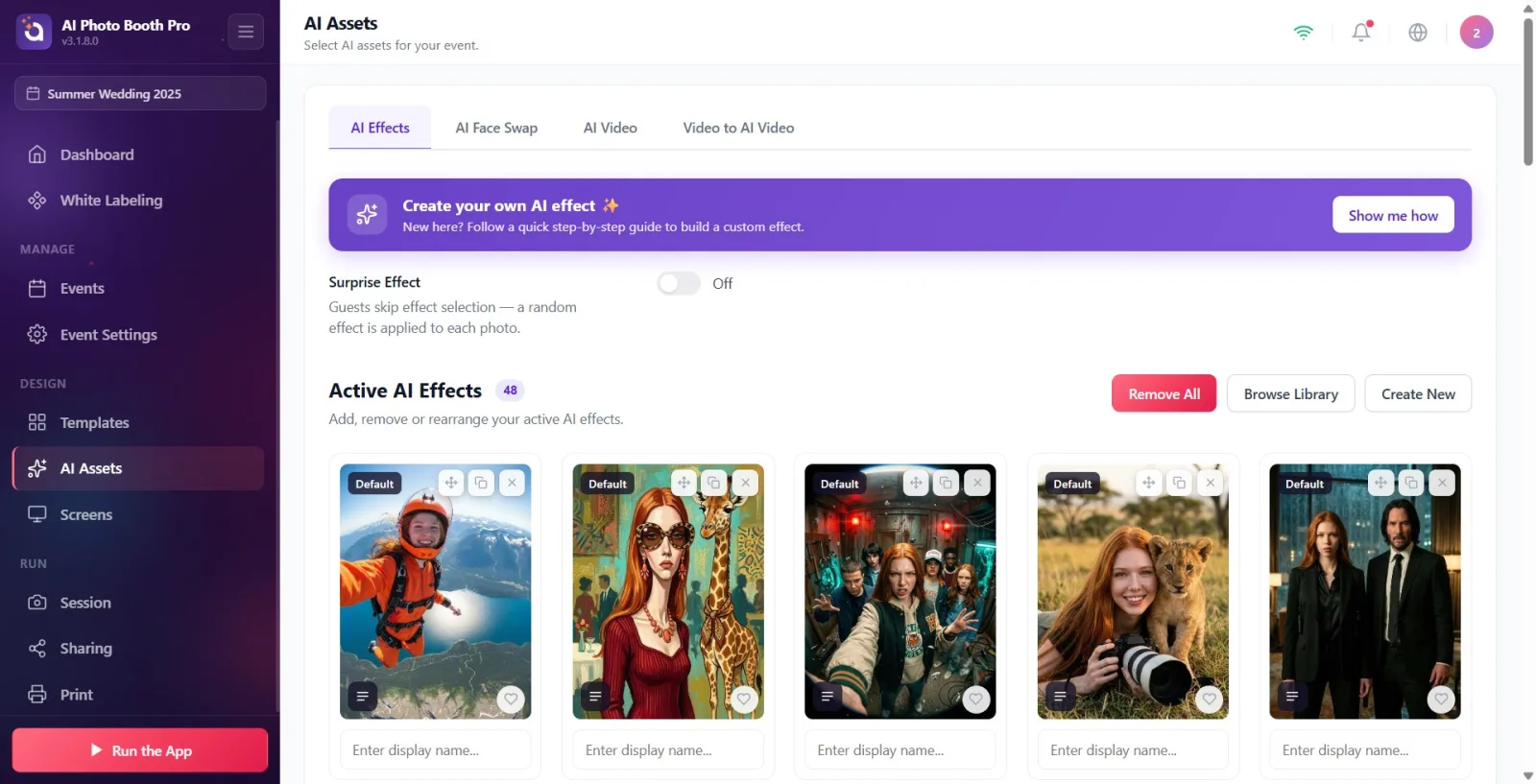
Na barra lateral esquerda das configurações Design com símbolo de estrela no grupo intitulado Ativos de IA Tocar . Quando a página é aberta, no título Ativos de IA, logo abaixo Selecione recursos de IA para o seu evento. a descrição aparece. (O item só é ativado quando um evento é selecionado e há conexão com a internet.)
🔎 Elementos na tela: Barra lateral → Design grupo → com ícone de estrela Ativos de IA (no mesmo grupo Modelos e Ecrãs também disponível)
Passo 2 · Se o seu plano não for suficiente: bloqueie o alerta
Ativos de IA
Se sua conta estiver no plano Básico (Iniciante), um banner de cadeado aparecerá em vez de guias. O título é 'Pro AI ou superior obrigatório', a descrição abaixo é 'Você está atualmente na conta {nome do seu plano}. 'Atualize para Pro AI ou Ultimate AI para efeitos de IA, troca de rosto e vídeo de IA.' Está no formato. à direita Pro AIum botão 'Atualizar' abre a tela de atualização/compra. Este banner não aparece nos planos Trial e Pro/superiores; as guias aparecem diretamente.
🔎 Elementos na tela: Banner de bloqueio: título 'Pro AI ou superior obrigatório' + descrição + botão 'Atualizar para Pro AI'
Passo 3 · Navegue entre três guias
Ativos de IA
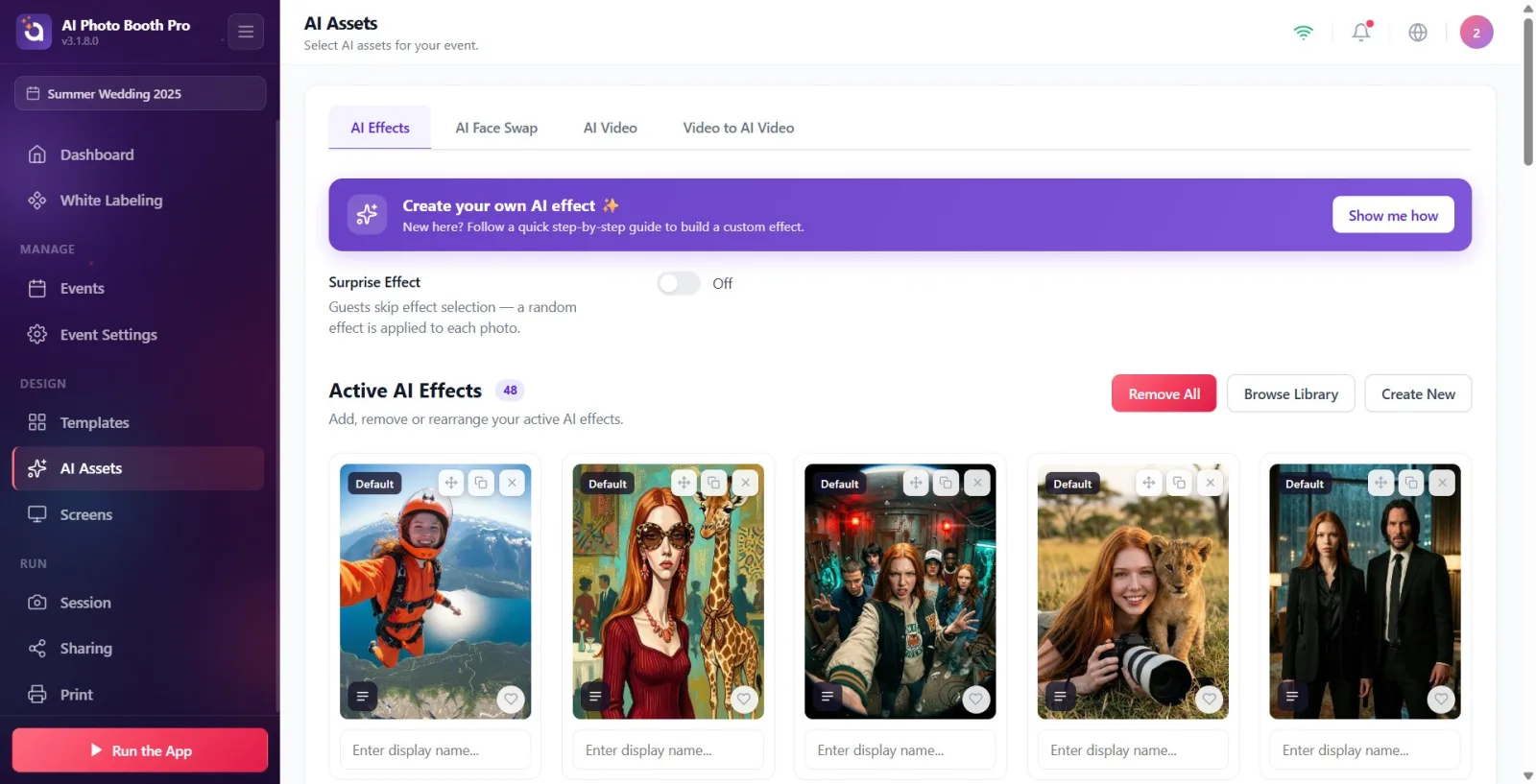
Existem três guias na parte superior da página, da esquerda para a direita: Efeitos de IA, AI Face Swaps e AI Vídeo. Tocar em uma guia leva você para a área de conteúdo desse recurso. Quando a página é aberta pela primeira vez Efeitos de IA aparece. A guia selecionada será lembrada — na próxima vez que você abrir a página, a última guia usada será aberta.
🔎 Elementos na tela: Barra de guias: Efeitos de IA | AI Face Swaps | AI Vídeo (a guia ativa aparece destacada)
Etapa 4 · Efeitos de IA O que a guia faz?
Ativos de IA → Efeitos de IA
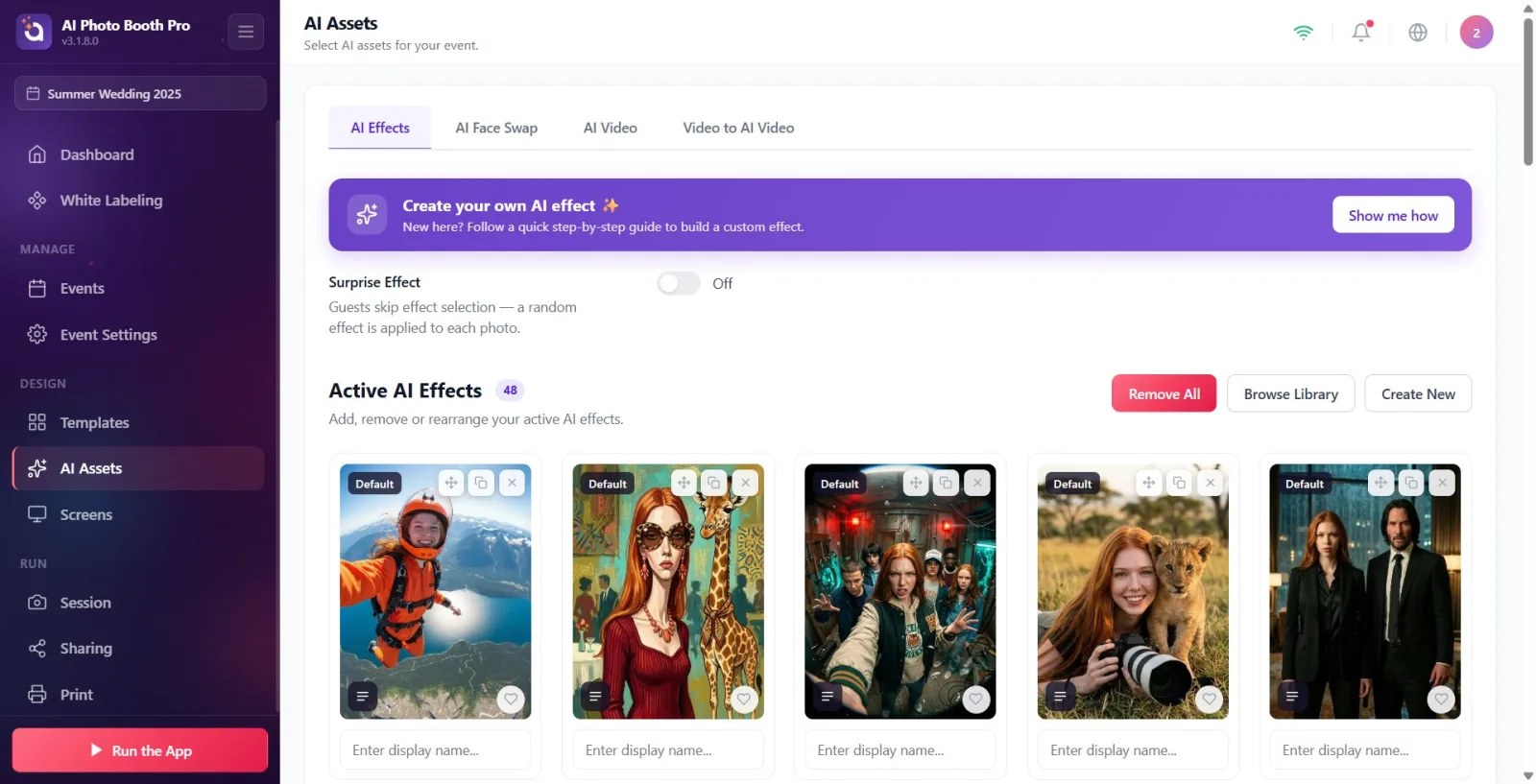
Esta aba gerencia os efeitos fotográficos de IA que serão aplicados nas fotos dos convidados. no topo Crie o seu próprio efeito de IA ✨ banner guia incluído; O botão 'Mostre-me como' inicia o tour passo a passo. Abaixo está uma opção de 'Efeito Surpresa' e a biblioteca 'Efeitos de IA ativos' (descrição: 'Adicione, remova ou reorganize seus efeitos de IA ativos.'). 'Navegar pela Biblioteca' no canto superior direito permite adicionar efeitos prontos, 'Criar Novo' permite que você crie os seus próprios; Se houver efeitos na lista, você poderá removê-los todos deste evento com 'Excluir tudo'.
🔎 Itens na tela: Crie o seu próprio efeito de IA ✨ bandeira + Mostre-me como | Efeito Surpresa chave | Efeitos IA Ativos galeria | canto superior direito: Navegar pela biblioteca, Criar novo, Remover tudo
Etapa 5 · AI Face Swaps O que a guia faz?
Ativos de IA → AI Face Swaps
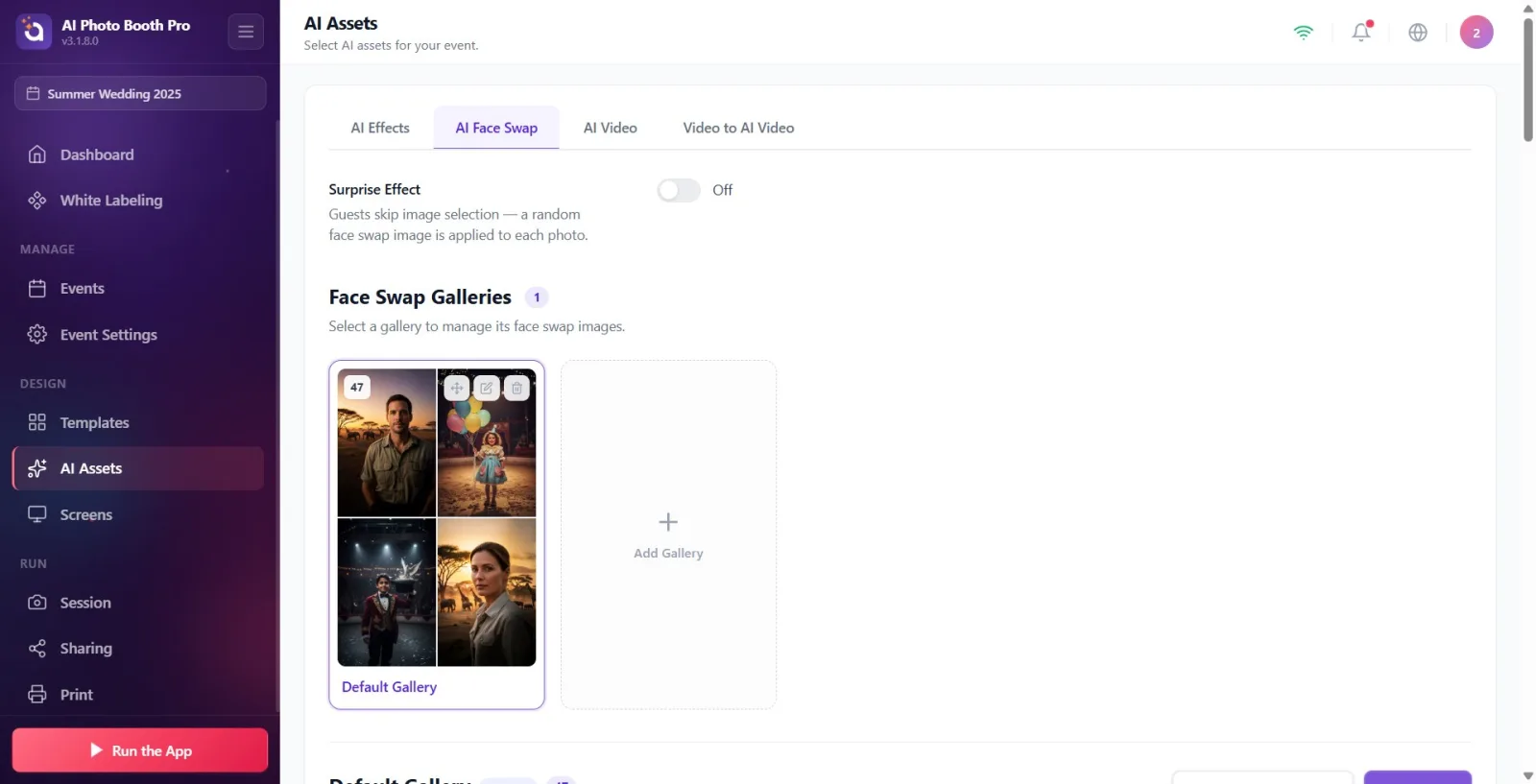
Nesta aba, as imagens dos personagens onde será colocado o rosto do convidado são gerenciadas como galerias. no topo Galerias Face Swap (descrição: Selecione uma galeria para gerenciar suas imagens de troca de rosto.) e Adicionar Galeria está disponível. Quando você toca e seleciona uma galeria, seus personagens aparecem abaixo (descrição: 'Cada imagem representa um personagem cujo rosto os convidados podem alterar. Arraste para classificar ou toque no rosto para ativar/desativar.'). Com 'Adicionar Imagem' você carrega imagens ('Solte os arquivos aqui ou clique para navegar') e com 'Editar Galeria' você altera a galeria. Tocando em cada caixa de rosto em imagens contendo vários rostos Será trocado / Será ignorado você faz. Padrão Também na galeria Restaurar galeria padrão Existe um botão.
🔎 Itens na tela: Galerias Face Swap + Adicionar Galeria | personagens selecionados da galeria + Inserir imagem / Editar Galeria | distintivo facial: Será trocado / Será ignorado
Etapa 6 · AI Vídeo O que a guia faz?
Ativos de IA → AI Vídeo
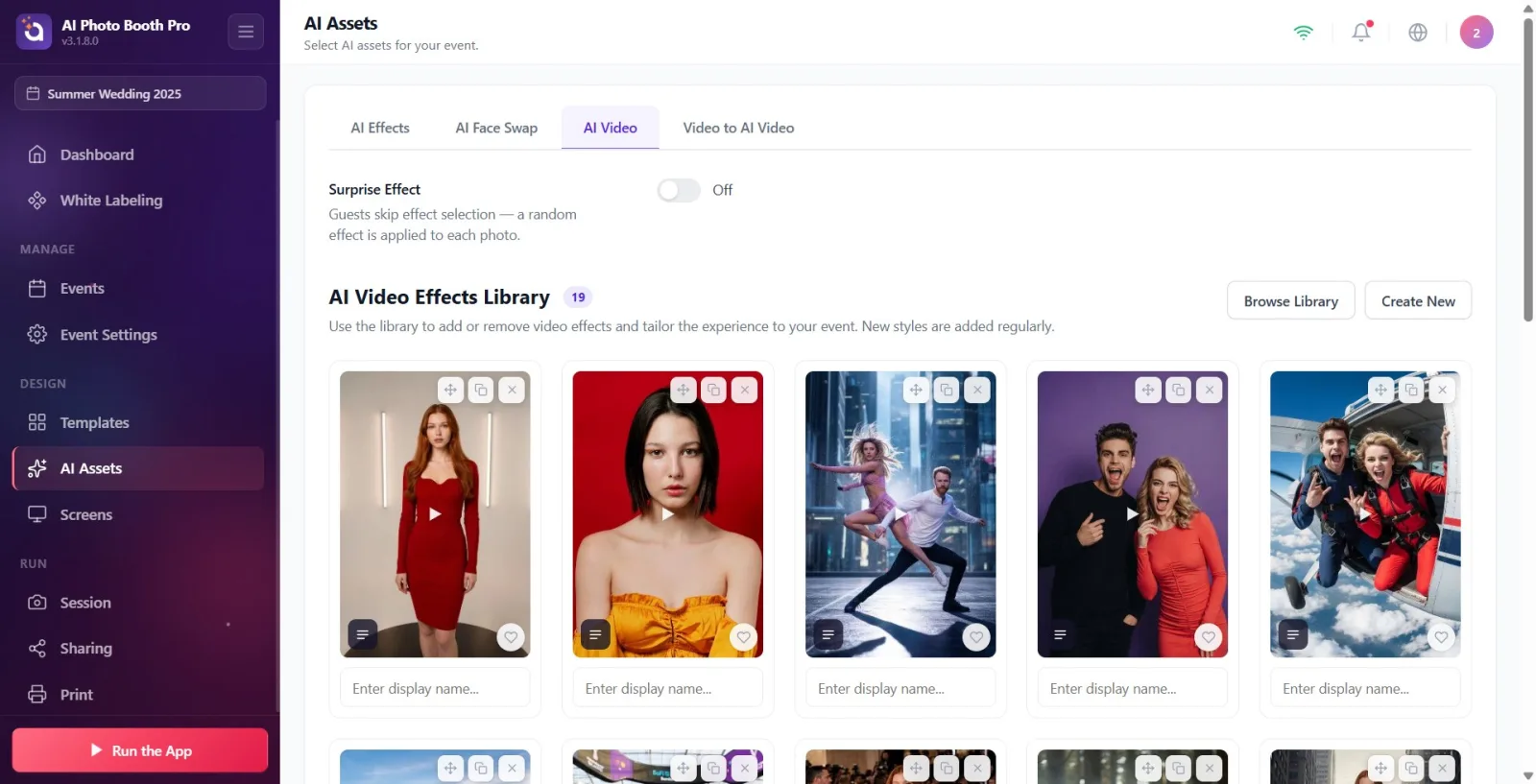
Esta guia gerencia efeitos de vídeo de IA produzidos a partir de fotos. um em cima Efeito Surpresa chave abaixo Biblioteca AI Video (descrição: 'Adicione ou remova efeitos usando a biblioteca e personalize a experiência do seu evento. Novos estilos são adicionados regularmente.') está disponível. Você adiciona um efeito de vídeo com os botões ‘Navegar Biblioteca’ e ‘Criar Novo’ no canto superior direito. Os vídeos de capa são visualizados no cartão; em cartões sem capa Sem capa definida escritor.
🔎 Itens na tela: Efeito Surpresa chave | Biblioteca AI Video galeria | canto superior direito: Navegar pela biblioteca, Criar novo | no cartão sem capa Sem capa definida
Passo 7 · Comum em cada aba: Efeito Surpresa mudar
Ativos de IA (todas as guias)
Uma em cada uma das três guias Efeito Surpresa Tem uma chave. Quando ativado, ignora a tela de seleção de convidados e um recurso aleatório é aplicado a cada cena. Nos efeitos, a descrição é 'Os convidados pulam a seleção do efeito - um efeito aleatório é aplicado a cada foto.', na troca de rosto 'Os convidados pulam a seleção da imagem - uma imagem de troca de rosto aleatória é aplicada a cada foto.' Está no formato. O status próximo ao interruptor é 'Ligado'.ouAparece como 'Desligado' e a alteração é salva imediatamente.
🔎 Itens na tela: Efeito Surpresa interruptor liga/desliga + texto de status Ligado / Desligado
Passo 8 · Operações comuns em cartões (favorito, classificar, renomear)
Ativos de IA (galerias)
Os cartões da galeria nas três guias funcionam de forma semelhante: com um ícone de coração Favorito Você pode alterar a ordem segurando e arrastando (Arraste para reordenar), na parte inferior do cartão Introduza o nome a apresentar... Você pode editar o nome de exibição na caixa e os ícones no cartão. Remover / Excluir pode ou se Promptu Você pode ver o texto de produção com 'Visualizar'. Se um ativo ainda estiver sendo baixado, o contador no cabeçalho aparecerá próximo a ele. Importando... aparecem cartas indicadoras e esqueleto cinza; Depois de concluído, as cartas reais aparecem.
🔎 Itens na tela: Ações do cartão: Favorito (coração), Arraste para reordenar, Introduza o nome a apresentar... caixa, Remover/Excluir, Promptu Visualizar', indicador 'Importando...'
Passo 9 · As alterações são aplicadas automaticamente ao evento selecionado
Ativos de IA
Todas as seleções aqui se aplicam à atividade atualmente selecionada (ativa) e são salvas separadamente. Guardar Salvo automaticamente sem botão. Antes de editar um evento diferente, certifique-se de que o evento correto esteja selecionado.
Ativos de IA na barra lateral Design Está no grupo e seu símbolo é uma estrela.
Sua seleção de aba é lembrada — quando você reabrir a página, será apresentada a última aba que você usou (a primeira abertura é sempre Efeitos de IA).
em cada guia Efeito Surpresa Quando está aberto, o hóspede não faz escolha; o sistema implementa um ativo aleatório – ideal para streaming rápido.
Para ativos prontos Navegar pela biblioteca, para sua própria existência do zero Criar novo Use o botão.
Ao adicionar cartões como favoritos (Favorito) pode ser destacado arrastando (Arraste para reordenar) você pode determinar a ordem em que eles serão exibidos ao convidado.
Importando... o indicador e os cartões cinza indicam que os ativos ainda estão sendo baixados/preparados; Quando o processo for concluído, as cartas reais aparecem.
As alterações são salvas automaticamente; um separado Guardar Não procure o botão.
Tentando entrar na página sem selecionar um evento ou sem internet — Ativos de IA Requer a atividade selecionada e uma conexão com a Internet.
Pesquisando guias de IA no plano Básico (Iniciante) — em vez de guias neste plano Pro AI ou superior necessário remova o banner de bloqueio; 'Atualizar para Pro AI' é necessário.
Navegar pela biblioteca com Criar novoembaralhamento – o primeiro adiciona um ativo pronto à sua lista, o segundo cria um novo ativo do zero.
Efeitos de IA/AI Vídeotambém Remover tudo ou cartão Remover confundindo a operação com exclusão permanente da biblioteca – eles simplesmente removem a entidade da lista ativa para aquela atividade; mais tarde Navegar pela biblioteca Ele pode ser adicionado novamente com .
AI Face SwapsTentando adicionar um personagem sem selecionar uma galeria — uma galeria deve ser selecionada primeiro; personagem/Inserir imagem seção só abre quando uma galeria é selecionada.
Editando com a atividade errada selecionada — todas as seleções aqui sempre se aplicam à atividade atualmente ativa.
Tópicos relacionados
Criando efeito de IA Criando efeito de vídeo AI Galerias de troca de rosto Efeito surpresa
