
Antes: Como Criar um Evento?
Um modelo é o design de saída (layout) onde a fotografia ou o vídeo captado é colocado. É composto por um tamanho de tela (por ex. 4×6, 6×4, tira 2×6, 5×7), uma cor de fundo e camadas: ranhuras de fotografia/captura, texto, logótipo, formas, código QR e camadas de efeito de IA/FaceSwap/vídeo de IA. O número de ranhuras de captura no modelo determina quantos fotogramas são captados na sessão; o conteúdo captado é colocado nessas ranhuras e o resultado é uma única saída, no tamanho do modelo, pronta para impressão/partilha. Os modelos são geridos a partir da página Modelos. Os Modelos ativos são os modelos ativados para o evento atualmente selecionado. Este documento é conceptual: não é um guia de instruções, explica o que é um modelo e para que serve.
- Deve existir um evento selecionado (ativo) — a lista de Modelos ativos está sempre associada ao evento atual; se não houver um evento selecionado, a lista aparece vazia ou diferente.
- A página de modelos abre-se a partir das Definições (Modelos / Gerencie seus modelos de saída.).
- O tipo de saída (fotografia ou vídeo/GIF) é determinado pelo modo de captura do evento; o tipo de modelo é escolhido em conformidade com este.
Passo a passo
Passo 1 · O que é um modelo? (o design onde o conteúdo captado é colocado)
Modelos (Definições > Modelos)
O utilizador percebe que um modelo não é apenas uma 'imagem de moldura', mas sim o design de saída completo onde o conteúdo captado se encaixa.
🔎 Elementos no ecrã: Conceptual — não há um botão específico. Os componentes de um modelo: tamanho da tela (OutputSize), cor de fundo, camadas (ranhura de fotografia/captura, texto, logótipo, formas, QR, efeito de IA/FaceSwap/vídeo de IA).
Passo 2 · A página de modelos e os separadores
Modelos
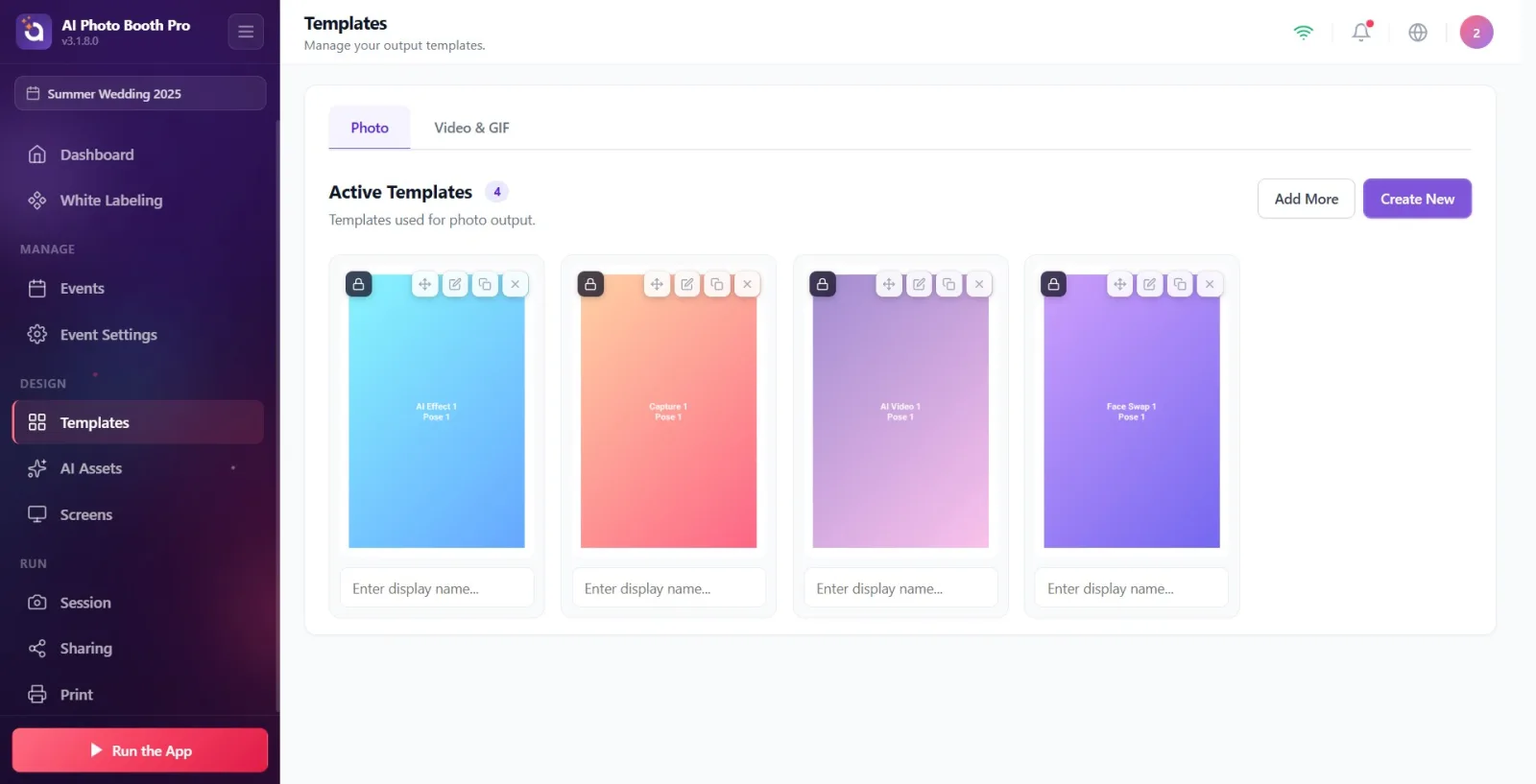
O utilizador abre a página de modelos; através dos separadores no topo, muda para a lista de modelos consoante o tipo de saída e vê os cartões de Modelos ativos.
🔎 Elementos no ecrã: Separadores: Foto e Video & GIF. Título: Modelos ativos + junto a este um selo de contagem. À direita, os botões Adicionar mais e Criar novo. Descrição inferior: Modelos usados para saída de fotos. / Modelos usados para saída de vídeo.
Passo 3 · Os três tipos de modelo e as suas diferenças
Modelos
O utilizador escolhe o tipo de modelo adequado ao tipo de saída.
🔎 Elementos no ecrã: Foto (TemplateType.Photo) — para saída de fotografias. Video & GIF (TemplateType.GifVídeo) — para saída de vídeo/GIF. Impressão de vídeo (TemplateType.VídeoPrint, Modelos de impressão de vídeo) — um tipo separado para transformar em impressão um fotograma selecionado do vídeo. Foto e Video & GIF aparecem como separadores na página principal; a Impressão de vídeo é um tipo de modelo separado.
Passo 4 · O modelo predefinido (bloqueado) nos Modelos ativos
Modelos
O utilizador vê os modelos ativos adicionados ao evento e apercebe-se de que, ao tentar editar modelos prontos/bloqueados, é criada automaticamente uma cópia.
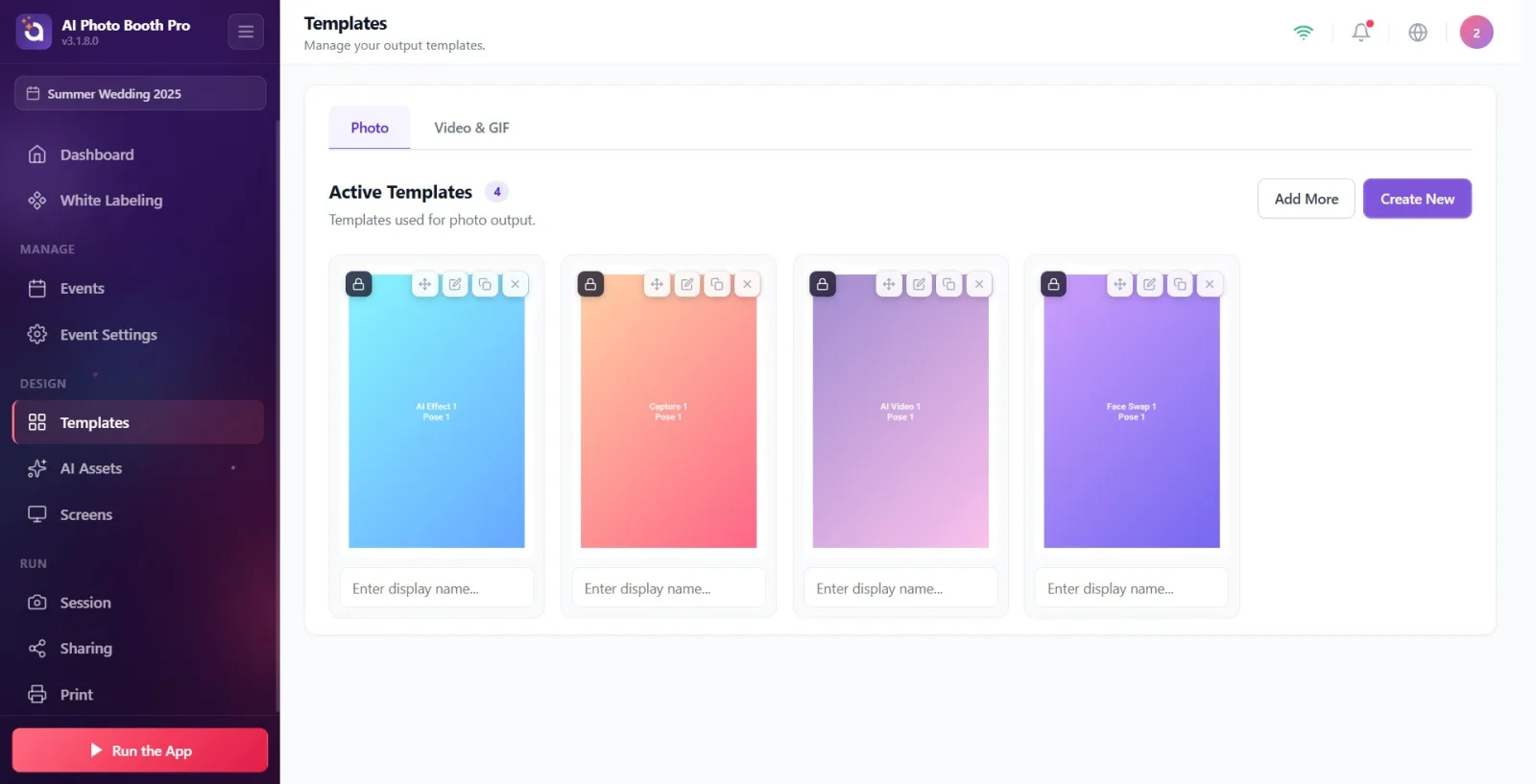
🔎 Elementos no ecrã: Modelos ativos = os cartões de modelos ativados para o evento atual. O selo de contagem indica quantos modelos ativos existem; enquanto a importação decorre, aparece 'X/Y a importar…'. Os modelos predefinidos/gerados pelo assistente e os modelos 'master' ainda não editados são marcados com o selo Bloqueado — a edição não é feita no próprio, mas gera um clone com Clonar e editar. Os seus próprios modelos, que não estejam bloqueados, abrem-se diretamente com Editar. Ações do cartão: Editar / Clonar e editar, Duplicar, Remover (ou Excluir) e, por arrasto, Arraste para reordenar.
Passo 5 · Orientação e tamanho (vertical / horizontal)
Modelos
O utilizador escolhe o tamanho de impressão e a orientação do modelo.
🔎 Elementos no ecrã: O tamanho é determinado por OutputSize (TemplateSize): os tamanhos de impressão padrão são 4×6, 6×4, 2×6 (tira de fotografia/strip) e 5×7. A orientação é derivada da proporção largura/altura da tela: largura < altura → vertical (portrait), largura > altura → horizontal (landscape). Por ex., a tela predefinida de 1200×1800 é vertical. A pré-visualização do cartão é apresentada com esta proporção. Como a tira 2×6 não pode ser impressa isoladamente, podem juntar-se duas num único 4×6 e separá-las com um corte de 2 polegadas.
Passo 6 · A associação do modelo ao evento
Modelos
O utilizador compreende que a lista de modelos ativos pertence sempre ao evento selecionado e que adicionar/remover modelos é feito ao nível do evento.
🔎 Elementos no ecrã: Os Modelos ativos resultam da adição do modelo ao evento através de uma associação (junction). Adicionar mais adiciona um modelo existente a partir da biblioteca; Criar novo cria um novo modelo a partir do assistente. Remover um modelo apenas o retira desse evento, não o elimina da biblioteca/base de dados (Você pode adicioná-lo novamente da biblioteca depois.); Excluir, por sua vez, é permanente (Isto não pode ser desfeito.). Ao selecionar um evento diferente, são listados os modelos ativos próprios desse evento.
Editar um modelo bloqueado (predefinido) não altera o original — é criada automaticamente uma cópia (Clonar e editar), para que os modelos prontos se mantenham sempre intactos.
Remover e Excluir são diferentes: Remover apenas retira o modelo do evento (permanece na biblioteca), Excluir é permanente e não pode ser anulado.
O número de ranhuras de captura do modelo determina quantas fotografias são captadas na sessão; este número é derivado das camadas do modelo.
Pode alterar a ordem dos cartões de modelos no evento arrastando-os (ordem de impressão/apresentação).
Ao escolher o tamanho, não se esqueça da orientação: 4×6 vertical, 6×4 horizontal; 2×6 é uma tira de fotografia (strip).
Tentar editar um modelo bloqueado e pensar 'porque é que o original não mudou' — na verdade, é criado um clone e as edições vão para o clone.
Confundir Excluir com Remover — Excluir é permanente; se pretende apenas retirar do evento, use Remover.
Esperar ver modelos sem ter selecionado um evento — a lista de Modelos ativos está associada ao evento selecionado; se não houver evento ou for outro, a lista aparece vazia ou inesperada.
Adicionar um modelo do tipo errado — para saída de fotografias use o separador Foto, para saída de vídeo/GIF o separador Video & GIF.
Tentar imprimir a tira 2×6 isoladamente — não pode ser impressa sozinha; é necessário juntar duas tiras num único 4×6.
Tópicos relacionados
sablon-olusturma video-gif-sablon sablon-duzenleme
