
Antes: O que é design de tela? Geral Como usar a guia?
Página Design de tela Textos A aba permite substituir todos os textos dos botões, títulos e mensagens que os convidados veem nas telas do estande (quiosque) por suas próprias expressões ou traduções. Primeiro o hóspede escolhe seu idioma, Personalizar textos Você liga o botão e edita cada tag tela por tela (Geral, Bem-vindo, GlamBot, Capturar, Compartilhar, Checkout, títulos de páginas); O texto inserido é específico do evento e os campos deixados em branco representam o padrão integrado do idioma selecionado.
- criação de evento
passo a passo
Passo 1 · Textos aba aberta
Design de tela → Textos
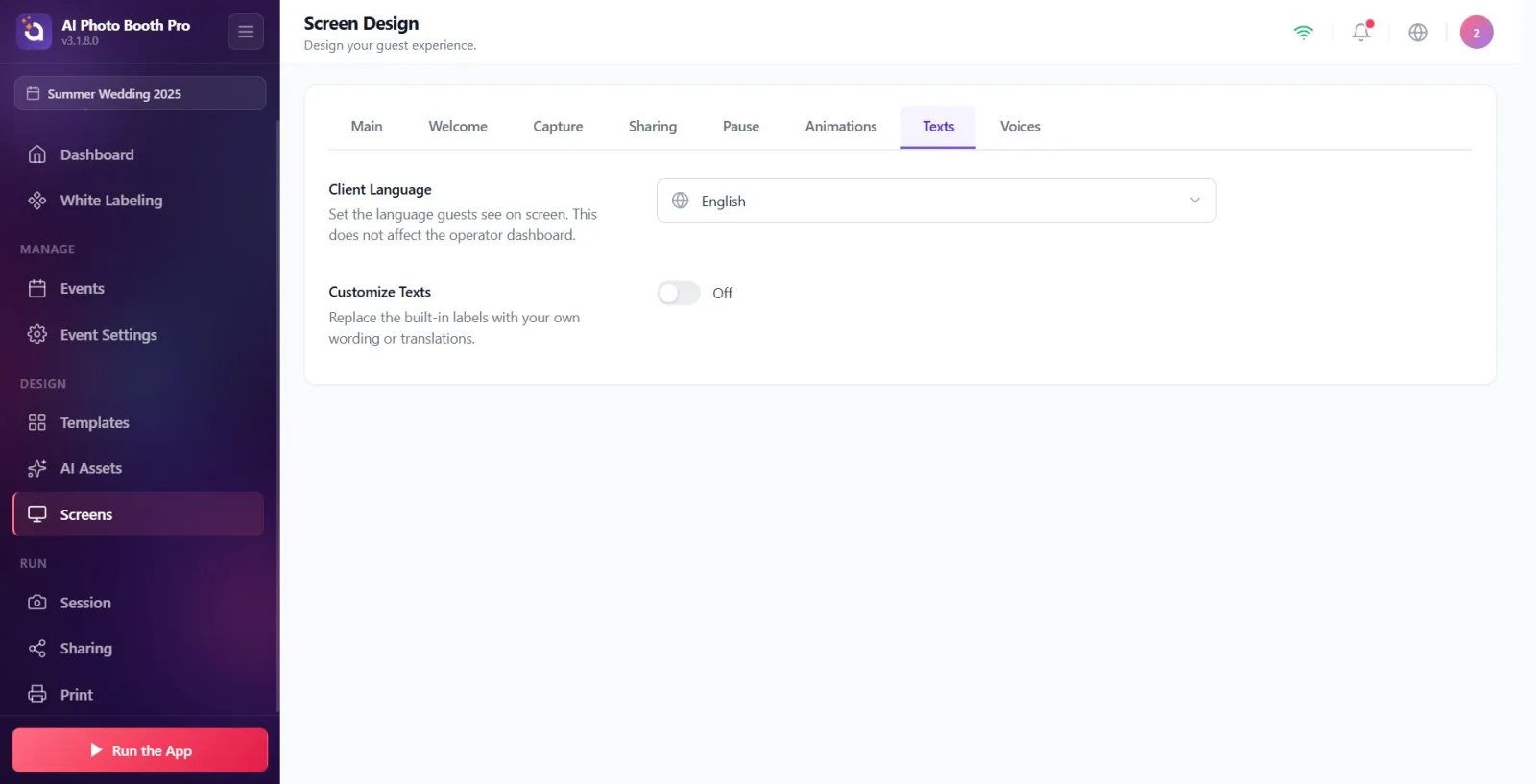
Certifique-se de que um evento esteja selecionado (os textos são salvos especificamente para o evento; se o evento não for selecionado, as alterações não serão salvas). Abra a página ‘Screen Design’ (Displays) em Configurações e mude para a guia ‘Textos’ na faixa de guias na parte superior. A aba está localizada no final da faixa de opções, entre ‘Animações’ e ‘Sons’.
🔎 Itens na tela: Faixa da guia superior: Geral, Boas-vindas, Captura, Design de Partilha, Pausa, Animações, Textos, Vozes.
Passo 2 · Selecione o idioma do convidado (Idioma do cliente)
Design de tela → Textos
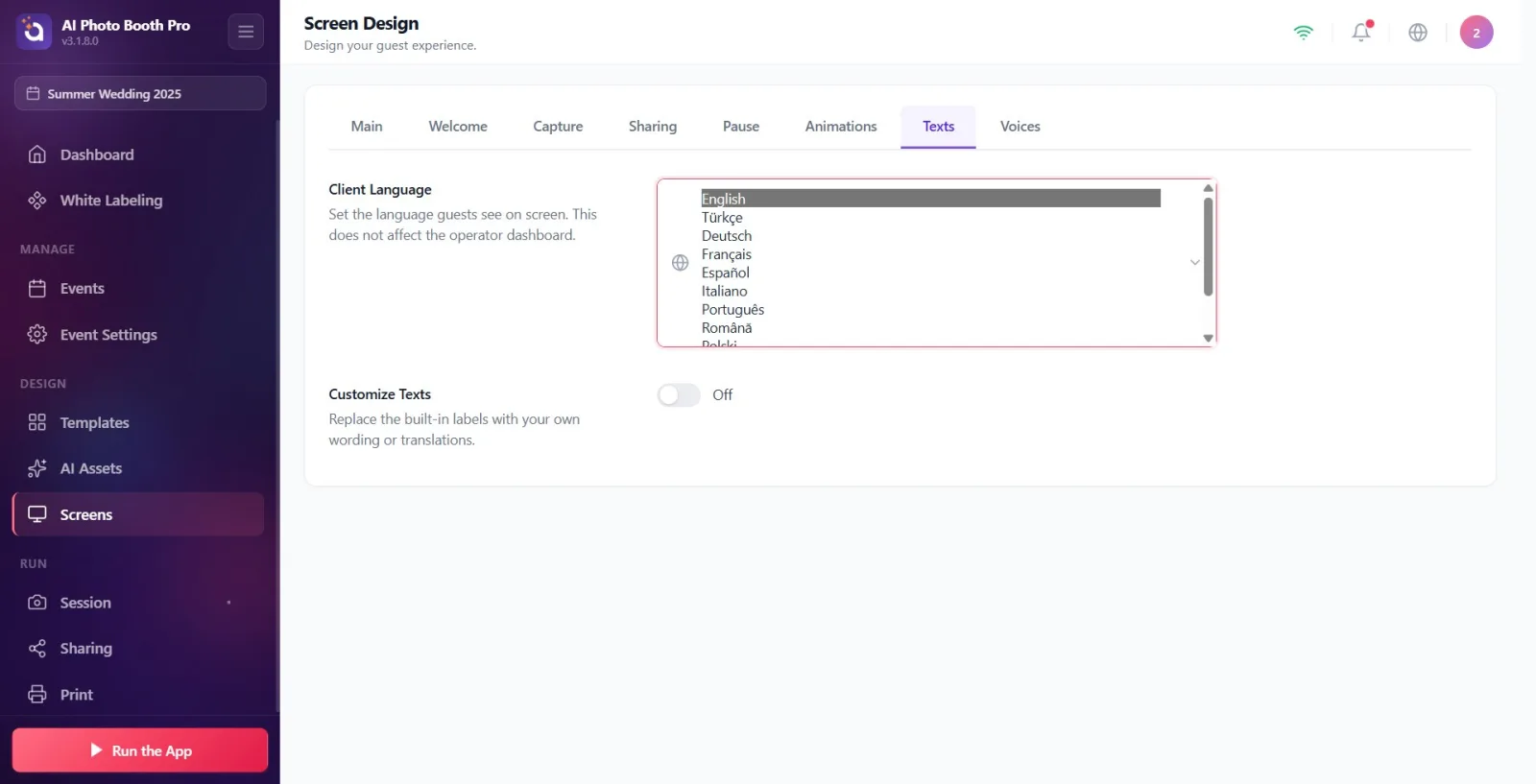
mais alto Idioma do cliente Selecione o idioma que os convidados verão na tela do estande no menu suspenso. Essa configuração determina o idioma do texto padrão integrado e do texto de espaço reservado cinza claro nos campos. Conforme indicado na descrição, esta seleção afeta apenas a tela do convidado e não altera o painel do operador (interface de configurações). IMPORTANTE: Escolha o idioma ANTES de inserir seu texto personalizado – alterar o idioma posteriormente substituirá qualquer texto personalizado pelos novos padrões de idioma.
🔎 Itens na tela: Idioma do cliente title + description 'Defina o idioma que os visitantes verão na tela. Isto não afeta o painel do operador.'; menu suspenso com ícone de globo — 11 opções: Inglês, Turco, Deutsch, Français, Español, Italiano, Português, Română, Polski, Русский, Čeština.
Etapa 3 · Personalizar textos ligue sua chave
Design de tela → Textos
Personalizar textos Ligue a chave seletora. Está desativado por padrão; Quando desativado, todas as telas usam texto padrão integrado e as seções de edição permanecem ocultas. Ao ligar o switch, todas as seções de edição de texto (Geral, Tela de boas-vindas, Tela GlamBot, Tela de captura, Compartilhamento de tela, Telas de pagamento, títulos de páginas) aparecem, agrupadas tela por tela na parte inferior.
🔎 Itens na tela: Personalizar textos título + descrição 'Substitua tags integradas por suas próprias palavras ou traduções.'; interruptor liga/desliga (padrão desligado).
Passo 4 · Editar um campo de texto (lógica de trabalho)
Design de tela → Textos
Cada configuração; É um rótulo na parte superior e uma caixa de texto na parte inferior. O texto cinza claro (espaço reservado) na caixa é o padrão integrado no idioma selecionado. Assim que você escrever seu próprio texto, essa área mostrará seu texto no estande. As alterações são salvas automaticamente (aproximadamente 0,5 segundo após você parar de digitar) — em um arquivo separado Guardar Não há botão. Se você deixar um campo em branco, a tela será revertida para o texto padrão (nenhum texto em branco será exibido). Os campos não têm limite de caracteres; Para textos de botões curtos, é recomendável mantê-los concisos.
🔎 Elementos na tela: Label (form-label) + caixa de texto de linha única (form-input); espaço reservado cinza claro = texto padrão; gravação automática (debounce de 500 ms).
Passo 5 · Editar textos gerais
Design de tela → Textos
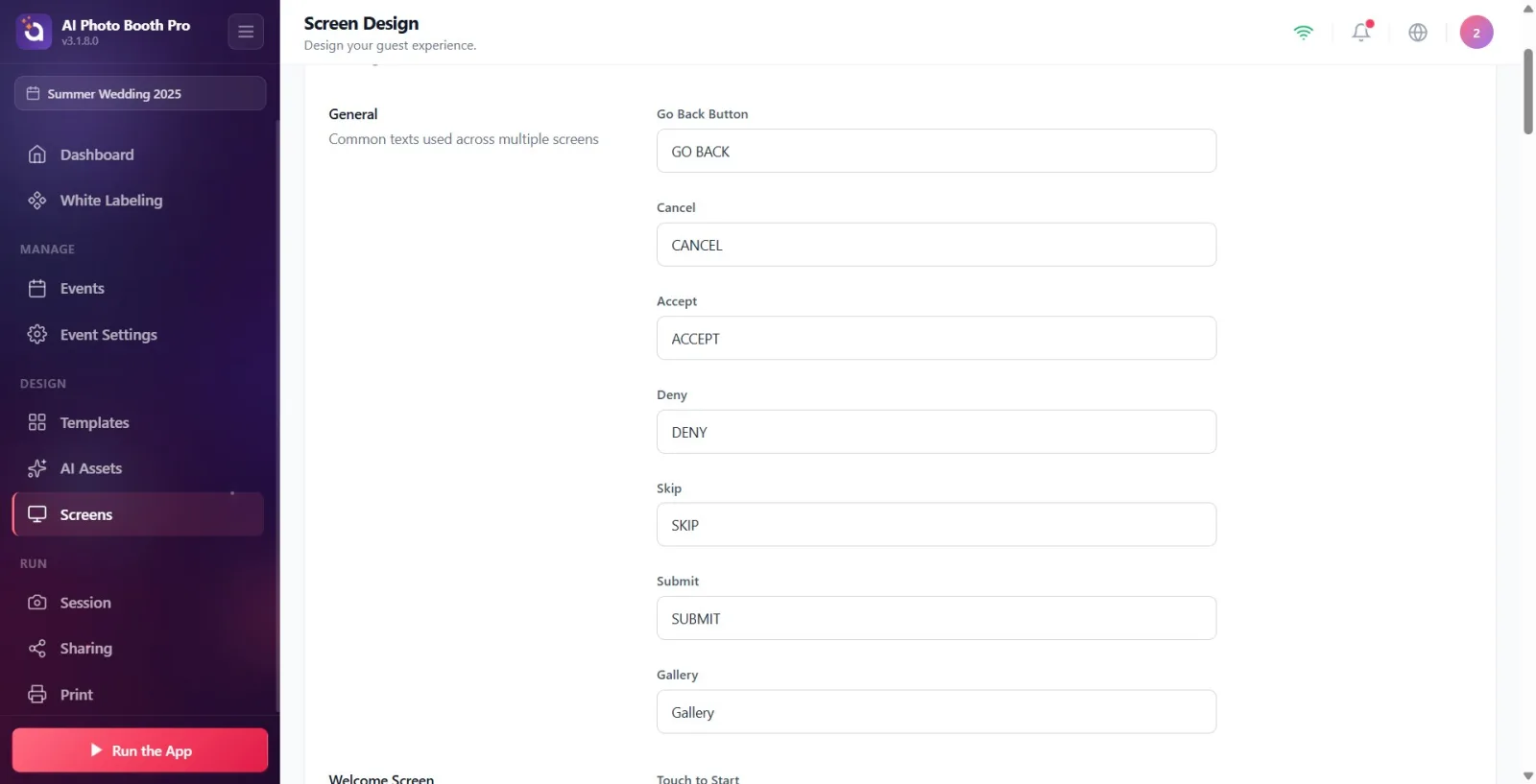
Geral seção (descrição: Textos comuns usados em várias telas) contém botões comuns que se repetem em muitas telas. Edite estes campos: Botão Voltar (retorno padrão), Cancelar (CANCELAR), Aceitar (ACEITAR), Negar (REJEITAR), Pular (SALTAR), Enviar (ENVIAR), Galeria (Galeria).
🔎 Itens na tela: Geral título da seção; 7 caixas de texto: Botão Retornar, Cancelar, Aceitar, Rejeitar, Ignorar, Enviar, Galeria.
Passo 6 · Editar os textos da tela de boas-vindas
Design de tela → Textos
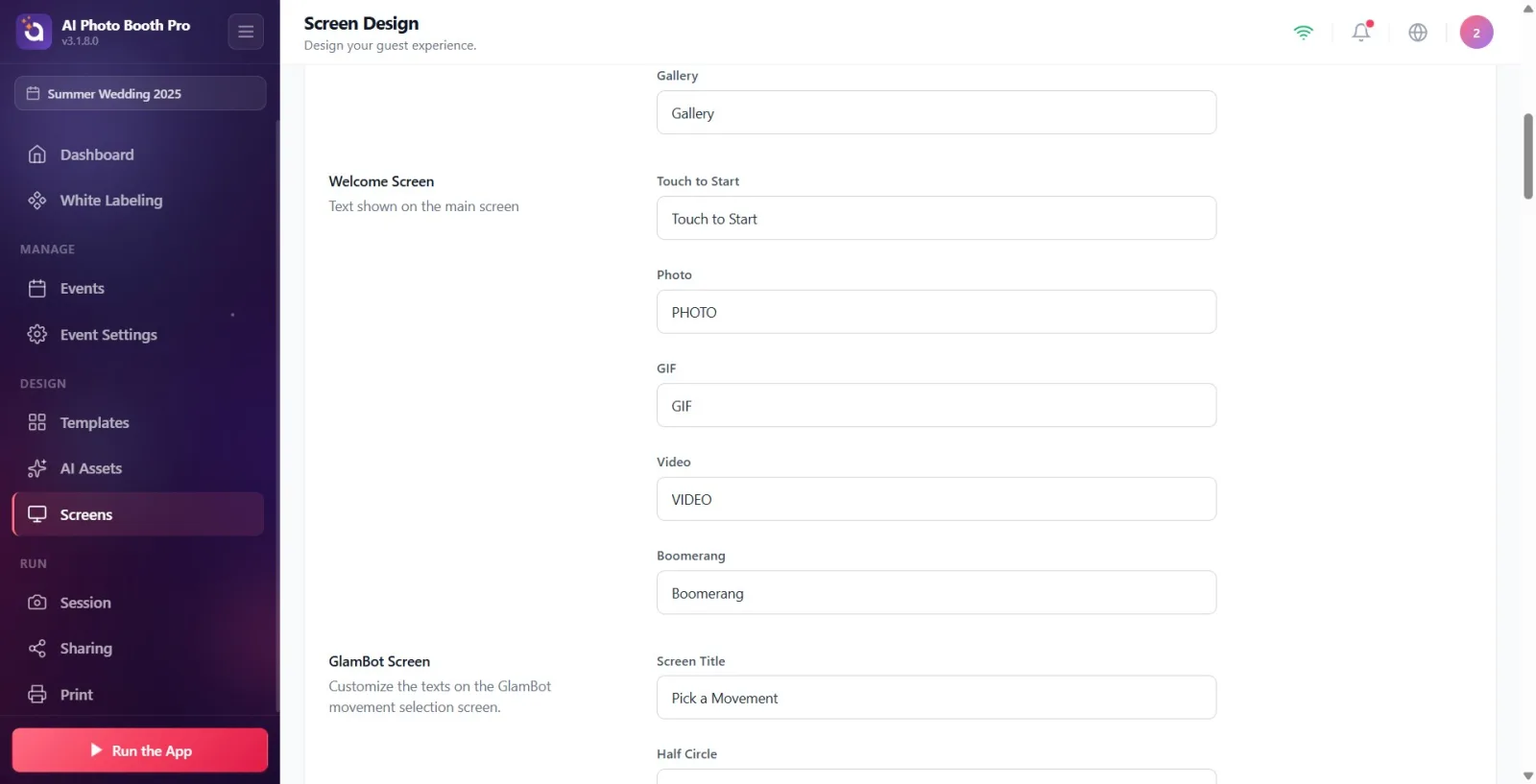
Ecrã de boas-vindas seção (descrição: Texto apresentado no ecrã principal) contém o texto da tela de abertura/boas-vindas do estande. Campos: 'Toque para iniciar' (padrão Toque para iniciar), 'Foto' (FOTO), 'GIF' (GIF), 'Vídeo' (VÍDEO), 'Boomerang' (BOOMERANG).
🔎 Itens na tela: Ecrã de boas-vindas título da seção; 5 caixas de texto: Toque para iniciar, Foto, GIF, Vídeo, Boomerang.
Passo 7 · Edite os textos da tela do GlamBot
Design de tela → Textos
Ecrã GlamBot seção (descrição: Personalize os textos do ecrã de seleção de movimento do GlamBot.) contém o texto na tela de seleção de movimento do braço do robô (GlamBot). Campos: Título do ecrã (padrão Selecione um movimento), Meio círculo (Semi Círculo), Ziguezague (ziguezague), Círculo (Círculo), Aproximar (Zoom).
🔎 Itens na tela: Ecrã GlamBot título da seção; 5 caixas de texto: Título da tela, Meio círculo, Ziguezague, Círculo, Zoom.
Passo 8 · Editar textos de Captura de Tela (captura)
Design de tela → Textos
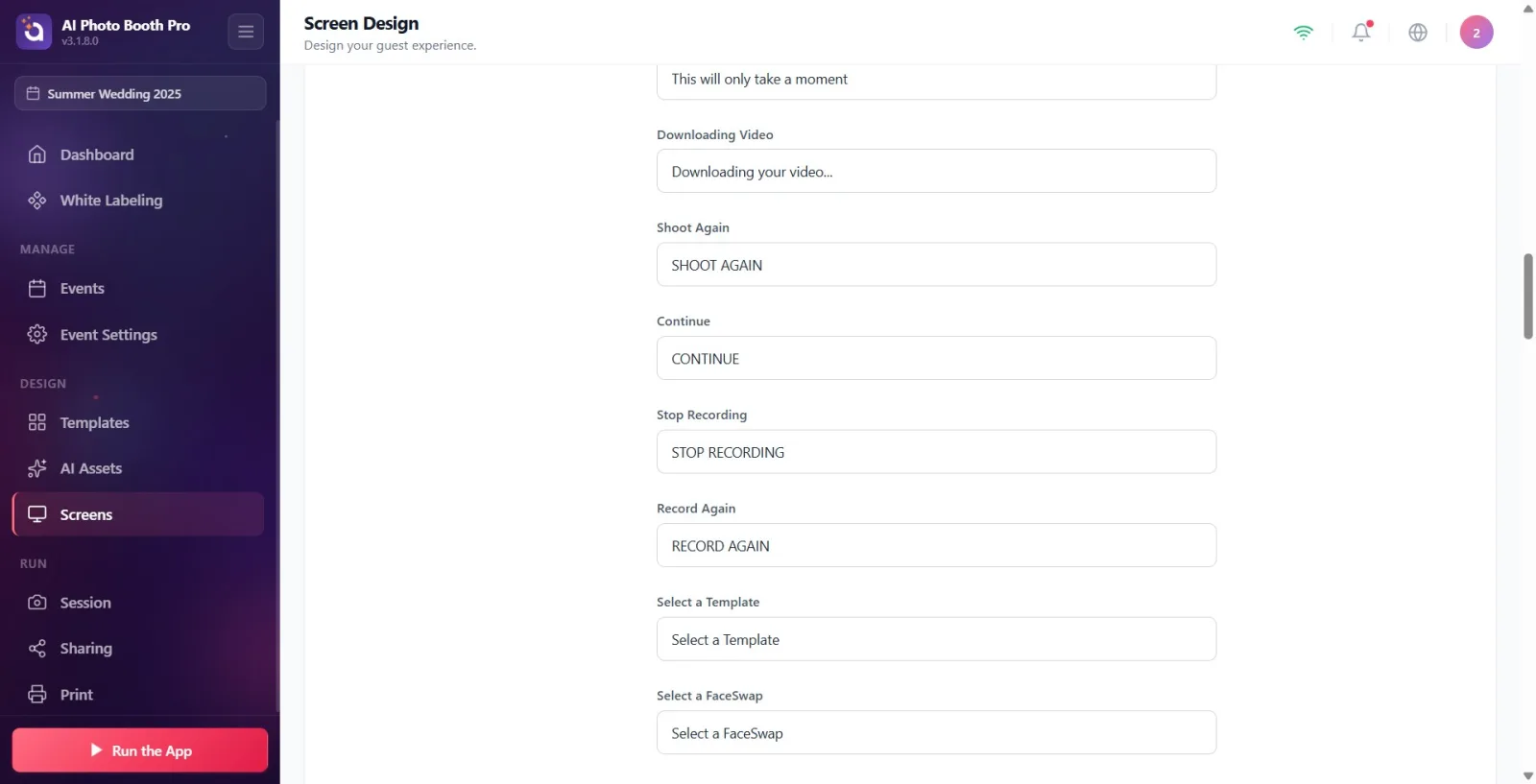
Captura de ecrã seção (descrição: Texto exibido durante a captura de fotos/vídeos) contém todo o texto visível durante a filmagem e o processamento. Campos: Processando Foto (padrão Sua foto está sendo processada…), Processing Vídeo (Seu vídeo está sendo processado…), Legenda de processamento (Só levará um momento), Descarregar vídeo (Baixando seu vídeo…), Atirar novamente (REDENHAR), Continuar (CONTINUAR), Parar de gravar (PARAR GRAVAÇÃO), Gravar novamente (Salvar novamente), Selecione um modelo (Selecionar modelo), Selecione um FaceSwap (selecione FaceSwap), Selecione um efeito de IA (Selecione um efeito de IA), Sorria (SORRISO!).
🔎 Itens na tela: Captura de ecrã título da seção; 12 caixas de texto: Processar foto, Processar vídeo, Processo de legenda, Baixar vídeo, Refazer, Retomar, Parar gravação, Gravar novamente, Selecionar modelo, Selecionar FaceSwap, Selecionar um efeito de IA, Sorriso.
Passo 9 · Editar textos de compartilhamento de tela
Design de tela → Textos
Partilha de ecrã seção (descrição: 'Personalize os rótulos que os convidados veem quando compartilham ou imprimem suas fotos.') contém todas as postagens no fluxo de compartilhamento/impressão. Campos: 'Imprimir' (impressão padrão), 'Imprimir' (Imprimir), 'E-mail' (EMAIL), 'SMS' (SMS), 'WhatsApp' (WHATSAPP), 'QR' (QR), 'Seta' (DONE), 'Reutilizar' (REUSE), 'Pintura · Cancelar' (Cancelar), 'Pintura · Salvar' (Salvar), 'Título do número de telefone' (Título do número de telefone), 'Telas' (este campo define o texto de 'digitalizar e baixar' com QR - digitalização e download padrão), 'Renderização' (PROCESSANDO…), 'Completo' (COMPLETO), 'Exibir mídia' (VER MÍDIA), 'Offline' (Offline), 'Borda excedida', 'Compartilhamento nativo', 'ENVIAR'.
🔎 Itens na tela: Partilha de ecrã título da seção; 19 caixas de texto (Imprimir, Imprimir, E-mail, SMS, WhatsApp, QR, Seta, Reutilizar, Pintar · Cancelar, Pintar · Salvar, Título do número de telefone, Telas, Renderizar, Concluir, Visualizar mídia, Off-line, Limite excedido, Compartilhamento nativo, Enviar). Nota: Ecrãs A área rotulada é na verdade o texto QR 'digitalizar e baixar'.
Passo 10 · Editar textos da tela de pagamento
Design de tela → Textos
Ecrã de pagamento seção (descrição: Personalizar os textos da página de pagamento) inclui o texto na tela de seleção de pagamento ao utilizar um estande pago. Campos: Título do pagamento (padrão Escolha seu entretenimento), Pagamento Subtítulo (Escolha sua experiência), Prefixo do botão Pagar (Vamos – pagar), Botão Continuar (grátis) (Vamos).
🔎 Itens na tela: Ecrã de pagamento título da seção; 4 caixas de texto: Cabeçalho de checkout, Subcabeçalho de checkout, Prefixo do botão de checkout, Botão de passe livre.
Passo 11 · Editar textos da tela QR de pagamento
Design de tela → Textos
Ecrã QR de pagamento seção (descrição: Personalizar os textos da página QR de pagamento) contém o texto na tela mostrando o QR para o hóspede pagar por telefone. Campos: Título da página QR (padrão Quase pronto!), Subtítulo da página QR (Conclua seu pagamento para continuar), Instruções QR (Escaneie o código QR para concluir o pagamento).
🔎 Itens na tela: Ecrã QR de pagamento título da seção; 3 caixas de texto: Título da página QR, Legenda da página QR, Instrução QR.
Etapa 12 · Editar os textos da tela de sucesso do pagamento
Design de tela → Textos
Ecrã de pagamento bem-sucedido seção (descrição: Personalizar os textos da página de sucesso do pagamento) inclui o texto exibido após a confirmação do pagamento. Campos: Título de sucesso (padrão Tudo está pronto!), Legenda de sucesso (Pagamento bem-sucedido! Vamos criar memórias), Instruções para o sucesso (Sua sessão começará em breve.).
🔎 Itens na tela: Ecrã de pagamento bem-sucedido título da seção; 3 caixas de texto: Título da Conquista, Subtítulo da Conquista, Instrução da Conquista.
Passo 13 · Edite os títulos das páginas (Galeria/FaceSwap/AIEffect/Modelo)
Design de tela → Textos
Quatro seções separadas definem o cabeçalho das respectivas páginas eleitorais: Página da galeria → Título da galeria (Galeria padrão); Página FaceSwap → Título do FaceSwap (Selecione uma foto) e Título da Galeria FaceSwap (Selecione Galeria de troca de rosto); Página AIEffect → AIEffect Título (Selecione um efeito de IA); Página de modelo → Título do modelo (Selecione modelo).
🔎 Itens na tela: Página da galeria, Página FaceSwap, Página AIEffect, Página de modelo seções; caixas de título: Título da galeria, Título do FaceSwap, Título da galeria do FaceSwap, Título do AIEffect, Título do modelo.
Passo 14 · Editar textos da página de pagamento (opção)
Design de tela → Textos
Página de pagamento seção (descrição: Textos para a página de pagamento) inclui títulos e descrições de download digital e opções de impressão. Campos: Título para download digital (download digital padrão), Descrição do download digital (Torne-se digital: download instantâneo (sem impressão)), Imprimir título (Imprimir), Imprimir descrição (Leve para casa: impressão de fotos).
🔎 Itens na tela: Página de pagamento título da seção; 4 caixas de texto: Título de download digital, Descrição de download digital, Título de impressão, Descrição de impressão.
As alterações são salvas automaticamente (aproximadamente 0,5 segundo após você parar de digitar) — em um arquivo separado Guardar Não há botão.
O texto cinza claro (espaço reservado) na caixa é o padrão integrado para esse campo; Quando ele escreve seu próprio texto, ele toma o seu lugar. Se você liberar espaço, o estande mostrará o padrão novamente.
Os textos são específicos da atividade: cada atividade mantém seus próprios textos, quaisquer alterações feitas em uma atividade não afetam a outra. Um evento deve ser selecionado para que a alteração seja salva.
Idioma do cliente afeta apenas a exibição de convidados (estande); Não altera o idioma da interface do operador/configurações.
11 idiomas suportados: Inglês, Turco, Deutsch, Français, Español, Italiano, Português, Română, Polski, Русский, Čeština.
Personalizar textos Quando desativado, todas as telas usam o texto padrão integrado e as seções de edição não ficam visíveis.
Na seção Compartilhamento de tela Ecrãs o campo rotulado na verdade define o texto 'digitalizar e baixar' com QR (padrão Digitalize para fazer o download) – não se deixe enganar pelo nome do rótulo.
IMPORTANTE: DEPOIS de inserir textos personalizados Idioma do clienteAlterar o idioma SUBSTITUI qualquer texto personalizado inserido pelos novos padrões de idioma (seu trabalho é apagado). Primeiro escolha o idioma e depois personalize os textos.
Escrever texto ou ligar a chave quando o evento não estiver selecionado: as alterações não são salvas, apenas os padrões aparecem. Primeiro crie/selecione um evento.
Personalizar textos Esquecer de ligar o interruptor: as seções de edição não ficam visíveis e os textos personalizados não são aplicados ao estande.
Pensando que ao limpar um campo e deixá-lo vazio, aparecerá um texto 'vazio' no estande: campo vazio não é deletado, ele volta ao padrão.
Idioma do clienteconfundi-lo com o idioma do aplicativo/operador: afeta apenas a tela do convidado, não altera a interface de configurações.
Pensando que desaparecerá quando você escrever o texto e sair imediatamente da aba: gravação automática (500 ms) e a gravação pendente é preservada quando a aba for alterada; Ainda assim, é seguro esperar um segundo.
Tópicos relacionados
sons Design de tela
