
Antes: O que são configurações de sessão? Geral Como usar a guia (principal)?
Nas configurações da sessão Pesquisa A aba permite exibir um pequeno formulário de pesquisa/coleta de dados aos convidados durante a sessão do evento e coletar feedback por nome, e-mail, telefone, texto livre e perguntas opcionais. Você abre a pesquisa, insere o título e o subtítulo, escolhe quando o formulário aparecerá (na tela inicial ou após a captura) e configura seu formulário a partir de 6 tipos de campos; Todas as alterações são salvas automaticamente sem um botão Salvar separado.
- Um evento deve ser criado e selecionado
- Configurações → A página da sessão deve estar aberta (na parte superior Geral, Pesquisa, Isenção de responsabilidade, Pagamentos aparecem guias)
passo a passo
Passo 1 · Pesquisa aba aberta
Sessão → Pesquisa
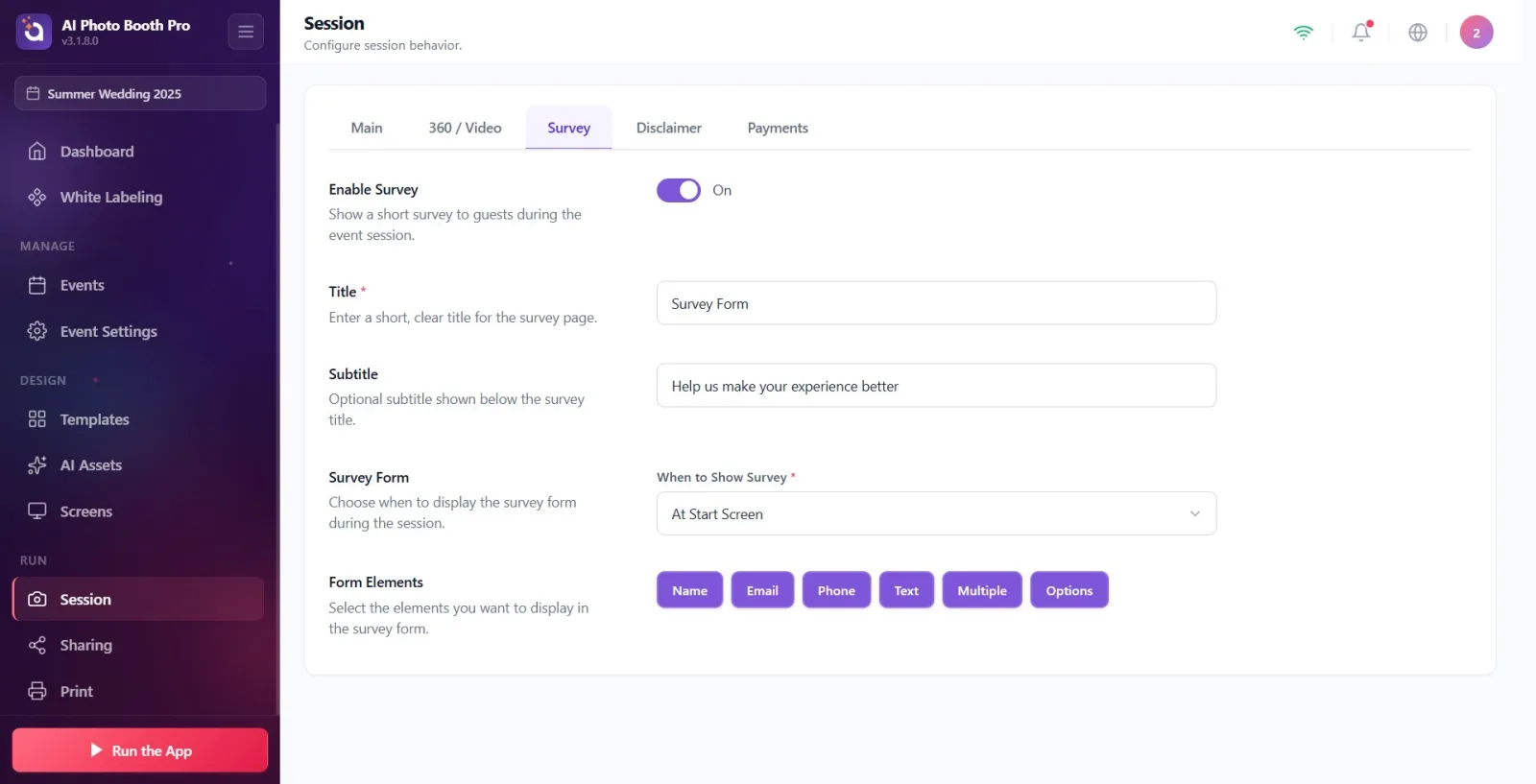
No menu de configurações Sessão página aberta. Na faixa de guias na parte superior do cartão Geral, Pesquisa, Isenção de responsabilidade E Pagamentos Existem guias. Pesquisa Clique na guia — a tela de configuração da pesquisa é aberta.
🔎 Elementos na tela: Faixa de guias: Geral / Pesquisa / Isenção de responsabilidade / Pagamentos. Título da página Sessão, legenda Configure o comportamento da sessão.
Passo 2 · Ativar pesquisa
Sessão → Pesquisa
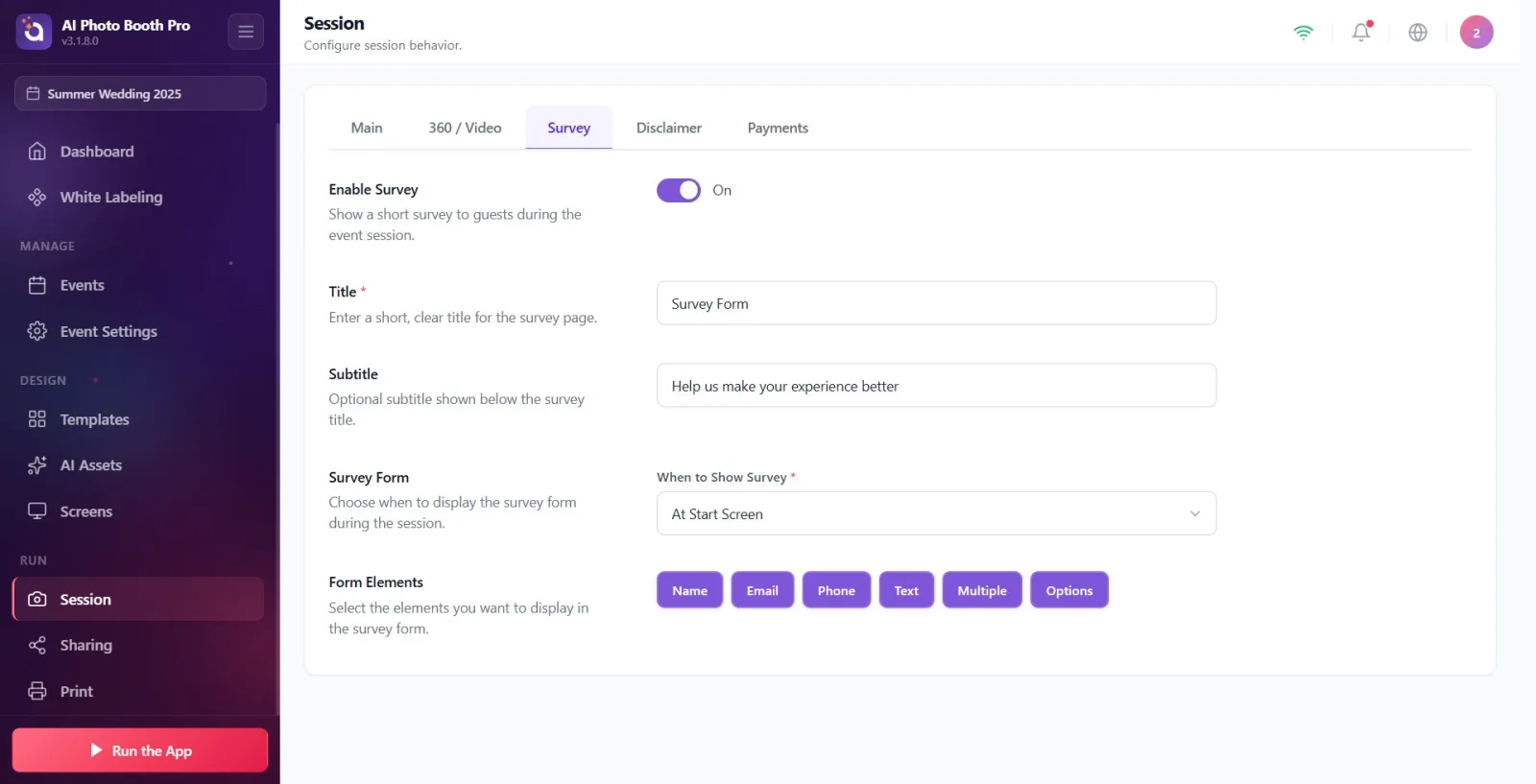
mais alto Habilitar pesquisa o interruptor liga/desliga no Ligado coloque-o em posição. chave Desligado Embora nenhuma outra configuração apareça na guia; Ligado Título, legenda, tempo de exibição (Formulário de pesquisa) e Elementos do formulário seções aparecem instantaneamente.
🔎 Itens na tela: Habilitar pesquisa título + descrição 'Mostrar aos convidados uma breve pesquisa durante a sessão do evento.'; Interruptor liga/desliga.
Passo 3 · Insira o título (obrigatório)
Sessão → Pesquisa
Título No campo, escreva um título curto e claro para a página da pesquisa (por exemplo, uma pergunta ou um texto de convite). Este campo está marcado como obrigatório com um asterisco vermelho (*). Se você deixar em branco, o padrão será o convidado. Formulário de pesquisa é exibido, porém é recomendado que você o preencha. Dica (espaço reservado) na caixa de texto Formulário de pesquisa Está no formato.
🔎 Itens na tela: Título etiqueta + vermelho '*'; descrição Insira um título breve e claro para a página da pesquisa.; texto de dica Formulário de pesquisa.
Passo 4 · Insira o subtítulo (opcional)
Sessão → Pesquisa
Subtítulo No campo, digite uma linha descritiva que aparecerá abaixo do título. Este campo é opcional (não obrigatório). texto de dica Ajude-nos a melhorar sua experiência está na forma; Você pode deixá-lo vazio ou inserir seu próprio texto.
🔎 Itens na tela: Subtítulo marcação; descrição Subtítulo opcional exibido abaixo do título da pesquisa.; texto de dica Ajude-nos a melhorar sua experiência.
Passo 5 · Escolha quando mostrar a enquete
Sessão → Pesquisa
Formulário de pesquisa na seção Quando mostrar a pesquisa Selecione uma das duas opções usando o menu suspenso (obrigatório, vermelho *): No ecrã inicial → a pesquisa é mostrada na tela inicial antes do início da filmagem; Após captura → a enquete é mostrada na tela de compartilhamento após a foto ser tirada. Padrão No ecrã inicialé.
🔎 Itens na tela: Formulário de pesquisa seção + descrição 'Escolha quando mostrar o formulário de pesquisa durante a sessão.'; Menu suspenso 'Quando mostrar a enquete'; as opções são 'Na tela inicial' e 'Após a captura'.
Passo 6 · Adicionar elementos de formulário (tipos de campo)
Sessão → Pesquisa
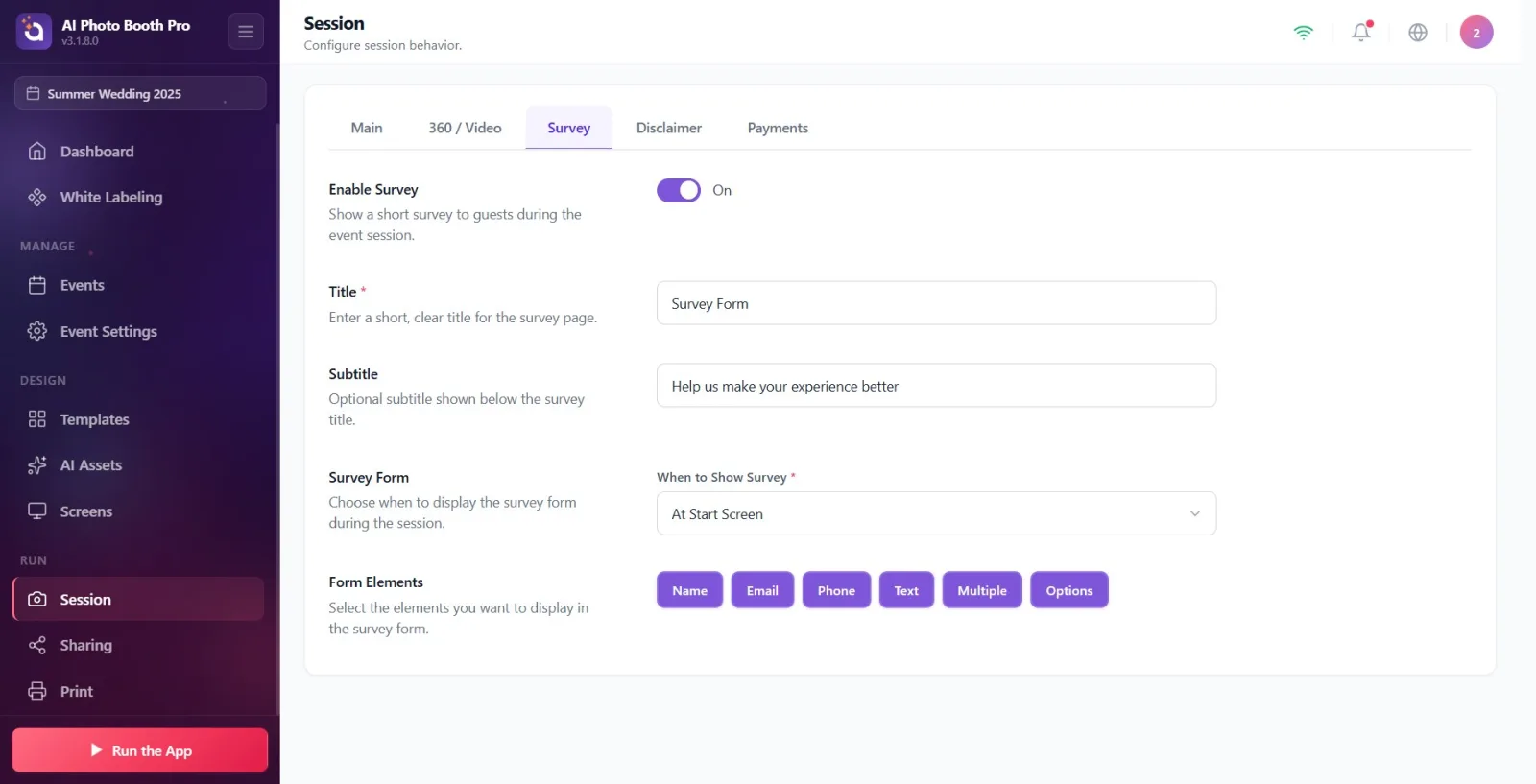
Elementos do formulário seção, clique no botão de rótulo do tipo de campo que deseja adicionar – cada clique adiciona uma linha de campo desse tipo ao formulário. Existem seis tipos: Nome (campo de texto para o nome do convidado), E-mail (campo e-mail), Telefonee (campo telefone), Texto (campo de texto livre), Múltipla escolha (campo de lista com subopções) e Opções (campo de lista com subopções). Você pode adicionar vários campos do mesmo tipo.
🔎 Itens na tela: Elementos do formulário título + descrição Selecione os elementos que deseja exibir no formulário de pesquisa.; botões de etiqueta: Nome, E-mail, Telefonee, Texto, Múltipla escolha, Opções.
Passo 7 · Editar rótulo do campo (pergunta)
Sessão → Pesquisa
Cada campo adicionado é listado como uma linha; Escreva o texto da tag/pergunta real a ser feita ao convidado na caixa de texto da linha. O pequeno título na parte superior da caixa indica o tipo de campo (por exemplo, Nome) e esse rótulo de tipo não muda mesmo se você editar a caixa — apenas o texto inserido na caixa é o rótulo visível para o convidado. A dica da caixa é igual ao nome do tipo desse campo.
🔎 Elementos na tela: Linha do campo: título do gênero na parte superior (ex. Nome / E-mail), caixa de texto editável abaixo; dica de caixa = digite nome.
Passo 8 · Torne o campo obrigatório
Sessão → Pesquisa
Para tornar um campo obrigatório para que o hóspede não possa passar sem preenchê-lo, clique no botão estrela (Obrigatório) clique. Quando ativo, a estrela é preenchida e um '*' vermelho aparece próximo ao nome do domínio; Clicar novamente remove a obrigação. (Nota: Título e Quando mostrar a pesquisa as configurações já estão marcadas com um '*' vermelho sólido - elas são obrigatórias para configuração.)
🔎 Elementos na tela: botão estrela (★) na linha do campo, dica Obrigatório; asterisco preenchido + '*' vermelho próximo ao nome do domínio quando ativo.
Passo 9 · Gerenciar opções em campos opcionais (Múltipla escolha / Opções)
Sessão → Pesquisa
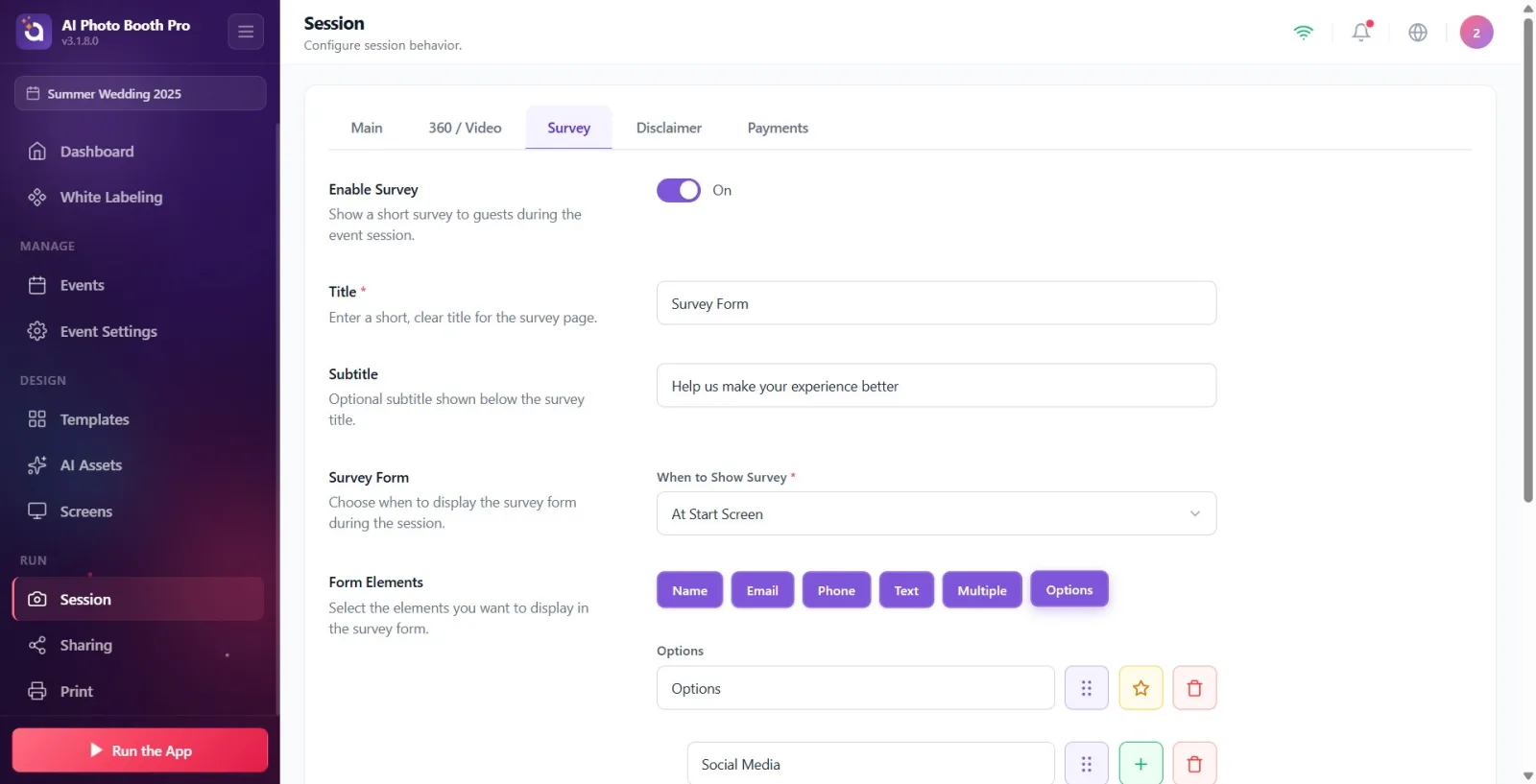
Múltipla escolha ou Opções Quando você adiciona um campo do tipo , linhas de opção aparecem abaixo do campo e vêm com padrões prontos. Opções padrões: Redes sociais, Amigo, Site, Lista de eventos, Outro. Múltipla escolha padrões: Qualidade da foto, Efeitos de IA, Velocidade, Fator diversão. Edite o texto de cada opção em sua caixa; adicione uma nova opção com o botão de adição (+) (a nova opção vem numerada como 'Opção 6'); opção de exclusão com botão de lixeira.
🔎 Elementos na tela: Linhas de opções abaixo do campo: caixa de texto + botão de adição (+) de inserção + botão de lixeira (excluir) + alça de arrastar. As opções padrão são pré-preenchidas com base no tipo de campo.
Passo 10 · Reordenar (arrastar) campos e opções
Sessão → Pesquisa
Para alterar a ordem dos campos ou as opções de um campo, use a alça de arrastar pontilhada (dica) na linha correspondente. Arraste para reordenar) e arraste para cima/para baixo. Os campos são reordenados entre si e cada opção é reordenada apenas dentro do seu próprio campo.
🔎 Elementos na tela: ícone de alça de arrastar pontilhado em cada linha de campo e em cada linha de opção; dica Arraste para reordenar.
Passo 11 · Excluir campo ou opção (confirmado)
Sessão → Pesquisa
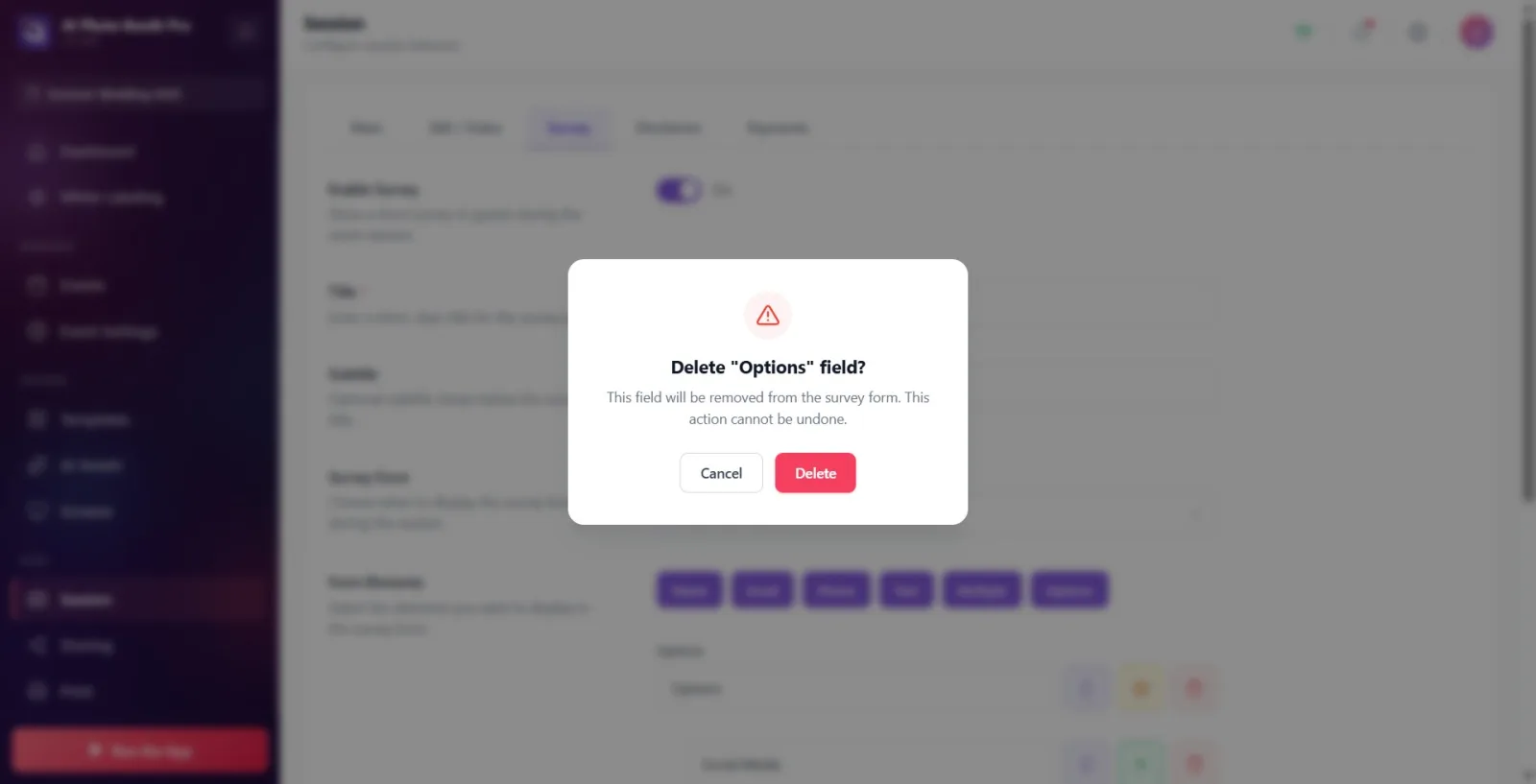
Para remover um campo, use a lixeira (ExcluirClique no botão ); O título da janela de aviso que se abre contém o nome do campo a ser excluído (por exemplo, 'Excluir namespace?') e a descrição é 'Este campo será removido do formulário de pesquisa. Isto não pode ser desfeito.' Está no formato. Pressione 'Excluir' para remover ou 'Cancelar' para cancelar. A mesma confirmação aparece ao excluir uma opção (o cabeçalho inclui o nome da opção, por exemplo, 'Excluir outra opção?').
🔎 Itens na tela: botão Lixeira na linha (dica Excluir); título da janela de confirmação 'Excluir {domínio}?' / 'Excluir {option}?', description 'Este campo será removido do formulário de pesquisa. Isto não pode ser desfeito.', botões 'Excluir' e 'Cancelar'.
Passo 12 · As alterações são salvas automaticamente
Sessão → Pesquisa
Não há botão salvar nesta guia. Habilitar pesquisa chave, Título, Subtítulo e Quando mostrar a pesquisa as alterações são salvas instantaneamente; As edições de campos e opções (adicionar, alterar tag, obrigatório, classificar, excluir) são salvas automaticamente aproximadamente 0,5 segundo após você parar de digitar. Você pode fazer a configuração e sair da guia.
🔎 Elementos na tela: Não há botão para salvar separado; todas as alterações são gravadas automaticamente (atraso de aproximadamente 0,5 segundos para elementos do formulário).
Não há botão salvar – cada alteração é salva automaticamente (cerca de 0,5 segundo após o elemento do formulário parar de digitar as edições).
No ecrã inicial pesquisa antes de fotografar, Após captura aparece na tela de compartilhamento (após a foto ser tirada) — pense em qual delas se adapta ao seu fluxo.
Múltipla escolha e Opções os campos vêm com opções padrão prontas; edite-os livremente, exclua-os ou adicione uma nova opção com '+'.
Título Se deixado em branco, o padrão é o convidado. Formulário de pesquisa é mostrado; No entanto, é recomendável que você insira seu próprio título (marcado como obrigatório).
um campo Obrigatório Se o fizer, o hóspede não poderá continuar sem preencher esse campo (a estrela será preenchida, um '*' vermelho aparecerá ao lado do nome do domínio).
Você pode adicionar vários campos do mesmo tipo (por exemplo, dois campos separados). Texto pergunta); Edite o rótulo de cada linha separadamente.
Você pode reordenar os campos e as opções de cada campo na alça de arrastar.
chave Ligado Procurando configurações sem fazer: Habilitar pesquisa quando desligado Título, horário de exibição e Elementos do formulário Nenhuma de suas partes é visível.
Quando mostrar a pesquisa opções de mistura: No ecrã inicial = tela inicial antes de fotografar, Após captura = compartilhar tela; a enquete de escolha errada é exibida em um momento inesperado.
Procure um botão salvar: as alterações são salvas automaticamente, não há uma etapa separada para salvar.
Quando você digita na caixa de texto na linha do campo, o rótulo de tipo na parte superior (por exemplo Nome) ficar surpreso ao ver que não mudou: o cabeçalho na parte superior indica o tipo de campo; O texto que você insere na caixa é a etiqueta real solicitada ao hóspede.
Múltipla escolha / Opções exclua todas as opções do campo: sem opções, o campo da lista aparece vazio para o convidado — deixe pelo menos algumas opções.
Esquecer que a exclusão não pode ser desfeita: Excluir Após a confirmação, o campo ou opção é removido permanentemente (Cancelar Você pode cancelar).
Tópicos relacionados
Configurações de sessão Isenção de responsabilidade
