
Antes: O que são configurações de compartilhamento e como configurá-las?
Este fluxo está disponível nas configurações de Compartilhamento, que permite que os hóspedes recebam impressões de fotos/vídeos por e-mail. Compartilhamento por e-mail abrange a seguinte guia: ativar o recurso, escolher o provedor (conexão com um clique do Gmail/Outlook ou SMTP personalizado), testar o envio, enviar a saída como anexos e editar o modelo de assunto + conteúdo.
- configurações de compartilhamento
passo a passo
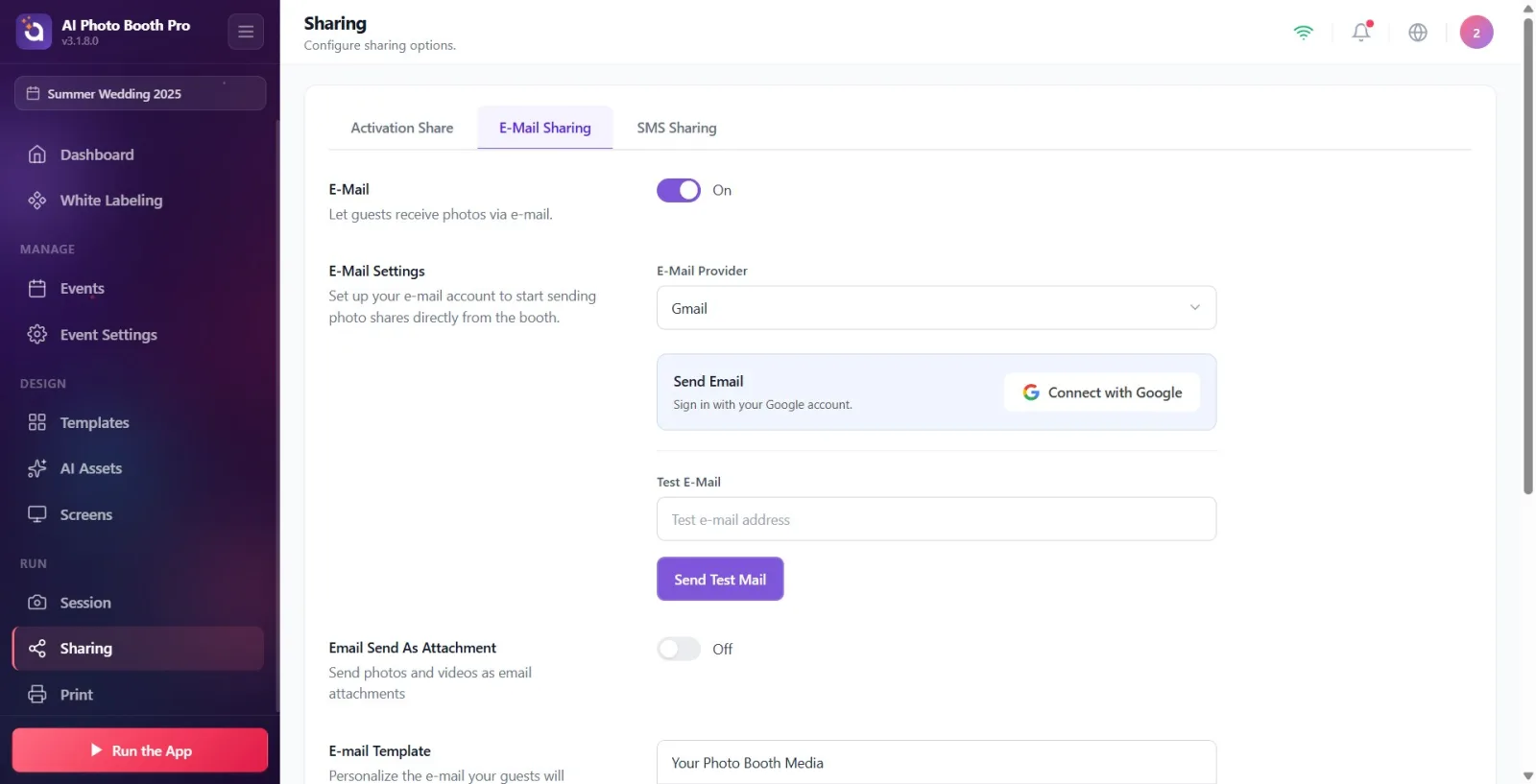
Passo 1 · Compartilhamento por e-mail aba aberta
Compartilhar → E-mail
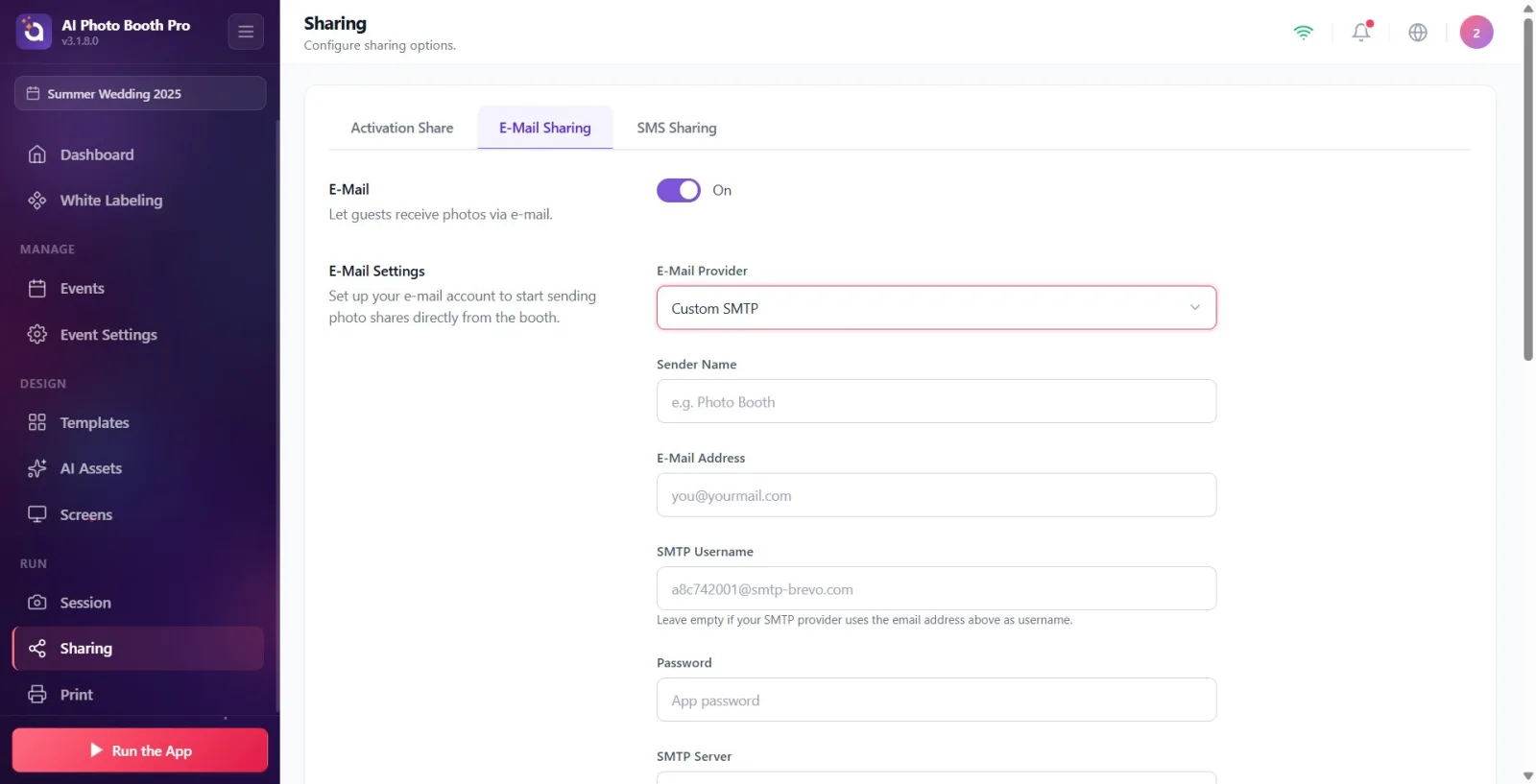
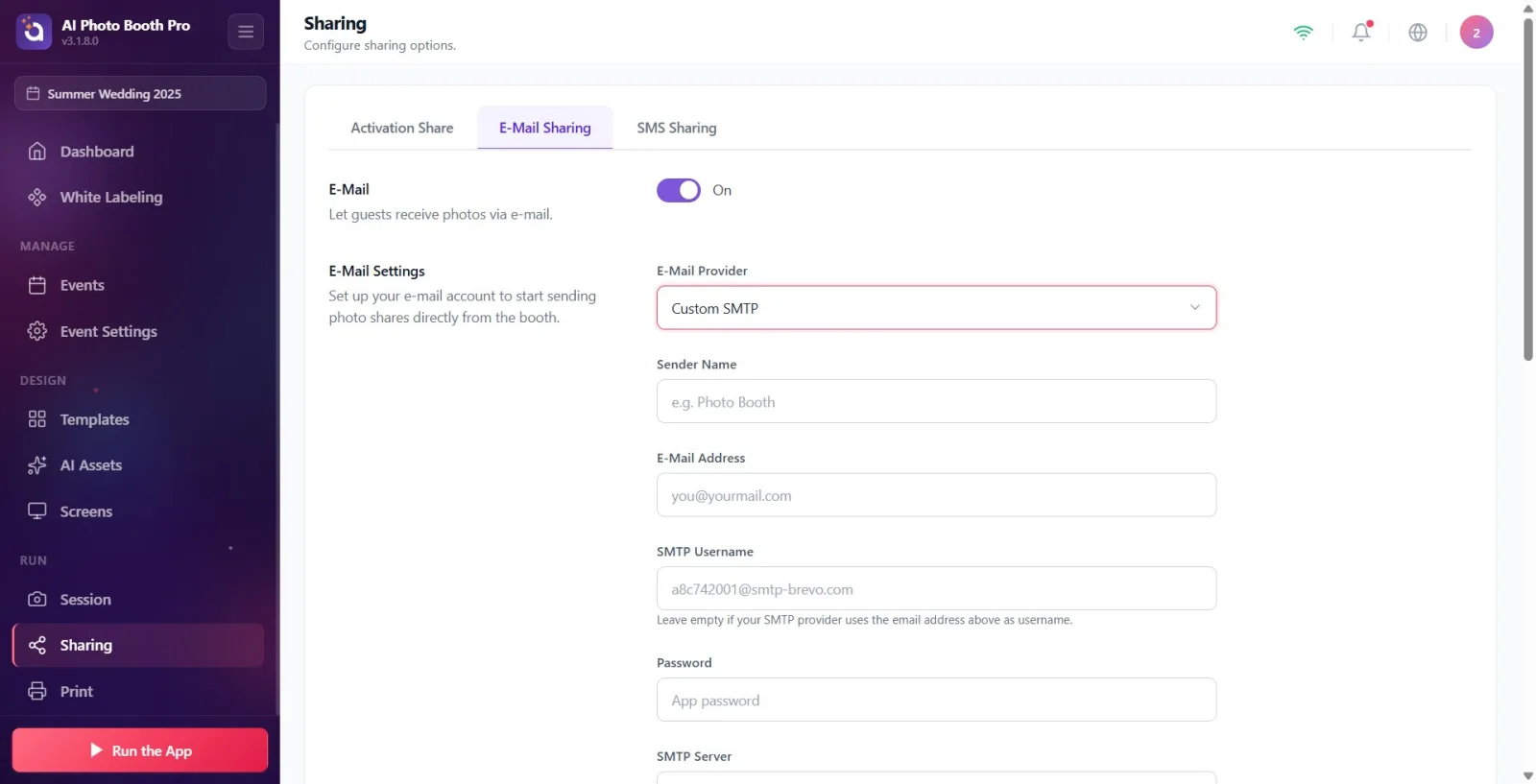
Abra a página Compartilhamento nas configurações (descrição: Configure as opcoes de compartilhamento.). Das três guias na parte superior, a do meio Compartilhamento por e-mail Clique na guia (outras guias: Activation Share e Compartilhamento por SMS). Quando a guia for aberta, primeiro basta E-mail interruptor liga/desliga visível; Outras configurações aparecem quando o switch é ligado.
🔎 Itens na tela: Barra de guias superior: Activation Share / Compartilhamento por e-mail / Compartilhamento por SMS.
Passo 2 · Ativar e-mail
Compartilhar → E-mail
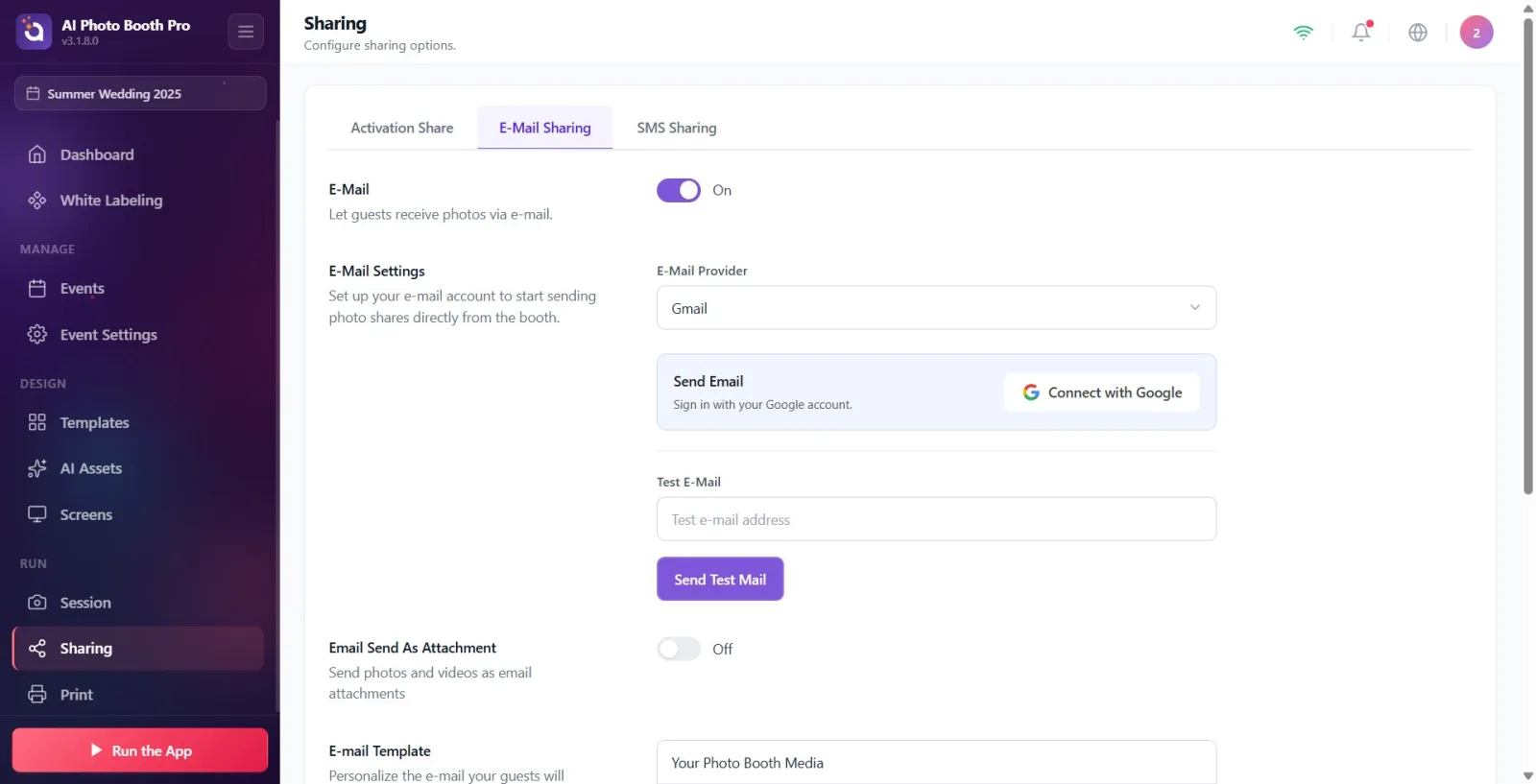
E-mail na seção intitulada (explicação: Permita que os convidados recebam fotos por e-mail.) ligue o botão liga/desliga. Texto ativado Ligado, quando desligado Desligado mostra. Nenhuma das configurações abaixo (provedor, teste, anexo, modelo) aparece até que a chave seja ligada. Observação: em um novo evento, esta opção está DESLIGADA por padrão e a opção de e-mail não aparecerá na tela de compartilhamento do estande, a menos que o operador a ative.
🔎 Elementos na tela: título do capítulo E-mail; interruptor liga/desliga; texto de status Ligado / Desligado.
Passo 3 · Selecione o provedor de e-mail
Compartilhar → E-mail
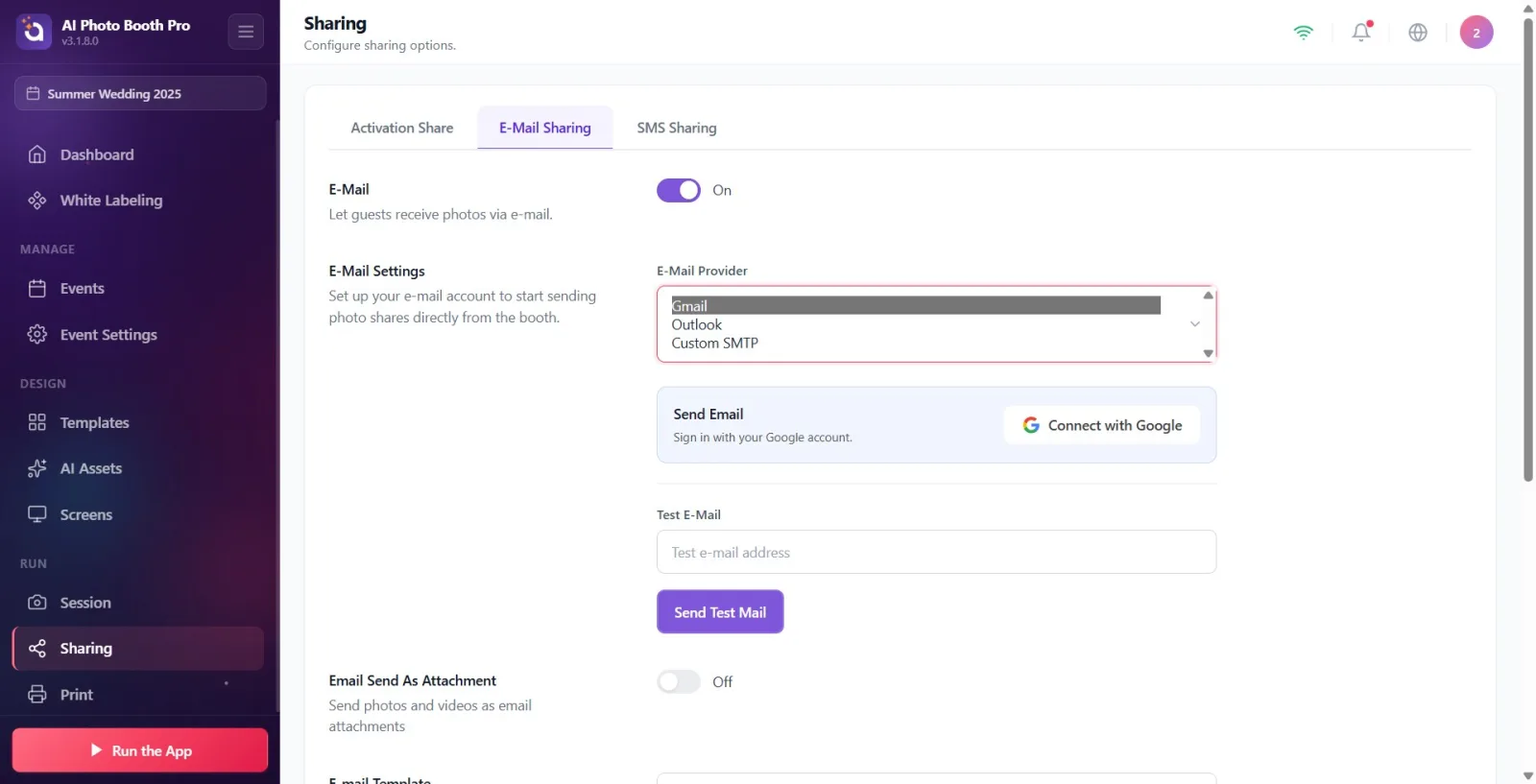
Configurações de e-mail seção (descrição: 'Configure sua conta de e-mail para começar a enviar compartilhamentos de fotos diretamente do estande.') selecione uma no menu suspenso 'Provedor de e-mail': 'Gmail', 'Outlook'ou'SMTP personalizado'. Diferentes campos são abertos na parte inferior dependendo da seleção: Se Gmail/Outlook for selecionado, o cartão de conexão de um clique (OAuth) aparece e os campos SMTP são ocultados manualmente; SMTP personalizado Se selecionado, as informações do remetente e os campos SMTP serão preenchidos manualmente.
🔎 Itens na tela: Configurações de e-mail seção; Provedor de e-mail menu suspenso (Gmail / Perspectivas / SMTP personalizado).
Passo 4 · Gmail: Conecte-se à conta do Google
Compartilhar → E-mail
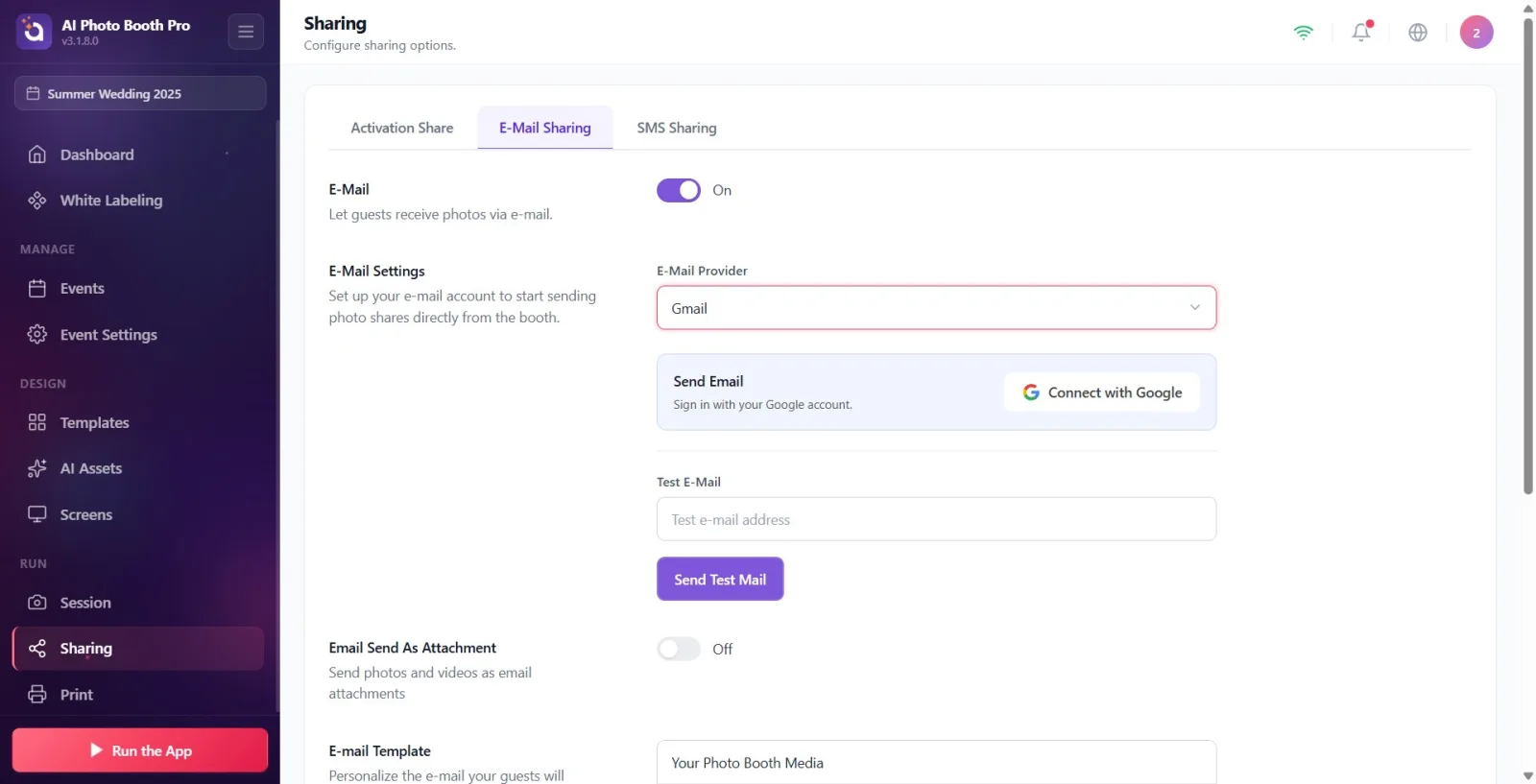
Provedor Gmail título no cartão de conexão enquanto Enviar email e descrição Faça login com sua conta Google. visível. Conectar com Google Clique no botão; A tela de login do Google é aberta no navegador. Depois de confirmar, os e-mails serão enviados desta conta sem inserir uma senha. botão enquanto a conexão está em andamento. Conectando... texto aparece.
🔎 Itens na tela: Cartão de conexão: Enviar email título, Faça login com sua conta Google. descrição, Conectar com Google botão; enquanto conecta Conectando....
Etapa 5 · Outlook: Conecte-se à conta da Microsoft
Compartilhar → E-mail
Provedor Perspectivas Descrição no cartão enquanto Faça login com sua conta Microsoft. visível. Azul Conectar com Outlook Clique no botão e faça login com sua conta da Microsoft na janela que se abre. Assim como no Gmail, os e-mails são enviados desta conta sem senha após uma única confirmação.
🔎 Itens na tela: Cartão: Enviar email título, Faça login com sua conta Microsoft. descrição, azul Conectar com Outlook botão.
Passo 6 · Visualizar ou desconectar conta conectada
Compartilhar → E-mail
Quando a conta estiver vinculada, o cartão aparecerá com uma marca de seleção verde. Conta Google conectada (Para Outlook Conta Microsoft conectada) e o endereço de e-mail vinculado aparecem. Nota informativa abaixo: 'Os e-mails serão enviados desta conta sem senha. Não há necessidade de configurações de SMTP.'. Clique no botão 'Desconectar' para alterar ou remover a conta.
🔎 Itens na tela: Conta Google conectada / Conta Microsoft conectada rótulo + endereço vinculado; Desconectar botão; nota informativa 'Os e-mails serão enviados desta conta sem senha. Não há necessidade de configurações de SMTP.'.
Etapa 7 · SMTP personalizado: insira o nome do remetente e o endereço de e-mail
Compartilhar → E-mail
Provedor SMTP personalizado enquanto Nome do remetente insira o nome que aparecerá para o remetente no campo (espaço reservado ex. Photo Booth), Endereço de e-mail campo também inclui o endereço do remetente (espaço reservado voce@seuemail.com) tipo. Esses dois campos aparecem apenas no SMTP personalizado; Ele fica oculto quando Gmail/Outlook é selecionado.
🔎 Itens na tela: Nome do remetente (espaço reservado ex. Photo Booth); Endereço de e-mail (espaço reservado voce@seuemail.com, tipo de e-mail).
Passo 8 · SMTP personalizado: Digite nome de usuário, senha, servidor e porta
Compartilhar → E-mail
Preencha as credenciais SMTP: Nome de usuário SMTP (espaço reservado a8c742001@smtp-brevo.com; nota de ajuda: 'Se o seu provedor SMTP usa o endereço de e-mail como nome de usuário, deixe em branco.'), 'Senha' (espaço reservado 'Senha do aplicativo' — a maioria dos provedores exige a senha do aplicativo, não a senha normal da conta; inserida secretamente como a senha), Servidor SMTP (exemplo 'smtp.gmail.com') e Porta (exemplo '587'). Esses campos aparecem apenas em SMTP personalizado.
🔎 Itens na tela: Nome de usuário SMTP + texto de ajuda; Senha (tipo de senha, espaço reservado Senha do aplicativo); Servidor SMTP (espaço reservado 'smtp.gmail.com'); Porta (campo estreito, numérico, espaço reservado '587').
Passo 9 · Envie um e-mail de teste
Compartilhar → E-mail
Para verificar as configurações E-mail de teste Digite seu próprio endereço no campo (espaço reservado Endereço de e-mail de teste) e Enviar e-mail de teste Pressione o botão. Um ícone giratório aparece no botão durante o envio. Se ele tiver sucesso, ele estará com você. Sucesso distintivo e O e-mail de teste foi enviado para o seu endereço. mensagem aparece; Se falhar, o código de erro será mostrado como uma mensagem. Este campo está sempre visível independentemente do fornecedor selecionado.
🔎 Itens na tela: E-mail de teste campo de entrada (espaço reservado Endereço de e-mail de teste); Enviar e-mail de teste botão; emblema de conquista Sucesso; mensagem de resultado.
Etapa 10 · Selecione a configuração Enviar impressões como anexos
Compartilhar → E-mail
Enviar e-mail como anexo na seção (descrição: Envie fotos e vídeos como anexos de e-mail) Ajuste o botão liga/desliga conforme desejado. Se ativado, a foto/vídeo será adicionado ao e-mail como um anexo de arquivo; Se estiver desativado, a saída será compartilhada apenas por meio do link/imagem incorporada no modelo. Texto de status Ligado / Desligado. Está desativado por padrão.
🔎 Itens na tela: Enviar e-mail como anexo seção; interruptor liga/desliga (Ligado / Desligado).
Passo 11 · Edite o modelo de e-mail (assunto + conteúdo)
Compartilhar → E-mail
Modelo de e-mail Na seção (descrição: 'Personalize o e-mail que seus convidados recebem. Adicione sua própria voz, tom de marca ou detalhes do evento.'), prepare a correspondência para o convidado. Na linha de assunto acima (espaço reservado Linha de assunto) digite o assunto do e-mail. Edite o corpo no editor de rich text abaixo; negrito/itálico/sublinhado, cor do texto, alinhamento (Alinhar à esquerda / Alinhar Centro / Alinhar à direita), adicionando marcadores e links (Inserir link → Insira URL + Aplicar / Remover) botões. O campo vem com um texto padrão pronto.
🔎 Itens na tela: Entrada do tópico (espaço reservado Linha de assunto); barra de ferramentas de formatação (negrito, itálico, sublinhado, cor do texto, alinhamento, lista com marcadores, link); editor de conteúdo (corpo).
Passo 12 · Use variáveis de modelo
Compartilhar → E-mail
Abaixo do editor de conteúdo Variáveis utilizáveis Duas variáveis estão listadas com a tag: {share_link} e {image}. Se você escrever essas variáveis no texto do modelo, {image} será automaticamente substituída pela foto do convidado durante o envio, e a variável link será automaticamente substituída pelo link de compartilhamento/nuvem. O modelo padrão que vem com ele já inclui {image} e um espaço reservado para link de nuvem para a imagem.
🔎 Itens na tela: Variáveis utilizáveis observação; tags de código: {share_link} e {image}.
No novo evento E-mail o padrão do interruptor é DESLIGADO; A opção de e-mail não aparece na tela de compartilhamento de estande, a menos que você a habilite.
Gmail e Outlook usam conexão de um clique (OAuth): uma vez Conectar com Google / Conectar com Outlook Faça login com , nenhuma senha será necessária e os campos SMTP manuais permanecerão privados.
No SMTP personalizado, a 'senha do aplicativo' é inserida no campo 'Senha', e não a senha normal da conta na maioria dos provedores.
Se o seu provedor SMTP usa endereço de e-mail como nome de usuário Nome de usuário SMTP Deixe o campo em branco (também mencionado na nota de ajuda).
Após cada alteração de configuração Enviar e-mail de teste Envie-se um teste com Sucesso Veja seu crachá.
As variáveis disponíveis no modelo são {share_link} e {image}; O modelo padrão pronto já inclui {image} e um espaço reservado para link de nuvem.
Enviar e-mail como anexo Se estiver ativado, a saída será adicionada como um anexo de arquivo; Se estiver desativado, será compartilhado apenas com o link/imagem incorporada no modelo.
E-mail Esquecer de ligar o interruptor: neste caso a opção de compartilhamento de e-mail não aparece na cabine.
Selecione Gmail ou Outlook Conectar com Google / Conectar com Outlook Sair sem apertar o botão: o envio falhará sem a conta conectada.
Pesquisa manual de campo de senha para Gmail/Outlook: esses provedores não possuem entrada de senha, apenas conexão OAuth com um clique (os campos SMTP ficam ocultos).
Inserindo a senha normal da conta no SMTP personalizado: normalmente é necessária a 'senha do aplicativo', caso contrário a autenticação será negada.
Ao usar o e-mail do provedor como nome de usuário Nome de usuário SMTP campo de qualquer maneira: deve ser deixado em branco de acordo com a nota de ajuda.
Saindo das configurações sem testar: Enviar e-mail de teste A configuração que não é validada pode falhar silenciosamente durante a atividade.
Deixar a linha de assunto em branco no modelo ou não adicionar variáveis {image}/link ao texto.
Tópicos relacionados
Compartilhamento de SMS AtivaçãoCompartilhamento
