
Antes: O que é design de tela? Geral Como usar a guia?
Boas-vindas screen é a primeira tela (de boas-vindas) que os convidados veem quando o estande é aberto. Esta guia coloca cada elemento acima da tela – visualização da câmera ao vivo, texto da chamada (CTA), botões de início da sessão, galeria e logotipo – em uma grade 3×3 de posições; Você define opções de tamanho, formato, alinhamento e etiqueta. Você também pode fornecer um plano de fundo personalizado (imagem ou vídeo) e opacidade de fundo. A visualização ao vivo (WYSIWYG) na parte superior mostra todas as alterações imediatamente. Cor, tema, plano de fundo principal e imagem do logotipo em si Geral Ele vem da guia e é refletido aqui como somente leitura.
- Um evento deve ser criado e selecionado — todas as configurações nesta guia são específicas para o evento selecionado (o carregador em segundo plano não funcionará totalmente quando o evento não estiver selecionado)
- Para cor/tema, plano de fundo principal e imagem do logotipo, primeiro Geral Recomenda-se ter a aba (Principal) definida; a visualização reflete isso
- Uma câmera deve estar conectada/selecionada para ver a visualização da câmera ao vivo (caso contrário, o ícone da câmera esquemática aparecerá na visualização).
passo a passo
Passo 1 · Boas-vindas abra a aba e conheça a visualização ao vivo
Telas → Bem-vindo → Visualização da tela
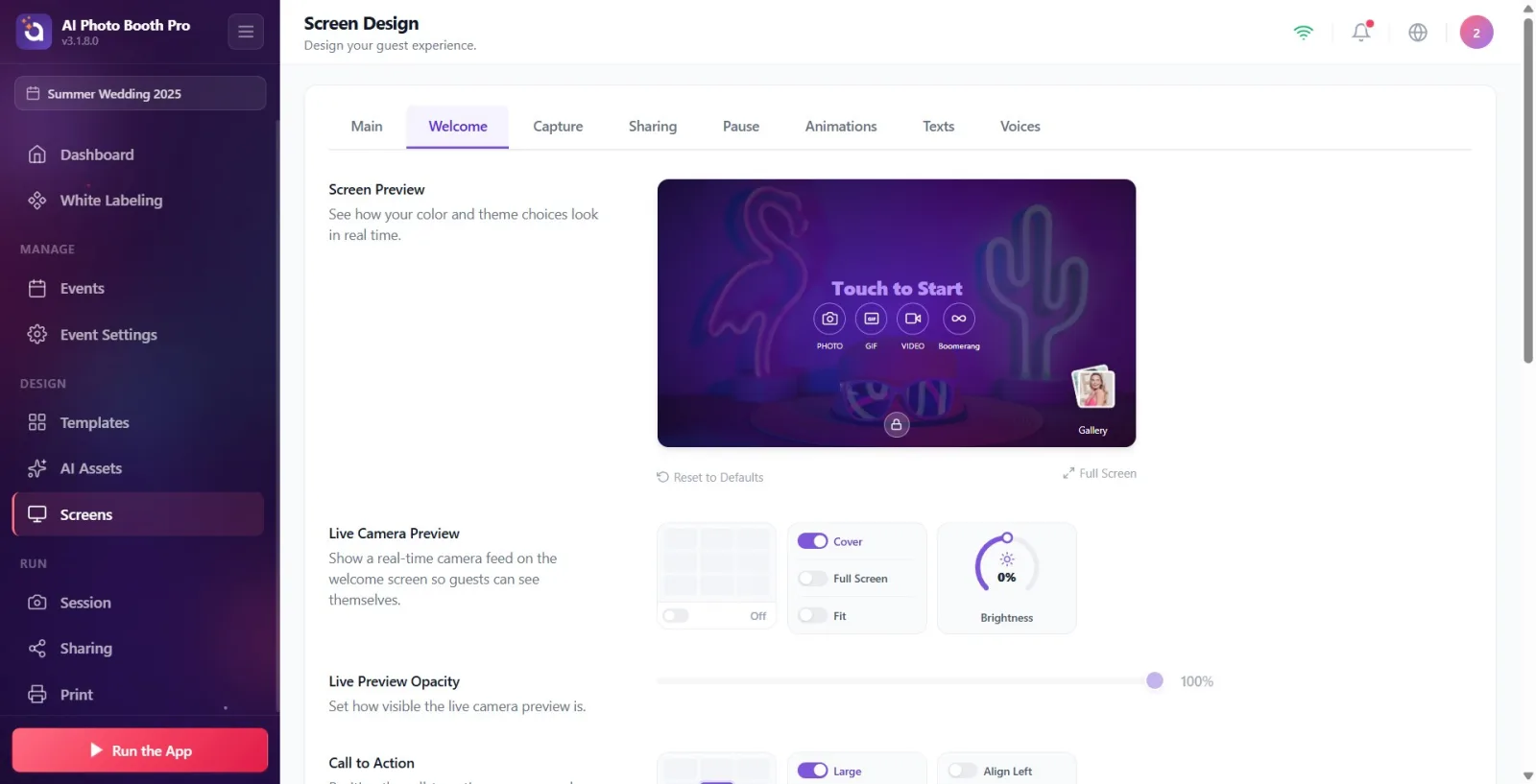
No menu à esquerda nas configurações Ecrãs abra a página, na faixa de guias na parte superior Boas-vindas Clique na guia. Corrigido no topo da página Pré-visualização do ecrã cartão mostra o status atual da tela de boas-vindas em tempo real. Quaisquer alterações feitas em cada seção abaixo aparecerão instantaneamente aqui. Se você clicar em um elemento da visualização (câmera, CTA, botões, galeria, logotipo), ele rolará automaticamente para a seção de configurações relevante; Ao passar o mouse, o item é destacado com uma moldura roxa tracejada.
🔎 Itens na tela: Guias principais: Geral, Boas-vindas, Captura, Design de Partilha, Pausa, Animações, Textos, Vozes. Pré-visualização do ecrã cartão de visualização fixo com título; canto inferior direito Repor predefinições link e Ecrã Inteiro botão.
Passo 2 · Visualização da câmera ao vivo — selecione sua localização e ative/desative
Telas → Bem-vindo → Visualização da câmera ao vivo
Pré-visualização da câmara ao vivo Na seção, selecione o local da imagem da câmera ao vivo na tela clicando em uma célula na grade de localização 3×3; O local selecionado é indicado no texto abaixo da grade (Canto superior esquerdo, Topo, Centro, Canto inferior direito etc.). Se você desligar o botão à direita da grade, a visualização da câmera ficará oculta (rótulo Desligado acontece); Ao abri-lo novamente, ele retorna à última posição. Recomenda-se manter esta visualização aberta para que os convidados possam ver por si próprios.
🔎 Elementos na tela: PositionGrid 3×3 + botão liga/desliga e rótulo de posição à direita dele.
Passo 3 · Modo de preenchimento da câmera (Overlay/Full Screen/Fit) — preste atenção na posição travada
Telas → Bem-vindo → Visualização da câmera ao vivo
Ative a chave para uma das opções de modo de preenchimento na mesma seção: Capa (enche a câmera na caixa sem lacunas), Ecrã Inteiro (espalha a câmera por toda a tela) ou Ajustar (cabe com margem). Ecrã Inteiro ou Ajustar Quando você seleciona , a grade de localização 3×3 é bloqueada/esmaecida, pois a câmera cobre toda a tela e apenas Ligado/Desligado A mudança funciona – isso não é um bug. CapaQuando você retorna, a grade de localização é reativada e sua localização anterior é restaurada.
🔎 Itens na tela: Opções de opção do modo de preenchimento: Capa / Ecrã Inteiro / Ajustar. PositionGrid bloqueado (esmaecido) no modo Tela Cheia/Ajuste.
Passo 4 · Ajustar o brilho da câmera
Telas → Bem-vindo → Visualização da câmera ao vivo
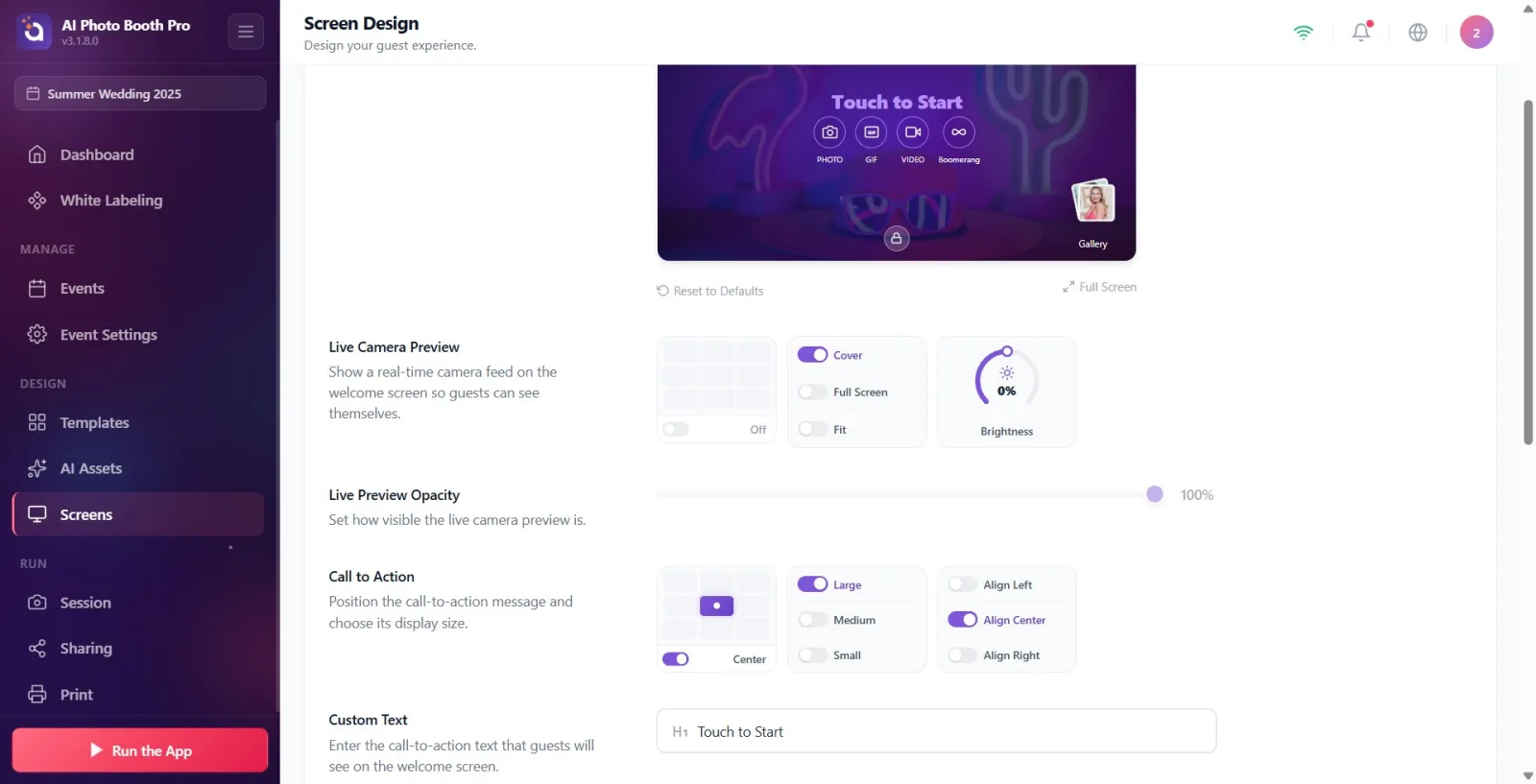
À direita da seção Brilho Gire o botão rotativo para escurecer ou clarear a imagem da câmera ao vivo de -50 a +50. Este valor Câmara Ele compartilha a mesma fonte do brilho da visualização em suas configurações: quando você altera em um, ele é refletido no outro. A alteração é aplicada ao vivo na visualização.
🔎 Itens na tela: Brilho botão rotativo rotulado, faixa -50…+50.
Passo 5 · Ajustar a transparência da visualização ao vivo
Telas → Bem-vindo → Transparência da visualização ao vivo
Opacidade da pré-visualização ao vivo Determine o quão visível é a visualização da câmera ao vivo arrastando o controle deslizante na seção de 0% a 100% (100 = claro, 0 = invisível). Este controle deslizante fica esmaecido/inativo quando a visualização da câmera está desativada; Primeiro, abra a visualização da câmera acima.
🔎 Elementos na tela: controle deslizante de faixa de 0 a 100 + indicador de porcentagem. Desativado (esmaecido) quando a visualização da câmera está desativada.
Passo 6 · Call to Action (CTA) — posição, tamanho e alinhamento
Telas → Bem-vindo → Call to Action
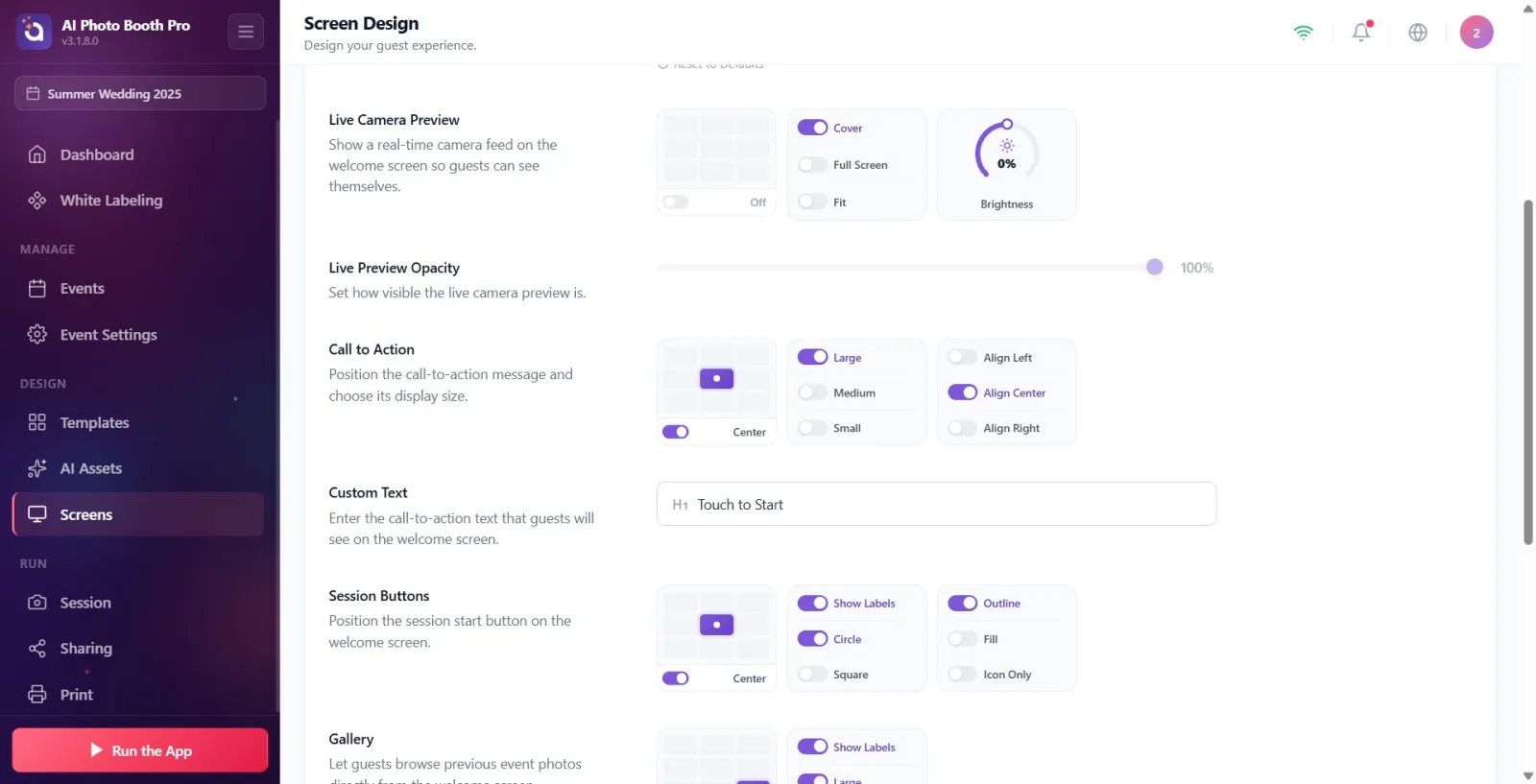
Chamada para ação seção, selecione o local do texto da chamada (CTA) na tela na grade 3×3 (padrão Centro). tamanho do texto Grande / Médio / Pequeno Configure-o ligando o interruptor para uma das opções. alinhamento de texto Alinhar à esquerda / Alinhar Centro / Alinhar à direita Determinar com . Nota: com CTA Botões de sessão os dois CentroSe definido como e, eles serão empilhados verticalmente na visualização.
🔎 Elementos na tela: PositionGrid; chaves de dimensão (Grande/Médio/Pequeno); chaves de alinhamento (Alinhar à esquerda/Alinhar Centro/Alinhar à direita).
Etapa 7 · Texto personalizado – Escreva o texto da chamada do CTA
Telas → Bem-vindo → Texto personalizado
Texto personalizado insira o texto da chamada que será exibido aos convidados no campo (padrão Toque para iniciar; na caixa quando o espaço está vazio Toque para começar aparece uma dica). O texto que você digita é refletido instantaneamente no CTA na visualização. Se você deixar o campo em branco propositalmente, o CTA também aparecerá em branco na visualização (semelhante ao comportamento do aplicativo).
🔎 Elementos na tela: Caixa de entrada de texto (campo de formulário com ícone), Toque para começar espaço reservado
Passo 8 · Botões de sessão — localização, formato, rótulos e estilo
Telas → Bem-vindo → Botões de sessão
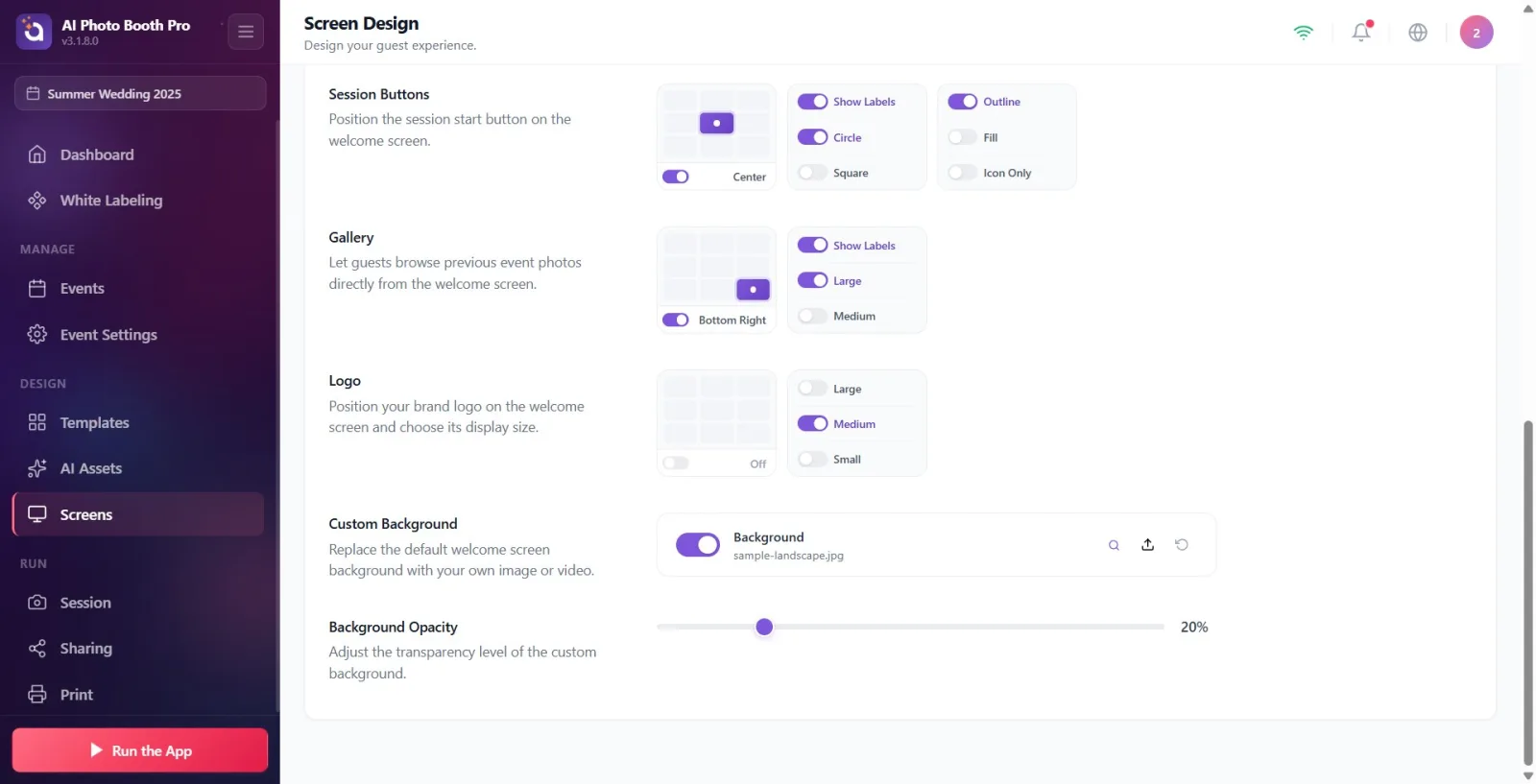
Botões de sessão seção, selecione a localização dos botões de início da sessão na grade 3×3 (padrão Centro). Formato do botão Círculo ou Quadrado selecione como; no início deste seletor Mostrar etiquetas Ligue/desligue a visibilidade do texto (FOTO/GIF/VÍDEO/BOOMERANG) sob o botão com o interruptor. Estilo de botão Contorno (somente borda), Preenchimento (preenchido com cor) ou Apenas ícone Escolha uma das opções. Observação: os próprios textos dos rótulos dos botões Textos organizado na aba; apenas sua visibilidade é definida aqui.
🔎 Elementos na tela: PositionGrid; chaves de formato (Círculo/Quadrado) + no título Mostrar etiquetas chave; teclas de estilo (Contorno/Preenchimento/Apenas ícone).
Passo 9 · Galeria — localização, tamanho e tag
Telas → Bem-vindo → Galeria
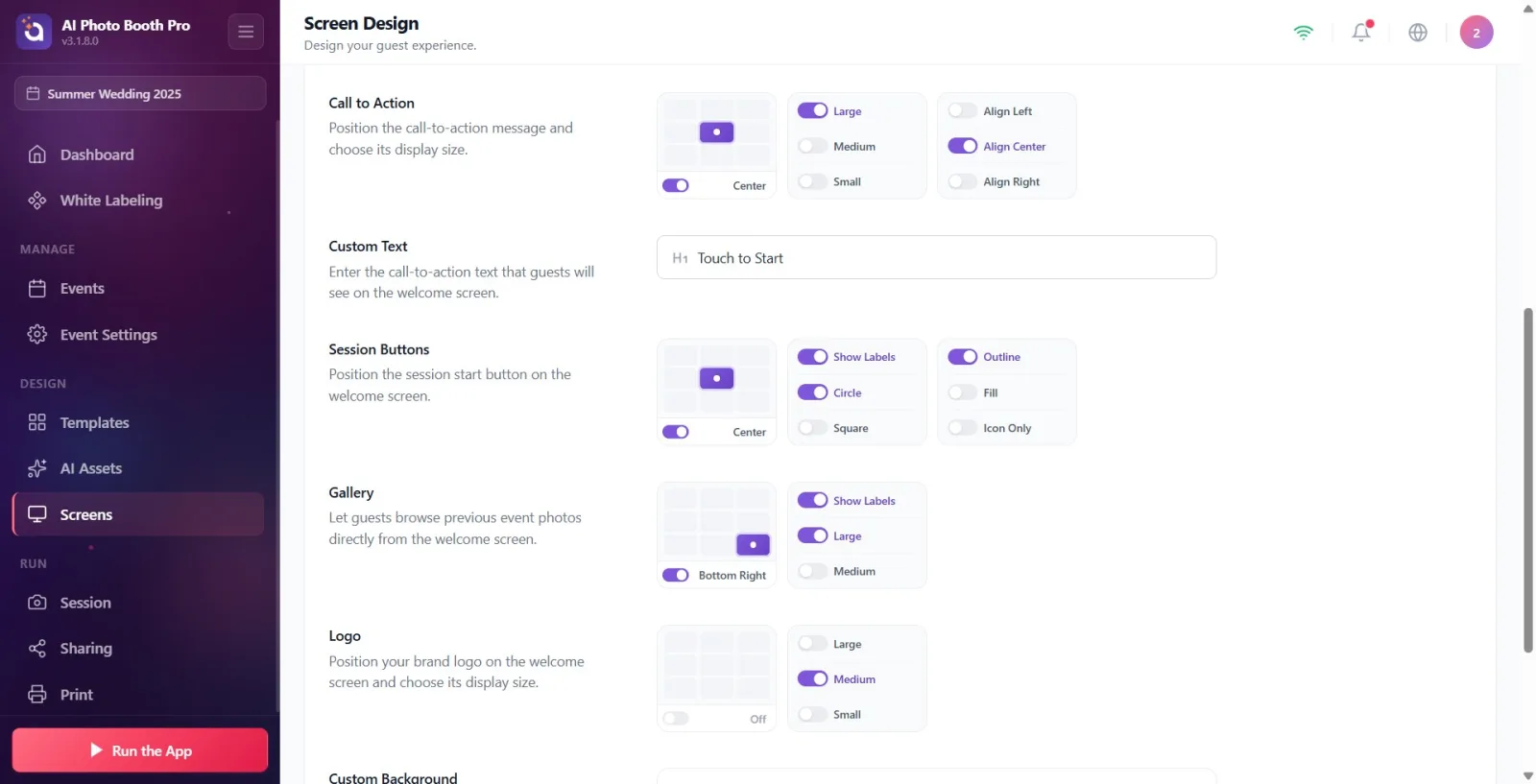
Galeria seção, escolha a localização do botão da galeria na grade 3×3 (padrão Canto inferior direito). tamanho Grande ou Médio escolher Mostrar etiquetas etiqueta da galeria com chave (Galeria) alternar a visibilidade. A galeria permite que os convidados naveguem pelas fotos de eventos anteriores; Se não quiser, esconda-o completamente desligando o interruptor ao lado da churrasqueira.
🔎 Elementos na tela: PositionGrid; chaves de dimensão (Grande/Médio) + no título Mostrar etiquetas chave.
Passo 10 · Logótipotipo – localização e tamanho (visual Geral vem da guia)
Telas → Bem-vindo → Logótipotipo
Logótipo Na seção, selecione a posição do logotipo da sua marca na grade 3×3 (padrão superior-meio) e dimensione-o. Grande / Médio / Pequeno Configure-o com uma das opções. Importante: A IMAGEM do logotipo em si não é carregada nesta aba — Geral Defina na aba (Principal); Aqui você só coloca e dimensiona. Se o logotipo ainda não estiver carregado, um ícone de espaço reservado padrão aparecerá na visualização. Desligue o interruptor próximo à churrasqueira para ocultar completamente o logotipo.
🔎 Itens na tela: PositionGrid (posição padrão aberta superior-meio); chaves de dimensão (Grande/Médio/Pequeno).
Passo 11 · Plano de fundo personalizado — carregue sua própria imagem ou vídeo
Telas → Bem-vindo → Plano de fundo personalizado
Fundo personalizado na seção (Contexto Clique no botão de upload à direita e selecione uma imagem OU vídeo no seletor de arquivos local que é aberto (máx. 50 MB). O vídeo é reproduzido automaticamente, sem som e em loop. Ative/desative completamente o fundo com o botão no início da linha. O botão restaurar (redefinir) retorna à imagem de amostra padrão — NÃO remove o fundo; desligue o interruptor para remover. Esta linha até você carregar seu próprio arquivo Geral herda o plano de fundo principal da aba; Quando você carrega/fecha/reinicia, um plano de fundo especial se torna válido para esta guia.
🔎 Elementos na tela: Widget de upload de arquivo: botão Abrir/Fechar, nome do arquivo + informações de tamanho, botões Visualizar/Carregar/Redefinir; Seletor de arquivos nativo que suporta imagem + vídeo.
Passo 12 · Ajustar a opacidade do fundo
Telas → Bem-vindo → Opacidade do fundo
Opacidade do fundo Ajuste o nível de transparência do plano de fundo personalizado arrastando o controle deslizante na seção de 0% a 100% (padrão 20% — mantendo o fundo escuro e destacando a câmera e o CTA). Se o fundo estiver sem som ou ausente, este controle deslizante ficará esmaecido/inativo; ligue o fundo primeiro.
🔎 Elementos na tela: controle deslizante de faixa de 0 a 100 + indicador de porcentagem. Desativado (esmaecido) quando não há plano de fundo.
Etapa 13 · Redefinir para o padrão e visualização em tela cheia, se necessário
Telas → Bem-vindo → Visualização da tela
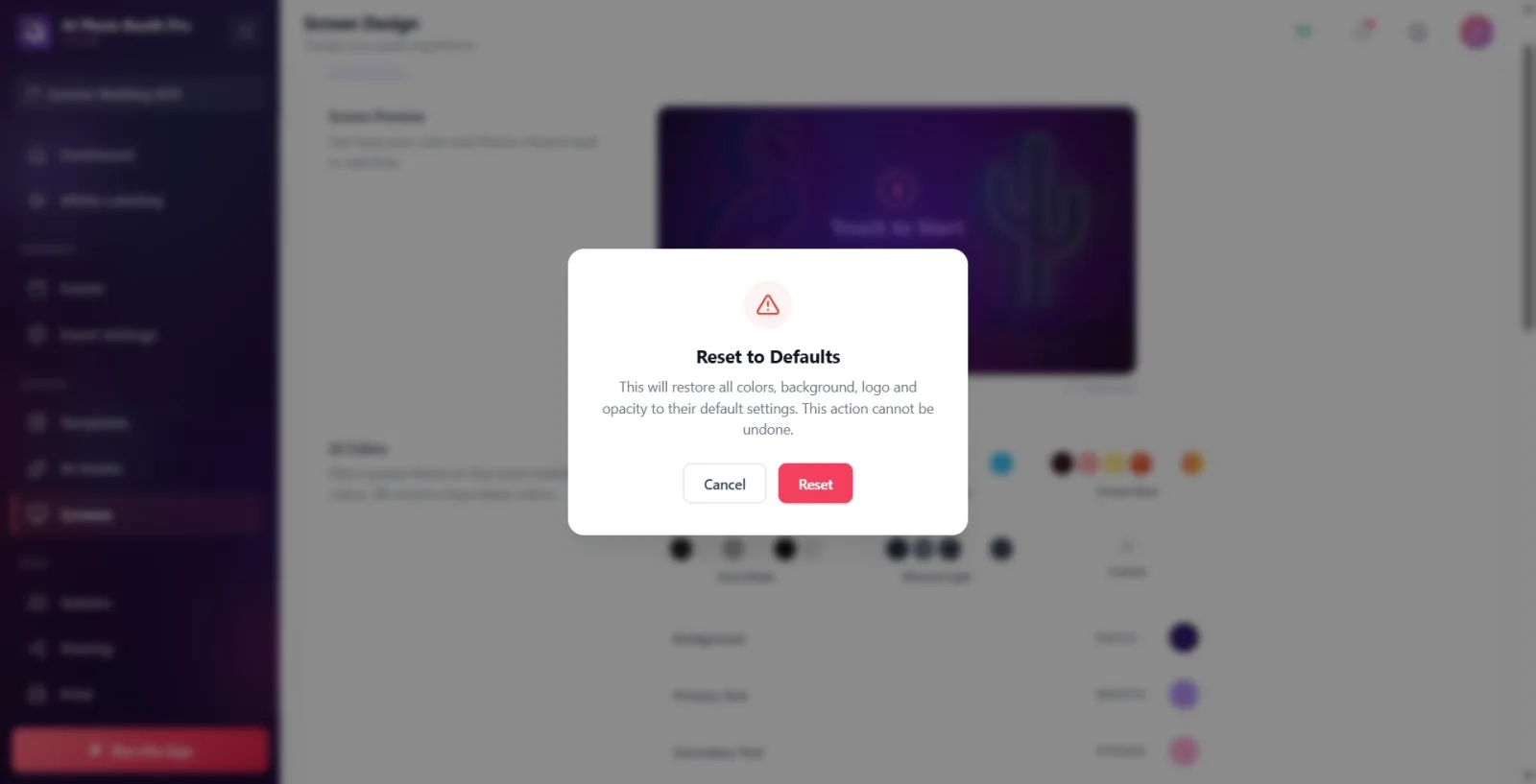
Se você quiser definir todos os locais e opções do zero, clique no botão na parte inferior do cartão de visualização. Repor predefinições pressione o link. Na janela de confirmação que aparece ('Esta ação restaurará todas as posições e opções dos itens na tela de boas-vindas às configurações originais. Isto não pode ser desfeito.') Confirme com 'Redefinir' ou 'Cancelar'. Para ver o layout projetado em tamanho maior, abra a visualização em tela inteira com o botão 'Tela Cheia'; Clique fora ou no botão Fechar (X) para fechá-lo.
🔎 Itens na tela: Repor predefinições link; janela de confirmação (Redefinir / Cancelar botões); Ecrã Inteiro botão e camada de visualização em tela cheia.
A visualização é WYSIWYG: a cor, o tema, o plano de fundo principal e a imagem do logotipo vêm da guia “Geral” e são refletidos ao vivo aqui. Antes de projetar a tela de boas-vindas Geral É melhor definir a guia.
Clicar em qualquer item na visualização rola automaticamente para a seção de configurações relevante – esta é a maneira mais rápida de descobrir qual item está definido e onde.
Clicar em uma célula na grade de localização coloca o item ali; desligar o botão próximo à grade oculta o item completamente (Desligado).
CTA e Botões de sessão ambos CentroSe tomadas, elas são empilhadas verticalmente – útil para uma tela inicial equilibrada e centralizada.
câmera Ecrã Inteiro ou Ajustar É normal que a grade de localização fique bloqueada/esmaecida durante o modo; a localização não tem sentido, pois a câmera cobre a tela inteira, apenas Ligado/Desligado funciona.
O plano de fundo pode ser visual e de vídeo; O vídeo é reproduzido automaticamente, silenciosamente e em loop. Preste atenção ao tamanho do arquivo nos vídeos (máx. 50 MB).
câmera Brilho com configuração Câmara O brilho da visualização na guia é a mesma configuração – alterar um altera o outro.
Manter a opacidade do fundo baixa (padrão 20%) faz com que a imagem da câmera e o texto da chamada se destaquem; 100% torna o fundo totalmente visível.
câmera Ecrã Inteiro/Ajustar É um erro confundir a grade de localização com a escuridão quando está no modo - nesses modos a localização está desabilitada, apenas o botão liga/desliga funciona. Modo de preenchimento para selecionar a posição Capa faça isso.
Procurando imagem de logotipo nesta aba — arquivo de logotipo Geral Está instalado na aba (Principal); Boas-vindas Apenas a posição e o tamanho são ajustados na guia. Se o logotipo não estiver instalado, um ícone de espaço reservado aparecerá na visualização.
Tentando editar os textos dos rótulos dos botões (FOTO/GIF/VÍDEO/BOOMERANG) nesta aba — estes textos Textos está na aba; aqui apenas Mostrar etiquetas A visibilidade deles é ativada e desativada com .
Opacidade da pré-visualização ao vivo ou Opacidade do fundo surpreso que o controle deslizante esteja esmaecido/passivo - o controle deslizante de transparência é desativado quando a visualização da câmera está desativada, o controle deslizante de opacidade é desativado quando não há fundo. Abra o item relevante primeiro.
Para remover o fundo Redefinir Pressionar o botão (restaurar) - redefinir reverterá para a imagem de amostra padrão, NÃO removerá o fundo. Para remover, desligue a chave no início da linha.
Repor predefinições Pensar que o link apenas redefine a seção atualmente editada — isso redefine a localização e as opções de TODOS os itens de boas-vindas e é irreversível.
Texto personalizado deixando o campo em branco e perguntando por que o CTA não está visível — se o texto for excluído propositalmente, o CTA também permanecerá em branco na visualização (o mesmo que o comportamento do aplicativo).
Selecionar um arquivo muito grande (mais de 50 MB) para o plano de fundo — resultará em um erro de limite de tamanho de upload; use um arquivo menor.
Tópicos relacionados
Guia Geral (Principal) — Cor, Tema, Logótipotipo e Plano de Fundo Principal Guia Textos – Textos de botão e CTA Tela de tiro Página de telas
