
Antes: Como Criar um Evento?
Configurações de compartilhamento é onde você determina como os convidados do estande receberão suas fotos e vídeos. A página está dividida em três abas: Activation Share (compartilhamento via nuvem/QR e microsite), Compartilhamento por e-mail e Compartilhamento por SMS. Cada configuração é aplicada ao evento atualmente selecionado e salva automaticamente, sem um botão salvar separado.
- Um evento deve ser criado e selecionado (ativo) — A configuração de compartilhamento depende do evento, na barra lateral quando nenhum evento está selecionado Compartilhando item não aparece
- Deve ter conexão com a internet - Activation Share funciona baseado em nuvem; as transmissões de teste por e-mail/SMS também vão para o servidor
- Você deve ter acesso à tela de configurações (operadora)
passo a passo
Passo 1 · Abra a página de configurações de compartilhamento
Configurações (barra lateral)
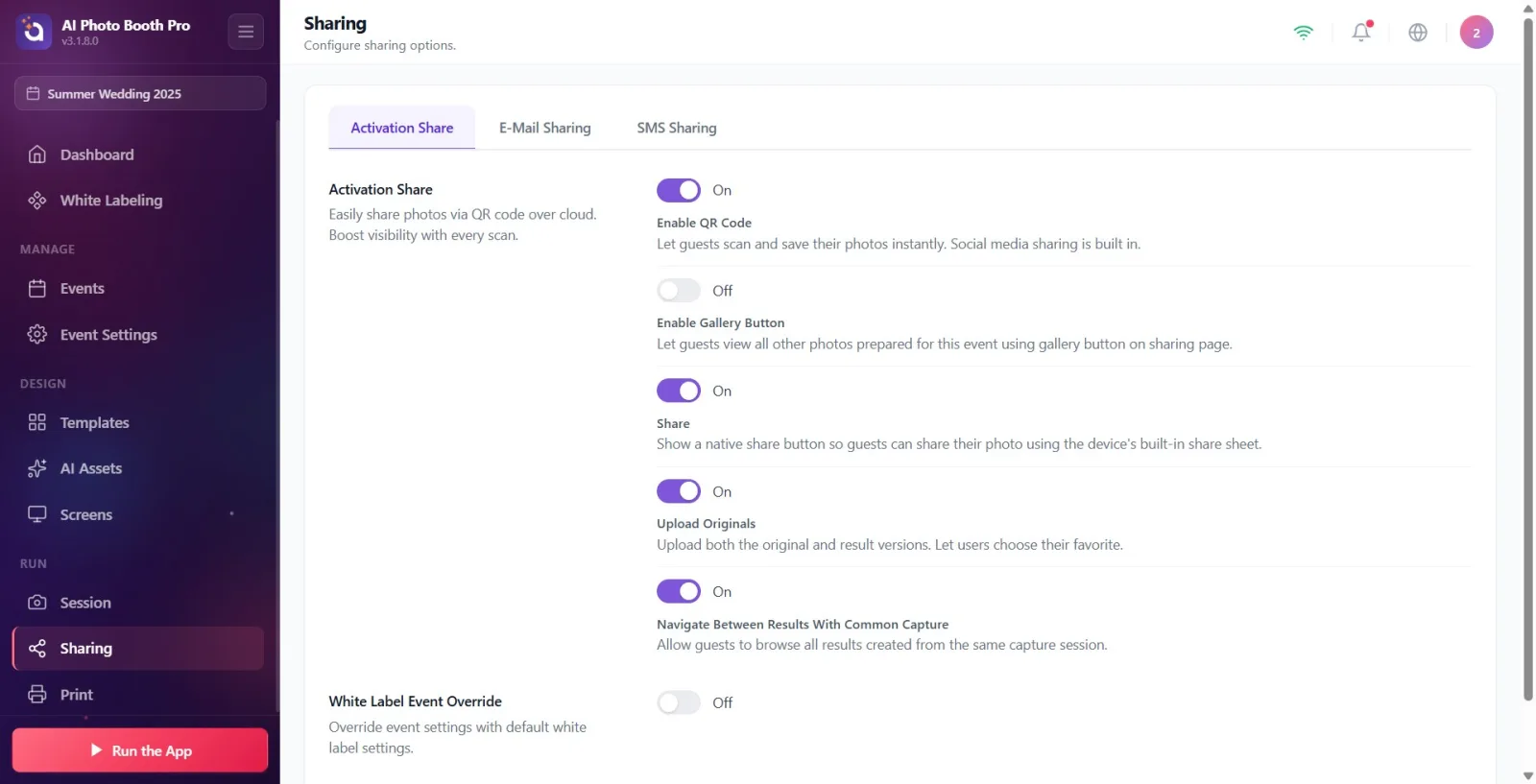
Na barra lateral esquerda Executar sob o grupo intitulado Compartilhando Toque em (Compartilhamento). Este item só é listado quando um evento é selecionado; Se o evento não estiver selecionado, ele não aparecerá. Título no topo quando a página é aberta Compartilhando, logo abaixo Configure as opcoes de compartilhamento. legenda aparece. (Observação: o título e o rótulo da barra lateral estão em inglês na interface. Compartilhando aparece como , não foi traduzido para o turco.)
🔎 Elementos na tela: Barra lateral Executar dentro do grupo Compartilhando elemento (ícone de compartilhamento/ramificação) — no mesmo grupo de 'Sessão' e 'Configurações de impressão'
Passo 2 · Navegue entre três guias
Compartilhando
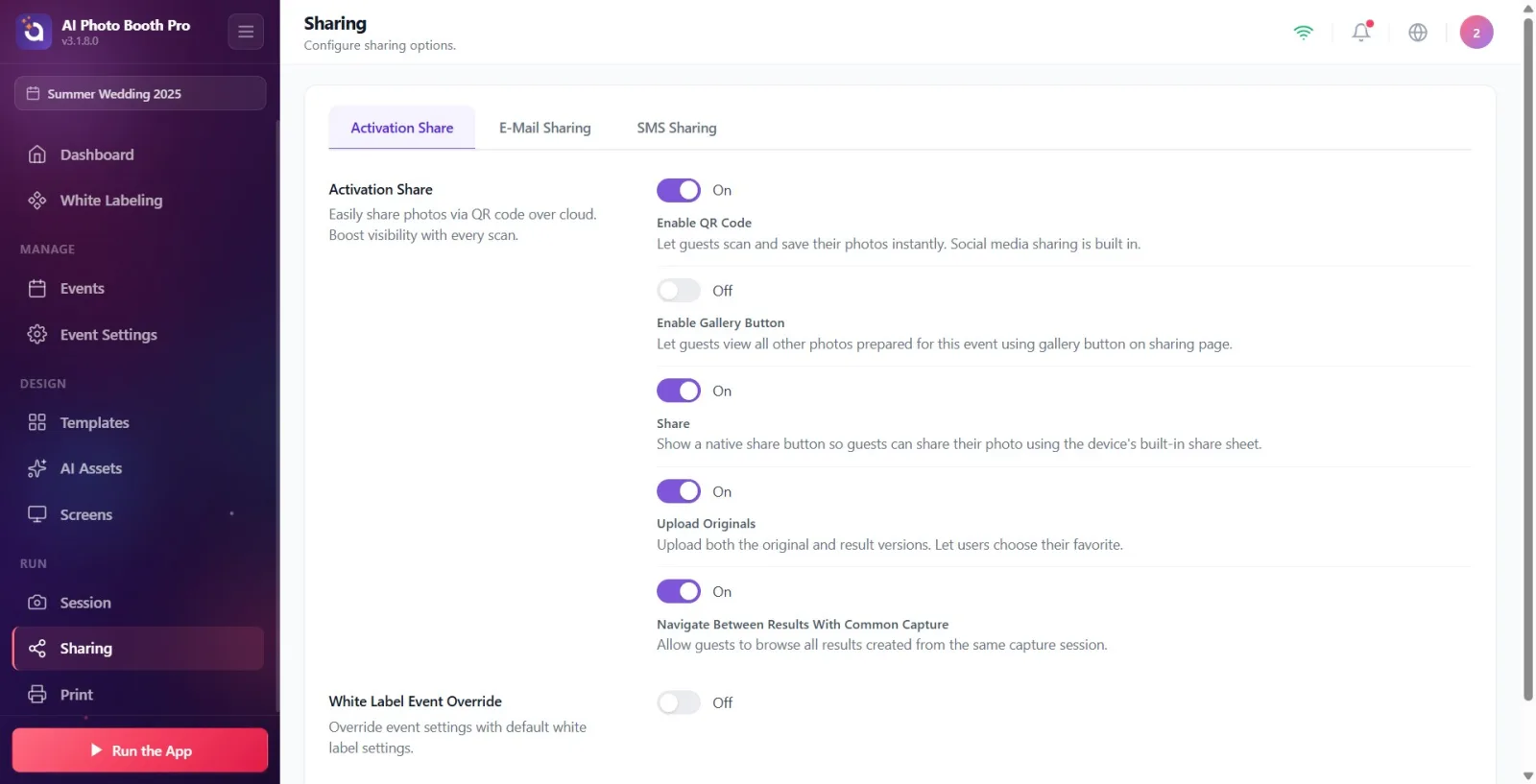
Existem três guias na parte superior da página: Activation Share, Compartilhamento por e-mail e Compartilhamento por SMS. Você muda tocando na guia desejada; a guia selecionada aparece destacada. Por padrão, quando a página é aberta pela primeira vez Activation Share aparece. Cada aba configura uma forma diferente para o convidado receber sua foto — elas são independentes uma da outra e podem ser abertas mais de uma por vez.
🔎 Elementos na tela: Barra de guias: Activation Share | Compartilhamento por e-mail | Compartilhamento por SMS (guia ativa destacada)
Etapa 3 · Activation Share guia – opções de compartilhamento em nuvem e QR
Compartilhando → Activation Share
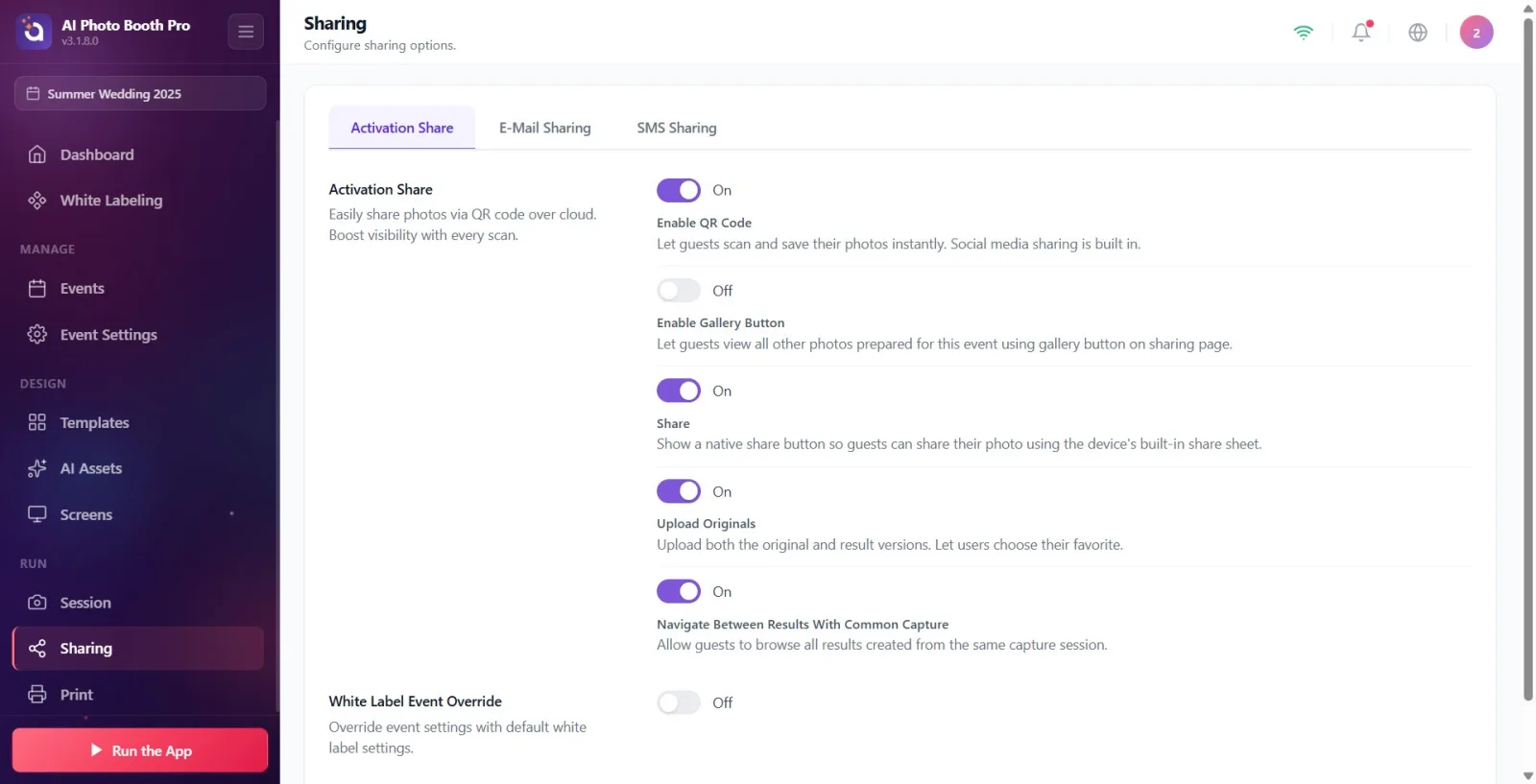
primeiro episódio Activation Share (descrição: 'Compartilhe fotos facilmente através da nuvem com um código QR. Aumente a visibilidade a cada digitalização.'). Existem cinco botões de alternância aqui: 'Ativar código QR' (digitaliza e salva instantaneamente a foto do convidado, incluindo compartilhamento em mídia social), Ativar botão Galeria (o convidado pode ver todas as fotos deste evento), Partilhar (botão que abre a janela de compartilhamento local integrada do dispositivo), Carregar originais (instala versões originais + resultados) e Navegar entre resultados da mesma captura. A maioria dessas opções está ativada por padrão.
🔎 Itens na tela: Activation Share 5 chaves sob o título: Ativar código QR, Ativar botão Galeria, Partilhar, Carregar originais, Navegar entre resultados da mesma captura
Etapa 4 · Activation Share aba – personalização do microsite (página de compartilhamento)
Compartilhando → Activation Share
Abaixo na mesma aba White Label Substituição de evento switch (descrição: 'Substituir configurações de evento pelas configurações padrão de etiqueta em branco.'). Ao abri-lo, aparecem seções adicionais que personalizam a página de compartilhamento (microsite) que o convidado vê para este evento: Textos do microsite (título, direitos autorais e nome da empresa), Logótipo do microsite, Cores da interface do utilizador (temas prontos ou cores individuais), Pré-visualizar microssite botão e Informações adicionais. Esta personalização está disponível apenas no plano Ultimate; Se o plano for insuficiente, uma faixa de aviso bloqueada e o botão 'Atualizar para Ultimate' aparecerão quando a substituição for ativada.
🔎 Itens na tela: White Label Substituição de evento chave; quando ligado Textos do microsite, Logótipo do microsite, Cores da interface do utilizador, Pré-visualizar microssite, Informações adicionais partições (banda de bloqueio em plano inadequado)
Etapa 5 · Compartilhamento por e-mail aba — envio por e-mail
Compartilhando → Compartilhamento por e-mail
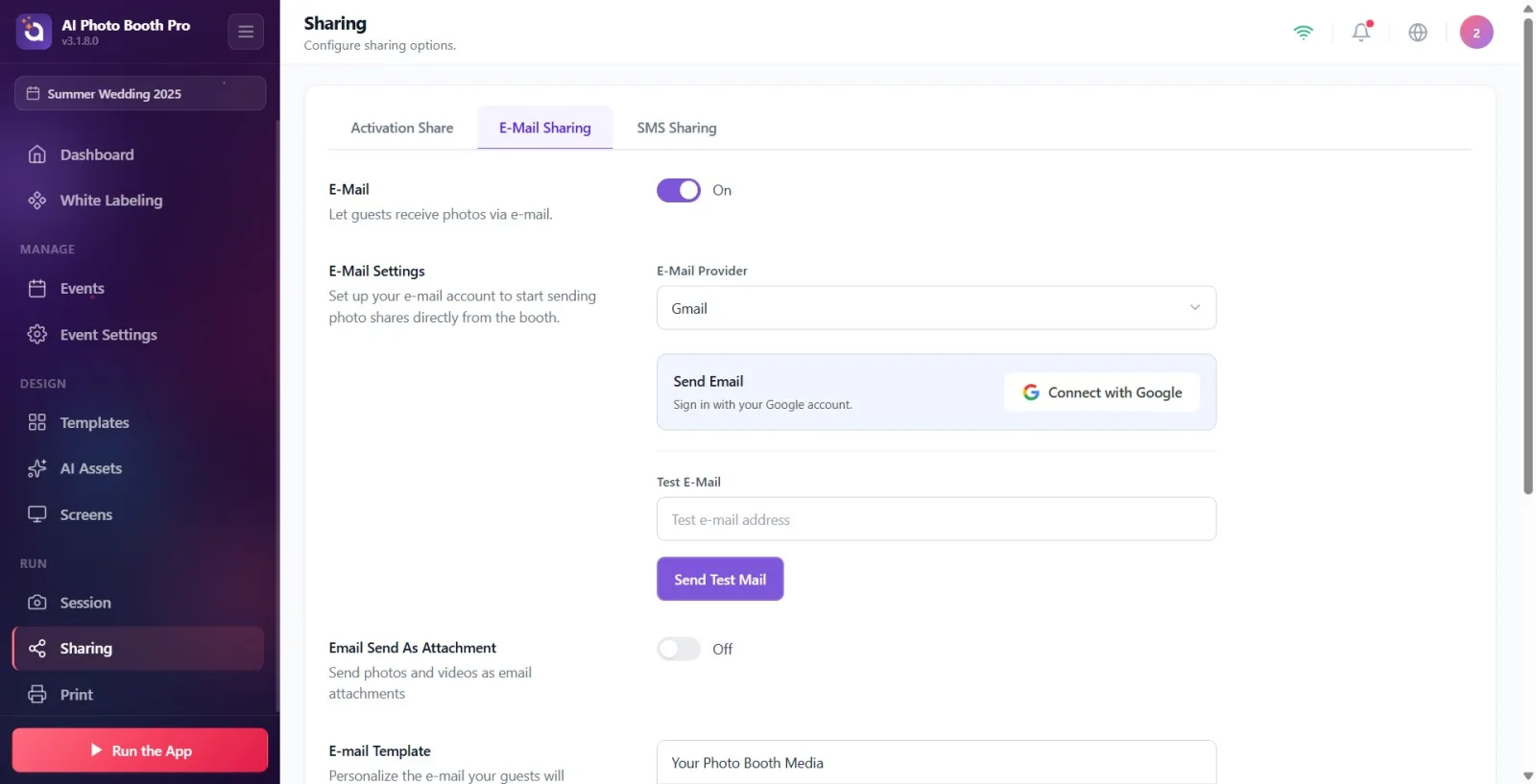
No topo desta guia E-mail seção e um botão liga/desliga (Ligado/Desligado); descrição Permita que os convidados recebam fotos por e-mail.. No novo evento, esse recurso está DESATIVADO por padrão — o convidado não verá a opção de e-mail no estande, a menos que ative-a. Quando você liga a chave, a seção ‘Configurações de e-mail’ é aberta: Gmail, Outlook ou SMTP personalizado são selecionados na lista ‘Provedor de e-mail’. Se Gmail/Outlook estiver selecionado (e a plataforma for compatível) Conectar com Google / Conectar com Outlook Um login único é feito com o botão — enquanto conectado, 'Os e-mails serão enviados desta conta sem senha. Não há necessidade de configurações de SMTP.' as informações são removidas e os campos de senha SMTP ficam ocultos. Em outros provedores Nome do remetente, Endereço de e-mail e os campos SMTP são inseridos manualmente. na parte inferior E-mail de teste endereço + Enviar e-mail de teste botão, também Enviar e-mail como anexo chave e Modelo de e-mail editor (variáveis disponíveis: {share_link}, {image}).
🔎 Itens na tela: E-mail interruptor liga/desliga; quando ligado Configurações de e-mail (seleção de provedor + OAuth/SMTP), Enviar e-mail de teste, Enviar e-mail como anexo, Modelo de e-mail
Etapa 6 · Compartilhamento por SMS guia – envio via SMS
Compartilhando → Compartilhamento por SMS
No topo desta guia SMS seção e um botão liga/desliga (descrição: 'Permita que seus convidados recebam suas fotos instantaneamente via SMS.'). Assim como o e-mail, o padrão é DESATIVADO na nova atividade. quando você abre SMS Provider vem a parte — atualmente apenas o Twilio é suportado. Se a conexão Twilio for compatível Conectar com Twilio (login na web) ou Entrada manual Conectado via (SID da conta/Token de autenticação/modal número do remetente); enquanto amarrado Twilio conectado cartão verde e Desconectar visível. caso contrário Chave de autenticação / SID, ID da conta, Número de telefone do remetente e Código do país os campos são preenchidos manualmente (o padrão do código do país é '+1'). abaixo SMS de teste número + Enviar SMS de teste botão, também Mensagem de texto modelo (variável disponível: {share_link}).
🔎 Itens na tela: SMS interruptor liga/desliga; quando ligado SMS Provider (Twilio), Conectar com Twilio/Entrada manual, Enviar SMS de teste, Mensagem de texto modelo
Passo 7 · Registro e escopo das configurações
Compartilhando
Nesta página há um separado Guardar Não há botão – quando você liga os interruptores e preenche os campos, as alterações são salvas automaticamente. Todas as configurações de compartilhamento se aplicam somente à atividade atualmente selecionada (ativa); você precisa configurá-los separadamente em outra atividade. A menos que você abra as seções E-Mail e SMS, essas opções não aparecerão na tela de compartilhamento de estande que o convidado vê.
Compartilhando aparece na barra lateral somente quando uma atividade é selecionada — se você não a vir, selecione uma atividade primeiro.
Compartilhamento por e-mail e Compartilhamento por SMS o padrão em novas atividades é DESLIGADO; Para que o convidado possa utilizá-lo, você deve ativar o botão relevante.
Não procure um botão para salvar separado — as alterações de teclas e campos são salvas automaticamente.
Todas as configurações de compartilhamento são específicas do evento; Certifique-se de que o evento correto esteja selecionado antes de editar.
Para Gmail/Outlook Conectar com Google / Conectar com Outlook O login único é suficiente - não é necessária nenhuma senha ou configuração de SMTP ('Os e-mails serão enviados desta conta sem senha.').
Apenas o Twilio é compatível com SMS; Nenhum outro provedor está listado.
antes de enviar Enviar e-mail de teste / Enviar SMS de teste Verifique as configurações com .
Personalização do microsite (página de compartilhamento) White Label Substituição de evento abaixo e requer o plano Ultimate.
Você pode usar variáveis {share_link} e {image} no modelo de e-mail e variáveis {share_link} no modelo SMS.
Esquecer de ativar o Email ou SMS — o hóspede nunca verá esta opção no estande porque estão desabilitados por padrão.
à mão GuardarTentando pressionar e - esse botão não existe; O registro é automático.
Procurando configuração de compartilhamento quando nenhum evento está selecionado — Compartilhando nesse caso, não aparecerá na barra lateral.
Esperando um provedor de SMS diferente do Twilio – só existe o Twilio.
Tentar preencher os campos de senha SMTP enquanto o Gmail/Outlook OAuth está conectado - esses campos ficam ocultos quando a conexão é estabelecida, não é necessário.
White Label Substituição de eventoAbrindo com plano inadequado e aguardando áreas de microsite - Caso não haja plano Ultimate, aparece um banner de aviso bloqueado.
Pensando que as configurações de compartilhamento que você faz em um evento se aplicam a todos os eventos — as configurações são específicas do evento.
Tópicos relacionados
AtivaçãoCompartilhamento Compartilhamento de e-mail Compartilhamento de SMS
