
Antes: O que são configurações de sessão? Geral Como usar a guia (principal)?
Nas configurações da sessão Pagamentos A aba permite que você cobre os convidados em seu estande via Stripe para downloads impressos e digitais. Nesta guia, você primeiro ativa o pagamento, conecta sua conta Stripe (e um leitor de cartão Stripe Terminal opcional) e, em seguida, configura as opções de pagamento, como moeda, preço, nome do produto, prazo de pagamento e marca d’água.
- Um evento deve ser criado e selecionado – as configurações de pagamento são armazenadas no evento/sessão.
- É necessária uma conta Stripe para realmente cobrar dos hóspedes; além de um leitor de cartão Stripe Terminal para pagamento com cartão pessoalmente.
passo a passo
Passo 1 · Pagamentos aba aberta
Login → Pagamentos
Nas configurações Sessão entre na página. mais à direita na faixa de guias na parte superior Pagamentos Toque (na faixa de opções) Geral Existem várias guias começando com; configurações de pagamento Pagamentos na aba).
🔎 Itens na tela: Faixa da guia superior: Geral ... Pagamentos.
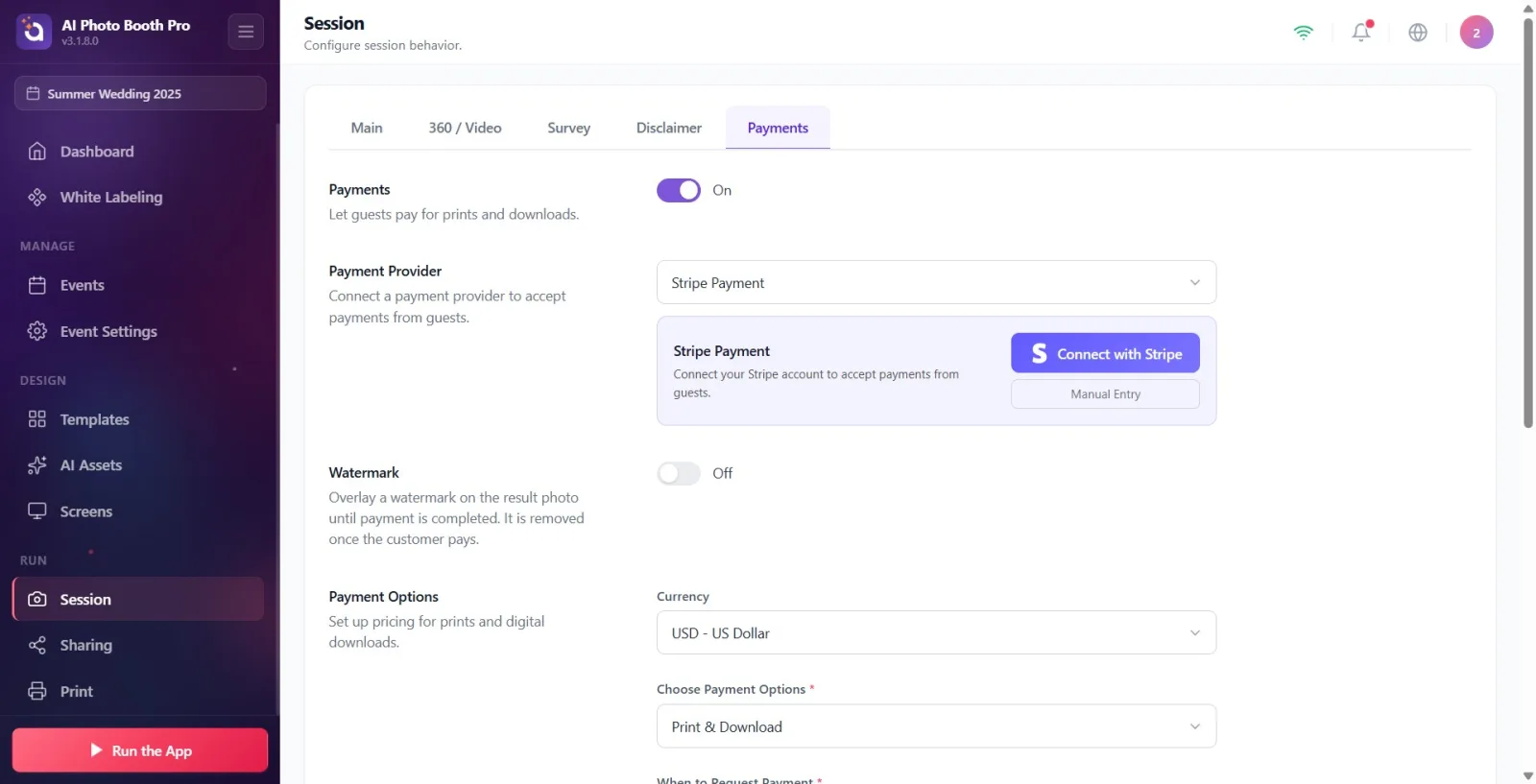
Passo 2 · Ativar o recebimento de pagamentos (Pagamentos interruptor)
Login → Pagamentos
Pagamentos chave sob o título Ligado coloque-o em posição. Descrição: 'Permita que os hóspedes paguem pelas impressões e downloads.' Quando a chave estiver 'Desligada', nenhuma das configurações de pagamento subjacentes estará visível; Quando você o ativa, as seções de provedor, marca d'água e opções de pagamento aparecem.
🔎 Itens na tela: Pagamentos título + descrição; Chave liga/desliga (SwitchSettingComponent).
Etapa 3 · Conectar provedor de pagamento (Provedor de pagamentos)
Login → Pagamentos
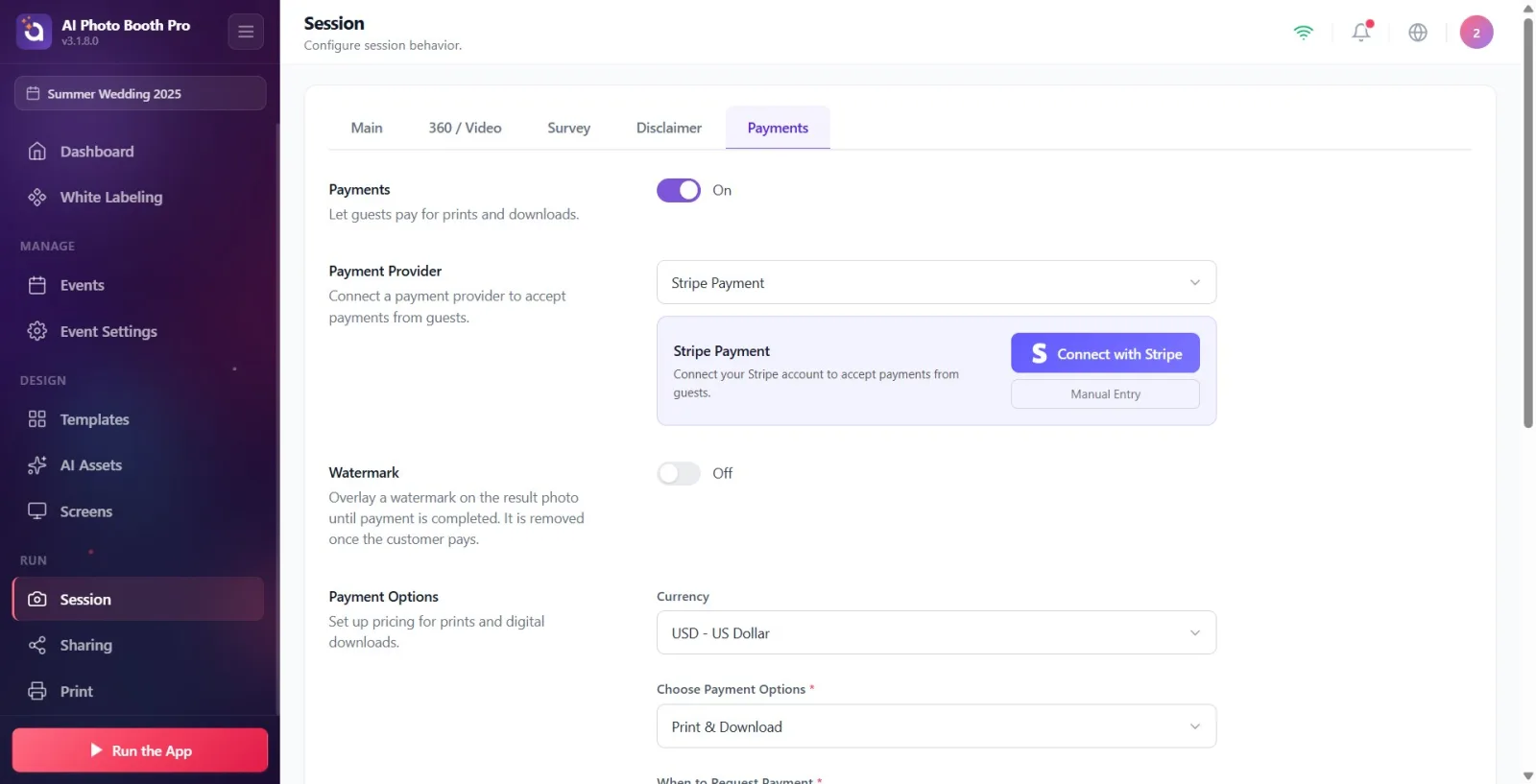
Provedor de pagamentos no menu suspenso do provedor na seção Pagamento Stripe está selecionado (atualmente o único provedor é Stripe). Quando a conta não está vinculada Conecte sua conta Stripe para aceitar pagamentos dos convidados. cartão aparece. roxo para vincular conta Conectar com Stripe Toque e conclua o fluxo de autorização Stripe (OAuth) que é aberto; botão ao conectar Conectando... escritor.
🔎 Itens na tela: Provedor de pagamentos título; menu suspenso do provedor (Pagamento Stripe); roxo Conectar com Stripe botão; sob Entrada manual botão.
Passo 4 · Alternativa: Entrada manual Conecte a conta Stripe com
Login → Pagamentos → Vincular conta Stripe
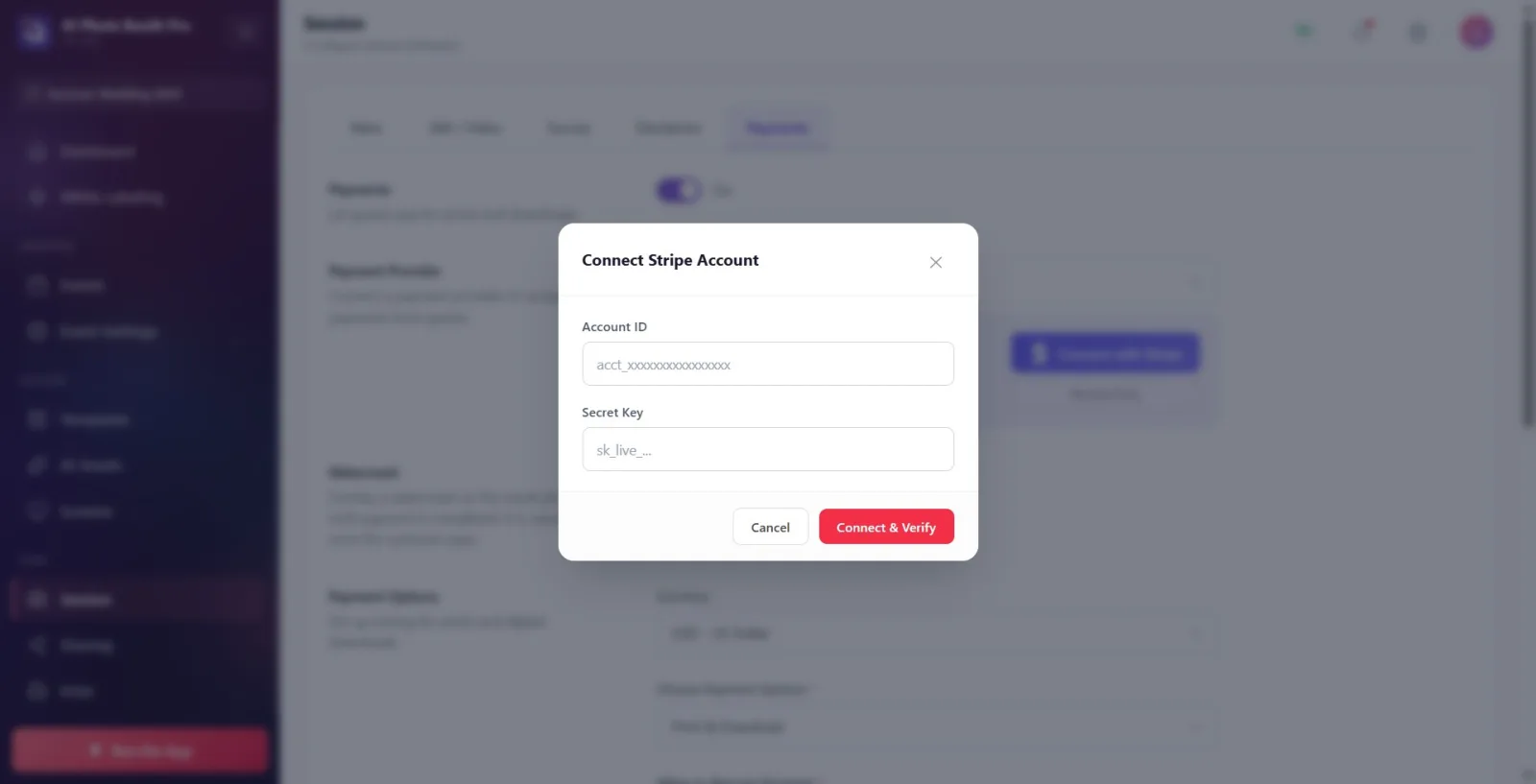
Se você quiser inserir chaves manualmente em vez de OAuth Entrada manual Toque no botão. aberto Conectar Conta Stripe na janela ID da Conta (começa com acct_) e Chave Secreta preencha os campos (começa com sk_live_), então Conectar & Verificar toque no botão; o aplicativo verifica as informações perguntando diretamente ao Stripe. Use 'Cancelar' para cancelar.
🔎 Itens na tela: Conectar Conta Stripe modal: ID da Conta caixa, Chave Secreta caixa (mascarada/oculta), Cancelar e Conectar & Verificar botões.
Passo 5 · Verifique a conta conectada ou desconecte
Login → Pagamentos
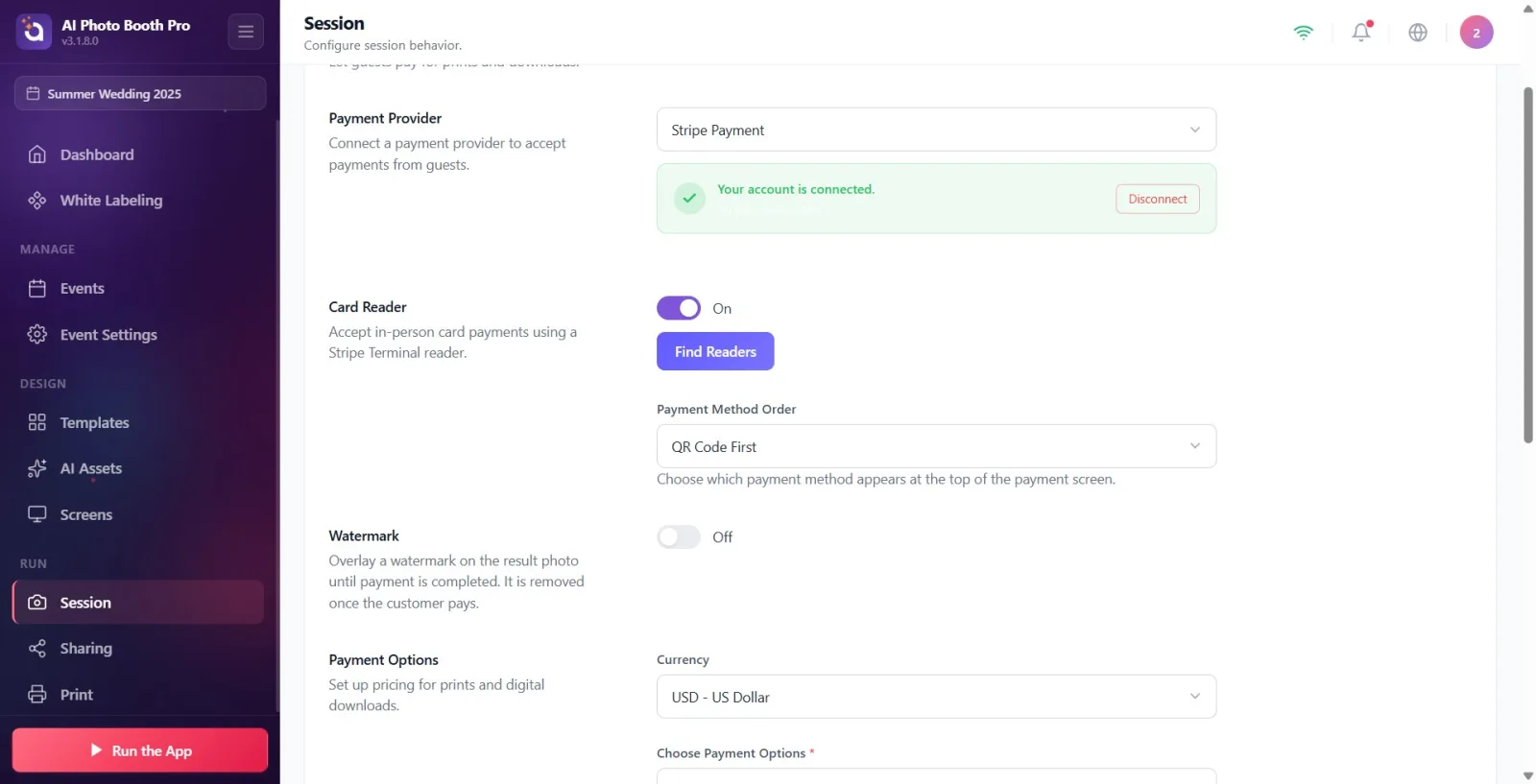
Se a conexão for bem-sucedida Sua conta está conectada. Um cartão verde certificado dizendo 'Stripe - acct_...' e um ID de conta mascarado ('Stripe - acct_...') aparecem. Para remover a conta Desconectar toque no botão; Na janela de confirmação que aparece ('Esta ação removerá a conexão. Você pode reconectar a qualquer momento.') clique em 'Desconectar' novamente.ouSelecione Cancelar.
🔎 Elementos na tela: certificação verde Sua conta está conectada. cartão + ID de conta mascarada; Desconectar botão; janela de confirmação (Desconectar / Cancelar).
Passo 6 · Adicionar leitor de cartão (Leitor de cartão, opcional)
Login → Pagamentos
Para receber pagamentos presenciais com cartão Leitor de cartão chave na seção Ligado fazer – esta seção aparece apenas quando uma conta Stripe está conectada. Descrição: Aceite pagamentos com cartão presencialmente usando um leitor Stripe Terminal. então Procurar leitores toque no botão; Os leitores da sua conta Stripe são listados com seu status online/offline. Toque para selecionar aquele que deseja usar. Uma vez selecionado, o nome, status e ID do leitor aparecem no cartão; mudar Alterar leitor usar
🔎 Itens na tela: Leitor de cartão título + interruptor liga/desliga; Procurar leitores botão (enquanto carrega Procurando leitores...); lista de leitores (com crachá online/offline); leitor de cartão selecionado + Alterar leitor botão.
Passo 7 · Selecione o pedido da forma de pagamento (Ordem dos métodos de pagamento)
Login → Pagamentos
Aparece quando o leitor de cartão está ligado Ordem dos métodos de pagamento Escolha qual método aparecerá na parte superior da tela de pagamento do estande no menu: Código QR primeiro ou Leitor de cartão primeiro. Descrição: 'Escolha qual forma de pagamento aparece na parte superior da tela de pagamento.'
🔎 Itens na tela: Ordem dos métodos de pagamento menu suspenso: Código QR primeiro / Leitor de cartão primeiro.
Passo 8 · Adicionar marca d'água (Marca d'água, opcional)
Login → Pagamentos
Para proteger a foto do resultado antes do pagamento do hóspede Marca d'água sua chave Ligado faça isso. Descrição: 'Adicione uma marca d'água à foto do resultado até que o pagamento seja concluído. Ele será removido assim que o cliente pagar. Carregue um PNG transparente com o seletor de arquivo 'Imagem de marca d'água' que aparece quando você o abre ('Carregue um PNG transparente para usar como marca d'água.'). Esta seção aparece quando ‘Pagamentos’ está ativado, mesmo que não esteja conectado ao Stripe.
🔎 Itens na tela: Marca d'água título + interruptor liga/desliga; Imagem da marca d'água seletor de arquivos (com botão de restauração).
Passo 9 · Selecione a moeda (Moeda)
Login → Pagamentos
Opções de pagamento na seção Moeda Selecione a moeda dos preços no menu (o padrão é USD). O símbolo da moeda escolhida aparece automaticamente na frente das caixas de preço — portanto, especifique sua moeda antes de inserir os preços.
🔎 Itens na tela: Opções de pagamento título; Moeda menu suspenso (código da moeda + nome).
Passo 10 · Escolha o que é pago (Escolha as opções de pagamento)
Login → Pagamentos
Escolha as opções de pagamento Determine quanto o hóspede pagará no menu (obrigatório, marcado com *): Imprimir & Baixar, Somente impressão ou Somente download. Descrição do episódio: Defina os preços para impressões e downloads digitais.
🔎 Itens na tela: Escolha as opções de pagamento menu suspenso (obrigatório *): Imprimir & Baixar / Somente impressão / Somente download.
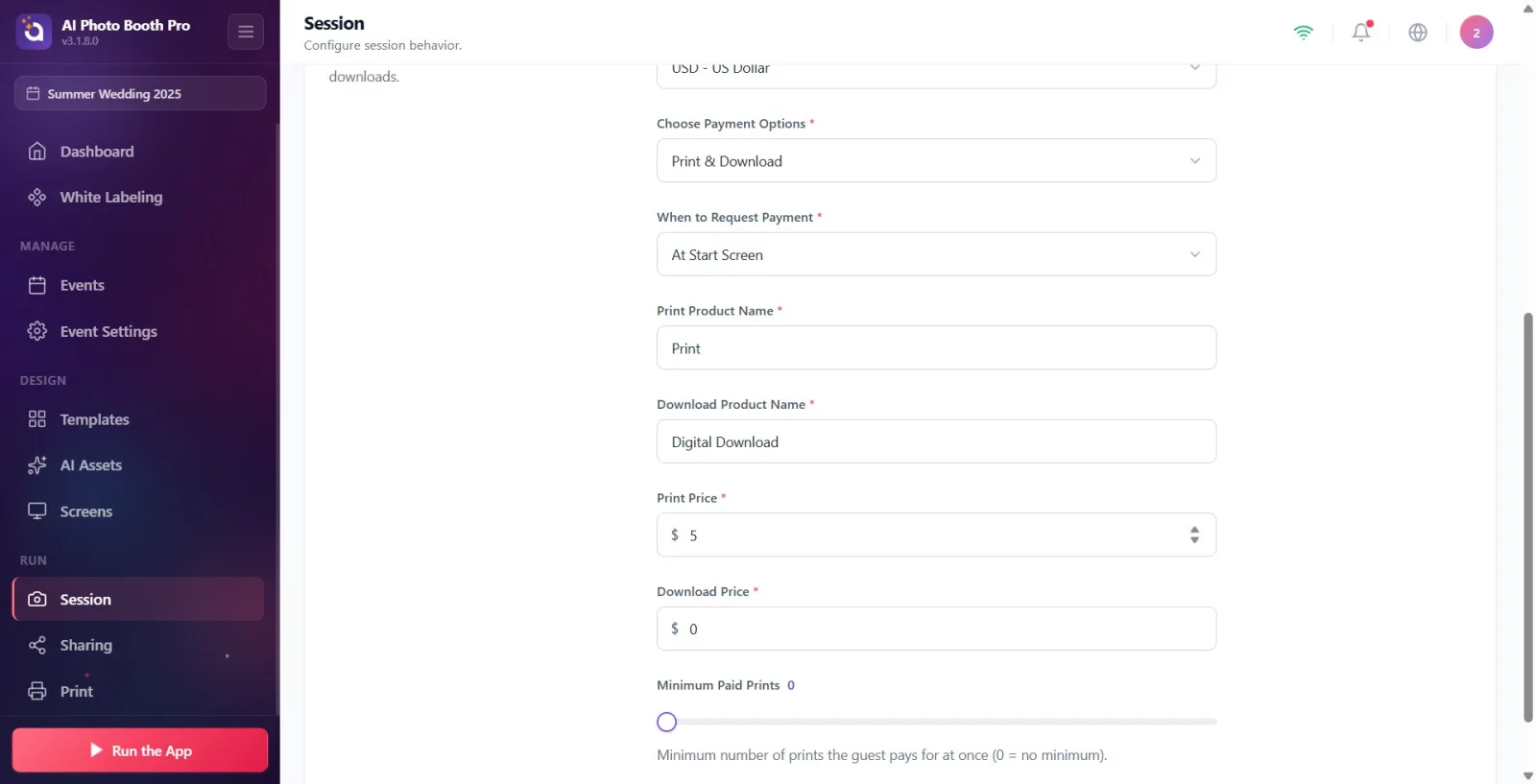
Passo 11 · Escolha quando solicitar o pagamento (Quando solicitar o pagamento)
Login → Pagamentos
Quando solicitar o pagamento Selecione a programação no menu (obrigatório): No ecrã inicial (antes do início da sessão), Após captura (após a foto ser tirada) ou Após partilhar. Após partilhar Se selecionado, não bloqueia o fluxo de pagamento; O pagamento é solicitado quando o hóspede pressiona o botão Imprimir/QR na tela de compartilhamento.
🔎 Itens na tela: Quando solicitar o pagamento menu suspenso (obrigatório *): No ecrã inicial / Após captura / Após partilhar.
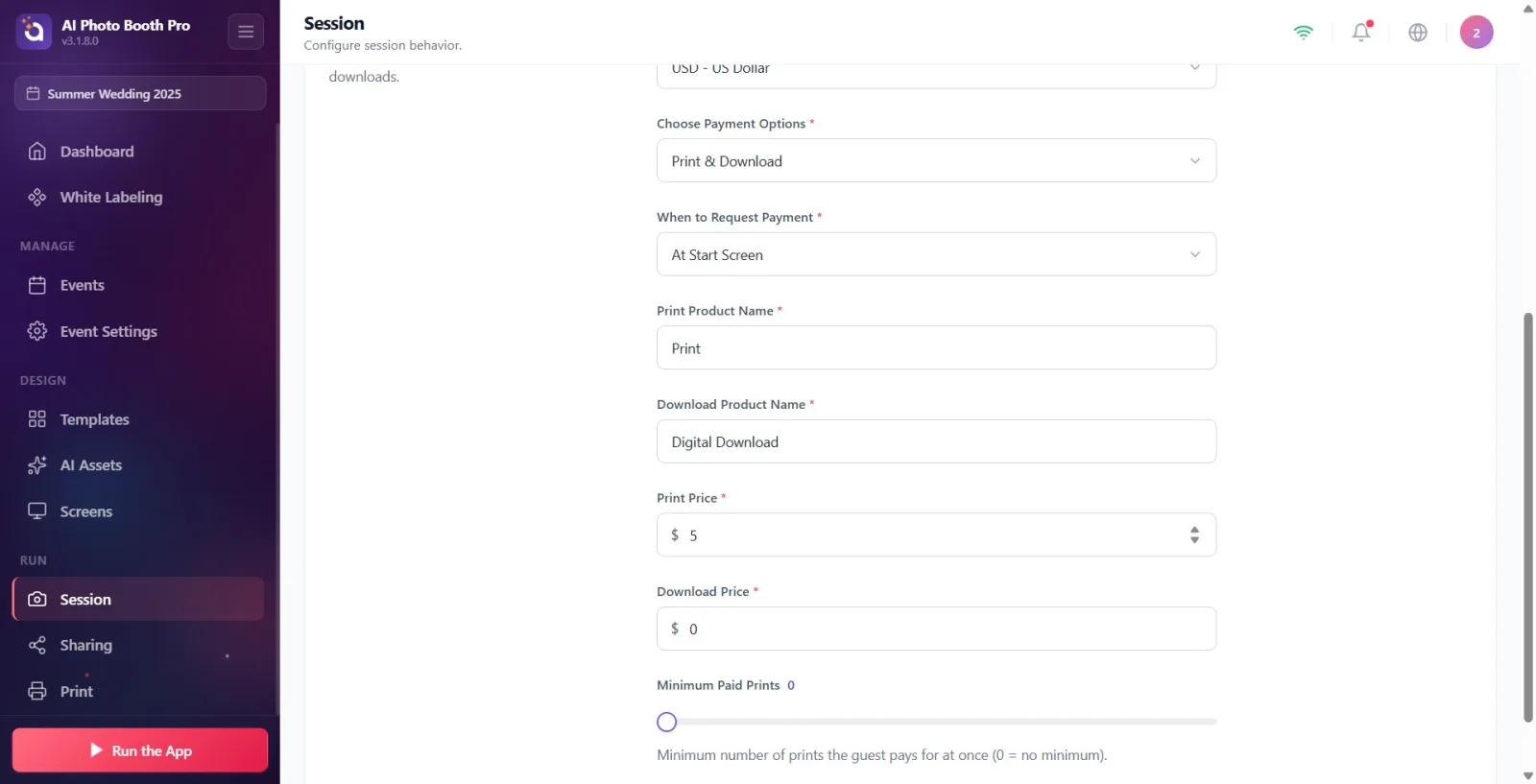
Passo 12 · Escreva os nomes dos produtos (Imprimir Pro Nome do duto / Descarregar Product Nome)
Login → Pagamentos
Insira os nomes dos produtos que aparecerão para o convidado: Imprimir Pro Nome do duto é o nome do produto de impressão (impressão padrão), Descarregar Product Nome é o nome do produto de download digital (download padrão). Ambos são campos obrigatórios (*).
🔎 Itens na tela: Imprimir Pro Nome do duto e Descarregar Product Nome caixas de texto (obrigatório *).
Passo 13 · Definir preços (Imprimir Preço / Preço de download)
Login → Pagamentos
Imprimir Preço e Preço de download insira valores nas caixas (padrão 5). O símbolo da moeda selecionada aparece na frente das caixas e você pode inserir valores decimais em passos de 0,01. Ambos são campos obrigatórios (*).
🔎 Itens na tela: Imprimir Preço e Preço de download caixas numéricas (precedidas do símbolo da moeda; obrigatório *).
Passo 14 · Definir quantidade mínima de impressão paga (Impressões pagas mínimas)
Login → Pagamentos
Impressões pagas mínimas Ajuste o controle deslizante entre 0 e 5. Descrição: 'Número mínimo de impressões pagas pelo hóspede por vez (0 = sem mínimo).' Se for deixado 0, o limite inferior não será aplicado; O valor selecionado aparece próximo ao controle deslizante.
🔎 Itens na tela: Impressões pagas mínimas o controle deslizante (0–5) mostra o valor selecionado próximo a ele (FilledRangeSlider).
Pagamentos chave mestra Desligado Embora todas as configurações de pagamento abaixo estejam ocultas; Se nada aparecer, use esta chave primeiro. Ligado faça isso.
Atualmente o único provedor de pagamento é o Stripe; Não há outras opções no menu do provedor. Existem duas maneiras de se conectar: Conectar com Stripe (OAuth) ou Entrada manual.
Leitor de cartão seção e Procurar leitores só funciona com conta Stripe conectada; Para encontrar leitores, primeiro vincule a conta (de preferência Conectar com Stripe).
Símbolo na frente das caixas de preços Moeda Depende da sua escolha; então escolha a moeda primeiro Imprimir Preço / Preço de download insira seus valores.
Padrões: Moeda USD, Preço de impressão e download 5, nomes de produtos Impressão/Download, programação No ecrã inicial, Impressão Mínima Paga 0.
Certifique-se de usar um PNG transparente (canal alfa) para a marca d'água; A marca d'água é removida automaticamente quando o hóspede conclui o pagamento.
Entrada manualentrou em Chave Secreta (sk_live_...) é sensível — mantenha-se seguro; o aplicativo verifica essas informações diretamente para o Stripe.
Pagamentos pesquisar configurações sem ligar o interruptor mestre: quando o interruptor está desligado, as seções de provedor, marca d'água e opções de pagamento não aparecem.
Basta inserir os preços sem vincular uma conta Stripe: embora as opções de pagamento e os preços pareçam editáveis, o hóspede não pode pagar de fato quando a conta não está vinculada.
Leitor de cartão não consigo encontrar a seção: esta seção só aparece quando conectado ao Stripe; Vincule a conta primeiro.
leitor de cartão Ligado e esquecendo de escolher um leitor: Procurar leitores É necessário listar e tocar em um leitor da lista.
Leaving required (*) fields blank: Escolha as opções de pagamento, Quando solicitar o pagamento, os nomes dos produtos e os preços são obrigatórios.
Entrada manualInserindo a chave/conta errada: Chave Secreta Inválida, Conta não encontrada. ou o erro 'A chave secreta não pertence a este ID de conta' é recebido.
Evite situações como escolher uma forma de pagamento incompatível com o hardware do estande: escolher 'Somente Impressão' em um estande que não possui impressora.
Tópicos relacionados
Configurações de sessão Configurações de compartilhamento Configurações de impressão
