
A impressão funciona sobretudo no Windows e é gerida em dois lugares: a página de definições do menu esquerdo 'Executar → Imprimir' (adicionar impressora, afinação, comportamento, limites) e o botão Imprimir no ecrã de resultado do booth depois da captura. Este documento explica sintomas típicos — resultado que não sai, tamanho errado, impressora offline, corte de 2 polegadas e o botão que nunca aparece — com causas/soluções verificadas diretamente no código.
- etkinlik-olusturma
- yazdirma-ayarlari
Passo a passo
Sintoma: O botão 'Imprimir' nunca aparece no ecrã de resultado do booth
Imprimir — Comportamento de impressão
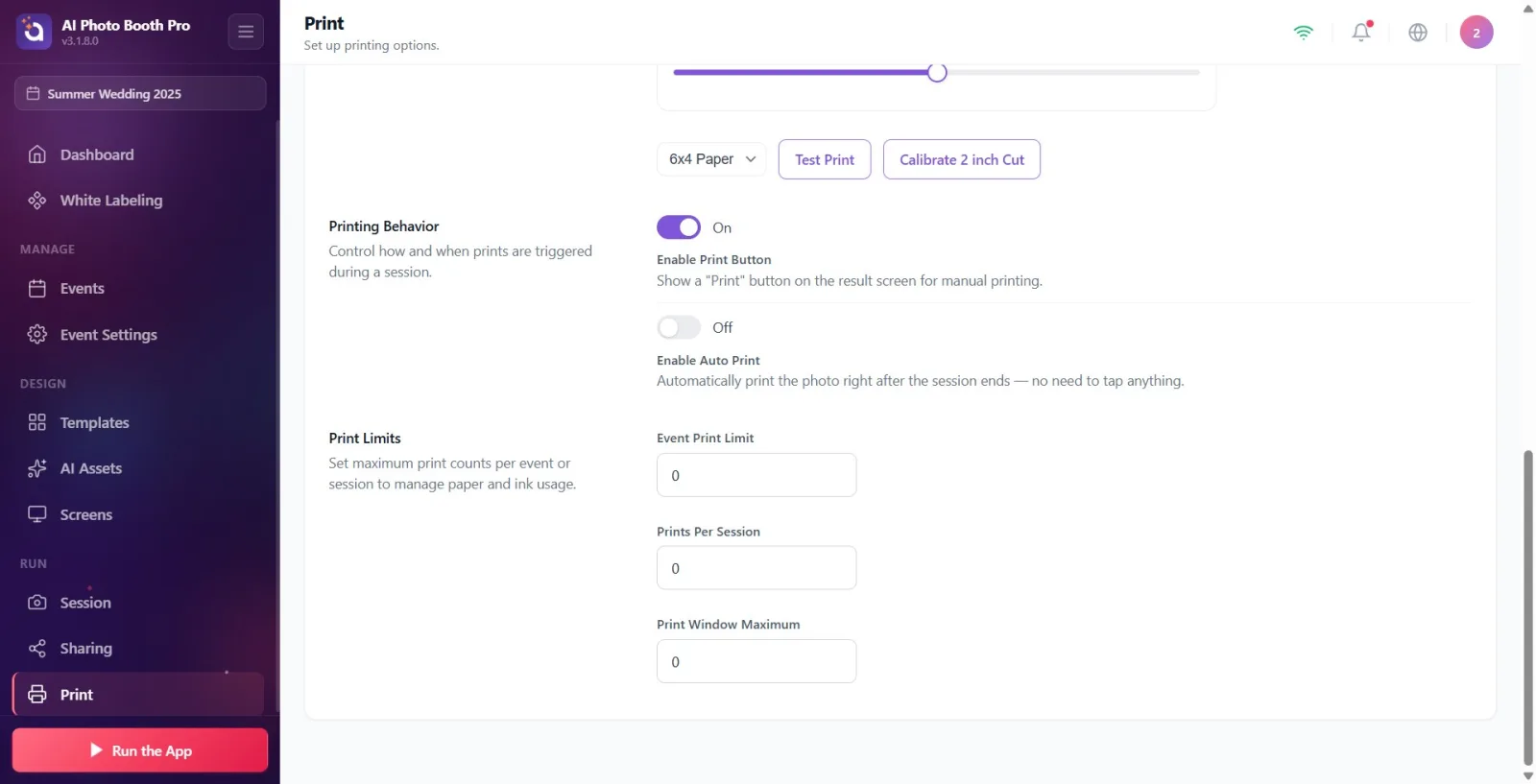
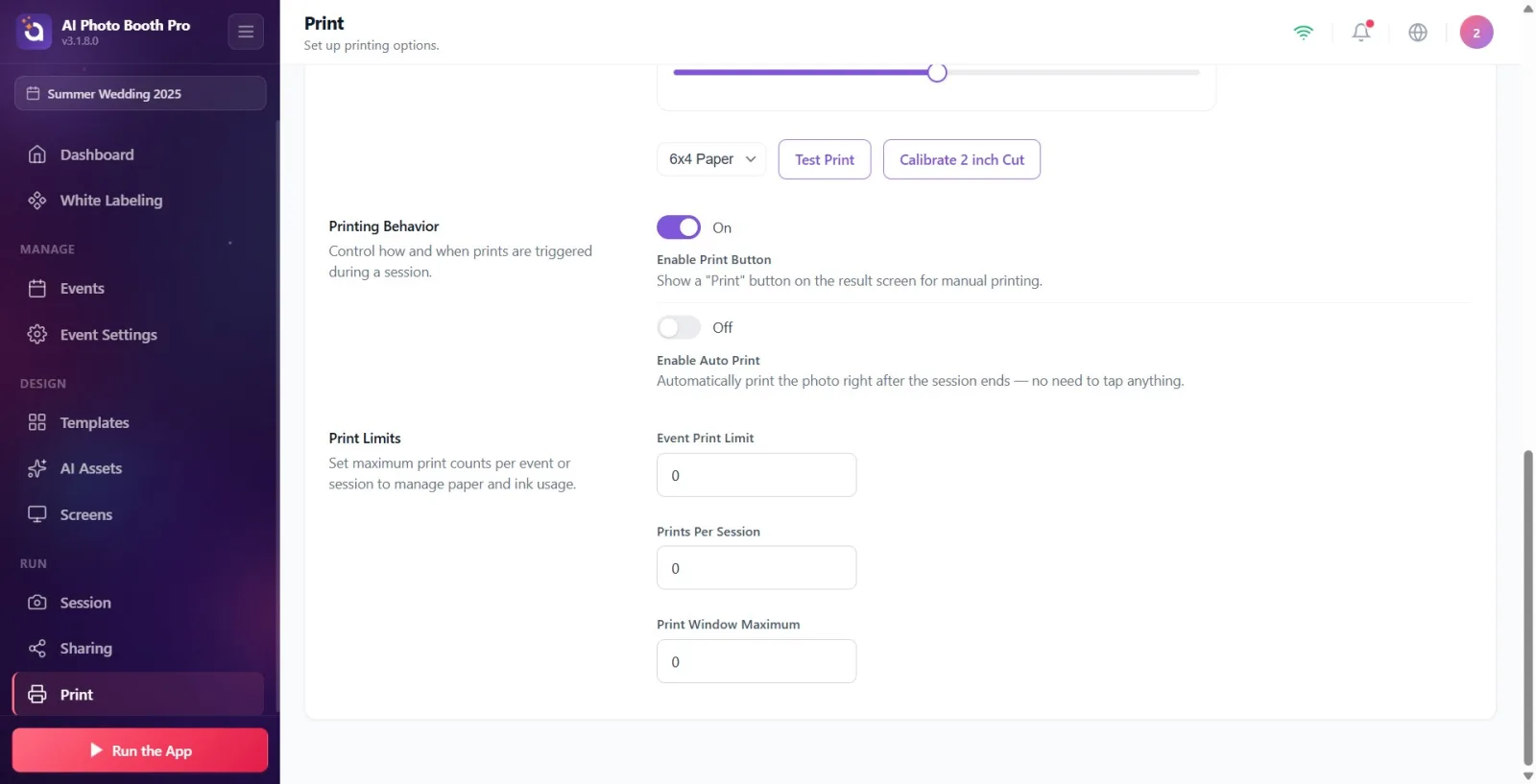
Causa: No booth, o botão de imprimir só aparece quando três condições são satisfeitas em simultâneo (código: SharingPageBlazorViewModel.IsPrintVisible) — (1) a renderização do resultado está concluída (é imprimível), (2) 'Ativar botão Imprimir' (PrinterEnabled) está ativo, (3) o limite de impressão do evento não foi atingido. A causa mais comum é o segundo ponto: esta definição é derivada uma única vez QUANDO O EVENTO É CRIADO, e vem DESATIVADA por predefinição em eventos de tipo puramente vídeo (Vídeo360 / Glambot); vem ATIVADA em eventos com resultado imprimível (foto/GIF/boomerang). Solução: No menu esquerdo 'Executar → Imprimir' → secção Comportamento de impressão, ative o interruptor Ativar botão Imprimir (Ligado). Com o interruptor ligado, os convidados veem o botão manual Imprimir no ecrã de resultado.
🔎 Elementos no ecrã: título Comportamento de impressão; interruptor Ativar botão Imprimir; texto de estado Ligado/Desligado; descrição 'Mostre um botão “Imprimir” no ecrã de resultado para impressão manual.'
Sintoma: Mesmo num evento que tira fotos/GIF, o botão 'Imprimir' não se ativa
Imprimir — Comportamento de impressão
Causa: Ativar botão Imprimir deixou de ser reativo (decisão de 29/06/2026) — só é definido uma vez na criação do evento; se depois alterar o modo de captura (ex.: adicionar fotos a um evento de vídeo), não se ativa automaticamente. Ou seja, se no início foi selecionado apenas vídeo e depois se acrescentaram fotos, o interruptor continua desligado. Solução: Ative o interruptor manualmente. Se quiser desligá-lo (num evento misto foto+vídeo vem ligado por predefinição), também pode fazê-lo aqui — a decisão é do operador.
🔎 Elementos no ecrã: Interruptor Ativar botão Imprimir; texto de estado Ligado/Desligado.
Sintoma: O botão de imprimir mostra 'Limite excedido' ou nunca aparece
Imprimir — Limites de impressão
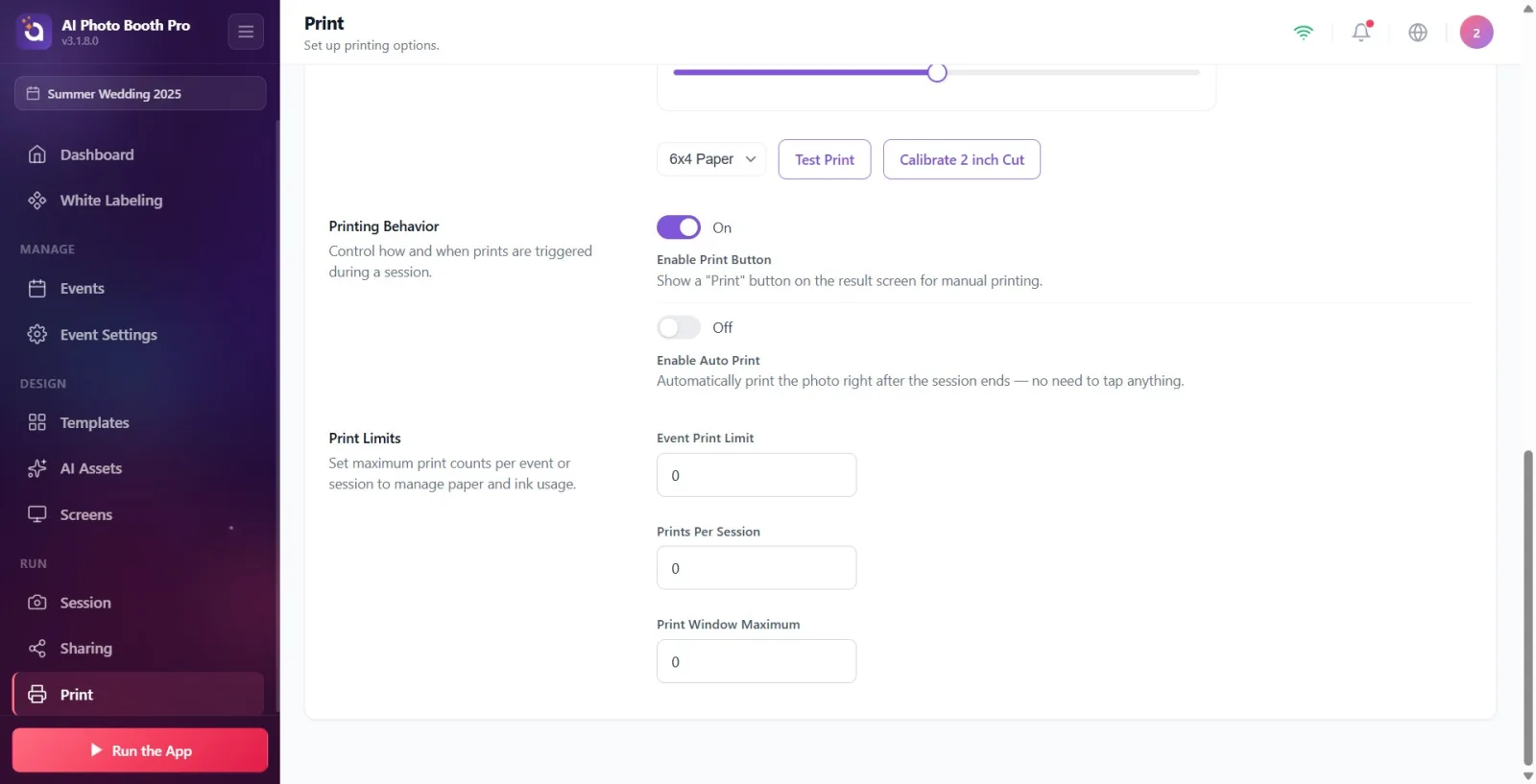
Causa: O limite de impressão foi atingido. O código aplica dois comportamentos diferentes: quando o limite do EVENTO é atingido, o botão fica completamente OCULTO (IsPrintVisible=false); quando o limite da SESSÃO (admin) é atingido, o botão permanece mas fica inativo com o texto Limite excedido (LimitExceeded). Se os campos de limite forem inferiores a 1 ou deixados em branco, contam como 'ilimitado' (código: valor < 1 → int.MaxValue). Solução: Na secção 'Limites de impressão', aumente os valores de 'Limite de impressão por evento' e 'Impressões por sessão'; se quiser totalmente ilimitado, deixe em 0 (ou em branco). Se Máximo da janela de impressão for inferior a 1, assume o valor predefinido 5.
🔎 Elementos no ecrã: Secção Limites de impressão; caixas numéricas Limite de impressão por evento, Impressões por sessão, Máximo da janela de impressão; etiqueta 'Limite excedido' no booth.
Sintoma: Clica-se para imprimir mas nada sai (nunca foi adicionada nenhuma impressora)
Imprimir — Adicionar impressora
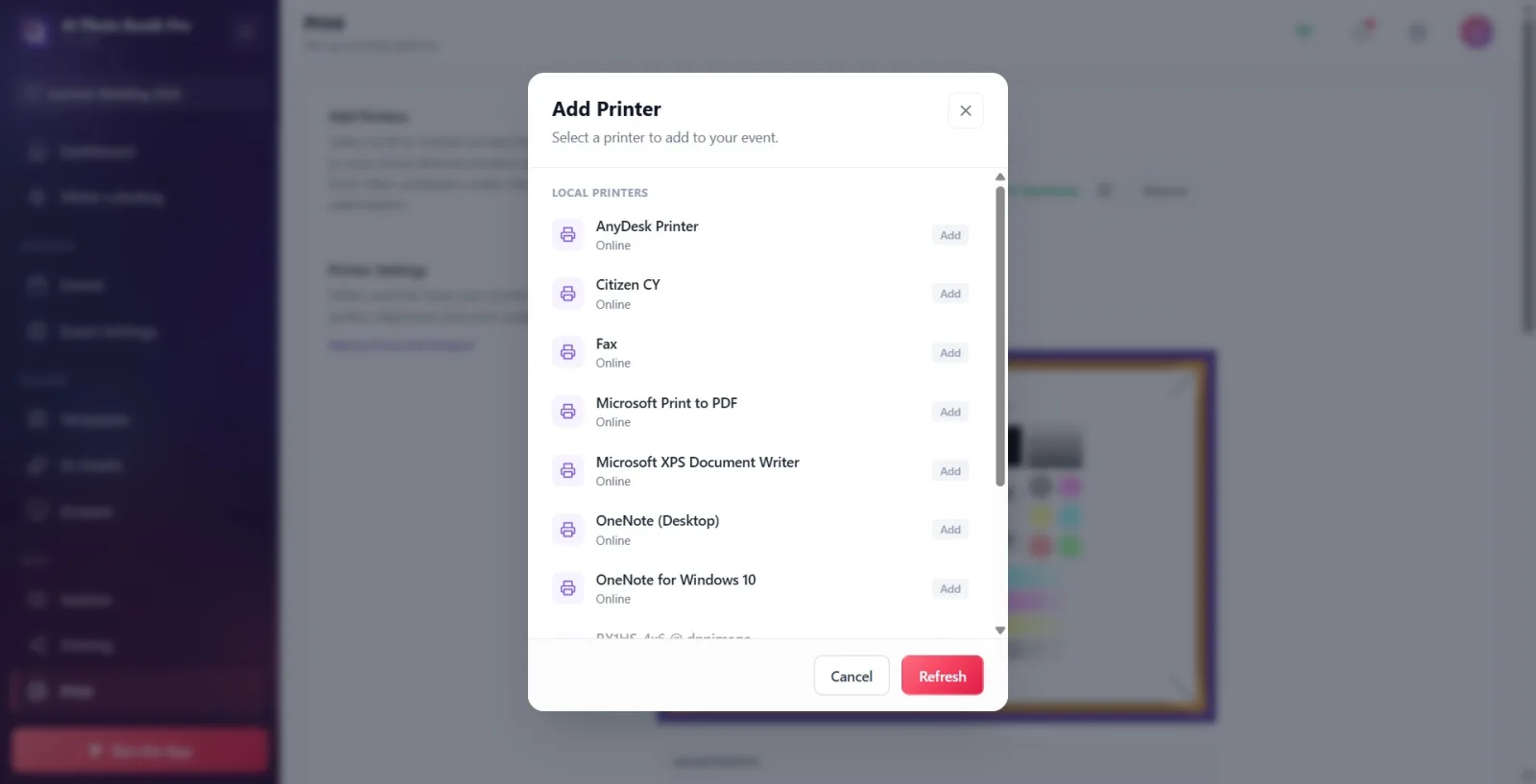
Causa: Se nunca foi adicionada nenhuma impressora ao evento, o trabalho de impressão falha de imediato — se não houver impressora selecionada, o código marca o trabalho como Failed com o código 'NoPrinterSelected' / 'No printer selected.' (GeneratePrintJob); a impressão automática também não imprime, silenciosamente. Solução: Na secção Adicionar impressora, clique no botão roxo Adicionar impressora; na janela que se abre, clique numa impressora em Impressoras locais ou Impressoras remotas até ficar no estado Adicionado. Se a lista estiver vazia, aparece Nenhuma impressora encontrada — ligue a impressora e clique em Atualizar.
🔎 Elementos no ecrã: Botão roxo Adicionar impressora; no modal, Impressoras locais/Impressoras remotas, distintivo Adicionar/Adicionado; se vazio, Nenhuma impressora encontrada; Atualizar.
Sintoma: A impressora aparece 'Offline' / a impressão mostra o aviso 'Impressora Offline'
Imprimir — Adicionar impressora
Causa: A impressora selecionada está offline (código: printerSuitable = CurrentPrinter.IsOnline || IsOnlineStation false). Nesse caso, o botão do booth passa para o estado de erro Fora de linha e, ao tentar imprimir, surge o aviso Impressora Offline / A impressora selecionada não está disponível (o fluxo de pagamento nem sequer é iniciado — evita cobrar sem conseguir imprimir). O sistema verifica a cada 5 seg; ao perder/recuperar a ligação, surge a notificação 'Printer is offline. Please check your usb cable.' ou, para WCM, 'check the WCM connection.'. Solução: Numa impressora USB local, verifique o cabo; numa impressora WCM/sem fios, verifique a ligação de rede; depois clique em Atualizar na janela de adicionar impressora. Leia o texto de estado colorido na linha da impressora ligada (Pronto, Sem papel, Atolamento de papel, Ocupada, Imprimindo, Tampa aberta).
🔎 Elementos no ecrã: Ponto de estado + texto na linha da impressora ligada: Fora de linha/Online/Pronto/Sem papel, etc.; aviso do booth Impressora Offline — A impressora selecionada não está disponível.
Sintoma: A impressão real do evento sai com o tamanho errado
Imprimir — Configurações da impressora
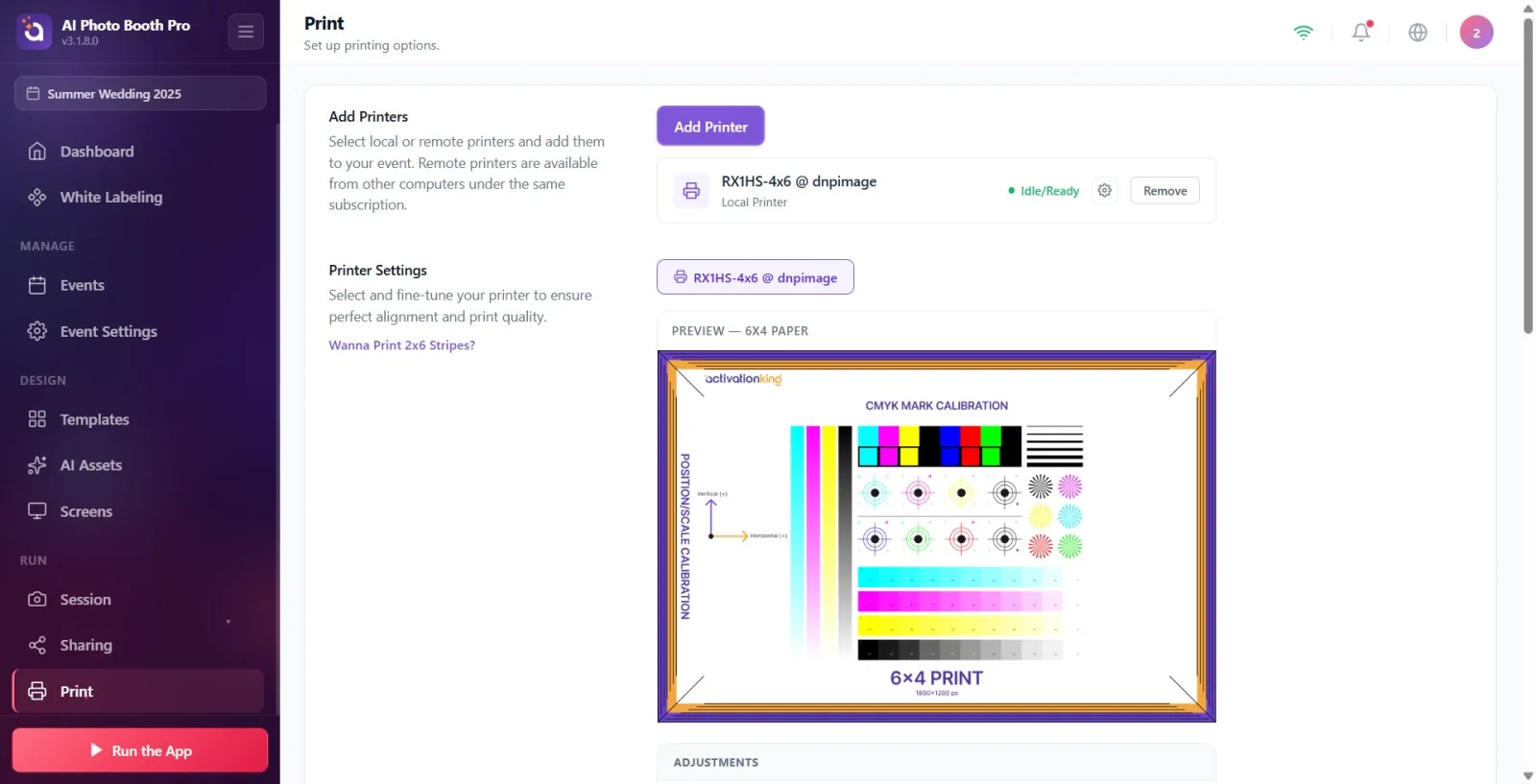
Causa: O tamanho da impressão real do convidado vem do tamanho do MODELO (TEMPLATE) UTILIZADO (OutputSize/DeclaredSize) — NÃO do menu de tamanho de papel em Print Settings. Esse menu serve apenas para a pré-visualização e a impressão de teste. Se o tamanho do modelo estiver errado, o resultado imprime com o tamanho errado. Solução: Escolha/edite o Modelo (Template) com o tamanho de saída correto. Os cursores 'Posição Horizontal/Vertical' e 'Escala Horizontal/Vertical' na secção Configurações da impressora servem apenas para afinação de alinhamento/escala (não alteram o tamanho); use-os se houver margem branca/corte no papel.
🔎 Elementos no ecrã: Secção Configurações da impressora; cursores Posição horizontal/Posição vertical (-20…+20), Escala horizontal/Escala vertical (80%…120%); menu de tamanho de papel (apenas teste/pré-visualização).
Sintoma: A impressão de teste sai com o tamanho errado (ex.: 6x8)
Imprimir — Configurações da impressora
Causa: Na impressão de teste, o tamanho do papel é escolhido no menu suspenso sob Impressão de teste. Se o tamanho não for resolvido (menu não selecionado), a impressão cai para a predefinição do driver CUPS da DNP — geralmente 6x8 (código: declaredSize null → '-o media=' não é adicionado). Solução: No menu suspenso de tamanho de papel ao lado do botão 'Impressão de teste', escolha o tamanho correto (6x4 / 4x6 / 6x6 / 6x8 / 8x6 Papel) e depois experimente com Impressão de teste → Imprimir página de teste. A caixa Pré-visualização acima mostra a proporção do tamanho selecionado.
🔎 Elementos no ecrã: Menu suspenso de tamanho de papel (6x4/4x6/6x6/6x8/8x6 Papel); botão Impressão de teste; Visualizador de arquivos de impressão → Imprimir página de teste.
Sintoma: Uma fotografia normal (fotograma único) sai cortada ao meio
Imprimir — Configurações da impressora
Causa: O corte de 2 polegadas (corte de tira de foto 2x6) ficou ativado numa fotografia normal → a impressora corta o papel exatamente ao meio, dividindo a fotografia em duas. O corte só funciona corretamente com modelos organizados em tira 2x6 (aviso no código: 'usar apenas com modelo de layout em tira; se ficar ligado numa foto normal, a fotografia é cortada'). Solução: DESLIGUE o corte de 2 polegadas em modelos de fotografia normal; use-o apenas com modelos organizados em tira 2x6. A definição de corte só faz sentido em impressoras térmicas de sublimação DNP/Citizen (detalhe no documento 'Corte de 2 Polegadas').
🔎 Elementos no ecrã: Interruptor Corte de 2 polegadas (tiras de fotos); descrição 'Corta a impressão em tiras de fotos 2x6. Ative apenas em modelos organizados em tira.'; ligação 'Quer Imprimir uma Tira 2x6?'.
Sintoma: 'Calibrar corte de 2 polegadas' diz que 'não suporta' ou não calibra
Imprimir — Configurações da impressora
Causa: O botão Calibrar corte de 2 polegadas só aparece no Windows (no Mac o corte é automático via CUPS, não existe o conceito de calibração). Se não houver impressora ligada, surge 'Nenhuma impressora ligada — funciona quando ligar uma impressora compatível.'; se a impressora não conseguir cortar por hardware, surge o toast 'A impressora ligada não suporta corte de 2 polegadas.'; se já estiver pronta, Sua impressora está pronta para o corte de 2 polegadas.; se a caixa de diálogo for cancelada, Calibração cancelada.. Solução: Ligue uma impressora compatível com corte, como DNP/Citizen; no Windows, no separador 'Configurações da impressora', selecione a impressora correta e, com 'Calibrar corte de 2 polegadas', ative o Cutter na caixa de diálogo do driver e confirme com Seta. Se a calibração for bem-sucedida, o interruptor ativa-se.
🔎 Elementos no ecrã: Botão Calibrar corte de 2 polegadas (apenas Windows); mensagens de toast: A impressora conectada não suporta corte de 2 polegadas., Sua impressora está pronta para o corte de 2 polegadas., 'Nenhuma impressora ligada — ...', Calibração cancelada.
Sintoma: A impressão de teste disse 'enviada para a fila' mas o papel não saiu
Imprimir — Visualizador de arquivos de impressão
Causa: A mensagem Impressão de teste enviada para a fila (TestPrintSentToQueue) NÃO GARANTE que a impressão saiu — o sistema aguarda o resultado do trabalho durante 30 seg; se não passar a Success/Failed nesse período (especialmente enquanto o carregamento demora numa impressora de estação remota), devolve a informação 'enviada para a fila'. Se a impressora estiver offline ou sem papel, o resultado é Falha na impressão de teste. Solução: Verifique o estado na linha da impressora ligada (Sem papel, Atolamento de papel, Fora de linha, etc.); numa impressora de estação remota, certifique-se de que esse computador está online e ligado à internet; resolva o problema e tente de novo com Imprimir página de teste.
🔎 Elementos no ecrã: Janela Visualizador de arquivos de impressão; botão Imprimir página de teste; toast: Impressão de teste concluída / Falha na impressão de teste / Impressão de teste enviada para a fila.
Sintoma: Fiz uma afinação (posição/escala) mas a impressora errada mudou/nenhuma mudou
Imprimir — Configurações da impressora
Causa: Os valores de afinação (Posição e Escala Horizontal/Vertical) são guardados SEPARADAMENTE PARA CADA IMPRESSORA e são escritos no separador da impressora que estiver SELECIONADA nesse momento. Se mover o cursor no separador errado, o ajuste aplica-se a outra impressora. Estes valores não têm um botão Guardar próprio; são guardados automaticamente ~0,25 seg depois de terminar o arrasto. Solução: Primeiro escolha a impressora que pretende ajustar nos separadores da secção Configurações da impressora (separador ativo), só depois mova os cursores; a caixa Pré-visualização acima reflete a alteração instantaneamente.
🔎 Elementos no ecrã: Separadores de seleção de impressora (cada impressora ligada é um separador, o ativo fica destacado); painel Ajustes; caixa Pré-visualização ao vivo ('Pré-visualização — 6x4').
Sintoma: A impressão automática está ativa mas não imprime / número de cópias errado
Imprimir — Comportamento de impressão
Causa: Mesmo com Ativar impressão automática ativado, se nunca tiver sido adicionada nenhuma impressora, a impressão no fim da sessão falha silenciosamente sem impressora (o código já impede que rebente sem impressora, mas também não produz resultado). O número de cópias é definido entre 1 e 5 pelo cursor Quantidade de impressão automática; com o interruptor desligado, este cursor não aparece. Solução: Primeiro adicione pelo menos uma impressora (deve estar online), depois, na secção Comportamento de impressão, ative Ativar impressão automática e ajuste Quantidade de impressão automática. A impressão automática imprime assim que a sessão termina, sem qualquer interação.
🔎 Elementos no ecrã: Interruptor Ativar impressão automática; cursor Quantidade de impressão automática visível quando ligado (1…5); descrição 'Imprima a fotografia automaticamente logo após o fim da sessão...'
Para que o botão de imprimir apareça no booth, são precisas três condições em conjunto: a renderização do resultado tem de estar concluída, Ativar botão Imprimir tem de estar ativo e o limite de impressão do evento não pode ter sido atingido. Se o botão não aparecer, verifique estas três, por ordem.
Ativar botão Imprimir é derivado uma única vez, na criação do evento, a partir do tipo de captura (vídeo puro → desligado, foto/GIF/boomerang → ligado) e não muda automaticamente depois; pode sempre ligar/desligar manualmente.
O tamanho da impressão real do convidado vem do MODELO; o menu de tamanho de papel em Print Settings serve apenas para pré-visualização e impressão de teste.
Nos campos de limite de impressão, um valor inferior a 1 ou em branco significa 'ilimitado'; para definir um limite real, insira um número positivo.
Calibrar corte de 2 polegadas e o ícone de engrenagem das definições de impressora do SO só aparecem em impressoras locais no Windows (e Mac); não existem em estação remota nem em dispositivos móveis.
Impressão de teste enviada para a fila não significa que o resultado chegou de facto — confirme, especialmente numa impressora de estação remota, através do estado da impressora (Pronto/Sem papel).
Criar um evento de vídeo puro (Vídeo360/Glambot) e esperar impressão: nestes eventos, Ativar botão Imprimir vem desligado por predefinição — ligue manualmente se quiser impressão.
Deixar o corte de 2 polegadas ativo numa fotografia normal (fotograma único): a fotografia é cortada ao meio. Use o corte apenas com modelos em tira 2x6.
Imprimir uma impressão de teste sem escolher o menu de tamanho de papel: se o tamanho não for especificado, cai para a predefinição do driver DNP (geralmente 6x8) e a impressão de teste sai com o tamanho errado.
Estar no separador de impressora errado ao fazer a afinação: os valores são escritos na impressora do separador selecionado; escolha primeiro o separador correto.
Esperar impressão/impressão automática sem ter adicionado nenhuma impressora: sem impressora selecionada, o trabalho falha com 'No printer selected' e não sai nenhum resultado.
Deixar o limite de impressão em 0 ou em branco pensando que 'defini um limite': um valor inferior a 1 significa ilimitado.
Tentar imprimir repetidamente com a impressora offline: é preciso corrigir o cabo USB / a ligação de rede WCM e depois clicar em Atualizar na janela de adicionar impressora.
Tópicos relacionados
Configurações de Impressão Corte de 2 Polegadas Criação de Evento Configurações de Partilha
