
Antes: Como Criar um Evento?
No AI Photo Booth Pro, ao criar um modelo, a orientação (vertical/horizontal) e o tamanho são definidos no ecrã "Selecione um tamanho", que é o 2.º passo do assistente. Não existe um botão vertical/horizontal separado — a orientação está integrada no tamanho que escolher: cada medida tem duas versões (por ex. 4×6 vertical, 6×4 horizontal). Os tamanhos são apresentados em três secções: Imprimir (impressão física, polegadas), Digital (ecrã/partilha, píxeis) e Personalizado (introduza a sua própria medida). O tamanho que escolher determina a proporção da tela; nos tamanhos de Imprimir representa também a medida física do papel (os valores em píxeis correspondem a uma resolução de impressão de 300 DPI). O tamanho também pode ser alterado mais tarde no editor.
- Ter aberto o assistente de criação de modelos (Novo Modelo)
- Ter selecionado o tipo de modelo (por ex. Fotografia) no 1.º passo do assistente
- Se for imprimir, conhecer o tamanho de papel/impressora pretendido (4×6, 2×6, etc.)
Passo a passo
Passo 1 · Chegue ao passo "Selecione um tamanho" no assistente
Novo Modelo > 2.º Passo: Selecione um tamanho
No assistente Novo Modelo, depois de selecionar o tipo, avance para o 2.º passo (Tamanho) com "Seguinte". No título aparece "Selecione um tamanho".
🔎 Elementos no ecrã: janela Novo Modelo; título superior "Selecione um tamanho"; na parte inferior os botões "Voltar" e "Seguinte". Sequência do assistente: Selecione o tipo de modelo → Selecione um tamanho → Selecione um esquema → Selecione um estilo.
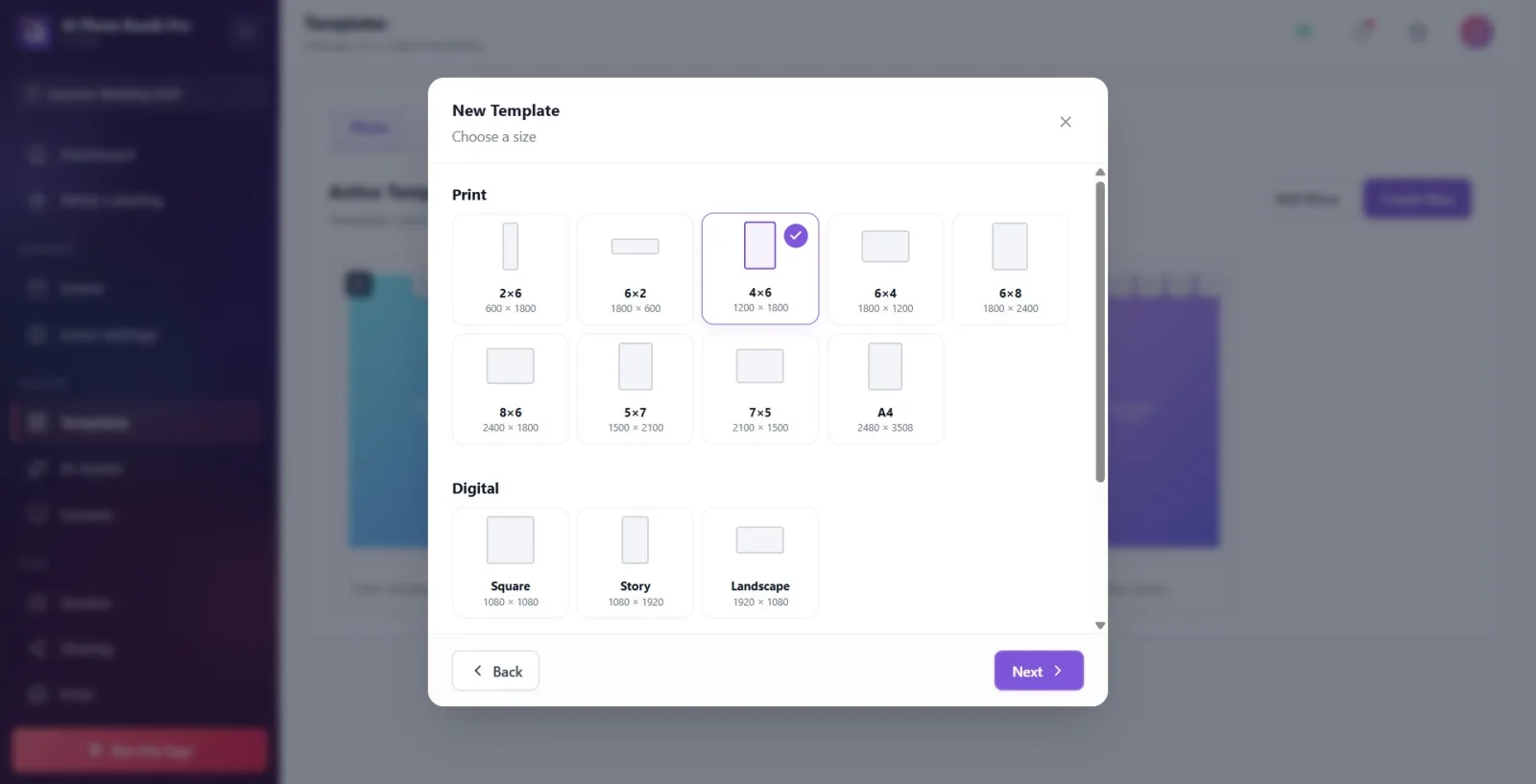
Passo 2 · Distinga o cartão vertical do horizontal pela pré-visualização da forma
Novo Modelo > 2.º Passo: Selecione um tamanho
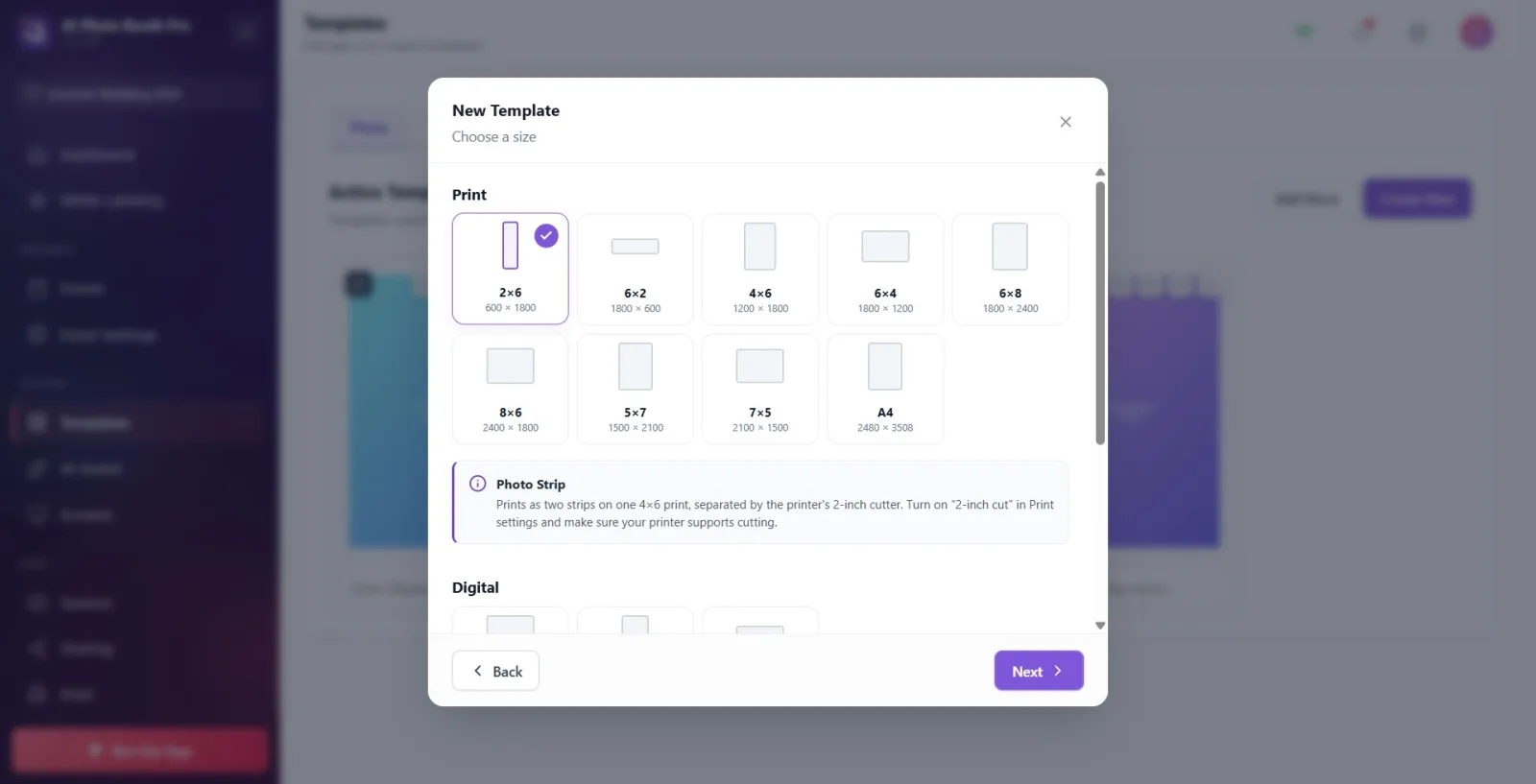
Repare na pequena forma cinzenta no topo de cada cartão de tamanho: um retângulo alto e estreito é vertical (retrato), um retângulo largo e deitado é horizontal. A descrição por baixo do nome do cartão mostra a medida em píxeis.
🔎 Elementos no ecrã: Cartão de tamanho: no topo, uma pré-visualização da forma que se estreita ou alonga conforme a orientação (ajustada a uma caixa de 48 px), em baixo o nome do tamanho (por ex. "4×6") e a descrição (por ex. "1200 × 1800"). No cartão selecionado surge uma marca de verificação no canto superior direito.
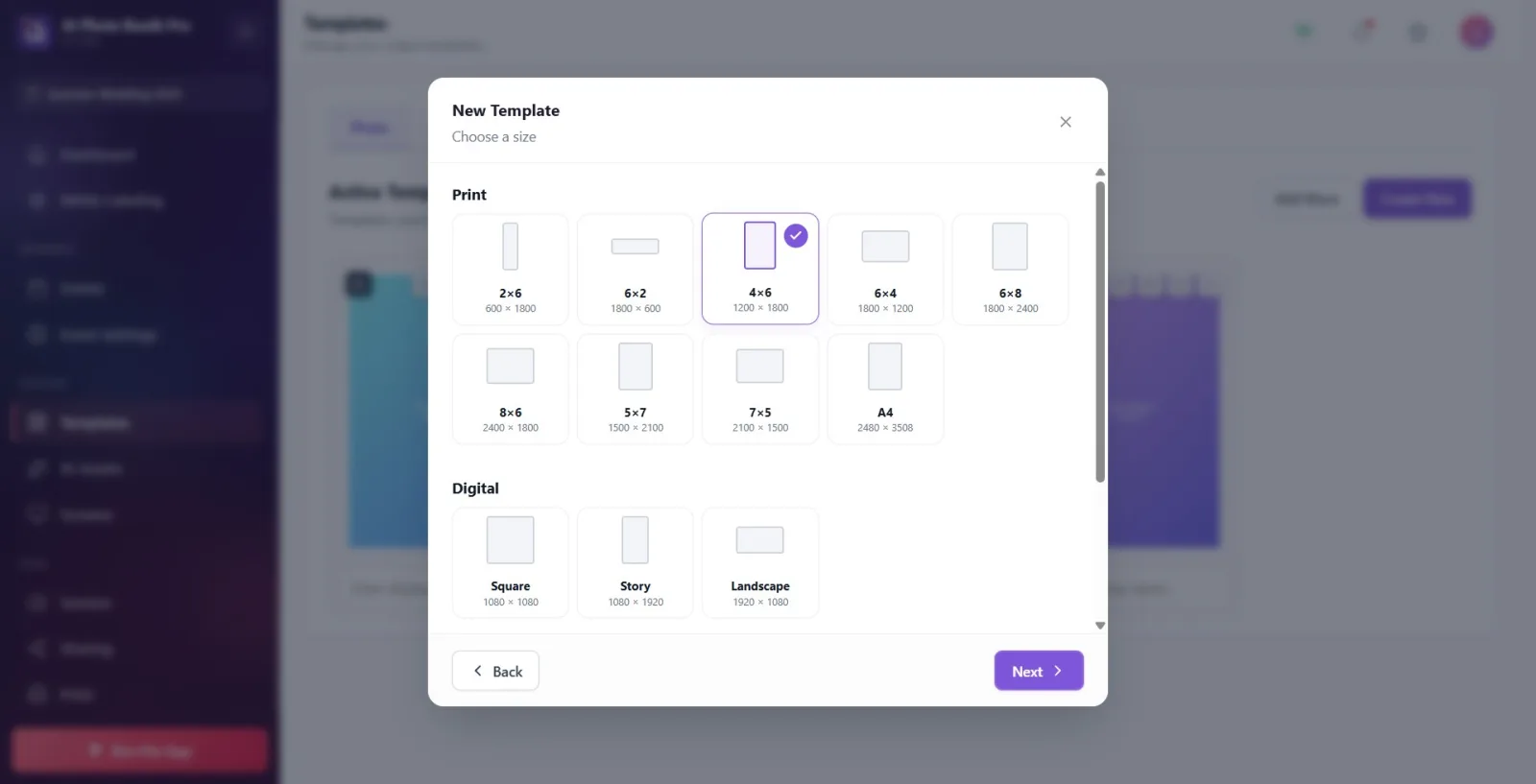
Passo 3 · Selecione um tamanho de impressão (Imprimir) — pares vertical/horizontal
Novo Modelo > 2.º Passo > secção Imprimir
Para impressão, selecione um tamanho na secção "Imprimir". As versões vertical e horizontal da mesma medida são cartões separados: no nome, o primeiro número é a largura e o segundo a altura (em polegadas). 4×6 vertical, 6×4 horizontal; 6×8 vertical, 8×6 horizontal; 5×7 vertical, 7×5 horizontal.
🔎 Elementos no ecrã: Cartões da secção "Imprimir": 2×6 (600 × 1800), 6×2 (1800 × 600), 4×6 (1200 × 1800), 6×4 (1800 × 1200), 6×8 (1800 × 2400), 8×6 (2400 × 1800), 5×7 (1500 × 2100), 7×5 (2100 × 1500), A4 (2480 × 3508). Por predefinição, vem selecionado o 4×6.
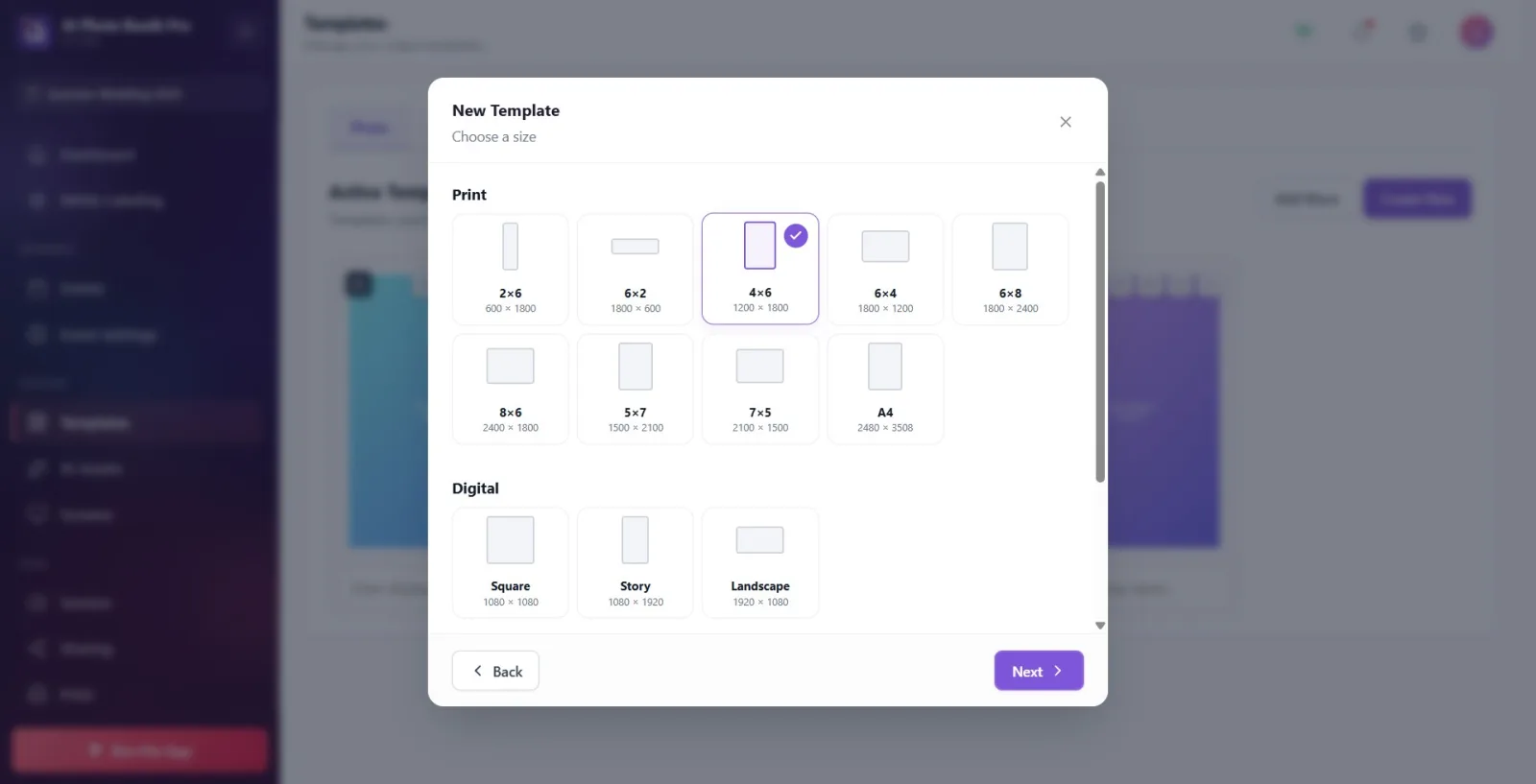
Passo 4 · Selecione um tamanho digital (para ecrã / partilha)
Novo Modelo > 2.º Passo > secção Digital
Se, em vez de impressão, pretende ecrã/partilha nas redes sociais, selecione na secção "Digital". Quadrado (1:1), História (vertical 9:16) ou Paisagem (horizontal 16:9). Estes tamanhos são baseados em píxeis.
🔎 Elementos no ecrã: Cartões da secção "Digital": Quadrado (1080 × 1080, quadrado), História (1080 × 1920, vertical), Paisagem (1920 × 1080, horizontal).
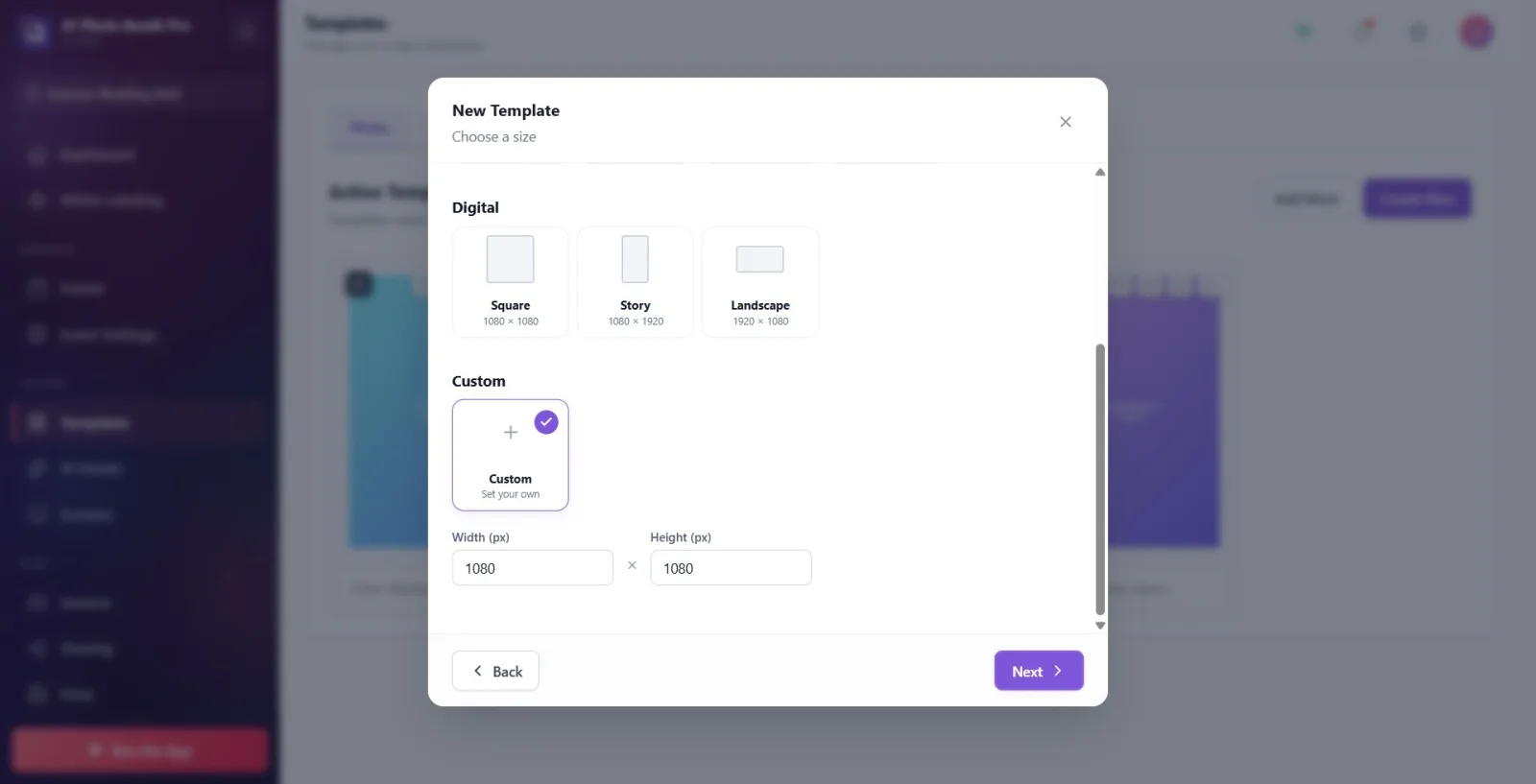
Passo 5 · Introduza um tamanho personalizado (defina a sua própria medida)
Novo Modelo > 2.º Passo > secção Personalizado
Se as medidas predefinidas não servirem, selecione o cartão da secção "Personalizado"; escreva os valores nos campos Largura (px) e Altura (px) que se abrem por baixo. Se introduzir Largura > altura obtém uma tela horizontal, no caso inverso uma tela vertical.
🔎 Elementos no ecrã: Cartão da secção "Personalizado" (Defina manualmente). Ao selecionar: as caixas numéricas "Largura (px)" e "Altura (px)", com o sinal "×" entre elas. Predefinição 1080 × 1080; intervalo aceite 100–10000 px.
Passo 6 · Leia o aviso da Tira de Fotos (2×6 / 6×2) — corte de 2 polegadas
Novo Modelo > 2.º Passo > Imprimir (2×6 selecionado)
Quando seleciona 2×6 ou 6×2, abre-se por baixo a caixa de informação "Tira de Fotos". A tira não é impressa isoladamente: são impressas duas tiras numa folha 4×6 e separadas pelo cortador de 2 polegadas da impressora. Não se esqueça de ativar a funcionalidade "Corte de 2 Polegadas" nas definições de impressão e de confirmar que a impressora suporta o corte.
🔎 Elementos no ecrã: Caixa de informação intitulada "Tira de Fotos" (com margem esquerda roxa): "É impressa como duas tiras numa folha 4×6 e separada pelo cortador de 2 polegadas da impressora. Ative a funcionalidade 'corte de 2 polegadas' nas definições de impressão e certifique-se de que a impressora suporta o corte." Esta caixa só aparece quando 2×6/6×2 está selecionado.
Passo 7 · Avance para o passo do esquema — o esquema dispõe-se conforme a orientação
Novo Modelo > 3.º Passo: Selecione um esquema
Avance para o 3.º passo (Selecione um esquema) com "Seguinte". Os cartões de esquema são apresentados com pré-visualizações quadradas normalizadas; o mesmo esquema que escolher dispõe-se de forma diferente consoante a orientação da tela (vertical/horizontal). No mesmo passo, selecione o modo de conteúdo (Capturar, Efeito de IA, Troca de Rosto, Remoção de Fundo por IA, Vídeo de IA, Ecrã Verde) na secção "Modos".
🔎 Elementos no ecrã: Sob o título "Esquema", os cartões de esquema (Individual, Lado a Lado, Cima & Baixo, Grelha 2×2, etc.) e a secção "Modos". A lista de esquemas é a mesma independentemente da orientação; a disposição real dos espaços das fotografias é calculada a partir dos valores de largura×altura da tela.
Passo 8 · Altere o tamanho e a orientação mais tarde no editor
Editor de Modelos > painel Tela > Tamanho
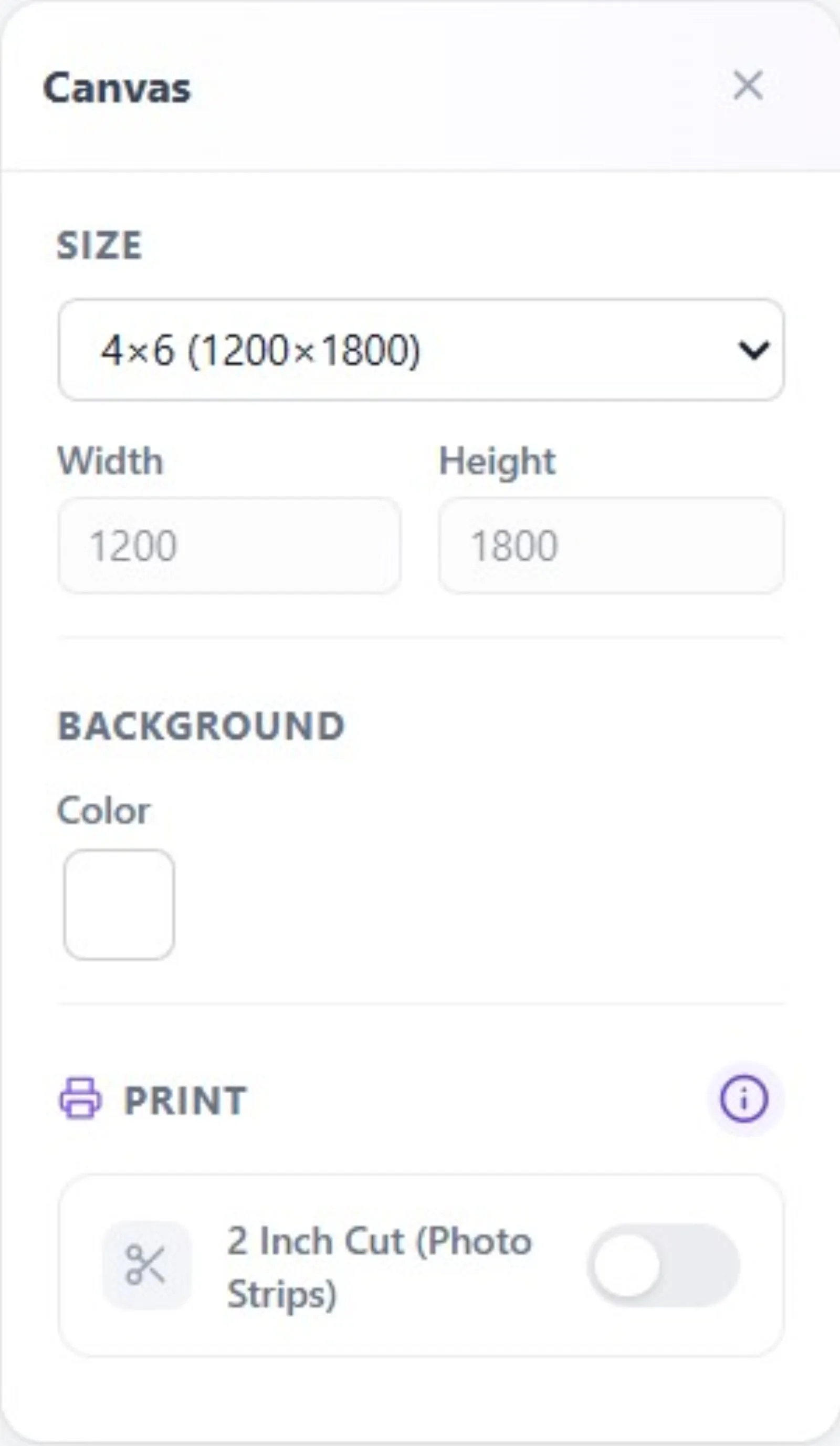
Também pode alterar depois de criar o modelo. No editor, sem nenhuma camada selecionada, utilize a secção "Tamanho" do painel "Tela" à direita: selecione uma medida predefinida na lista pendente (mude a orientação passando para uma medida horizontal) ou selecione "Personalizado" e introduza manualmente os valores de Largura/Altura. Dentro do assistente, também pode voltar ao passo do tamanho com "Voltar".
🔎 Elementos no ecrã: Editor > painel Tela > "Tamanho": menu pendente de medidas predefinidas (medidas padrão, FullHD, HD, UltraRes 600 DPI, UltraHD 4K + "Personalizado") e caixas Largura/Altura. Largura/Altura só podem ser editadas quando "Personalizado" está selecionado; numa medida predefinida os valores aparecem só de leitura. Numa tela com proporção de tira (2×6), surgem também as opções Corte de 2 Polegadas / unir / imprimir 2 cópias.
A pequena pré-visualização de forma no cartão revela a orientação: retângulo alto e estreito = vertical, largo e deitado = horizontal.
No nome, o primeiro número é a largura e o segundo a altura (em polegadas): 4×6 vertical, 6×4 horizontal — as duas orientações da mesma medida.
O valor "1200 × 1800" na descrição do cartão está em píxeis e corresponde a uma resolução de impressão de 300 DPI.
Quando o assistente abre, vem selecionado por predefinição o 4×6 (vertical); se pretender outra orientação, selecione outro cartão.
Para impressão, utilize as medidas em polegadas da secção Imprimir; as medidas Digital (Quadrado/História/Paisagem) são para ecrã/partilha.
Pode alterar o tamanho mais tarde: no editor, sem nenhuma camada selecionada, na secção Tela → Tamanho.
Ao selecionar 2×6 / 6×2, imprime a dobrar numa folha 4×6; não se esqueça de ativar a definição "Corte de 2 Polegadas" e de confirmar que a impressora suporta o corte.
Querer vertical e selecionar um cartão horizontal: 6×4 é horizontal, 4×6 é vertical — não se esqueça de que o primeiro número é a largura.
Julgar que a tira 2×6 é impressa isoladamente: na realidade são impressas duas numa folha 4×6 e separadas pelo cortador; se a impressora não suportar o corte de 2 polegadas, a impressão não é separada.
Selecionar um tamanho Digital (Quadrado/História/Paisagem — píxeis de ecrã) para impressão; para imprimir, utilize as medidas em polegadas da secção Imprimir.
Tentar carregar em "Seguinte" sem selecionar um tamanho: sem um tamanho selecionado, o botão Seguinte está inativo.
Introduzir valores desproporcionados no tamanho personalizado e as fotografias ficarem esmagadas/distorcidas; defina a proporção de acordo com o objetivo (100–10000 px).
Tópicos relacionados
sablon-olusturma iki-inc-cut
