













Antes: Como criar um Efeito de IA personalizado?
O prompt é o texto que diz ao efeito de IA o que fazer com a foto. Os campos da janela de criação (modelo, resolução, imagens de referência, teste) são explicados nos artigos Como criar um Efeito de IA personalizado? e Como criar um AI Video personalizado?; não os repetimos aqui. Este artigo explica como se escreve um bom prompt: manter o rosto, manter o logótipo e o texto sem deformações, fotos de grupo, o prompt de vídeo e exemplos prontos que pode copiar e usar.
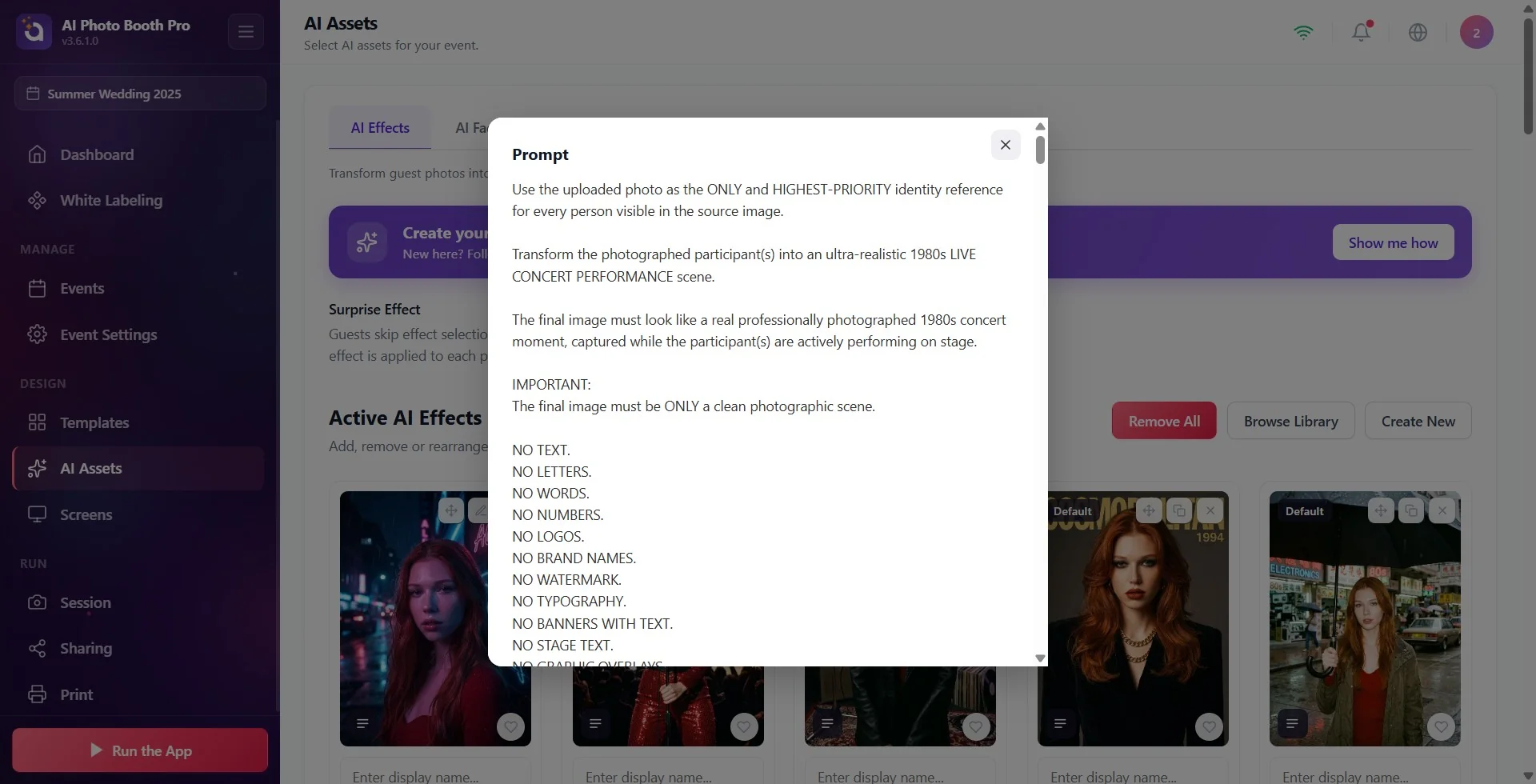
- O prompt é escrito no campo Prompt da janela Ativos de IA → Efeitos de IA → Criar novo. Para ler o prompt de um efeito predefinido, toque no ícone Ver prompt do respetivo cartão.
- Os efeitos predefinidos servem de exemplo. Para os adaptar ao seu evento, prima o botão Editar e clonar do cartão e altere o prompt na janela Clonar e Personalizar que se abre.
- Cada Efeito do teste gasta créditos (cerca de metade do custo no evento). Pormenores: artigo Como funcionam os créditos?
As cinco regras de um bom prompt
Passo 1 · Escreva o prompt em inglês
Um prompt escrito numa língua que não seja o inglês é traduzido automaticamente para inglês antes de chegar ao modelo. A tradução pode desviar o sentido e pode também traduzir o texto que escrever entre aspas. Se escrever o prompt diretamente em inglês, o modelo lê exatamente o que escreveu.
Se tiver dificuldade em escrever em inglês, escreva o seu pedido na sua própria língua a uma IA de conversação (como o ChatGPT ou o Gemini) e diga 'converte isto num prompt detalhado em inglês para um modelo de geração de imagens'. Cole o texto resultante no campo Prompt e teste-o.
Passo 2 · Escreva separadamente o que deve mudar e o que deve ficar igual
O modelo só faz o que lhe diz; tudo o que não diz, interpreta à sua maneira. Um prompt aberto como 'adiciona uma coroa de flores à pessoa' pode mudar também a roupa, o fundo e até o rosto. Escreva em frases separadas o que deve mudar (roupa, fundo, luz, estilo) e o que deve ser mantido (rosto, cabelo, tom de pele, pose, número de pessoas). Fórmulas que funcionam: 'Change only …' (muda só isto) e 'Keep … exactly the same as in the original photo' (mantém isto exatamente igual).
Keep the person's face, facial features, skin tone, hairstyle and expression exactly the same as in the original photo. Change only the clothing and the background.
Passo 3 · Descreva de forma concreta a cena, o estilo e a luz
A dica da aplicação diz o mesmo: descreva o aspeto que quer que a IA crie; seja claro quanto ao estilo, ao ambiente e à atmosfera. Em vez de um prompt curto e genérico, escreva o ambiente (onde), a época ou o tema, a luz e o aspeto (fotografia realista ou ilustração). Prompts longos e descritivos costumam dar resultados mais consistentes.
Passo 4 · Teste com uma foto real da cabine
Efeito do teste funciona com a foto de exemplo predefinida. Escolha com Carregue sua própria foto uma foto tirada com a câmara do evento, à mesma distância e com a mesma luz, e teste-a. O teste e o evento usam o mesmo modelo; os resultados costumam divergir por diferenças de enquadramento, ângulo e distância à câmara. Se espera grupos no evento, teste também com uma foto de grupo.
Passo 5 · Escolha o modelo com conhecimento de causa
O modelo predefinido Nano Banana 2.1 (3.6.4 e posteriores; em versões anteriores, Nano Banana 2 Lite) é rápido e de baixo custo. Se é importante que o rosto se pareça com a pessoa, teste o mesmo prompt também com Nano Banana 2; a nossa equipa de suporte obtém melhores resultados de consistência do rosto com este modelo. Os modelos gastam quantidades diferentes de créditos; o custo aparece no distintivo no topo da janela.
Manter o rosto e fotos de grupo
A própria foto também conta
O modelo lê o rosto a partir da foto. O rosto deve estar nítido, bem iluminado, virado para a câmara e suficientemente grande no enquadramento. Fotos queimadas pela luz (em que se perde o detalhe do rosto) ou tiradas muito perto da câmara dão maus resultados; afastar-se um pouco e equilibrar a luz costuma ajudar mais do que mudar o prompt.
Se o rosto tiver de ficar exatamente igual
O efeito de IA redesenha a foto; embora tente manter o rosto, podem surgir pequenas diferenças. Se quer que o rosto do convidado seja colocado exatamente sobre uma imagem pronta, use o modo Troca de Rostos com IA em vez do efeito de IA (consulte o artigo Como usar a Troca de Rosto (Face Swap)?).
O efeito é para uma pessoa ou para várias?
Os cartões de efeitos da biblioteca não indicam para quantas pessoas o efeito foi preparado. Se no seu evento houver grupos, teste sempre o efeito com uma foto de duas ou três pessoas. Para fotos de grupo, acrescente estas duas frases ao prompt:
Keep exactly the same number of people as in the original photo; do not add, remove, merge or duplicate anyone. Keep each person's own face, age and gender, and do not swap faces between people.
Quanto mais pessoas houver na foto, mais difícil é para o modelo manter cada rosto ao mesmo nível; em grupos grandes o resultado não é tão consistente como nas fotos de uma só pessoa. Pode preparar duas cópias separadas do mesmo efeito (Clonar e Personalizar) para uso individual e para grupos.
Créditos: o efeito de IA não varia com o número de pessoas; é por foto. Já a Troca de Rostos com IA gasta por cada rosto.
Manter o logótipo e o texto sem deformações
Se o logótipo tiver de ficar exatamente igual, use uma camada no modelo
A IA redesenha o logótipo em cada geração e podem surgir pequenas diferenças nas letras, nas cores ou nas proporções. Se o logótipo tiver de ser igual em todas as fotos, não o deixe ser desenhado pela IA; adicione-o no modelo como uma camada Image (Imagem) separada. O resultado da IA é colocado na área de foto do modelo e o logótipo fica por cima tal como está. Para textos fixos, o mesmo caminho é a camada Text (Texto) (consulte o artigo Como Criar um Modelo de Fotografia?).
Se o logótipo tiver de estar dentro da cena, use uma imagem de referência
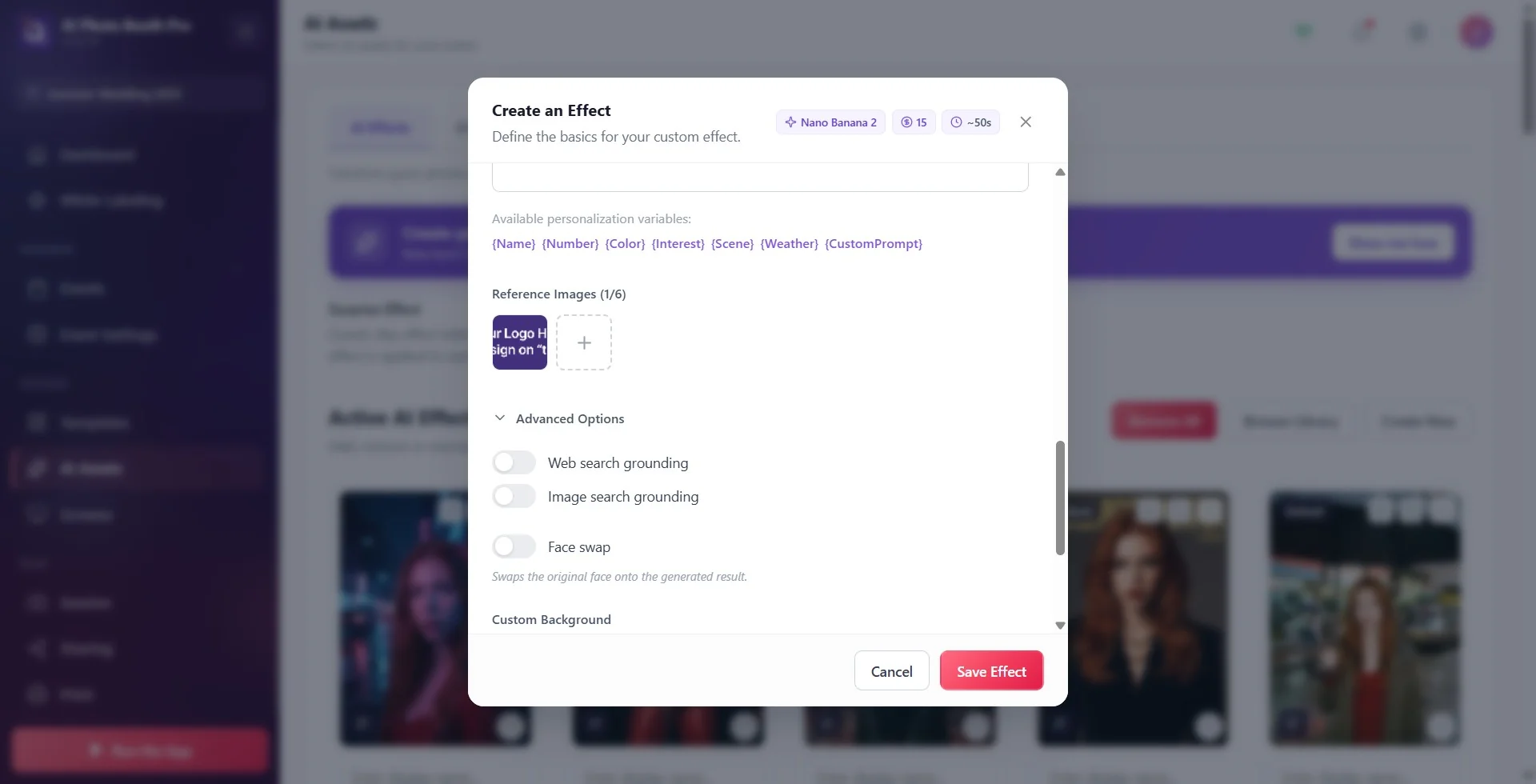
Se o logótipo tiver de aparecer na roupa, numa faixa ou num produto, adicione-o na secção Imagens de Referência (de preferência como PNG transparente) e escreva claramente no prompt onde o colocar e que não o altere. Refira-se à imagem de referência pelo nome no prompt: 'the logo from the reference image'. Mesmo com este método pode haver pequenas diferenças; se tiver de ser idêntico, use o caminho da camada do modelo.
Se na imagem de referência houver uma pessoa (p. ex., um modelo com um traje), o modelo de IA pode copiar essa pessoa. Para o evitar, acrescente: 'Use the reference image only for the outfit, pose and scene; keep the photographed person's own face, gender and body.'
A língua do texto na imagem
Se quer que apareça um texto na imagem, escreva o prompt em inglês, indique entre aspas, na sua própria língua, o texto que quer que apareça e diga claramente que não deve ser traduzido. Se escrever o prompt em português, todo o texto é traduzido para inglês, pelo que o texto entre aspas também pode sair em inglês. Mantenha o texto curto (uma a três palavras); os textos que têm de sair sem erros, como datas ou nomes de marca, adicione-os no modelo com uma camada Text.
Write the title "ESTRELA" exactly as given, in Portuguese, letter by letter. Do not translate it and do not add any other text.
Um prompt que muda consoante o convidado
Se adicionar ao prompt os chips de Variáveis de personalização disponíveis: ({Name}, {Number}, {Color}, {Interest}, {Scene}, {Weather}, {CustomPrompt}), estes são perguntados ao convidado durante a captura e a resposta é inserida no prompt. {CustomPrompt} permite ao convidado escrever o seu próprio texto; com texto livre é mais difícil controlar o resultado, por isso convém que um responsável acompanhe durante o evento. Os ecrãs das variáveis: artigo Como criar um Efeito de IA personalizado?
O prompt de vídeo
O prompt de vídeo descreve o movimento, não a cena
Ativos de IA → Foto para AI Video → Criar novo → Prompt
No vídeo de IA, escreva no campo Prompt o que a pessoa faz e como a câmara se move. Escolha um único movimento simples; pedir várias mudanças de cena ou muitas ações seguidas desorganiza o resultado. Peça claramente que o rosto seja mantido ao longo de todo o vídeo ('in every frame').
Se quer mudar o aspeto (traje, cena, logótipo), não o escreva no prompt de vídeo. Escolha Efeito de IA ou Prompt no menu Imagem de origem: primeiro a foto é transformada e o vídeo é gerado a partir dessa imagem. Para um vídeo com logótipo, adicione o logótipo na fase do efeito de IA. Pormenores: artigo Como criar um AI Video personalizado?
Que o movimento dos lábios de uma pessoa a falar coincida com o som não é algo que os modelos de vídeo atuais ofereçam; neste tipo de prompts verá incoerências.
Se no vídeo o rosto muda depois das primeiras imagens, simplifique o movimento, acrescente a frase de manutenção do rosto e teste com outro Modelo IA.
Exemplos de prompts prontos
Pode copiar os prompts abaixo e colá-los no campo Prompt. Altere a cena, as cores e os textos de acordo com o seu evento e depois teste-os com uma foto tirada na cabine.
Exemplo 1 · Retrato de uma pessoa, o rosto é mantido
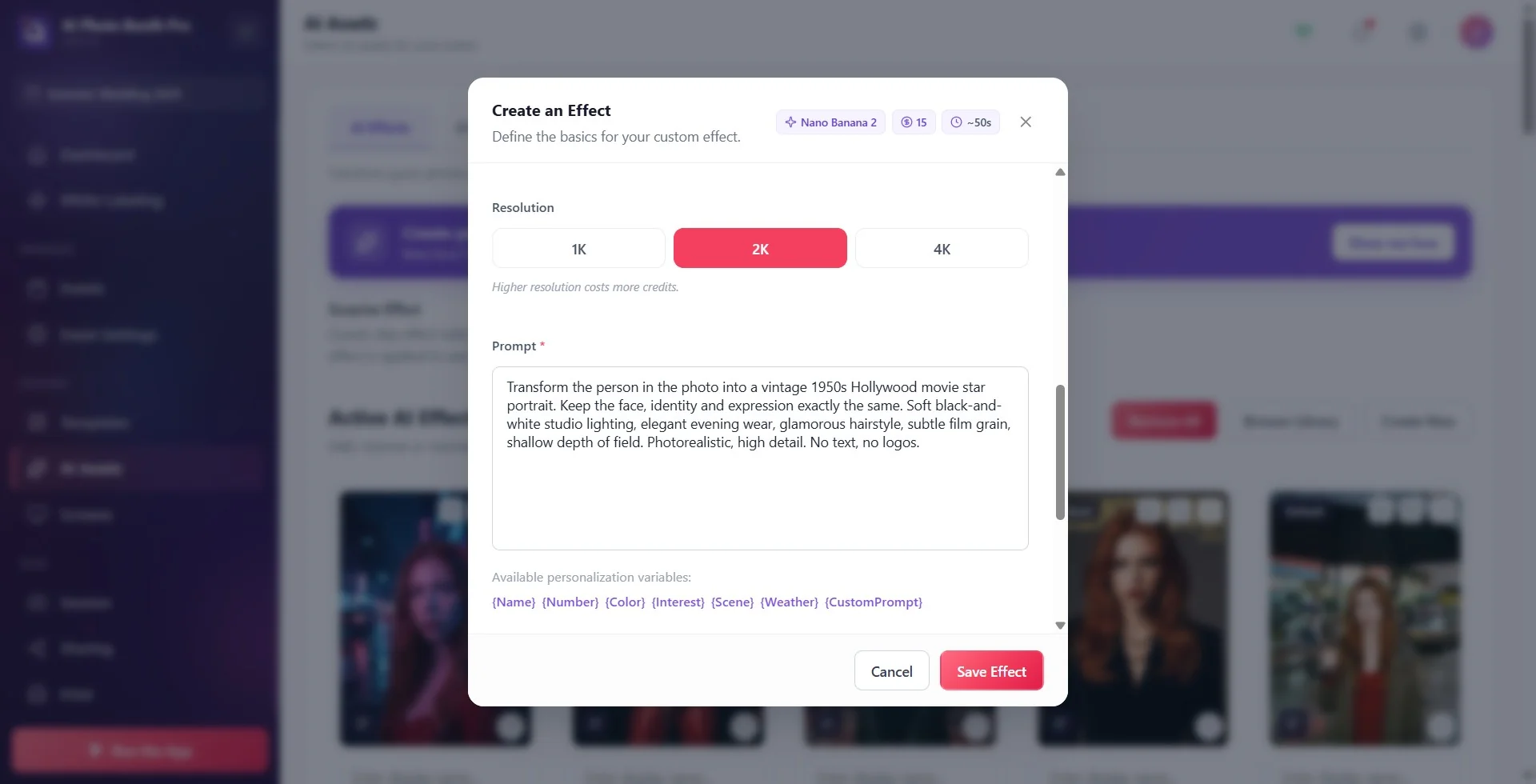
Turn the person in the photo into a classic 1950s Hollywood movie star portrait. Keep the person's face, facial features, skin tone, hairstyle and expression exactly the same as in the original photo. Change only the clothing, the background and the lighting: elegant evening outfit, soft studio lighting, warm film look. Photorealistic, sharp focus on the face.
Exemplo 2 · Foto de grupo, todos são mantidos
Place everyone from the original photo in a cozy mountain cabin at night, lit by a warm fireplace, wearing knitted winter sweaters. Keep exactly the same number of people as in the original photo; do not add, remove, merge or duplicate anyone. Keep each person's own face, age, gender and body shape unchanged, and keep everyone in the same positions. Photorealistic, natural skin texture.
Exemplo 3 · Mudar só o fundo
Keep the people exactly as they are in the original photo: same faces, same clothes, same pose, same framing. Replace only the background with a sunny beach at sunset with palm trees. Adjust the lighting on the people so it matches the new background. Do not change anything else.
Exemplo 4 · Logótipo na roupa (com imagem de referência)
Primeiro, adicione o logótipo na secção Imagens de Referência.
Dress the person in a red superhero suit and cape. Place the logo from the reference image in the center of the chest. Copy the logo exactly: the same shape, colors and proportions; do not redraw, simplify or add any text to it. Keep the person's face and identity unchanged. Cinematic city skyline at night in the background.
Exemplo 5 · Texto na sua própria língua na imagem (capa de revista)
Turn the photo into a fashion magazine cover. Keep the person's face unchanged. At the top, write the magazine title "ESTRELA" in large bold white letters. Below it, write "A estrela da noite" in smaller letters. Write both texts exactly as given, in Portuguese, letter by letter; do not translate them and do not add any other text.
Exemplo 6 · Com o nome e o número do convidado (com variáveis)
As variáveis {Name}, {Number} e {Color} são perguntadas ao convidado durante a captura.
Turn the person into a professional football player on a stadium pitch, wearing a {Color} jersey. Print the name "{Name}" and the number "{Number}" on the back of the jersey. Keep the person's face unchanged. Stadium lights and a cheering crowd in the background, photorealistic.
Exemplo 7 · Vídeo de IA: movimento simples, o rosto é mantido
Para o campo Prompt da janela de criação de Foto para AI Video.
The person slowly turns toward the camera and smiles while their hair moves gently in the wind. The camera slowly pushes in. Keep the person's face and identity the same in every frame. Keep the background unchanged. No text, no scene changes.
Ler o prompt de um efeito predefinido
Para ver como está escrito um efeito da biblioteca de que goste, toque no ícone Ver prompt do respetivo cartão. Leve as fórmulas de que gostar para o seu próprio prompt, ou copie o efeito com o botão Editar e clonar do cartão e edite o prompt na janela Clonar e Personalizar que se abre.
Escrever um prompt aberto ('make it magical'): o modelo muda a roupa, o fundo e o rosto segundo a sua própria interpretação.
Escrever o prompt em português e esperar que o texto entre aspas também fique em português.
Testar um efeito preparado para um evento com grupos apenas com uma foto de uma pessoa.
Deixar a IA desenhar o logótipo e esperar que saia exatamente igual em todas as fotos.
Escolher a foto de teste de uma câmara ou a uma distância diferentes das da câmara da cabine.
Tópicos relacionados
Como criar um Efeito de IA personalizado? Como criar um AI Video personalizado? Como usar a troca de rosto? Como Criar um Modelo de Fotografia? Como funcionam os créditos? A IA não funciona: se estiver num evento, faça isto primeiro
