
Antes: Como Criar um Evento?
Explica como usar a funcionalidade 'Câmara Virtual' (Virtual Camera) do OBS Studio para transmitir a cena do OBS como se fosse uma câmara, e como selecioná-la como câmara na aplicação do booth. O documento tem duas partes: primeiro configura o OBS fora da aplicação e inicia a câmara virtual, depois seleciona-a no booth a partir do separador Event Settings → Câmara. Nota: a Câmara Virtual só é suportada no Windows; nos booths macOS/iOS/Android, o grupo Câmeras Virtuais nunca aparece.
- PC com Windows — a câmara virtual só é detetada no Windows (via DirectShow); não é suportada nas outras plataformas
- OBS Studio instalado (transferido de obsproject.com); a funcionalidade Câmara Virtual já vem incorporada nas versões atuais do OBS, não é preciso nenhum plugin adicional
- O OBS e a aplicação do booth têm de correr na MESMA máquina Windows — o booth lê a câmara virtual do OBS como um dispositivo DirectShow local (não através da rede)
- No OBS deve estar preparada pelo menos uma Cena (Scene) e uma Fonte (Source) que produza imagem (ex.: 'Dispositivo de Captura de Vídeo' / Vídeo Capture Device, captura de ecrã ou de janela)
- Um evento tem de estar criado e aberto em edição (o ecrã Event Settings deve estar visível)
Passo a passo
Passo 1 · Transferir e instalar o OBS Studio
OBS (instalação)
Transfira e instale o OBS Studio no PC com Windows a partir do site oficial (obsproject.com). A funcionalidade Câmara Virtual já vem incorporada nas versões modernas do OBS; não precisa de instalar nenhum plugin separado. Depois de terminar a instalação, execute o OBS.
🔎 Elementos no ecrã: Assistente de instalação do OBS Studio; atalho do OBS no ambiente de trabalho/menu iniciar.
Passo 2 · Criar uma Cena e uma Fonte no OBS
OBS
Abra o OBS. No painel 'Cenas' (Scenes) em baixo à esquerda, certifique-se de que existe uma cena; depois, com o '+' no painel 'Fontes' (Sources), adicione a fonte de imagem que quer mostrar no booth: 'Dispositivo de Captura de Vídeo' (Vídeo Capture Device) para uma câmara física, 'Captura de Ecrã' (Display Capture) para o ecrã do computador, 'Captura de Janela' (Window Capture) para a janela de uma aplicação. Na pré-visualização central do OBS deve aparecer a imagem que quer transmitir — esta imagem será enviada tal e qual para a câmara virtual.
🔎 Elementos no ecrã: Painel 'Cenas' (Scenes) do OBS; painel 'Fontes' (Sources) + botão de adicionar; tipos de fonte ('Dispositivo de Captura de Vídeo' / 'Captura de Ecrã' / 'Captura de Janela'); pré-visualização central.
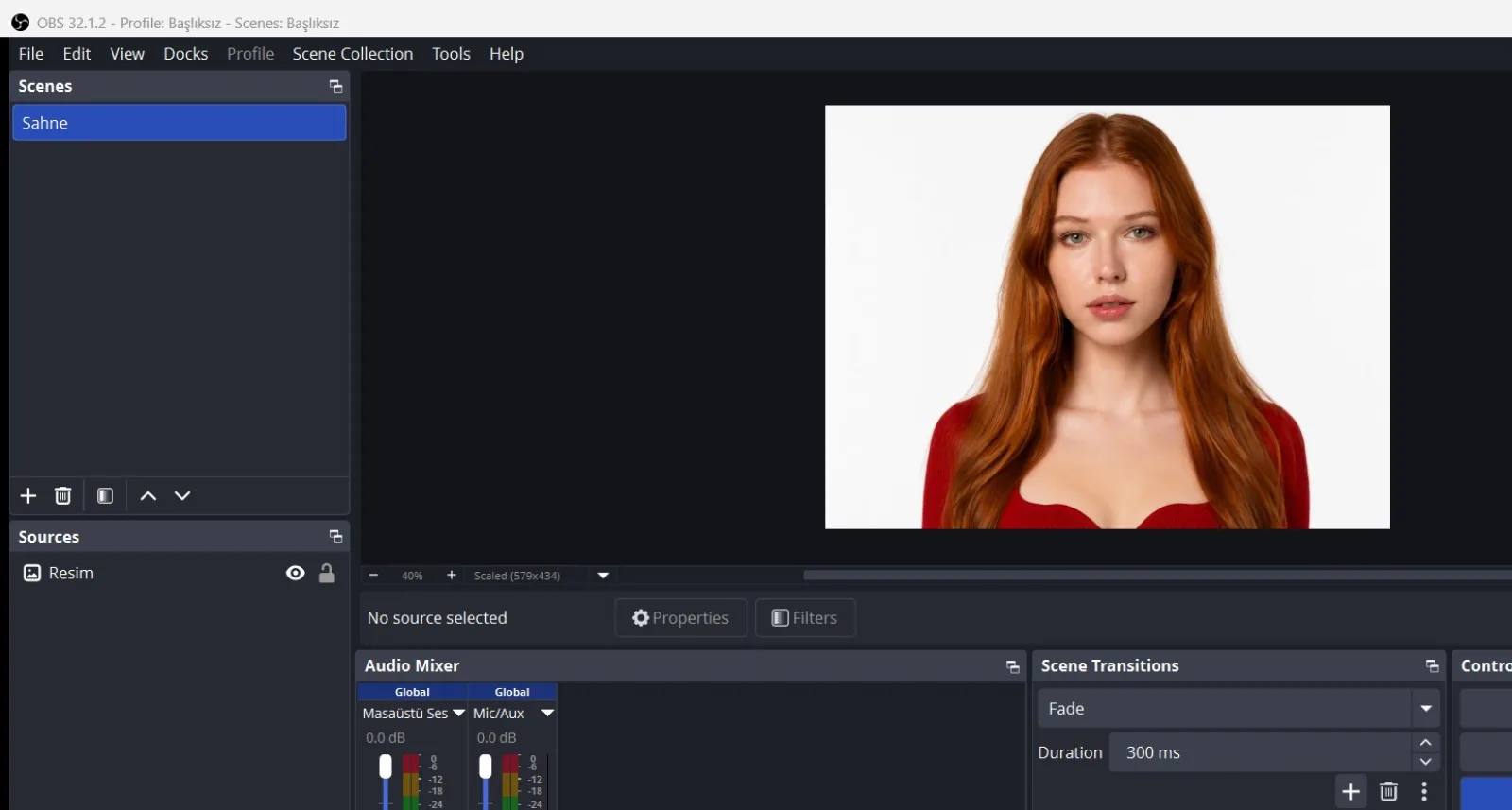
Passo 3 · Iniciar a transmissão com 'Iniciar Câmara Virtual' (Start Virtual Camera)
OBS
No painel 'Controlos' (Controls) no canto inferior direito do OBS, clique no botão 'Iniciar Câmara Virtual' (Start Virtual Camera). O botão passa a 'Parar Câmara Virtual' (Stop Virtual Camera) — isto significa que a câmara virtual já está a transmitir. Este passo é OBRIGATÓRIO: se o OBS estiver fechado ou a câmara virtual não tiver sido iniciada, o dispositivo não produz imagem mesmo que apareça na lista do Windows.
🔎 Elementos no ecrã: Painel 'Controlos' (Controls) do OBS; botão 'Iniciar Câmara Virtual' / Start Virtual Camera (depois de iniciado, a etiqueta passa a 'Parar Câmara Virtual' / 'Stop Virtual Camera').
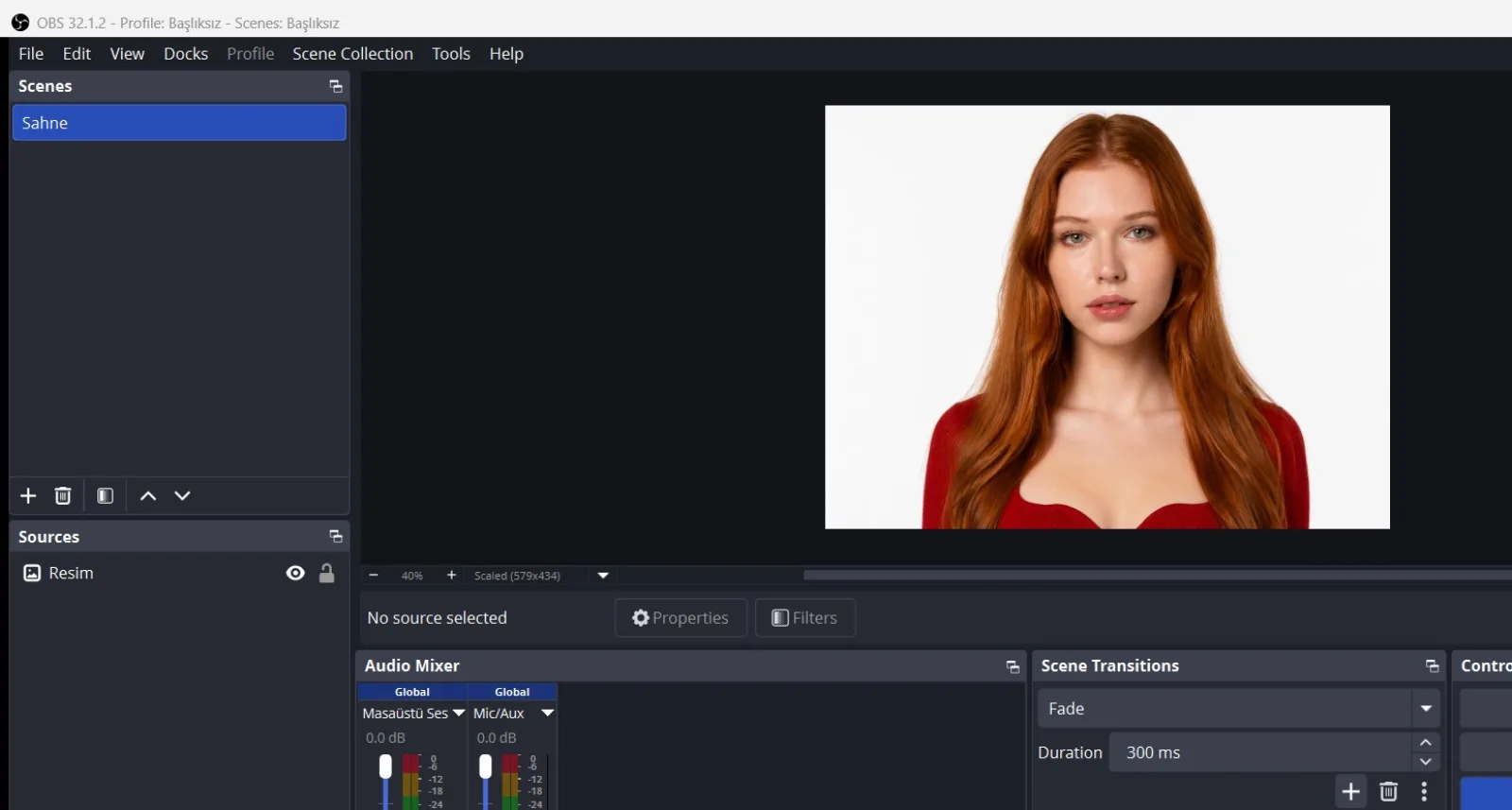
Passo 4 · Abrir o separador 'Câmara' no booth
Definições → Event Settings → 'Camera'
Na aplicação do booth (no mesmo PC Windows do OBS), abra Event Settings a partir de Definições e mude para o separador Câmara na barra de separadores superior. O separador mostra duas secções: em cima Adicionar câmera, em baixo Configurações de câmera.
🔎 Elementos no ecrã: Barra de separadores superior: separador Câmara; secções: Adicionar câmera e Configurações de câmera.
Passo 5 · Abrir a janela de adicionar câmara com Selecionar câmara
Definições → Event Settings → 'Camera' (janela Adicionar câmera)
Clique no botão Selecionar câmara na secção Adicionar câmera. Abre-se uma janela intitulada Adicionar câmera, com o subtítulo Selecione uma câmera para adicionar aos seus dispositivos conectados., que lista todas as câmaras ligadas, agrupadas por tipo.
🔎 Elementos no ecrã: Botão Selecionar câmara; título do modal que se abre Adicionar câmera, subtítulo Selecione uma câmera para adicionar aos seus dispositivos conectados.; grupos de câmaras (ex.: Câmeras USB, Câmeras Virtuais).
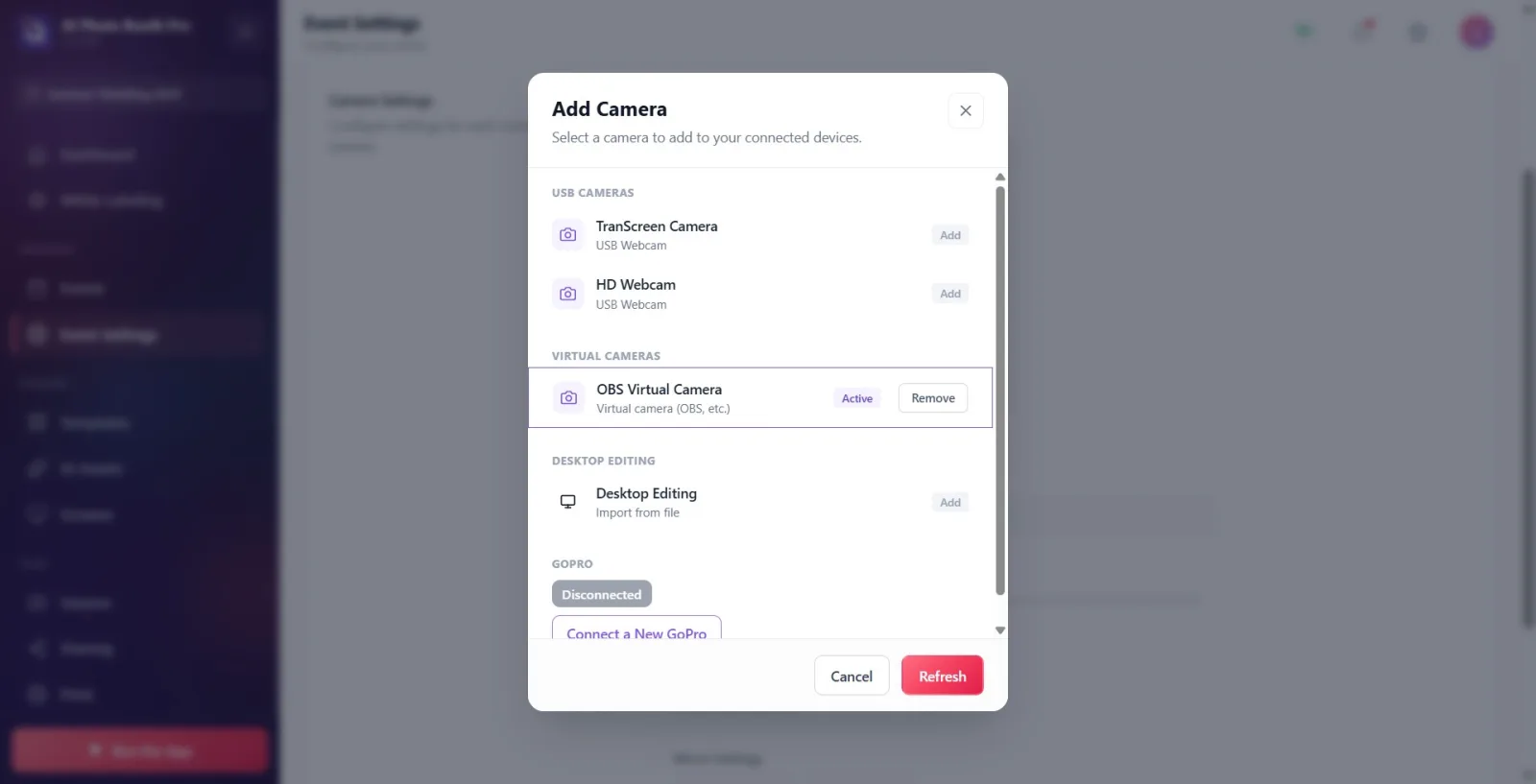
Passo 6 · Escolher a câmara do OBS no grupo Câmeras Virtuais
Definições → Event Settings → 'Camera' (janela Adicionar câmera)
Encontre o grupo Câmeras Virtuais na janela — este grupo só aparece no Windows e apenas quando é detetada uma câmara virtual em funcionamento. O nome da linha do OBS dentro do grupo vem do nome do dispositivo reconhecido pelo Windows (geralmente 'OBS Virtual Camera') e a linha secundária mostra 'Câmera virtual (OBS, etc.)'. Clique na linha — um único clique tanto ADICIONA a câmara à lista como a torna ATIVA (passa para a pré-visualização ao vivo). O distintivo à direita da linha, que era Adicionar, passa a Ativo.
🔎 Elementos no ecrã: Título do grupo Câmeras Virtuais; linha da câmara OBS (nome do dispositivo + detalhe Câmera virtual (OBS, etc.)); distintivo da linha Adicionar / Adicionado / Ativo; na linha adicionada, botão Remover.
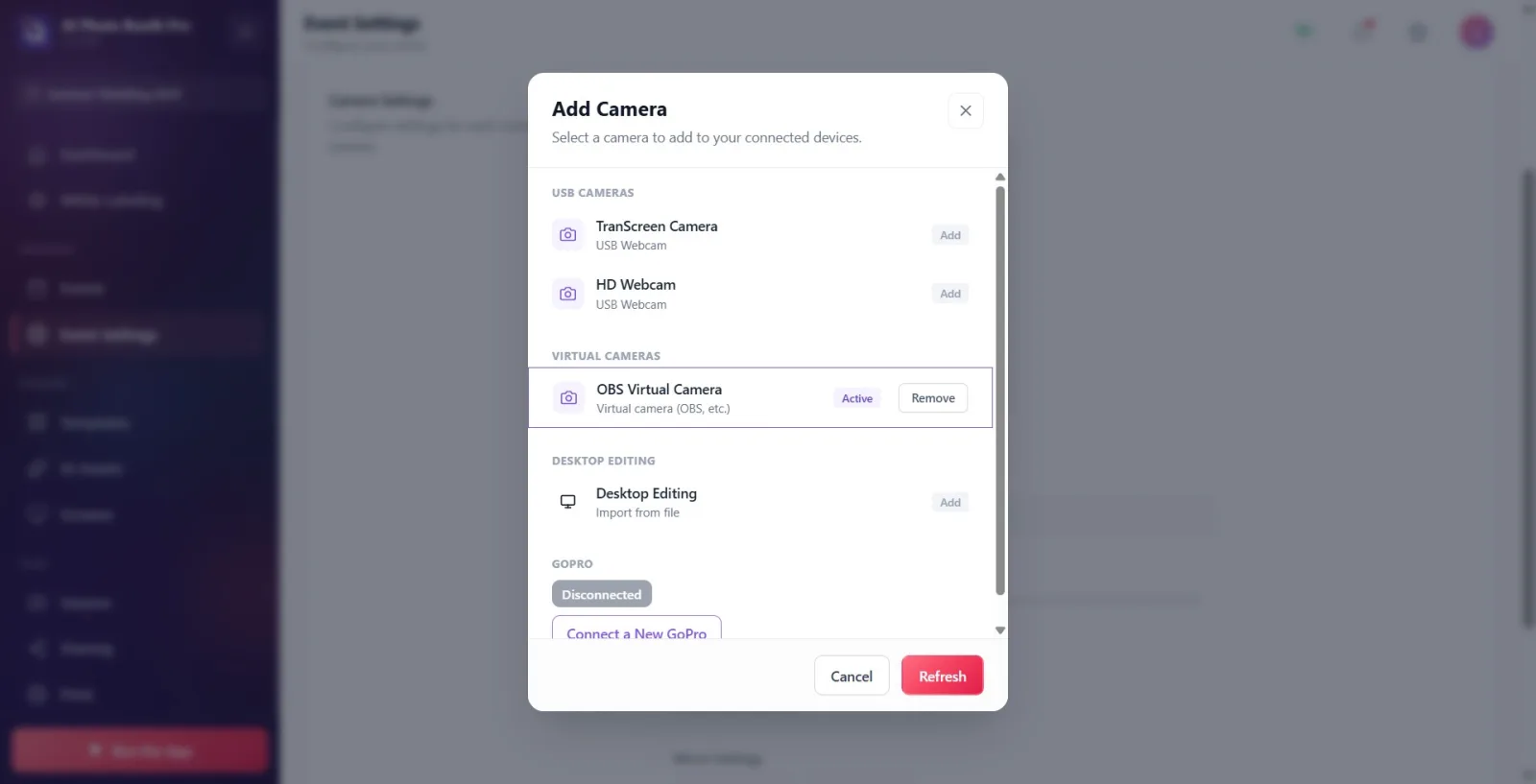
Passo 7 · Confirmar a imagem do OBS na pré-visualização ao vivo
Definições → Event Settings → 'Camera' (Configurações de câmera)
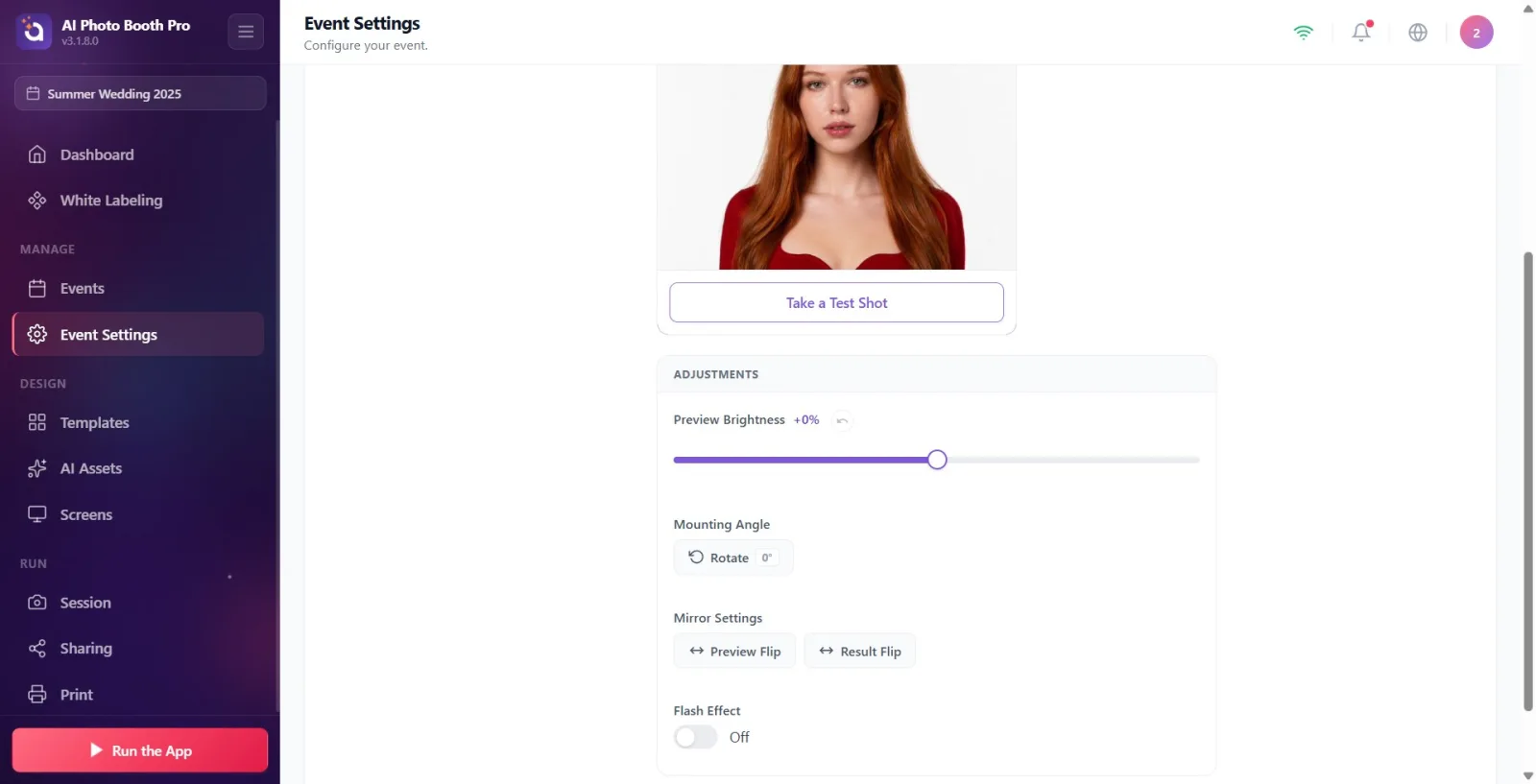
Depois de a janela fechar, deve ver a imagem vinda do OBS no cartão de pré-visualização ao vivo, na secção Configurações de câmera em baixo; o distintivo Pronto com ponto verde no canto do cartão indica que o fluxo está a funcionar. Se quiser, tire um fotograma de teste com Tirar foto de teste. Depois disto, pode fazer ajustes como brilho, rotação, espelho, tal como numa câmara normal — a câmara virtual comporta-se para o booth como uma câmara comum.
🔎 Elementos no ecrã: Secção Configurações de câmera; cartão de pré-visualização ao vivo; distintivo Pronto (ponto verde); botão Tirar foto de teste.
Passo 8 · Se a câmara não aparecer / obtiver o erro 'não está a transmitir'
Definições → Event Settings → 'Camera' (janela Adicionar câmera)
Se a câmara virtual do OBS não estiver na lista: primeiro confirme que 'Start Virtual Camera' está mesmo ativo no OBS (a etiqueta deve mostrar 'Stop Virtual Camera'), depois clique no botão 'Atualizar' por baixo da janela para voltar a pesquisar as câmaras — se tiver iniciado o OBS com o modal já aberto, a nova câmara pode não aparecer sem atualizar. Se a câmara aparecer e, ao selecioná-la, surgir o aviso 'Câmara virtual instalada mas não está a transmitir. Abra a aplicação de origem (ex.: OBS), inicie a câmara virtual (Start Virtual Camera) e tente novamente.': o dispositivo está registado no Windows mas o OBS não está a transmitir — inicie a câmara virtual no OBS e selecione-a novamente no booth.
🔎 Elementos no ecrã: Botão Atualizar por baixo da janela; toast de aviso 'Câmara virtual instalada mas não está a transmitir...' (sugere iniciar a câmara virtual na aplicação de origem).
A Câmara Virtual só é suportada no Windows: se o booth correr em macOS/iOS/Android, o grupo Câmeras Virtuais nunca aparece (a deteção depende do DirectShow do Windows).
O OBS e o booth têm de estar no mesmo PC Windows — o booth lê a câmara virtual do OBS como um dispositivo DirectShow local, não é uma transmissão pela rede.
A ordem importa: primeiro clique em 'Start Virtual Camera' no OBS, DEPOIS selecione no booth. Se selecionar antes de a transmissão começar, surge o aviso 'Câmara virtual instalada mas não está a transmitir'.
Se tiver iniciado o OBS com o modal já aberto, atualize a lista com o botão 'Atualizar' em baixo — caso contrário, a nova câmara virtual pode não aparecer.
O Windows mantém o dispositivo de câmara virtual na lista mesmo com o OBS fechado; aparecer na lista não significa 'a transmitir' — se a imagem não chegar, inicie a câmara virtual no OBS.
No booth, a câmara virtual é aberta via OpenCV/DirectShow (não WinRT MediaCapture); a resolução/FPS de saída são definidos do lado do OBS, em Definições → Vídeo e Definições → Câmara Virtual.
Clicar na linha adiciona e ativa ao mesmo tempo; uma câmara virtual apenas com o distintivo Adicionado não está ativa — clique (novamente) na linha para a colocar na pré-visualização ao vivo.
Selecionar a câmara no booth sem clicar em 'Start Virtual Camera' no OBS → surge o aviso 'Câmara virtual instalada mas não está a transmitir. Abra a aplicação de origem (ex.: OBS), inicie a câmara virtual (Start Virtual Camera) e tente novamente.'
Procurar o grupo Câmeras Virtuais num dispositivo que não seja Windows (macOS/iOS/Android) — este grupo só aparece no Windows.
Executar o OBS num computador diferente do booth — como a câmara virtual é lida como dispositivo DirectShow local, um OBS a correr numa máquina remota não é visível para o booth.
Não adicionar nenhuma fonte à cena do OBS — a câmara virtual inicia mas transmite imagem vazia/preta; a pré-visualização do booth também fica preta.
Iniciar a câmara virtual do OBS com o modal já aberto e não clicar em Atualizar — a lista mostra a pesquisa antiga, a nova câmara não aparece.
Deixar a câmara virtual apenas em Adicionado sem a ativar — não aparece na pré-visualização ao vivo; é preciso clicar (novamente) na linha para a tornar Ativo.
Deixar-se enganar pelo dispositivo continuar na lista depois de fechar o OBS — com o OBS fechado não há transmissão; se a imagem não vier, abra o OBS e reinicie a câmara virtual.
Tópicos relacionados
Event Settings → Camera Problemas de Câmara
