













Antes: Como Criar um Evento?
Em feiras e congressos, lê o crachá (badge) do participante com um leitor de código de barras; os dados, como o nome, a empresa ou o e-mail, são guardados na sessão. A leitura é feita num pequeno painel do ecrã de boas-vindas e, se quiser, a leitura inicia a sessão automaticamente. Este artigo explica a definição, o leitor e em que formato o organizador deve imprimir o código de barras.
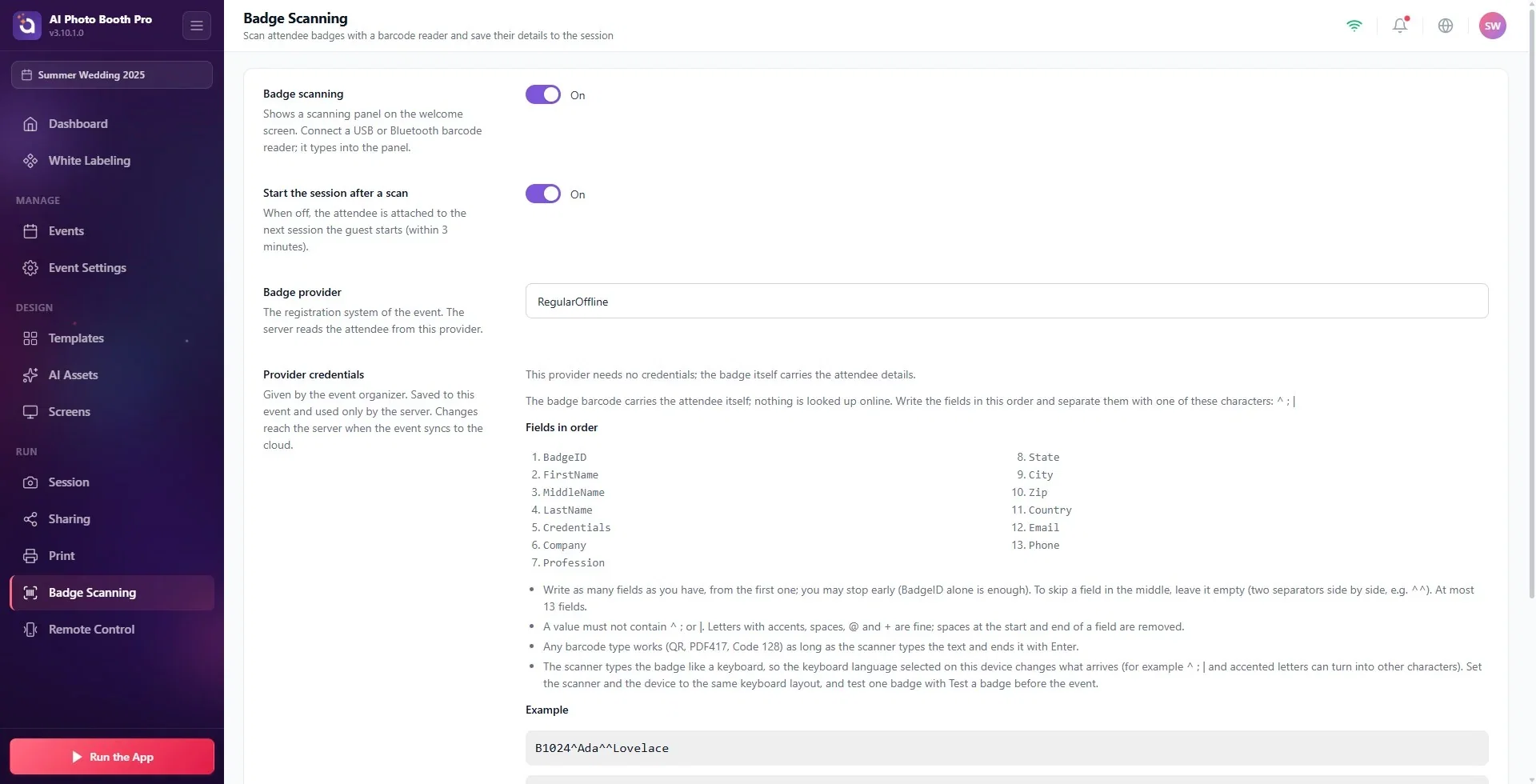
- Na página Definições → Executar → Leitura de crachás, ligue o interruptor Leitura de crachás.
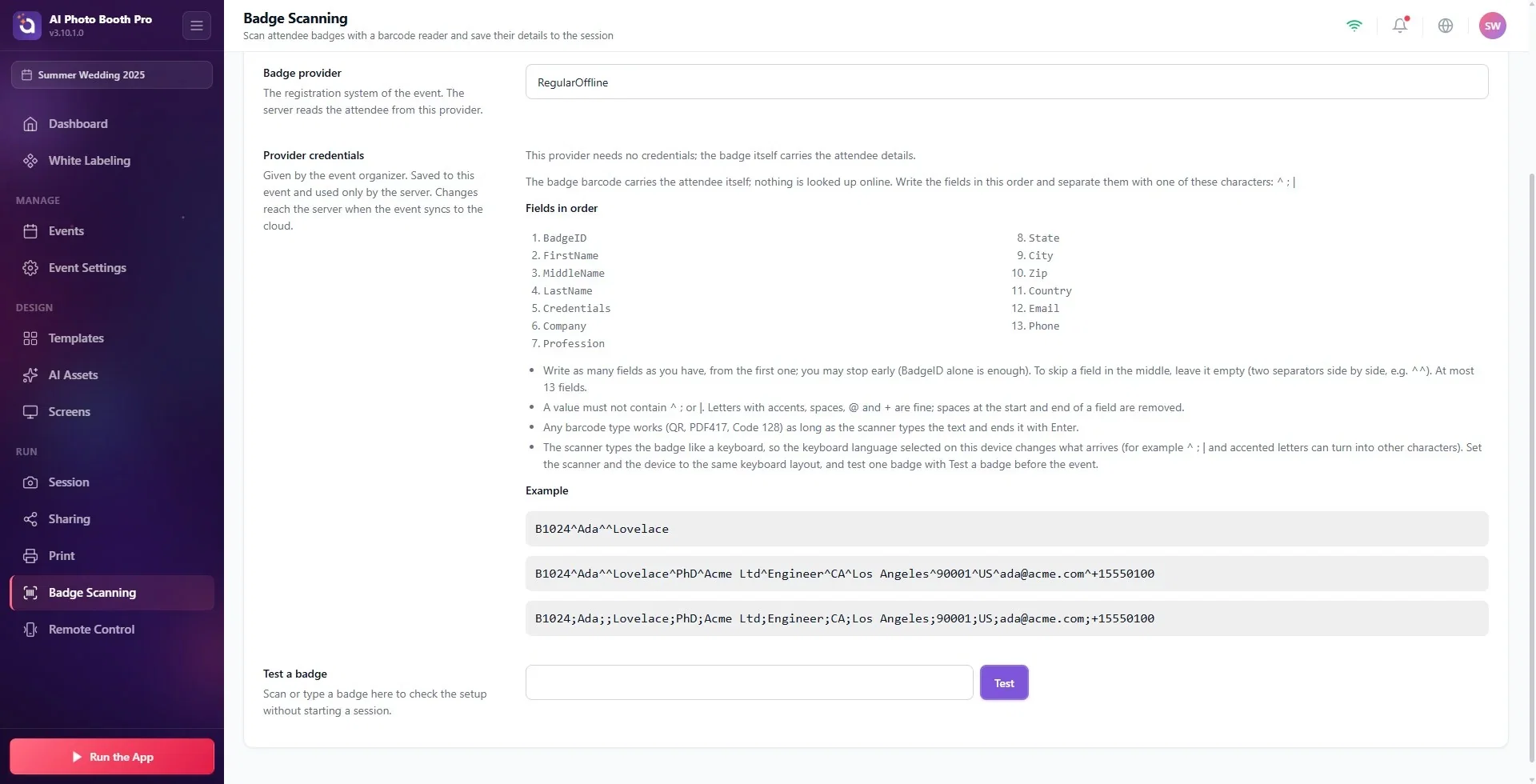
- Na lista Provedor de crachás, escolha o sistema de registo do evento. Para os códigos de barras impressos pelo próprio organizador basta o RegularOffline; não pede credenciais de acesso.
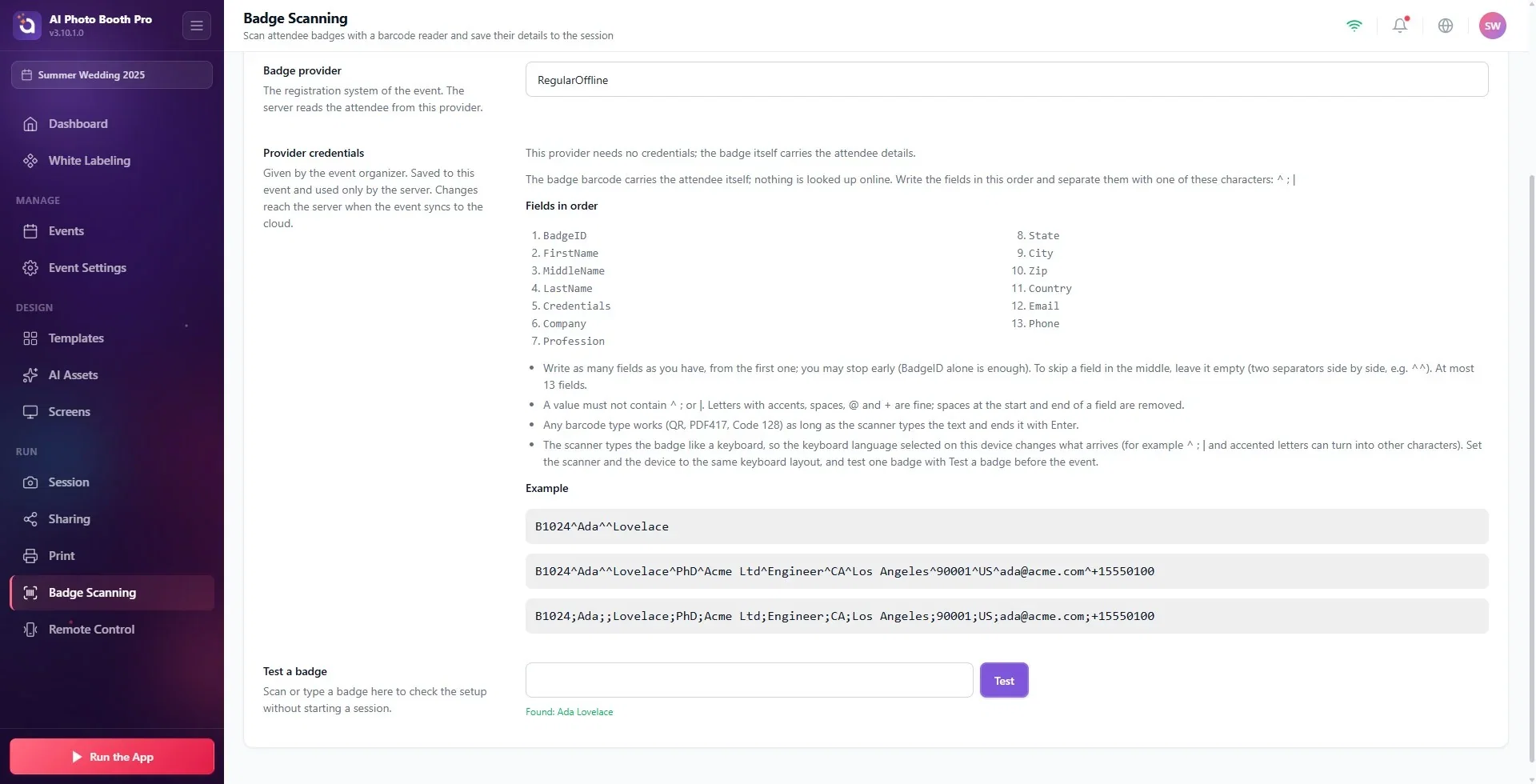
- Ligue o leitor de código de barras USB ou Bluetooth e teste um crachá no campo Testar um crachá da página.
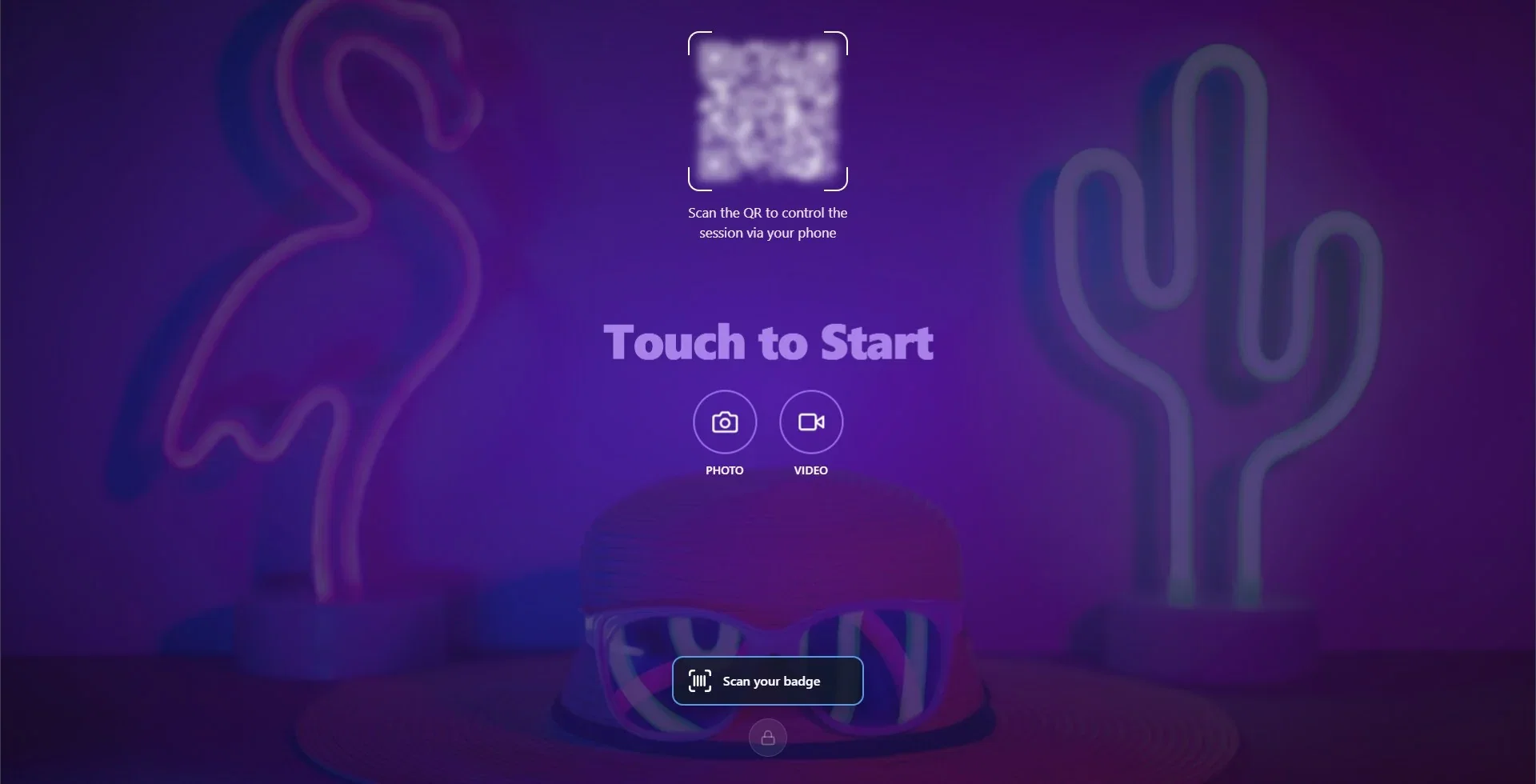
- Ao pôr a cabine a funcionar, aparece na parte inferior do ecrã de boas-vindas o painel 'Leia seu crachá'. A leitura é feita sem tocar no ecrã.
- Os dados lidos são guardados no registo da sessão; são exportados da mesma forma que no artigo sobre a transferência dos dados dos participantes.
Antes de começar
- Tem de existir um evento criado e selecionado. A página Leitura de crachás não aparece no menu quando não há nenhum evento selecionado.
- O evento tem de estar sincronizado com a nuvem: é o servidor que identifica o participante. Se o evento ainda não tiver sido sincronizado, o painel mostra 'O evento ainda não foi sincronizado com a nuvem.'.
- A cabine tem de estar ligada à Internet (também no RegularOffline o código de barras é resolvido no servidor).
- O leitor tem de ser um leitor de código de barras que escreva como um teclado (USB ou Bluetooth HID) e tem de acrescentar Enter no fim de cada leitura. A maioria dos leitores fá-lo por predefinição.
Passo a passo
Passo 1 · Abra a página e ative a leitura
Definições → Executar → Leitura de crachás
| Definição | O que faz | Predefinição |
|---|---|---|
| Leitura de crachás | Mostra um painel de leitura na tela de boas-vindas. Conecte um leitor USB ou Bluetooth; ele digita no painel. | Desligado |
| Iniciar a sessão após a leitura | Ligado, uma leitura bem-sucedida inicia a sessão de imediato. Desligado, o participante fica associado à sessão seguinte que o convidado iniciar (no prazo de 3 minutos). | Ligado |
Passo 2 · Escolha o fornecedor
Definições → Executar → Leitura de crachás → Provedor de crachás
Escolha na lista o sistema de registo do evento. A lista começa pelo RegularOffline; se, ao abrir a página pela primeira vez, não houver nenhum fornecedor selecionado, é selecionado o RegularOffline. As outras opções são: RetrieveMyLeads, XpressLeadPro, ExpoLeads, Maritz, ExpoBadge, Cvent, EventCitadel, FieldDriveLeads, CompuLEAD.
- O RegularOffline não pede credenciais de acesso: os dados do participante estão dentro do código de barras do crachá. A página mostra o formato do código de barras e um exemplo (detalhado mais abaixo).
- Para os outros fornecedores, aparecem na secção Credenciais do provedor os campos que tem de preencher (no RegularOffline, essa mesma secção mostra o formato do código de barras e exemplos). Estes dados são fornecidos pelo organizador do evento; ficam guardados apenas para este evento e só o servidor os usa. Por exemplo, no CompuLEAD, o Event UID (só algarismos) e o token estão no e-mail de confirmação da CompuSystems. No ExpoLeads é possível introduzir vários dispositivos (Adicionar dispositivo).
- Se tiver alterado as credenciais de acesso, a alteração chega ao servidor quando o evento for sincronizado com a nuvem.
Passo 3 · Ligue o leitor e teste um crachá
Definições → Executar → Leitura de crachás → Testar um crachá
Ligue o leitor ao dispositivo. Leia um crachá no campo Testar um crachá ou escreva o texto do código de barras e toque em Testar. Se estiver correto, aparece 'Encontrado: Nome Apelido'; não é iniciada nenhuma sessão nem criado nenhum registo. Se houver um erro, aparece uma das mensagens da tabela abaixo.
Passo 4 · Ponha a cabine a funcionar e leia o crachá
Definições → Executar o aplicativo → Executar como Cabine Fotográfica
Na parte inferior central do ecrã de boas-vindas, logo acima do botão do painel de controlo, aparece o painel 'Leia seu crachá'. O painel fica pronto ao abrir; pode ler o crachá sem tocar no ecrã. Em tablets e telemóveis, o teclado no ecrã não abre.
Estados do painel:
| No painel | Significado |
|---|---|
| 'Leia seu crachá' | À espera de uma leitura. |
| 'Lendo crachá…' | O crachá está a ser resolvido no servidor. |
| 'Registrado: Nome Apelido' | O participante foi encontrado. Se Iniciar a sessão após a leitura estiver ligado, a sessão é iniciada. |
| 'Inicie uma sessão para continuar' | A definição está desligada: quando o convidado toca num botão de modo, a sessão é iniciada com este participante. |
Enquanto estiver no painel de leitura, F11/F12 (voltar ao painel de controlo) funcionam; as teclas Espaço e S não iniciam a sessão, sendo lidas como texto do crachá.
RegularOffline: como deve o organizador imprimir o código de barras?
No RegularOffline, os dados estão dentro do código de barras. O organizador imprime, a partir do seu próprio sistema de registo, códigos de barras que cumprem esta regra:
- Os campos são escritos por esta ordem: BadgeID, FirstName, MiddleName, LastName, Credentials (título: Dr, PhD…), Company, Profession, State, City, Zip, Country, Email, Phone.
- Entre os campos coloca-se ^, ; ou |. Começando pelo início, escrevem-se tantos campos quantos houver; basta o BadgeID sozinho. No máximo, 13 campos.
- Se for preciso saltar um campo intermédio, deixa-se vazio, mas mantém-se a posição: B1024^Ada^^Lovelace (MiddleName vazio).
- Um valor não pode conter ^, ; nem |. Caracteres especiais da língua (como os turcos), espaços, @ e + não são problema.
- O tipo de código de barras é livre (QR, PDF417, Code 128); o leitor tem de escrever o texto e acrescentar Enter no fim.
Exemplo: B1024^Ada^^Lovelace^PhD^Acme Ltd^Engineer^CA^Los Angeles^90001^US^ada@acme.com^+15550100
O leitor escreve o crachá como um teclado; o idioma de teclado selecionado no dispositivo converte as teclas em caracteres. Por isso, ^, ;, | e os caracteres especiais da língua (como os turcos) podem transformar-se noutros caracteres. Configure o leitor e o dispositivo com a mesma disposição de teclado e, antes do evento, teste sempre um crachá com Testar um crachá.
Mensagens de erro
| Mensagem | O que fazer |
|---|---|
| 'O provedor de crachás não está configurado.' | Escolha um na lista Provedor de crachás. |
| 'O evento ainda não foi sincronizado com a nuvem.' | Com a cabine ligada à Internet, aguarde um pouco e tente novamente. |
| 'O evento não foi encontrado no servidor.' | O evento não está na nuvem ou foi eliminado; com a cabine ligada à Internet, aguarde que o evento seja sincronizado e, se o problema continuar, contacte o suporte. |
| 'Este código não é um crachá válido.' | No RegularOffline, verifique o formato: não pode haver mais de 13 campos nem um BadgeID vazio. Verifique o idioma do teclado. |
| 'Crachá não encontrado. Tente novamente.' | O crachá não está nos registos do fornecedor; pergunte ao organizador. |
| 'O provedor recusou as credenciais.' | Peça novamente as credenciais de acesso ao organizador. |
| 'O provedor não respondeu a tempo. Tente novamente.' / 'O provedor de crachás retornou um erro.' | Problema do lado do fornecedor; tente novamente daqui a algum tempo. |
| 'Sem conexão com o servidor. Verifique a internet.' | Verifique a ligação à Internet da cabine. |
Testar o leitor pela primeira vez durante o evento: uma diferença no idioma do teclado pode alterar os caracteres. Teste sempre primeiro um crachá com Testar um crachá.
Usar um leitor que não acrescenta Enter: o crachá é lido, mas não é enviado. Configure o leitor para acrescentar Enter no fim da leitura.
No RegularOffline, apagar completamente um campo intermédio: os campos seguintes deslocam-se (o apelido fica gravado como segundo nome). Deixe vazia a posição do campo omitido.
Esperar que a leitura funcione numa cabine sem Internet: como o crachá é resolvido no servidor, é necessária ligação.
Tópicos relacionados
Como descarregar os dados da pesquisa e dos clientes (CSV)? Como desenhar o ecrã de Boas-vindas? Pesquisa Como definir a guia? Como Criar um Evento?
