
Antes: Como Criar um Evento?
O Que É a Configuração Guiada (Guided Setup)?
Um assistente curto que abre logo após a criação de um novo evento, guiando o operador passo a passo pelas 5-6 definições mais críticas (/eventsetup). Reúne num único fluxo as cores, o comportamento da sessão, os botões de partilha, (se existir) a duração do vídeo e a seleção da câmara; no final, com Executar o aplicativo, o booth pode ser executado diretamente. A versão permanente de cada definição já existe na respetiva página de Definições — a Configuração Guiada é apenas um resumo rápido e sequencial dessas definições, não um novo repositório de configurações.
- No final do assistente de criação de novo evento (Documento 09, Passo 9)
- Também se chega ao mesmo fluxo a partir do ecrã de boas-vindas "Sem eventos ainda" do Painel de Controlo, através de Iniciar novo evento
- Em qualquer passo pode saltar-se com Ignorar o resto e voltar diretamente à lista de Eventos — não é obrigatório
A Configuração Guiada já está totalmente traduzida para português: os títulos e subtítulos de cada passo (Cores da aplicação, Sessão, Botões de partilha, Vídeo, Câmara, Está tudo pronto!), os nomes dos temas de cor (Sonho Roxo, Brisa do oceano…), as 4 etiquetas de cor + Cor da contagem decrescente, Carregar originais, Duração do vídeo, as 6 opções do passo Sharing, Voltar/Próximo e o botão Executar o aplicativo aparecem corretamente em português. A única exceção conhecida é o interruptor Draw Button no passo Session — essa etiqueta específica ainda não tem tradução para português e continua em inglês. Se vir esse único rótulo em inglês, não é um erro, é uma lacuna pontual pendente.
Passo a Passo
Passo 1 · Entrada — barra de progresso e navegação
Guided Setup (/eventsetup)
Depois de o evento ser criado, este ecrã abre automaticamente. No topo há uma barra de progresso e um contador 1 / N (o número de passos varia entre 5 ou 6 consoante o tipo de evento — o passo de vídeo só é adicionado em eventos com vídeo). No canto inferior encontram-se os botões Back / Next, e ao centro da página o link Ignorar o resto. Premir Back no primeiro passo volta diretamente à lista de Eventos.
🔎 Elementos no ecrã: barra de progresso + contador N / Total; título do passo + subtítulo; no rodapé Back (a partir do 2.º passo) / Next; ao centro o link Ignorar o resto
Passo 2 · Cores da aplicação — tema e 6 cores
Guided Setup → App Colors
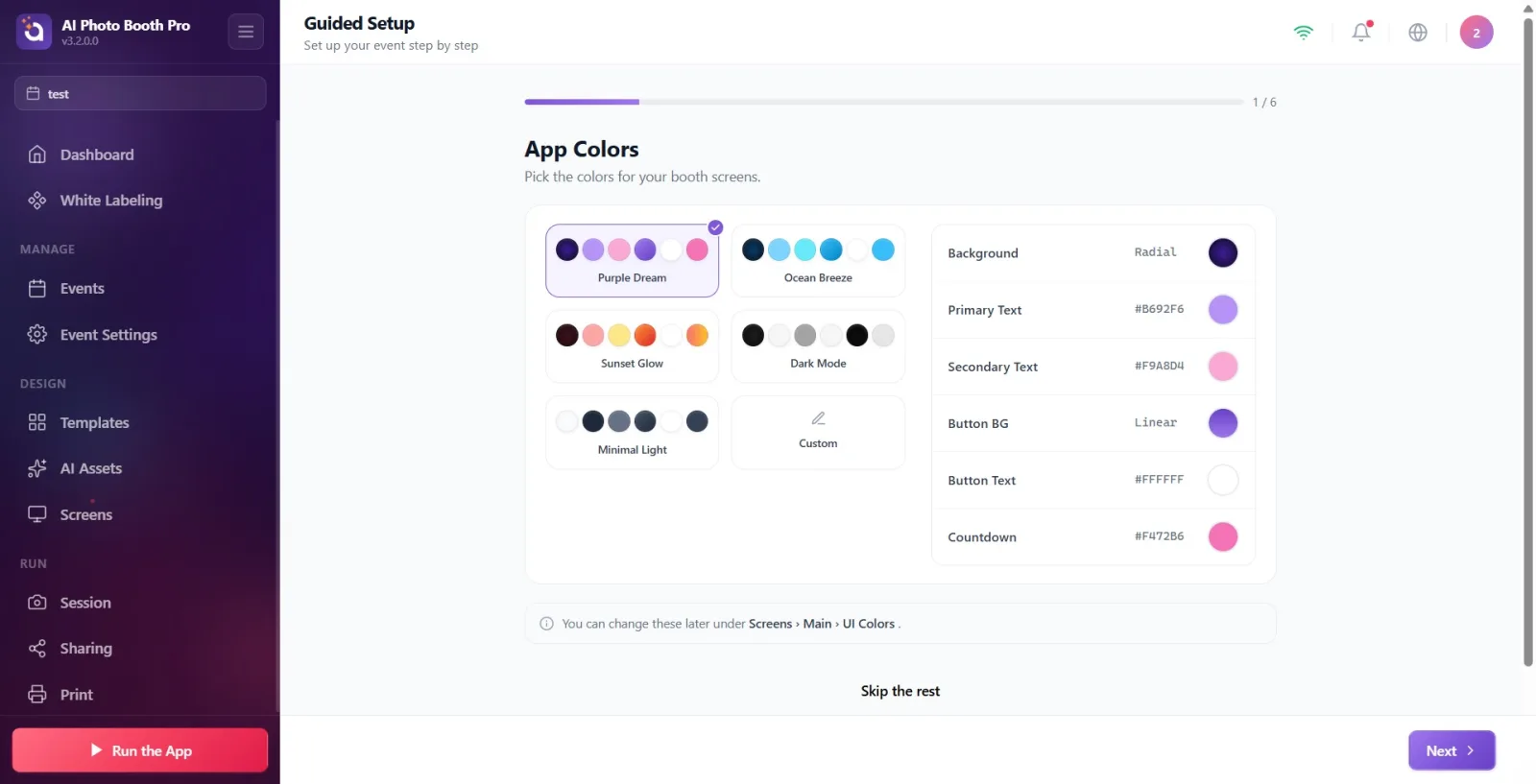
O primeiro passo são as cores. No topo há 6 cartões de tema prontos: Sonho Roxo, Brisa do oceano, Brilho do Pôr do Sol, Modo escuro, Claro Mínimo, Personalizado. Tocar num tema define as 6 cores de uma só vez. Por baixo há linhas de cor individuais: Cor de fundo, Texto principal, Texto secundário, Fundo do botão, Texto do botão, Cor da contagem decrescente. Tocar na caixa de cor à direita de cada linha abre o seletor de cor em popover — o mesmo popover usado em Ecrãs → Definições Principais.
🔎 Elementos no ecrã: 6 cartões de tema (pré-visualização com pequenos pontos de cor); por baixo, 6 linhas de cor, cada uma com etiqueta + valor + caixa de cor; ao tocar na caixa, abre o seletor de cor em popover
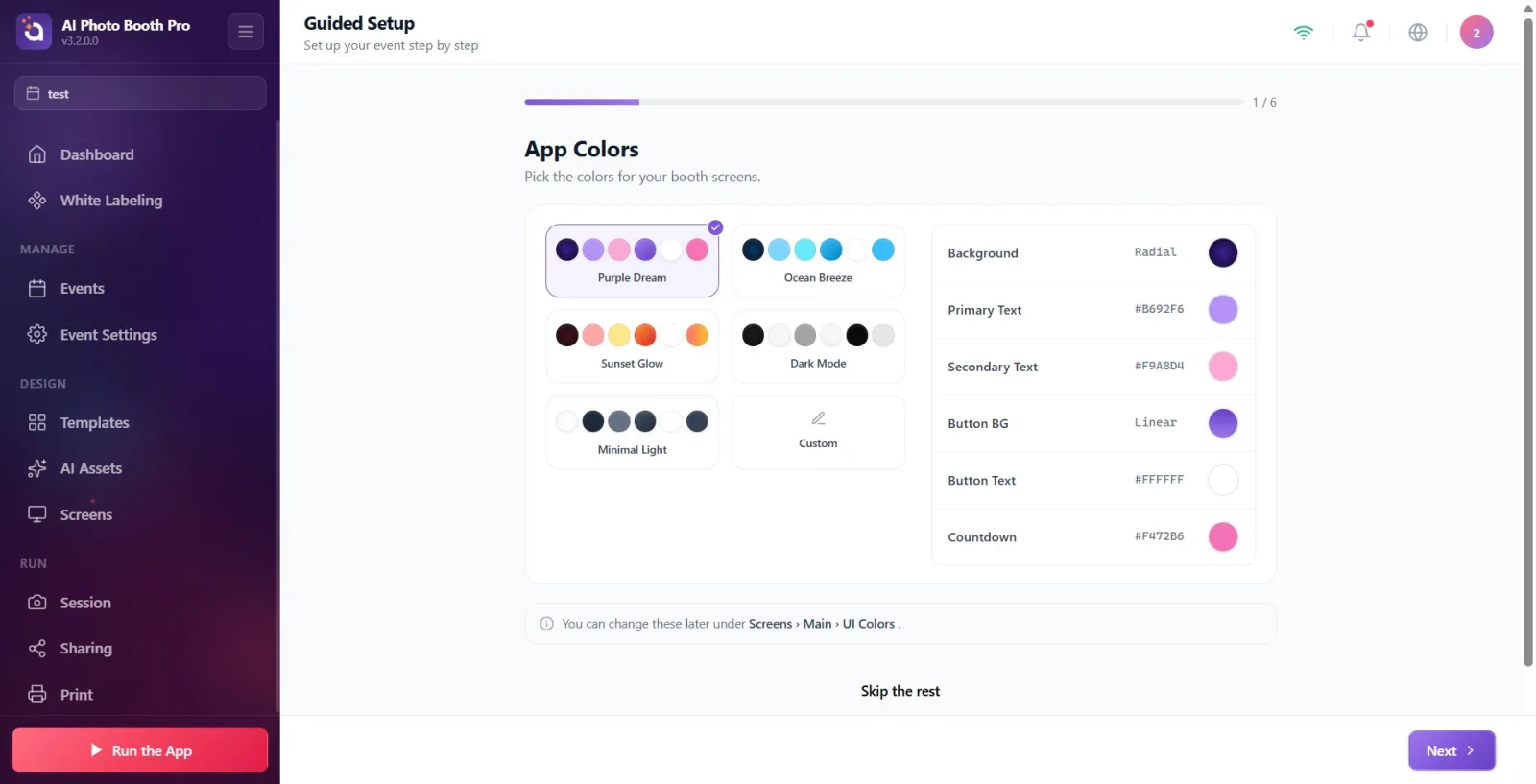
Estas 6 cores são exatamente as mesmas definições da secção UI Colors na página Definições → Ecrãs → Definições Principais (ver Documento 23). Um valor alterado aqui também aparece lá, e vice-versa — não é uma cópia separada.
Passo 3 · Sessão — comportamentos da sessão (4 interruptores)
Guided Setup → Session
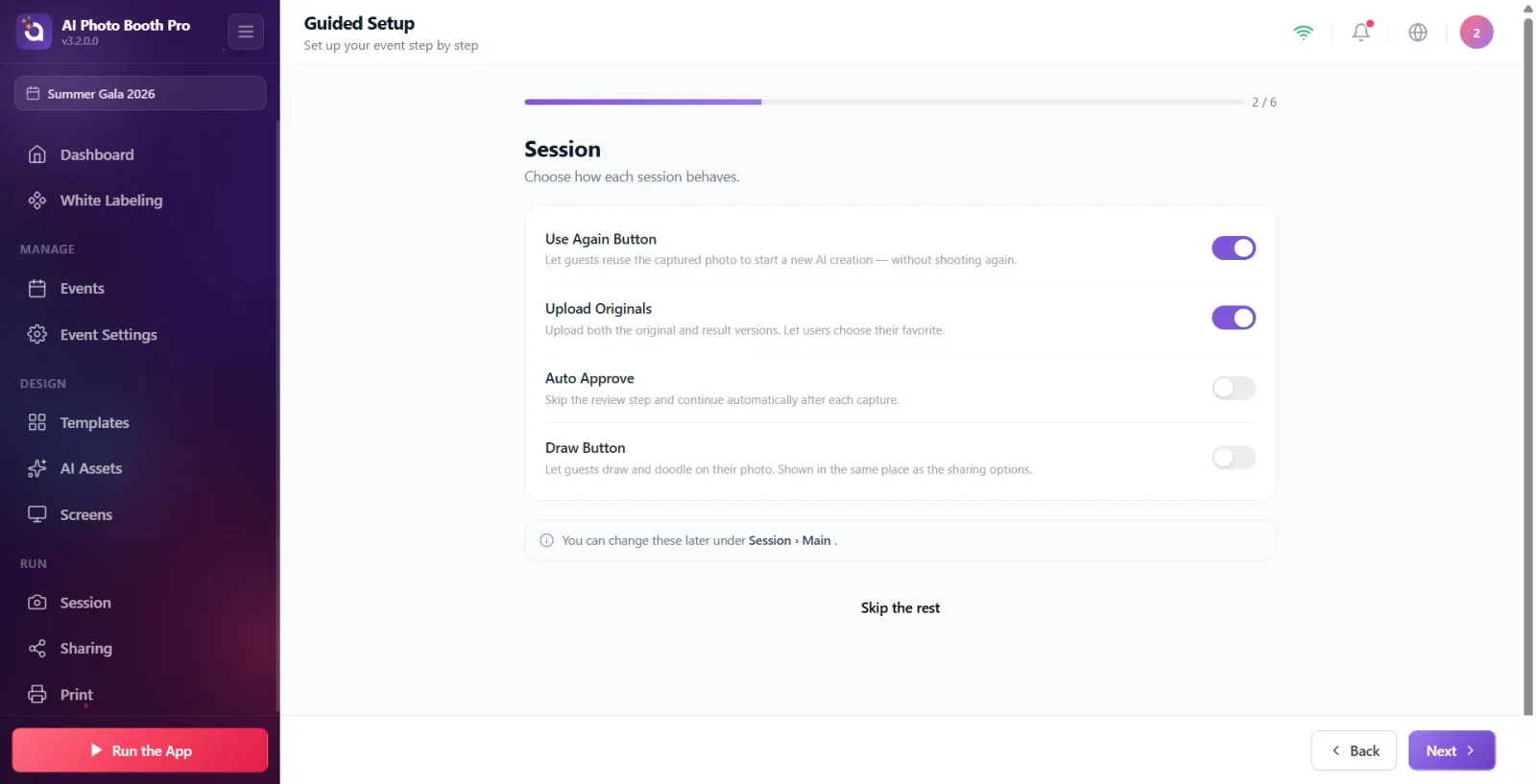
São listados 4 interruptores, em sequência: Botão Usar novamente (o convidado pode reutilizar a fotografia tirada numa nova geração de IA), Carregar originais (é carregada tanto a versão original como a versão resultado), Aprovação automática (o passo de aprovação é ignorado e continua-se automaticamente após cada captura), Draw Button (o convidado pode desenhar sobre a fotografia — esta etiqueta específica ainda não tem tradução para português e continua em inglês). A descrição de cada linha aparece por baixo do interruptor, em texto cinzento pequeno.
🔎 Elementos no ecrã: 4 linhas, cada uma com título + descrição + interruptor à direita
Passo 4 · Botões de partilha — opções de partilha (6 interruptores)
Guided Setup → Sharing Buttons
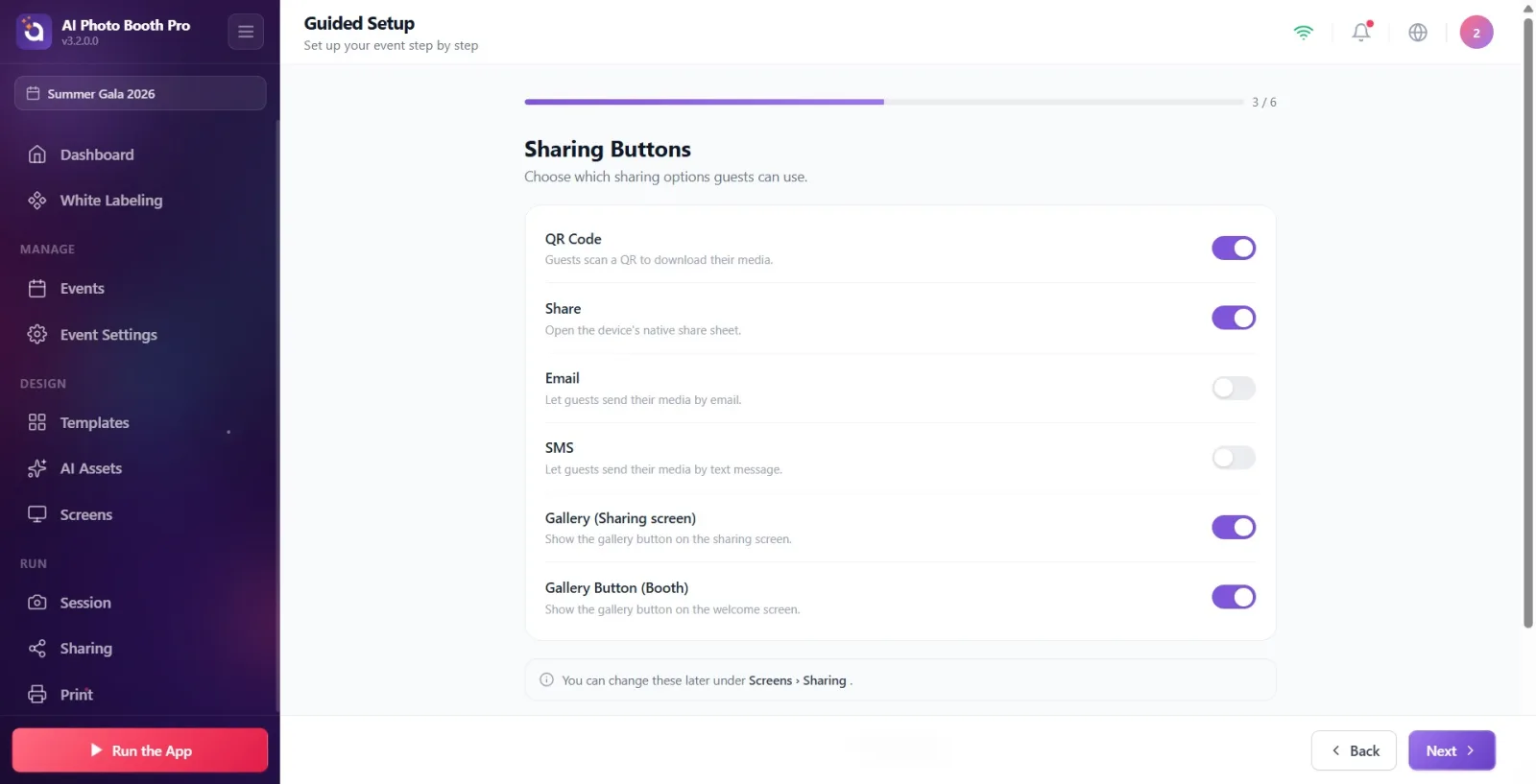
6 interruptores que determinam quais os botões visíveis no ecrã de partilha: Código QR, Partilhar (o menu de partilha nativo do dispositivo), E-mail, SMS, Galeria (ecrã de partilha), Botão de galeria (booth) (o botão de galeria no ecrã de boas-vindas). Todos os títulos e descrições deste passo já estão traduzidos para português.
🔎 Elementos no ecrã: 6 linhas, cada uma com título + descrição + interruptor à direita
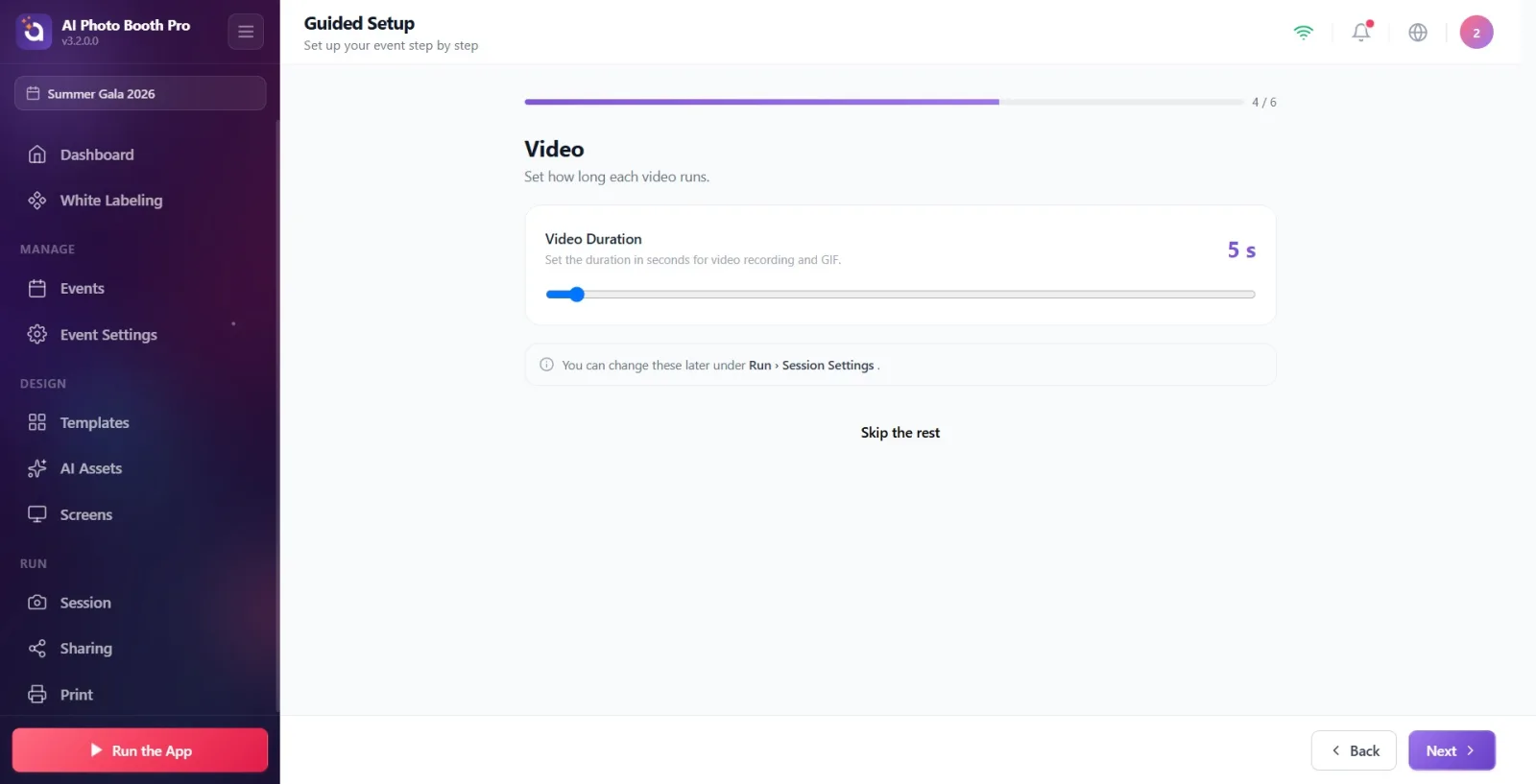
Passo 5 · Vídeo — definição da duração (apenas em eventos com vídeo)
Guided Setup → Video
Este passo só é acrescentado ao fluxo se o tipo de evento incluir captura de vídeo/GIF (em eventos apenas com fotografia nunca aparece, passando-se diretamente para o passo Camera). Uma barra deslizante Duração do vídeo permite definir a duração do vídeo/GIF entre 1 e 120 segundos; o valor selecionado é mostrado em número grande no topo.
🔎 Elementos no ecrã: etiqueta Duração do vídeo + valor selecionado em segundos (número grande); por baixo, slider no intervalo 1-120
Passo 6 · Câmara — seleção e teste da câmara
Guided Setup → Camera
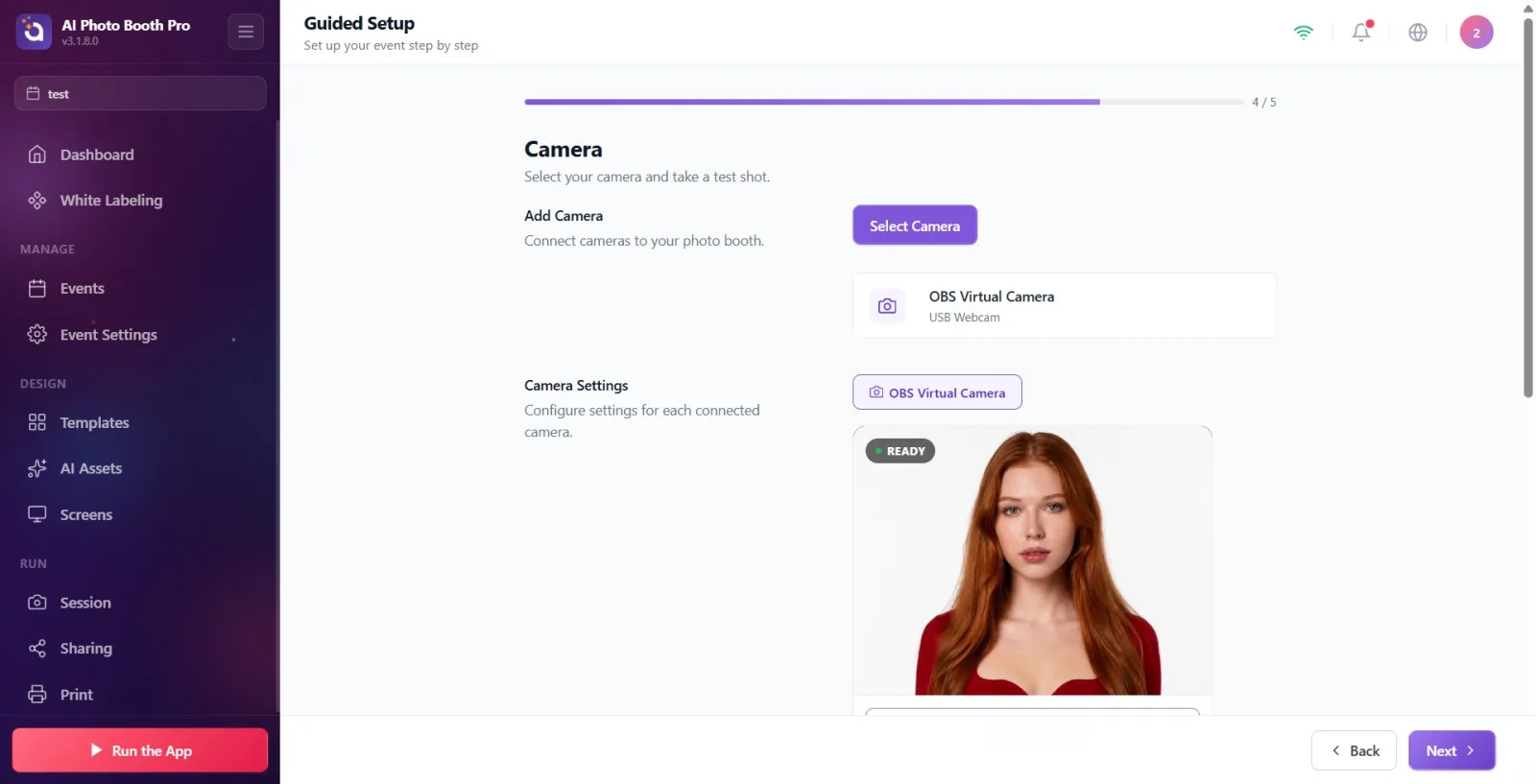
Neste passo abre-se, incorporada, a mesma página de Definições → Configurações do Evento → Câmara (seleção de câmara, captura de teste, pré-visualização em direto). Para uma explicação detalhada, consulte o Documento 13 — não é repetida aqui, basta saber em que ponto do fluxo se está.
🔎 Elementos no ecrã: lista de seleção de câmara + pré-visualização em direto + botão de captura de teste (painel idêntico ao do Documento 13)
Documento relacionado: event-camera
Passo 7 · Está tudo pronto! — conclusão e Executar o aplicativo
Guided Setup → You're Ready!
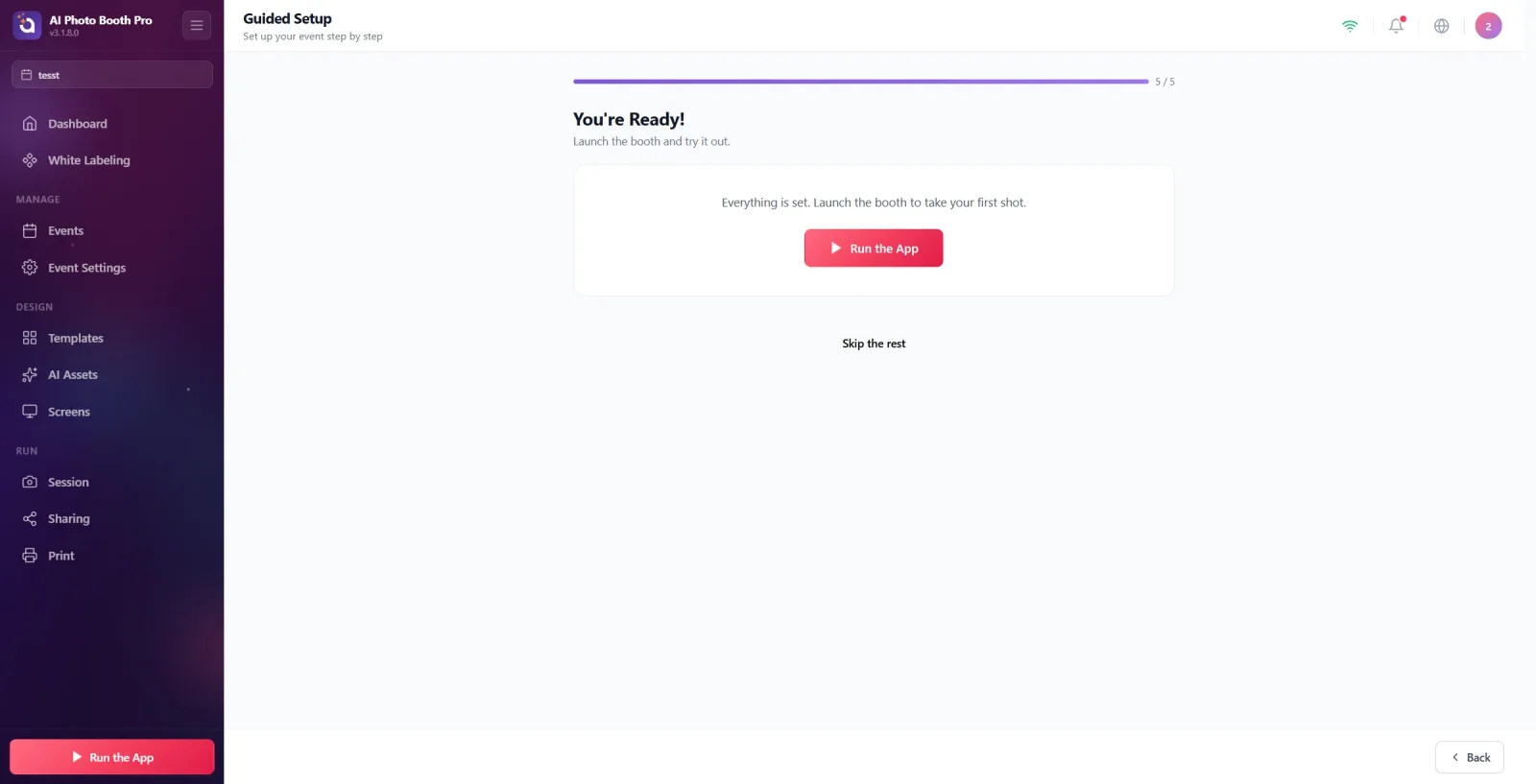
Último passo. Ao centro há um pequeno texto informativo e, por baixo, o botão vermelho Executar o aplicativo. Premir este botão coloca o booth diretamente em modo ao vivo — a Configuração Guiada termina aqui e o evento fica pronto a usar.
🔎 Elementos no ecrã: texto informativo; ao centro, o grande botão vermelho Executar o aplicativo (com ícone de reprodução)
A caixa de dica azul por baixo de cada passo
Por baixo de cada passo, exceto o Camera, há uma pequena linha informativa: "Pode alterar isto mais tarde em [caminho]." — esta linha indica em que página de Definições ficam guardadas de forma permanente as definições desse passo (por exemplo, para Cores: Ecrãs › Principal › Cores da interface do utilizador; para Partilha: Ecrãs › Partilha). Um operador que queira alterar a mesma definição depois da Configuração Guiada pode usar esta linha como referência.
