
Antes: O que são configurações de compartilhamento e como configurá-las?
Activation Share permite compartilhar as fotos/vídeos feitos com os convidados através da nuvem (código QR, botão da galeria online, página de compartilhamento local do dispositivo) e o link online que abre após o compartilhamento. MicrositeGerencia a customização do produto de acordo com a marca. As chaves QR/galeria/compartilhamento estão disponíveis para todos os planos; A personalização do logotipo, texto e cores do microsite é feita por evento. White Label Substituição de evento Ele é ativado quando é ligado (é necessário o plano Ultimate).
- Um evento deve ser selecionado no menu esquerdo — Partilha menu e, portanto, Activation Share A aba aparece somente quando um evento é selecionado (a aba depende da seleção do evento).
- Deve haver uma conexão de Internet ativa/selecionada — a guia depende da conexão de Internet e não é visível quando está offline.
- Para personalização de microsite (texto, logotipo, cor, fundo extra) White Label Substituição de evento deve ser aberto; Esta seção está disponível apenas no plano Ultimate.
passo a passo
Passo 1 · Abra as configurações de compartilhamento e Activation Share mudar para guia
Menu esquerdo de configurações → Compartilhamento
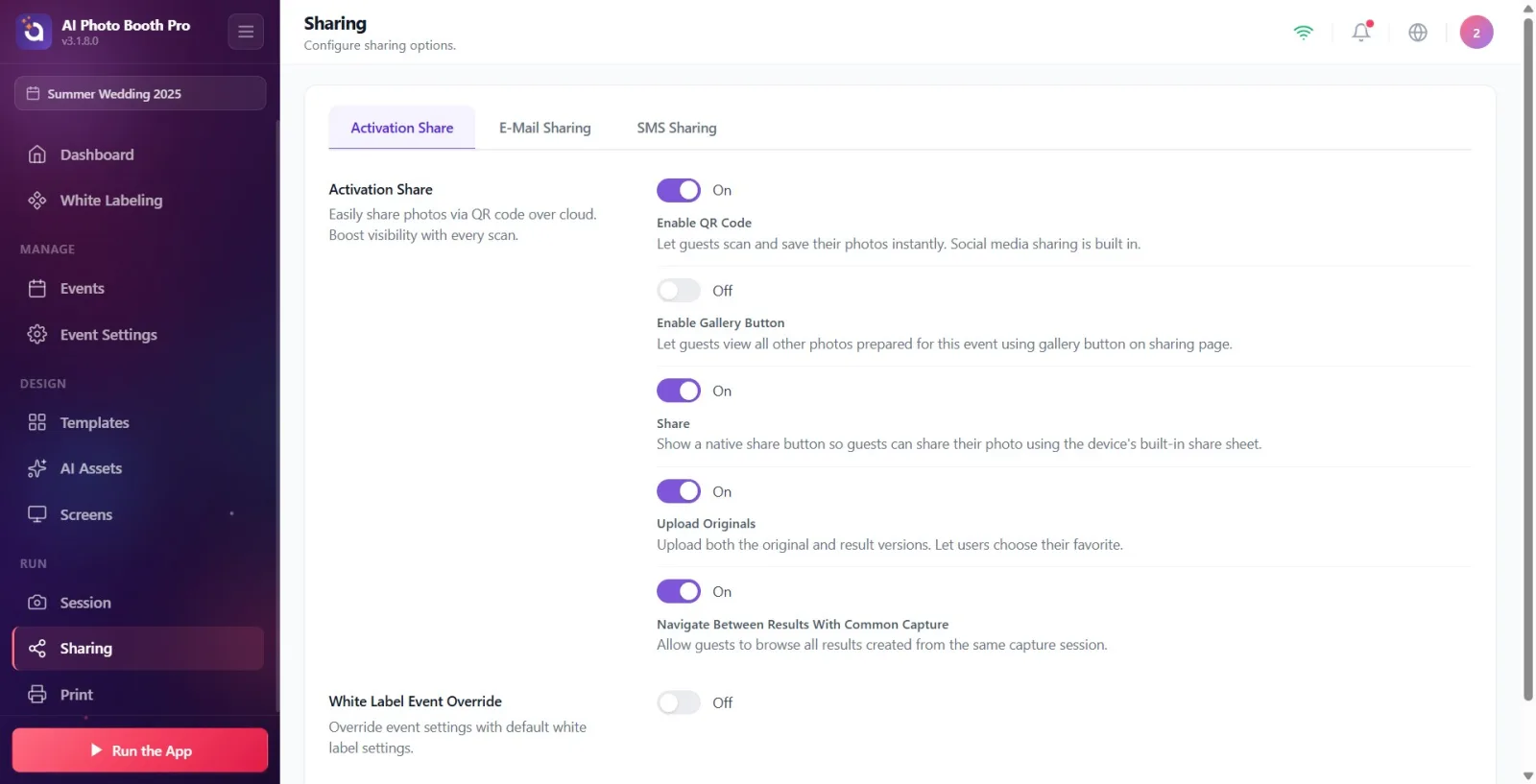
No menu esquerdo (grupo Executar) Partilha Abra a página (Compartilhamento). A página é aberta com três guias: Activation Share, Compartilhamento por e-mail e Compartilhamento por SMS. Por padrão Activation Share a guia está selecionada; Se não for selecionado acima Activation Share Clique no botão da guia. Nota: Este menu aparece apenas quando um evento é selecionado e há conexão com a Internet.
🔎 Elementos na tela: Abas na página: Activation Share / Compartilhamento por e-mail / Compartilhamento por SMS.
Passo 2 · Activation Share conheça seu departamento
Compartilhar → Compartilhamento de ativação
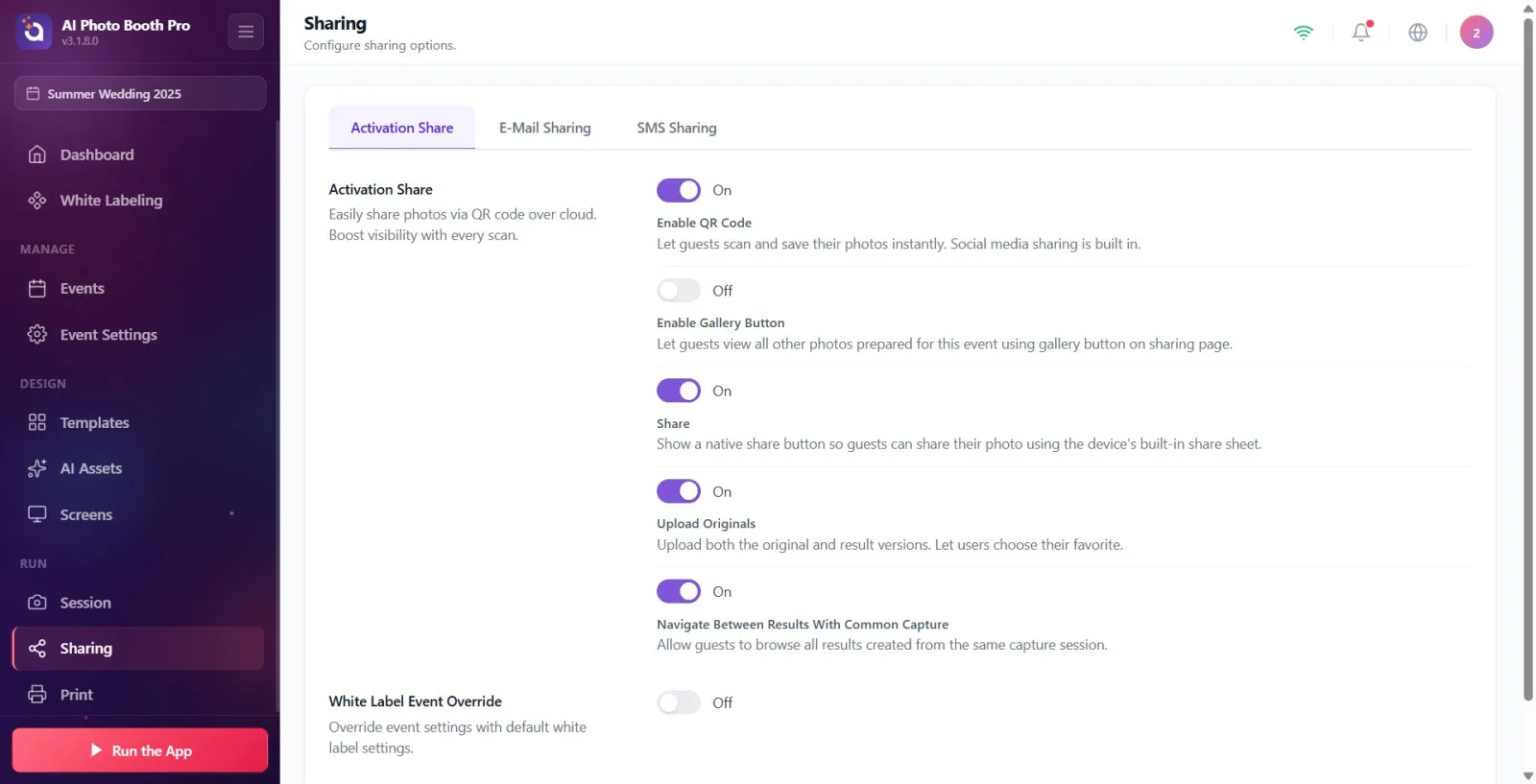
Mais alto Activation Share Conforme a descrição no título da seção, ‘Compartilhe fotos facilmente através da nuvem com um código QR. 'Aumente a visibilidade a cada digitalização.' escritor. Esta seção contém cinco botões de alternância que determinam quais caminhos de compartilhamento o convidado verá na tela de compartilhamento. Todos eles vêm ativados por padrão.
🔎 Itens na tela: Activation Share título + descrição; 5 cartões-chave seguidos.
Etapa 3 · Ativar código QR defina sua chave
Compartilhar → Compartilhamento de ativação
Ativar código QR interruptor liga/desliga. Quando ativado, o convidado vê o código QR na tela de compartilhamento; O hóspede pode digitalizar suas fotos com o telefone e visualizá-las e salvá-las instantaneamente. 'Permita que os convidados digitalizem e salvem instantaneamente suas fotos. Recurso de compartilhamento de mídia social incluído.' escritor. Padrão: ativado.
🔎 Itens na tela: Ativar código QR chave rotulada + texto de descrição abaixo.
Etapa 4 · Ativar botão Galeria defina sua chave
Compartilhar → Compartilhamento de ativação
Ativar botão Galeria interruptor liga/desliga. Quando ativado, os convidados poderão ver todas as fotos preparadas para aquele evento através do botão galeria na página de compartilhamento. Sua descrição diz: ‘Permitir que os convidados vejam todas as fotos preparadas para este evento usando o botão da galeria na página de compartilhamento.’ escritor. Padrão: ativado.
🔎 Itens na tela: Ativar botão Galeria chave rotulada + descrição.
Etapa 5 · Partilhar definir chave (botão de compartilhamento nativo)
Compartilhar → Compartilhamento de ativação
Partilhar interruptor liga/desliga. Quando ativado, um botão aparece na tela de compartilhamento que abre a página de compartilhamento integrada do próprio dispositivo. Sua descrição diz: ‘Mostrar botão de compartilhamento local para que os convidados possam compartilhar suas fotos usando a folha de compartilhamento integrada do dispositivo.’ escritor. Padrão: ativado.
🔎 Itens na tela: Partilhar chave rotulada + descrição.
Etapa 6 · Carregar originais defina sua chave
Compartilhar → Compartilhamento de ativação
Carregar originais interruptor liga/desliga. Quando ativado, tanto a versão original quanto a processada (resultado) são carregadas na nuvem e o hóspede pode escolher a que mais lhe agrada. Sua descrição diz 'Carregue as versões original e final. Deixe os usuários escolherem seus favoritos.' escritor. Padrão: ativado.
🔎 Itens na tela: Carregar originais chave rotulada + descrição.
Passo 7 · Navegar entre resultados da mesma captura defina sua chave
Compartilhar → Compartilhamento de ativação
Navegar entre resultados da mesma captura interruptor liga/desliga. Quando ativado, o convidado pode navegar on-line por todos os resultados (por exemplo, efeitos diferentes) produzidos na mesma sessão de filmagem. Sua descrição diz: “Permita que os visitantes naveguem por todos os resultados criados na mesma sessão de filmagem”. escritor. Padrão: ativado.
🔎 Itens na tela: Navegar entre resultados da mesma captura chave rotulada + descrição.
Etapa 8 · White Label Substituição de evento Ative a personalização do microsite com (Ultimate)
Compartilhar → Compartilhamento de ativação
White Label Substituição de evento Ligue o interruptor na seção. Descrição 'Substituir configurações de evento pelas configurações padrão de etiqueta em branco.' está na forma; está desativado por padrão. Ao abrir a chave: veja o plano. Se o seu plano não for Ultimate, um aviso bloqueado aparecerá na parte inferior – cabeçalho Apenas plano Ultimate, em 'Sua conta atual é {nome do plano}. Atualize para Ultimate AI para usar os recursos White Label. e IA definitivaum botão 'Atualizar' aparece (pressionar o botão abre a tela de pagamento da assinatura/paywall). Se o plano for adequado, as seções de personalização do microsite (Textos, Logótipo, Cores da UI, Pré-visualização, Fundo Extra) serão abertas uma por uma.
🔎 Itens na tela: White Label Substituição de evento chave; bloquear banner se o plano for inadequado (botão 'Exclusivo para plano Ultimate' + 'Atualizar para Ultimate AI').
Etapa 9 · Textos do micrositedigite o que
Compartilhar → Compartilhamento de ativação (etiqueta branca ativada)
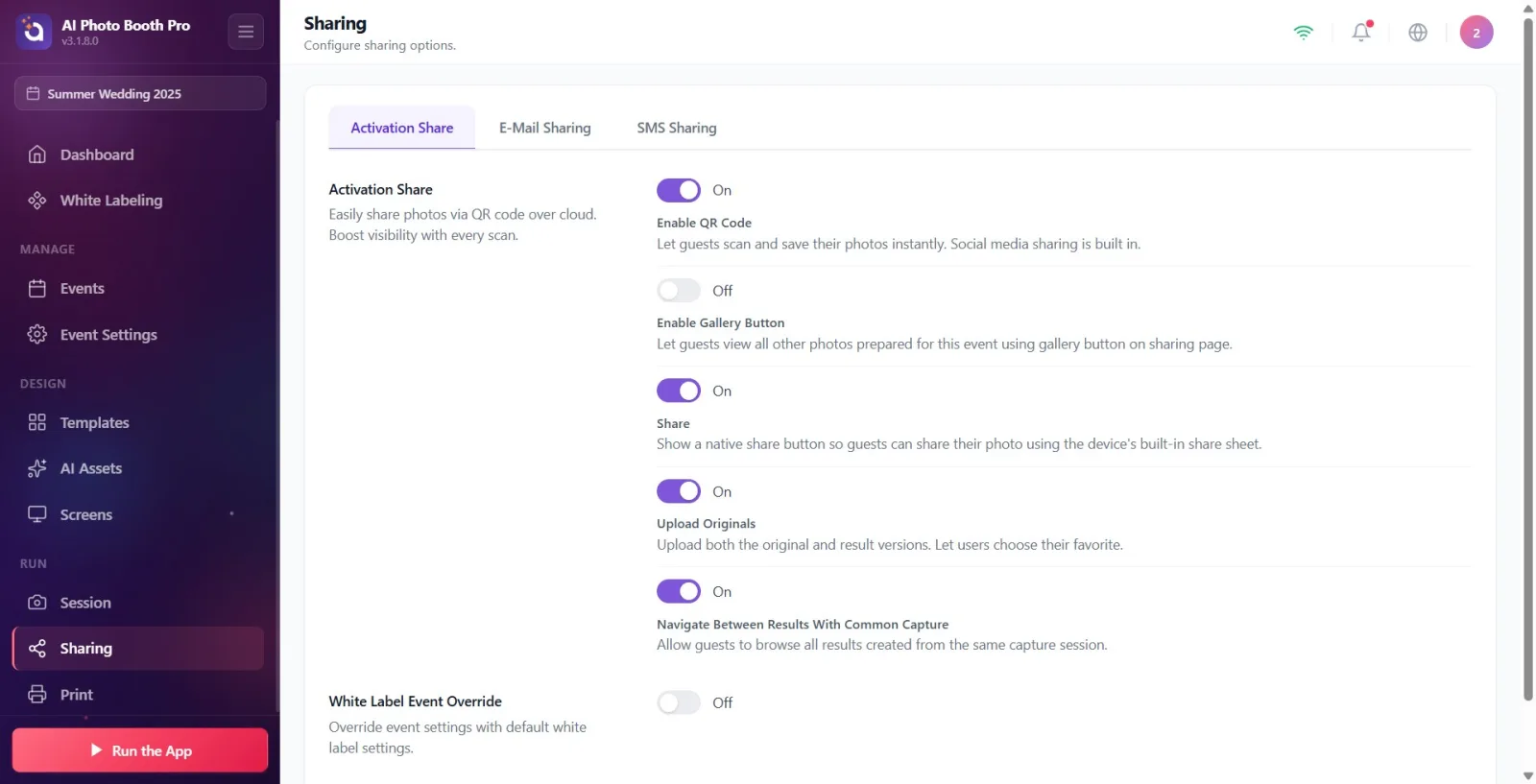
Textos do microsite na seção (descrição: Insira um texto curto e claro para cada campo na página de compartilhamento.) preencha três campos de texto: Título (espaço reservado Nome do evento), Texto de direitos autorais (espaço reservado © 2025 Sua Empresa. Todos os direitos reservados., valor padrão '© 2025 Activation King. Todos os direitos reservados.') e Informações da empresa (espaço reservado Feito pela sua empresa, o padrão é 'Feito pelo Rei da Ativação'). Esses textos aparecem na página de compartilhamento online.
🔎 Itens na tela: Título, Texto de direitos autorais, Informações da empresa caixas de entrada de texto (largas).
Etapa 10 · Logótipo do micrositecarregue-o
Compartilhar → Compartilhamento de ativação (etiqueta branca ativada)
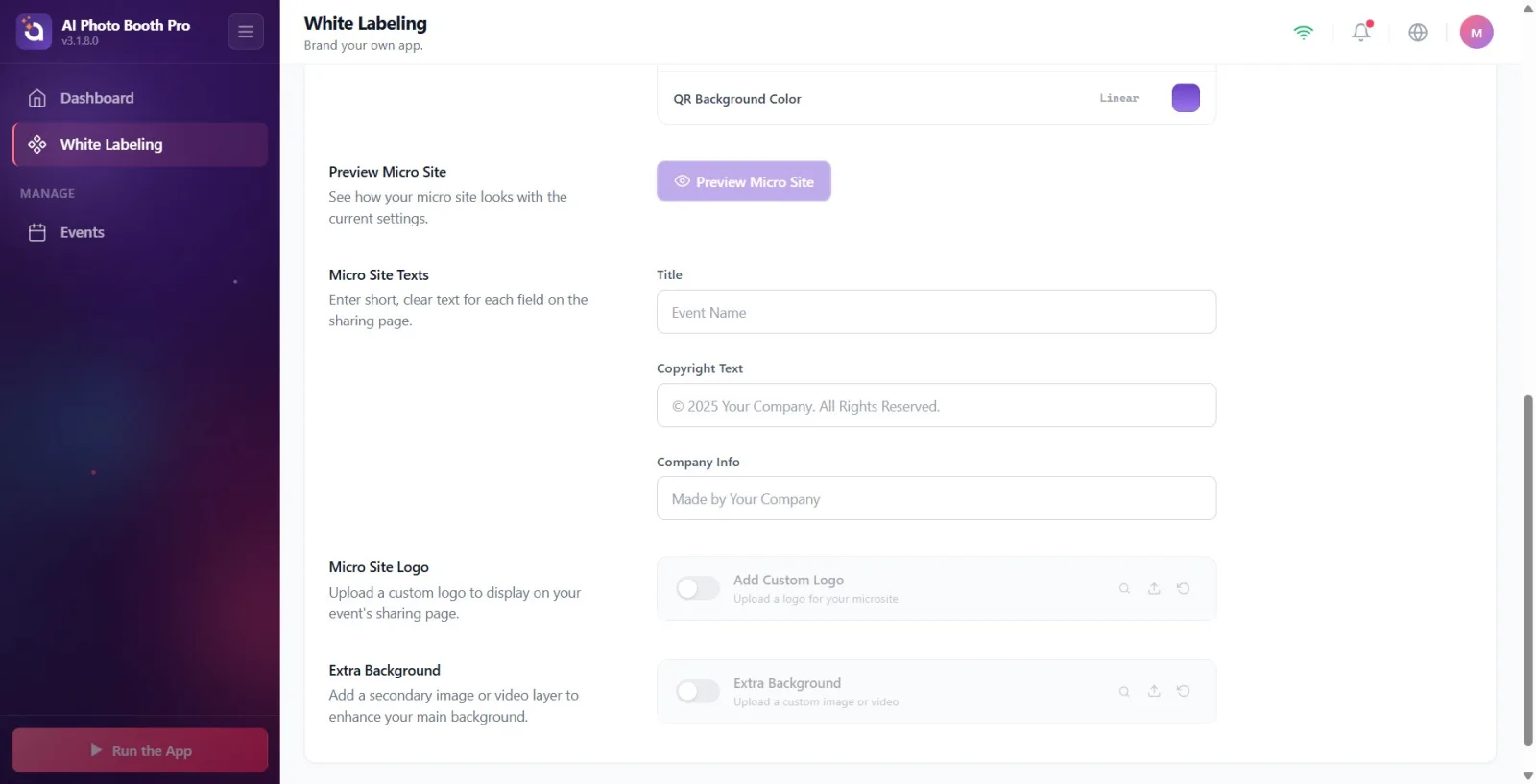
Logótipo do microsite Use o cartão 'Adicionar logotipo personalizado' na seção (descrição: 'Carregue um logotipo personalizado para exibir na página de compartilhamento do seu evento.'). A descrição do cartão é 'Carregar imagem do logotipo'. Ative/desative o logotipo com o pequeno botão à esquerda; O seletor de arquivos nativo é aberto para selecionar um arquivo (somente o tipo de imagem é aceito). Use o botão de restauração do cartão para retornar ao padrão.
🔎 Itens na tela: Adicionar logótipo personalizado cartão seletor de arquivo intitulado: chave abrir/fechar, selecionar arquivo, botão restaurar (somente imagem).
Etapa 11 · Cores da interface do utilizador - escolha o tema pronto
Compartilhar → Compartilhamento de ativação (etiqueta branca ativada)
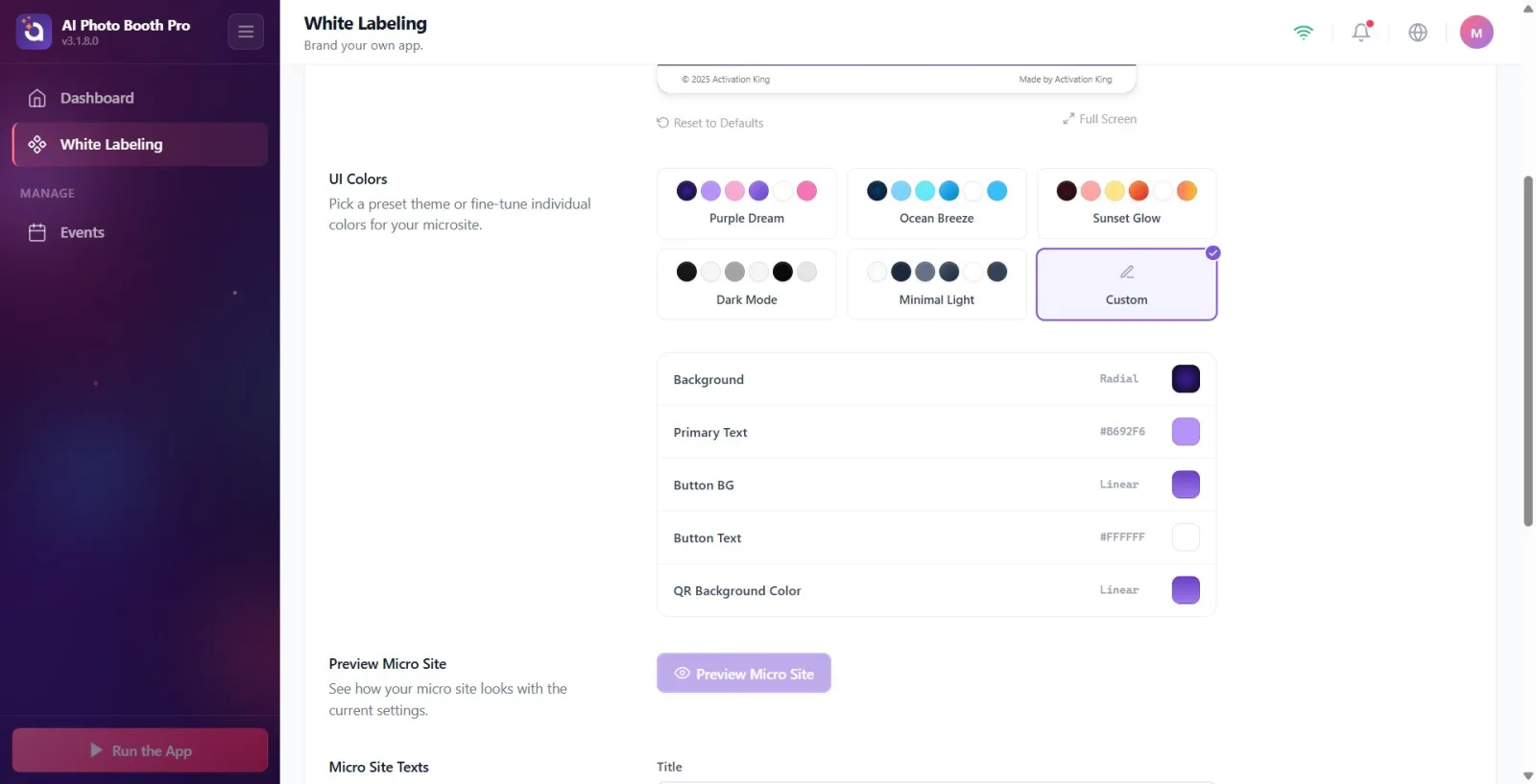
Cores da interface do utilizador seção (descrição: 'Escolha um tema pronto ou ajuste as cores individualmente. Todos os monitores compartilham essas cores.') clique em um dos cartões temáticos prontos: 'Purple Dream', 'Ocean Breeze', 'Sunset', 'Dark Mode', 'Minimal Light' ou 'Custom' com um ícone de lápis. Quando você seleciona um tema predefinido, todas as linhas de cores (incluindo o plano de fundo do QR) são preenchidas com as cores desse tema e salvas. Cores do servidor/alteradas manualmente Personalizado aparece como .
🔎 Itens na tela: Cartões de visualização do tema: Sonho Roxo / Brisa do oceano / Brilho do Pôr do Esquerda / Modo escuro / Claro Mínimo / Personalizado.
Etapa 12 · Cores da interface do utilizador — ajuste as cores individualmente
Compartilhar → Compartilhamento de ativação (etiqueta branca ativada)
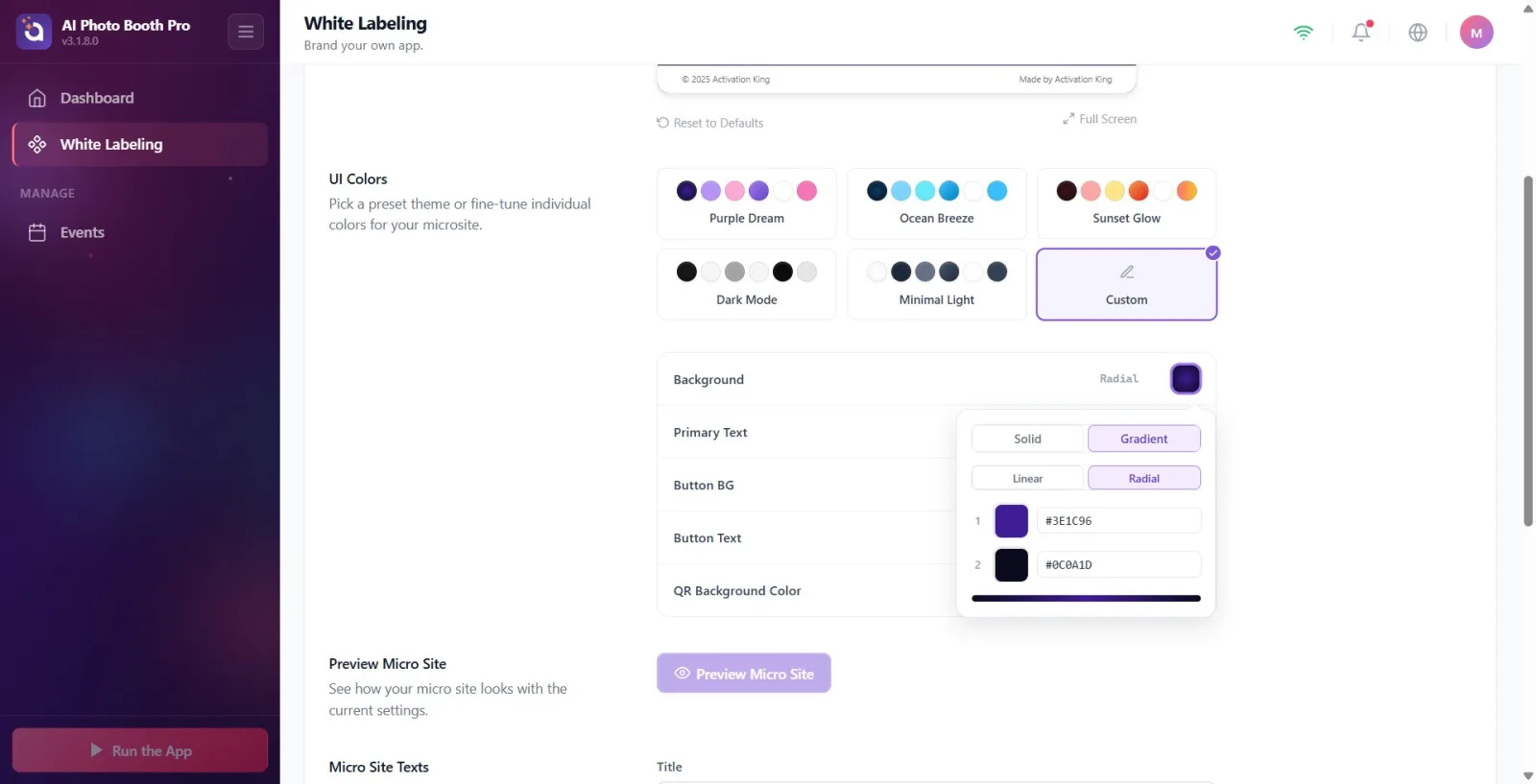
Abra o seletor de cores (cor sólida/gradiente) e ajuste a cor clicando na amostra à direita de cada cor nas linhas de cores abaixo dos cartões temáticos; A alteração é salva imediatamente. As linhas que aparecem são: Cor de fundo, Texto principal, Fundo do botão, Texto do botão e Cor de fundo do QR. Nota: Texto secundário e as linhas coloridas de contagem regressiva estão ocultas aqui porque não são usadas no microsite.
🔎 Elementos na tela: Linhas coloridas (rótulo + valor + amostra clicável); seletor de cores popover (Sólido/Gradiente) — o mesmo seletor do plano de fundo do modelo.
Etapa 13 · Pré-visualizar microssite Veja o resultado no navegador com
Compartilhar → Compartilhamento de ativação (etiqueta branca ativada)
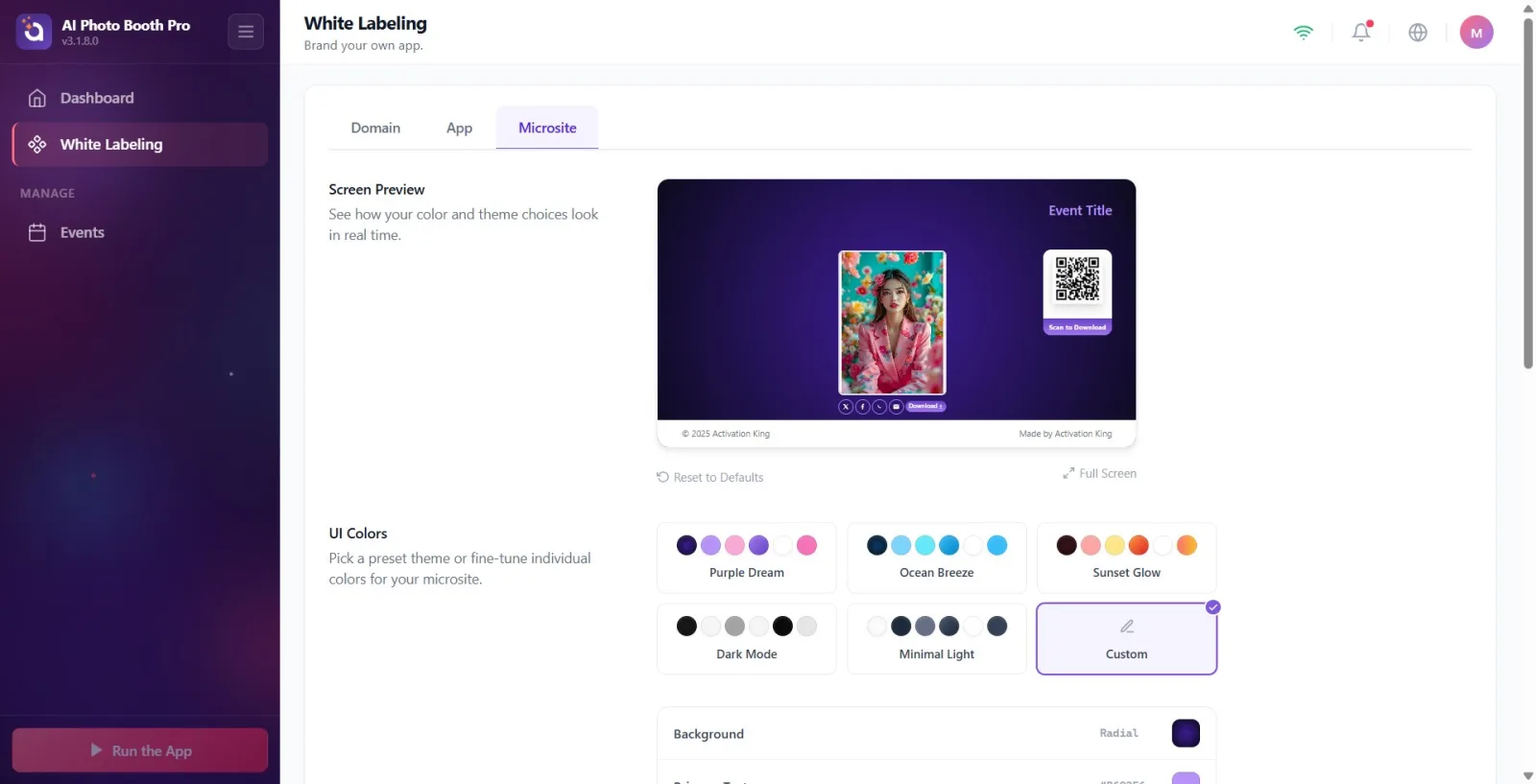
Pré-visualizar microssite na seção (descrição: Veja como o seu microssite fica com as configurações atuais.) roxo Pré-visualizar microssite pressione o botão; A sessão de amostra do evento selecionado é aberta no navegador do sistema e mostra ao vivo como as configurações aparecem na página online. Caso o Cloud ID do evento (CloudId) ainda não esteja pronto, o botão fica inativo e aparece abaixo. Selecione um evento aviso aparece.
🔎 Itens na tela: Pré-visualizar microssite botão (com símbolo de olho); Passivo se não houver CloudId + Selecione um evento observação.
Etapa 14 · Informações adicionais adicionar (opcional)
Compartilhar → Compartilhamento de ativação (etiqueta branca ativada)
Informações adicionais seção (descrição: 'Adicione uma imagem secundária ou camada de vídeo para aprimorar seu plano de fundo principal.') use o cartão seletor de arquivo intitulado 'Fundo'. A descrição do cartão diz ‘Carregar uma imagem ou vídeo personalizado’; Imagens e vídeos são aceitos. Ligue/desligue com o botão à esquerda, selecione o arquivo (seletor nativo), retorne ao padrão com o botão restaurar se necessário.
🔎 Itens na tela: Contexto Cartão seletor de arquivos intitulado: botão abrir/fechar, selecionar arquivo, botão restaurar (Imagem + Vídeo).
As primeiras cinco opções (código QR, botão Galeria, compartilhamento, upload de originais, navegação pelos resultados) estão disponíveis em todos os planos e estão ativadas por padrão – elas determinam quais caminhos o convidado vê na tela de compartilhamento.
Activation Share nome da guia e Activation Share O título da seção permanece em inglês (nome da marca) mesmo na interface turca; Os rótulos das subchaves estão em turco.
As personalizações de texto/logotipo/cor do microsite ocorrem evento por evento: White Label Substituição de evento mas diferencia a página on-line desse evento da etiqueta branca padrão para toda a conta.
Como afirma a descrição das cores da interface do usuário, 'Todos os monitores compartilham essas cores' - a alteração de uma cor afeta todas as áreas relevantes do microsite.
Quando você escolhe um tema pronto Cor de fundo do QR definido automaticamente para a mesma cor do fundo do botão; Se desejar, você pode alterar a cor do QR manualmente posteriormente.
As alterações de cores são salvas instantaneamente quando você clica na amostra e ajusta-a no seletor; um separado Guardar Não há botão.
Sempre verifique as alterações antes de publicar Pré-visualizar microssite Abra a sessão de amostra no navegador e verifique.
Áreas de personalização do microsite (Textos, Logótipo, Cores, Fundo Extra) não aparecem: White Label Substituição de evento A chave pode estar desligada ou o plano não é Ultimate (remova o banner de bloqueio).
Pré-visualizar microssite botão permanece inativo: o ID da nuvem (CloudId) do evento selecionado ainda não foi criado (o evento é novo/não sincronizado) — Selecione um evento O aviso indica isso.
Desligar o botão QR Code ou Botão da Galeria e depois reclamar que o convidado não consegue ver o botão correspondente na tela de compartilhamento: esses interruptores controlam diretamente a visibilidade desses botões.
Em linhas coloridas Texto secundário ou procurando pela cor da contagem regressiva: essas duas linhas são deliberadamente ocultadas porque não são utilizadas no microsite.
A aba não aparece no menu esquerdo: uma atividade não está selecionada ou não há conexão ativa com a internet (a aba depende de ambos).
Surpreso que os campos Copyright/Empresa sejam deixados em branco e os valores padrão em inglês ('© 2025 Activation King...', 'Made by Activation King') permaneçam na página online: se esses campos não forem preenchidos, os padrões serão usados.
Tópicos relacionados
Compartilhamento de e-mail Compartilhamento de SMS Compartilhar design de tela Rotulagem Branca
