
Antes: Como Criar um Evento?
Saída A guia mostra a direção de saída da atividade (Retrato/Paisagem) e os tipos de experiência ativa como somente leitura; esses valores são derivados automaticamente dos modelos que você adiciona à atividade. As configurações reais de saída, como codec de vídeo (H.264/HEVC) e qualidade de saída (baixa/alta), NÃO estão nesta guia. Sessão da página Geral na guia.
- Um evento deve ser criado e selecionado (se o evento não for selecionado, os painéis aparecerão em branco)
- significativo Formato do modelo / Tipo de evento Pelo menos um modelo deve ser adicionado ao evento para ver o valor
passo a passo
Passo 1 · Saída aba aberta
Configurações → Configurações de eventos → Saída
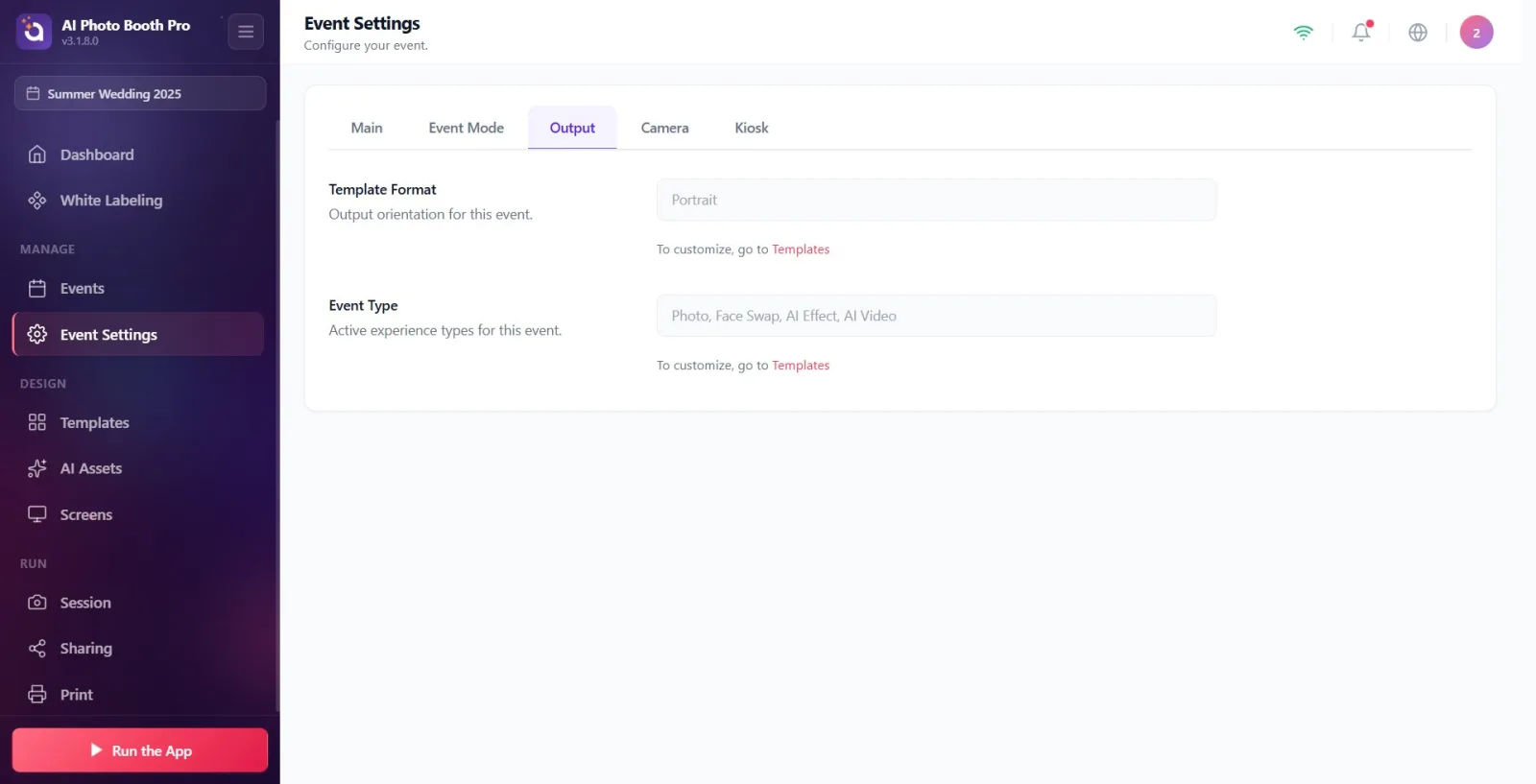
No menu esquerdo Configurações do evento Abra a página, na barra de guias na parte superior Saída Toque na guia. Esta aba mostra apenas informações — não há configurações que possam ser alteradas aqui, há dois painéis somente leitura (Formato do Modelo e Tipo de Evento).
🔎 Itens na tela: Guias: Geral / Modo Evento / Saída / Câmara / Quiosque. Saída deve ser selecionado.
Passo 2 · Formato do modelo painel de leitura (somente leitura)
Configurações → Configurações de eventos → Saída
Formato do modelo O valor sob o título indica a orientação dos modelos anexados à atividade: vertical (altura > largura) se houver um modelo Retrato, se houver um modelo horizontal (largura > altura) Paisagem, diz 'Retrato, Paisagem' se ambos estiverem presentes. Se não houver modelo Nenhum modelo adicionado ainda visível. Este valor não pode ser alterado diretamente.
🔎 Itens na tela: Valor somente leitura + descrição: Orientação de saída para este evento.
Etapa 3 · Tipo de evento painel de leitura (somente leitura)
Configurações → Configurações de eventos → Saída
Tipo de evento O valor lista as experiências ativas derivadas dos tipos de camada nos modelos, com uma vírgula. Valores possíveis: Foto, Green Screen, Face Swap, Efeito da IA, AI Vídeo, Remoção de fundo AI, GIF / Vídeo, Impressão de vídeo. Se não houver modelo Nenhum modelo adicionado ainda visível. Este valor não pode ser alterado diretamente.
🔎 Itens na tela: Valor somente leitura + descrição: Tipos de experiência ativos para este evento.

Passo 4 · Para alterar o formato/tipo Modelosir para
Configurações → Configurações de eventos → Saída
Ambos os painéis são somente leitura; os valores não podem ser alterados aqui. sob os painéis para substituir Para personalizar, vá para na pista Modelos Toque no link (roxo) — A página Modelos de saída é aberta. O formato do tamanho da tela e as camadas determinam automaticamente o tipo de evento dos modelos adicionados.
🔎 Itens na tela: Texto de dica: Para personalizar, vá para + Modelos conexão
Passo 5 · As configurações de codec e qualidade não estão aqui: Sessão → 360 / Vídeo
Configurações → Sessão → 360 / Vídeo
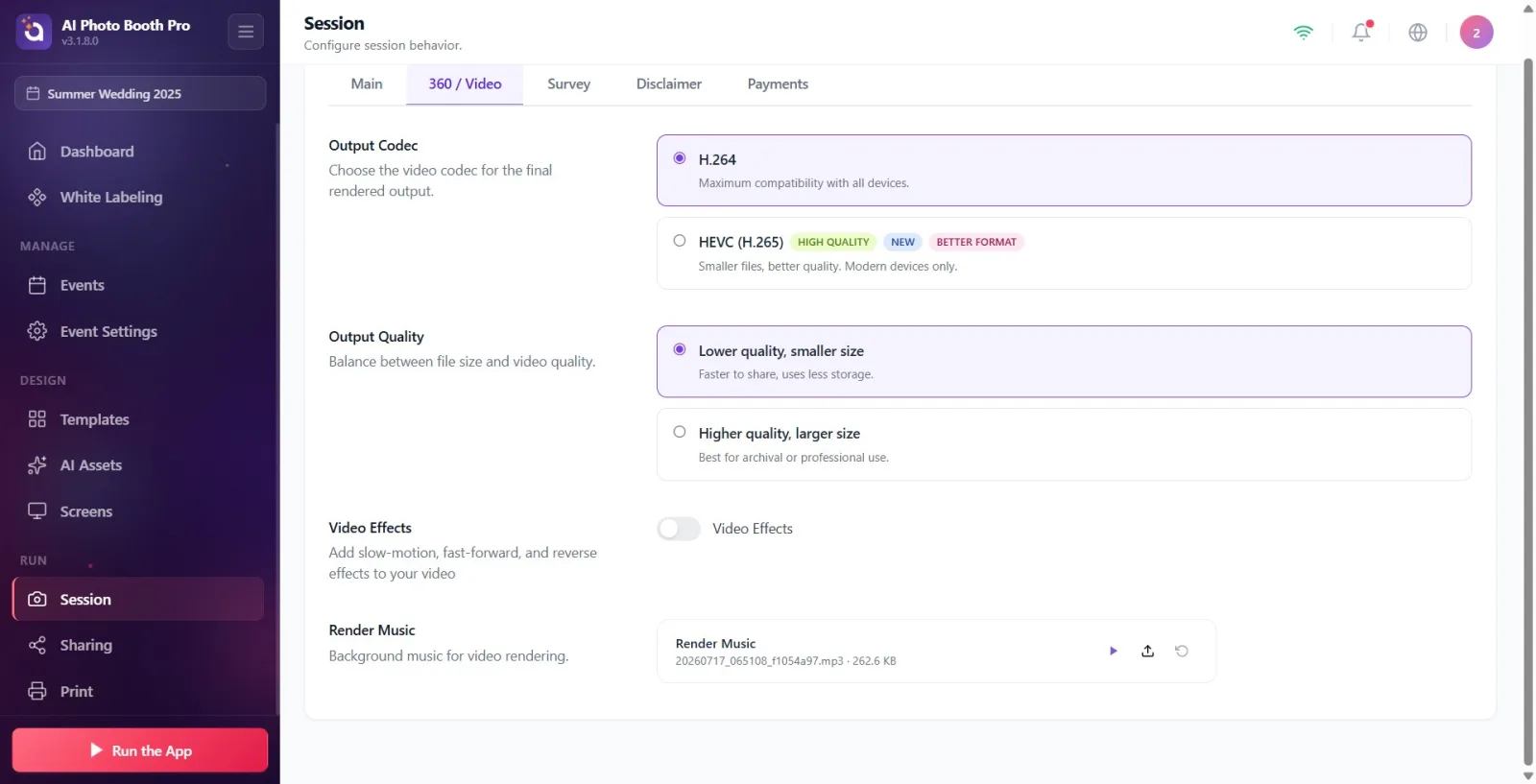
Codec de vídeo (H.264/HEVC) e opções de qualidade de saída Saída Não está disponível na guia. Para fazer isso, no menu esquerdo Sessão Abra a página e clique no topo 360 / Vídeo Mude para guia; Codec de saída e Qualidade de saída As peças estão lá. (Essas configurações costumavam ser Geral estava na aba, agora 360 / Vídeo movido para a guia.)
🔎 Itens na tela: Guias da página da sessão: Geral · 360 / Vídeo · Pesquisa · Isenção de responsabilidade · Pagamentos. Para codec/qualidade 360 / Vídeo deve ser selecionado.
Etapa 6 · Codec de saída selecione (H.264/HEVC)
Configurações → Sessão → 360 / Vídeo
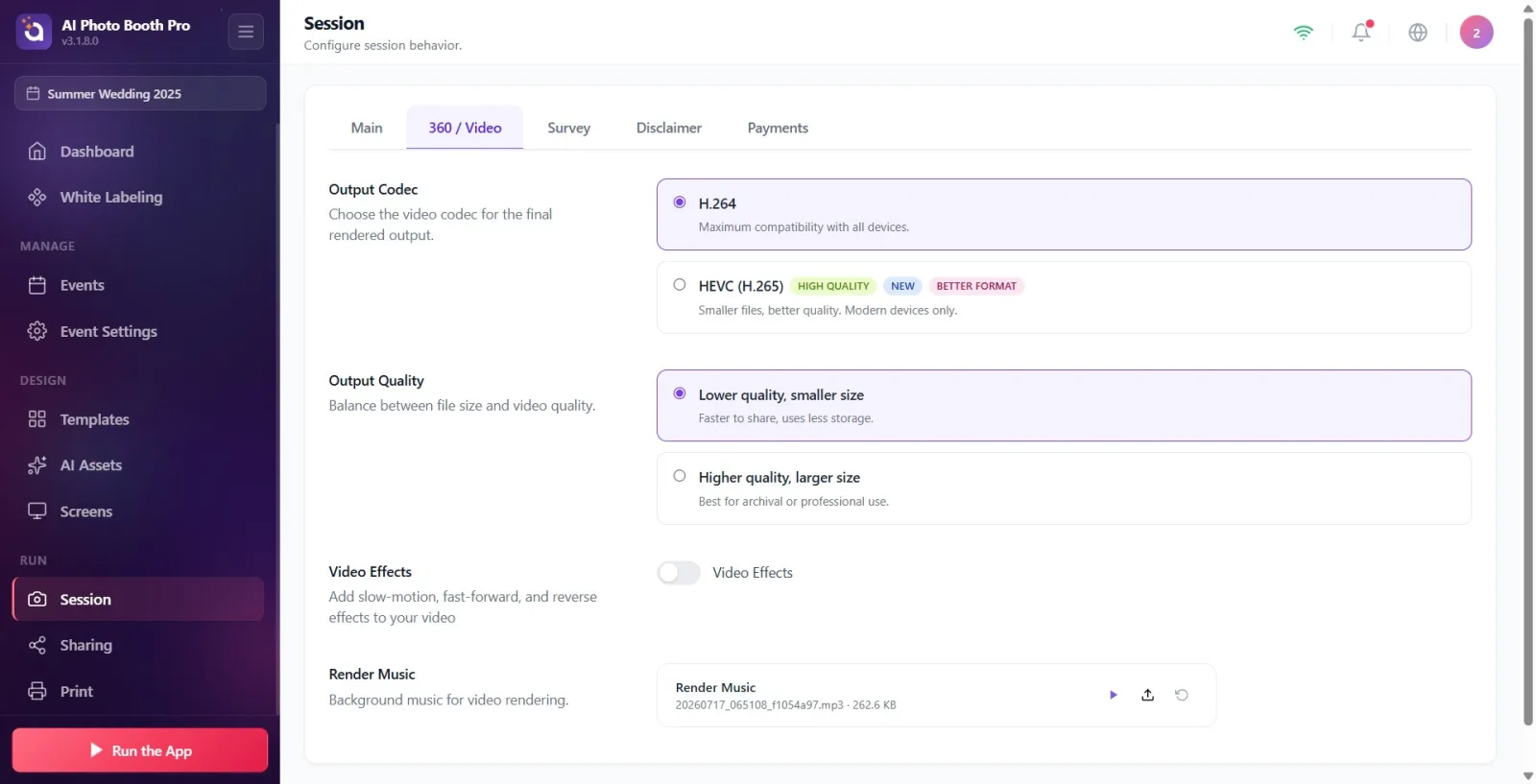
Codec de saída Existem dois cartões na seção. Padrão H.264 - descrição Máxima compatibilidade com todos os dispositivos.. o outro HEVC (H.265) — descrição 'Arquivos menores, melhor qualidade. Apenas dispositivos modernos. e tem os rótulos 'Alta qualidade', 'Novo', 'Melhor formato'. Toque no botão de opção do cartão desejado; a seleção é salva instantaneamente (não há botão Salvar separado).
🔎 Itens na tela: Duas cartas de rádio: H.264 e HEVC (H.265). Descrição da seção: 'Selecione o codec de vídeo para a saída final processada.'
Passo 7 · Qualidade de saída selecione (Baixo / Alto)
Configurações → Sessão → 360 / Vídeo
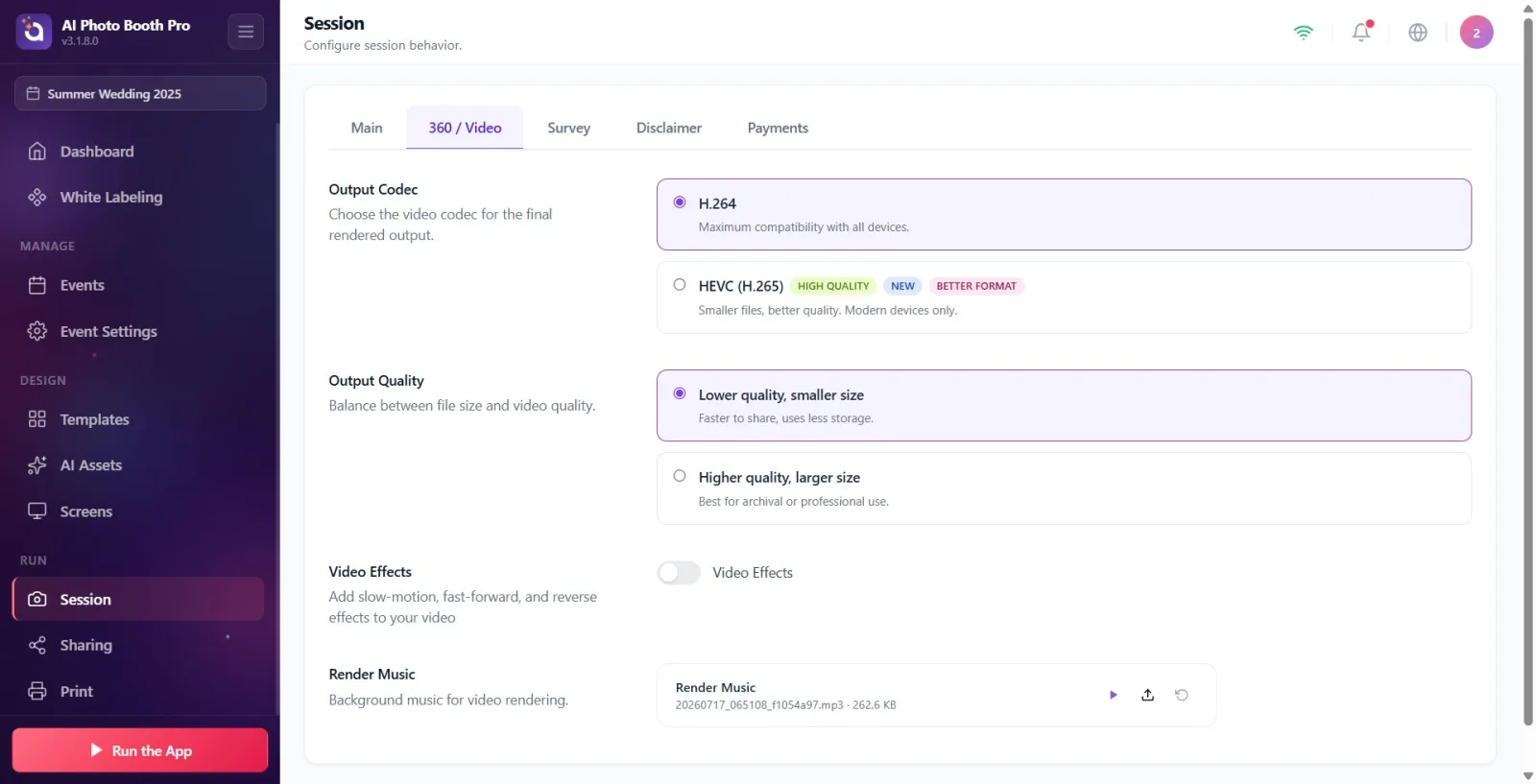
Qualidade de saída Existem dois cartões na seção. Padrão Qualidade inferior, tamanho menor - Compartilhamento mais rápido, usa menos armazenamento.. o outro Qualidade superior, tamanho maior - Ideal para arquivamento ou uso profissional.. Escolha um com base no objetivo do evento; A seleção é salva imediatamente.
🔎 Itens na tela: Duas cartas de rádio: Qualidade inferior, tamanho menor e Qualidade superior, tamanho maior. Descrição da seção: Equilíbrio entre tamanho de arquivo e qualidade de vídeo.
Etapa 8 · Restrição da plataforma e nota de resolução
Configurações → Sessão → 360 / Vídeo
HEVC (H.265) cartão visível apenas se o dispositivo suportar codificação HEVC: sempre ativado no Windows/iOS/macOS; No Android, se o dispositivo não tiver um codificador de hardware HEVC, o cartão não será mostrado e será automaticamente H.264 é usado. Também um separado Resolução Não há configuração — a resolução de saída é dimensionada automaticamente. A seleção de codec e qualidade aplica-se apenas à saída de renderização de vídeo (não afeta a impressão de fotos).
🔎 Itens na tela: a visibilidade do cartão HEVC depende da capacidade do dispositivo
Saída A guia é totalmente somente leitura: o que você vê é Formato do modelo e Tipo de evento valores que não são daqui, Modelos Você adiciona e edita modelos na página (Modelos de saída).
Retrato / Paisagem o valor vem do tamanho da tela do modelo: se altura > largura Retrato, se largura > altura Paisagem.
HEVC (H.265) oferece arquivos menores e melhor qualidade, mas só funciona perfeitamente em dispositivos modernos; para a mais ampla compatibilidade H.264 sair (padrão).
Para arquivo ou entrega profissional Qualidade superior, tamanho maior; para compartilhamento rápido e baixo armazenamento Qualidade inferior, tamanho menor selecione.
As seleções de codec e qualidade são salvas instantaneamente com um toque - em um separado Guardar Não procure o botão.
Codec/qualidade afeta apenas a saída de renderização de vídeo (GIF/Vídeo, Vídeo Print, AI Vídeo, etc.); a impressão de fotos clássica não é afetada por essas configurações.
Codec ou configuração de qualidade Saída pesquise na aba — essas configurações não estão lá; Sessão da página 360 / Vídeo na guia.
Formato do modelo ou Tipo de evento tentando alterar seu valor diretamente - são somente leitura; mas muda adicionando/editando o modelo.
Nenhum modelo adicionado ainda confundir o texto com um erro — significa apenas que nenhum modelo foi adicionado ao evento ainda; Modelos Adicione o modelo do link.
no dispositivo Android HEVC (H.265) não conseguir ver o cartão — se o aparelho não tiver codificador HEVC, a opção fica oculta, isso é normal e o H.264 é usado automaticamente.
um separado Resolução aguarde a configuração — não existe tal configuração de usuário no aplicativo; A resolução de saída é determinada automaticamente.
Tópicos relacionados
Configurações de evento → Modo de evento Modelos de saída (modelos) Sessão (Configurações de sessão) → 360 / Vídeo (Codec e qualidade) Configurações de impressão
