
Antes: O que é design de tela? Geral Como usar a guia?
A tela de compartilhamento determina a APARÊNCIA do resultado e da tela de compartilhamento mostrada ao convidado após a filmagem: qual elemento (foto do resultado, botões de ação, botões de compartilhamento, QR, galeria, logotipo, barra de progresso) aparecerá onde na tela, seu tamanho, forma e plano de fundo. Esta aba é apenas de layout/design; A configuração necessária para que canais como e-mail/SMS realmente funcionem é uma seção separada (Configurações de compartilhamento).
- criação de evento
passo a passo
Passo 1 · Design de Partilha aba aberta
Telas (página Design de tela)
Abra a página 'Monitores' em Configurações (cabeçalho 'Telas', subtítulo 'Projete a experiência do hóspede'). Clique na guia ‘Sharing Design’, que é a quarta guia a partir da esquerda na faixa de guias na parte superior. Ordem das guias: 'Geral', 'Bem-vindo', 'Capturar', 'Compartilhar design', 'Pausar' e, em seguida, guias de animação/texto/áudio.
🔎 Elementos na tela: faixa superior da guia; Design de Partilha guia.
Passo 2 · Conheça o layout da página e visualização ao vivo
Telas → Compartilhar Design
Na parte superior quando a guia é aberta Pré-visualização do ecrã (visualização ao vivo que permanece fixa na parte superior mesmo quando a página é rolada) aparece; description: 'Visualização ao vivo da tela de compartilhamento. Quaisquer alterações feitas abaixo serão refletidas instantaneamente.' Seções de configurações separadas para cada item estão listadas abaixo. Se você clicar em um elemento na visualização (por exemplo, foto ou botões do resultado), a página rolará para a seção de configurações relevante; Quando você passa o mouse sobre uma seção, esse elemento é enquadrado na visualização. Abaixo à direita da visualização Repor predefinições conexão e Ecrã Inteiro Existe um botão.
🔎 Itens na tela: Pré-visualização do ecrã cena (elementos clicáveis); Repor predefinições conexão; Ecrã Inteiro botão.
Passo 3 · Aprenda a grade de localização e as teclas de opção (comuns a todas as seções)
Telas → Compartilhar Design
A maioria das seções tem uma grade 3×3 de posições: clicar em uma das 9 células coloca o item naquele canto/borda da tela. Nomes dos locais: Canto superior esquerdo, Topo, Canto superior direito, Esquerda, Centro, Certo (posição central direita), Canto inferior esquerdo, Parte inferior, Canto inferior direito. A opção abaixo da grade mostra o nome do local selecionado; quando você desliga a chave Desligado O escritor e o item são completamente removidos da tela de compartilhamento e, ao abri-los novamente, eles retornam à última posição. Ao lado das seções Grande/Médio/Pequeno (tamanho) ou Quadrado/Pílula (figura) as teclas determinam a visualização; Descrições A opção mostra/oculta os rótulos de texto próximos aos botões.
🔎 Elementos na tela: grade de localização 3×3 + botão liga/desliga + etiqueta com o nome do local; Grande/Médio/Pequeno, Quadrado/Pílula, Descrições chaves.
Etapa 4 · Botões de açãodefina o seu
Telas → Compartilhar Design
Botões de ação Vá para a seção (descrição: 'Escolha quais botões de ação (Concluído, Reutilizar, Repetir) aparecem na tela.'). Selecione sua localização na grade de localização. Alterne quais botões aparecem com as opções ‘Seta’ e ‘Reutilizar’. forma Quadrado ou Pílula Selecione como. Descrições Quando ativado, o texto aparece no botão; quando está desligado, apenas o ícone aparece.
🔎 Elementos na tela: Grade de posição; Seta e Usar novamente chaves; forma: Quadrado/Pílula; Descrições chave.
Etapa 5 · Foto resultadoposição e tamanho
Telas → Compartilhar Design
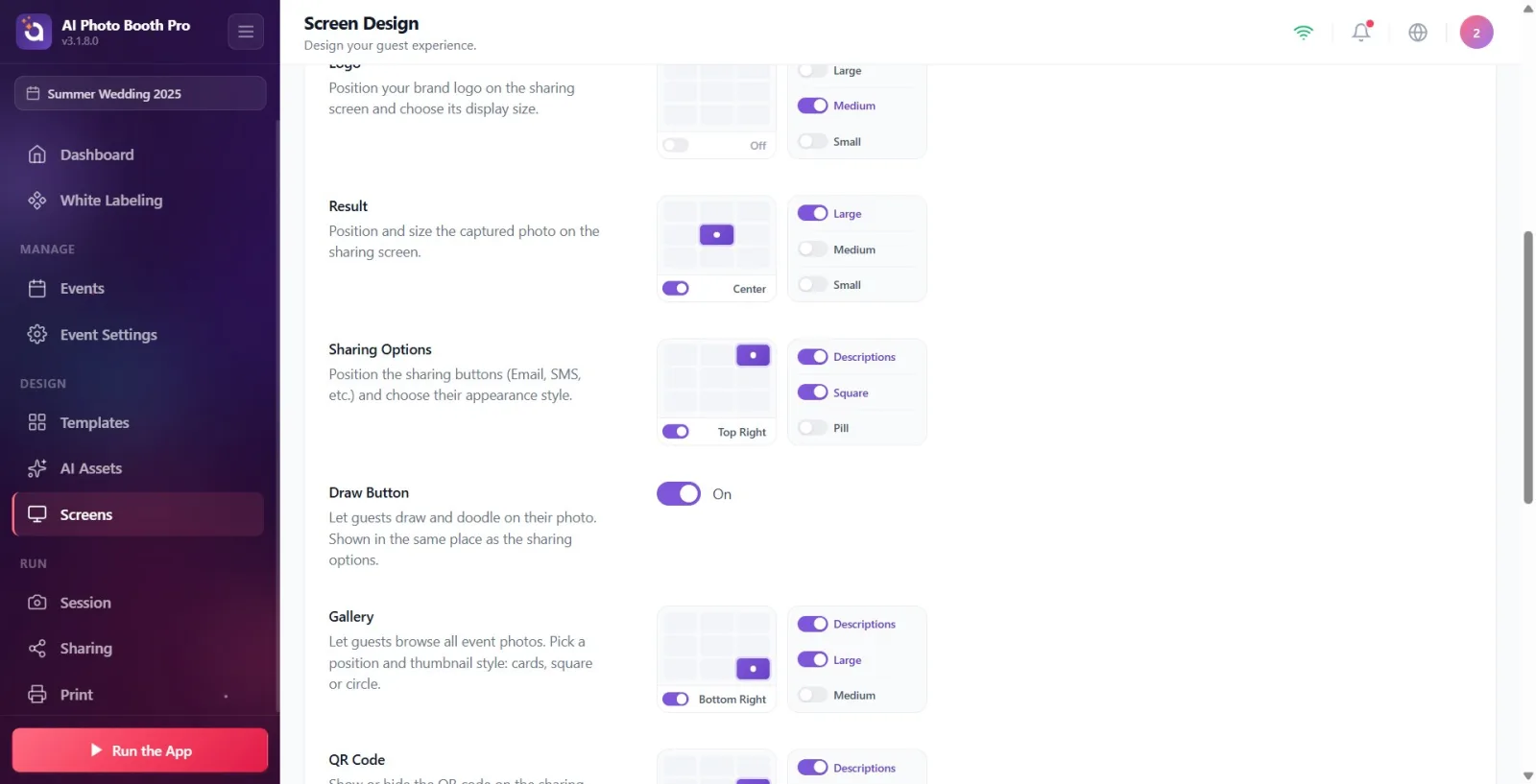
Foto resultado Vá para a seção (descrição: 'Posicione e dimensione a foto capturada na tela de compartilhamento.'). Selecione sua localização na grade de localização e selecione seu tamanho com 'Grande'/'Médio'/'Pequeno'. Se 'Grande' for selecionado, a foto será ampliada para preencher a tela e a posição escolhida será aplicada como alinhamento.
🔎 Elementos na tela: Grade de posição; tamanho: Grande/Médio/Pequeno.
Etapa 6 · Opções de compartilhamento colocar botões
Telas → Compartilhar Design
Opções de compartilhamento Vá para a seção (descrição: 'Localize os botões de compartilhamento (e-mail, SMS, etc.) e escolha o estilo de aparência.'). Este grupo mostra os botões Email, SMS, Imprimir, QR e Compartilhar como uma coluna vertical na visualização. Localização do grupo na grade de localização, Quadrado/Pílula selecione sua forma com; Descrições Mostrar/ocultar textos de botões com . NOTA: A aparência real de um canal (E-mail/SMS) depende se o canal relevante está aberto e instalado (Configurações de compartilhamento — seção separada); Somente o layout e o estilo de aparência são determinados aqui.
🔎 Elementos na tela: Grade de posição; forma: Quadrado/Pílula; Descrições chave; Grupo de botões Email/SMS/Imprimir/QR/Compartilhar na visualização.
Passo 7 · Draw Buttonalternar
Telas → Compartilhar Design
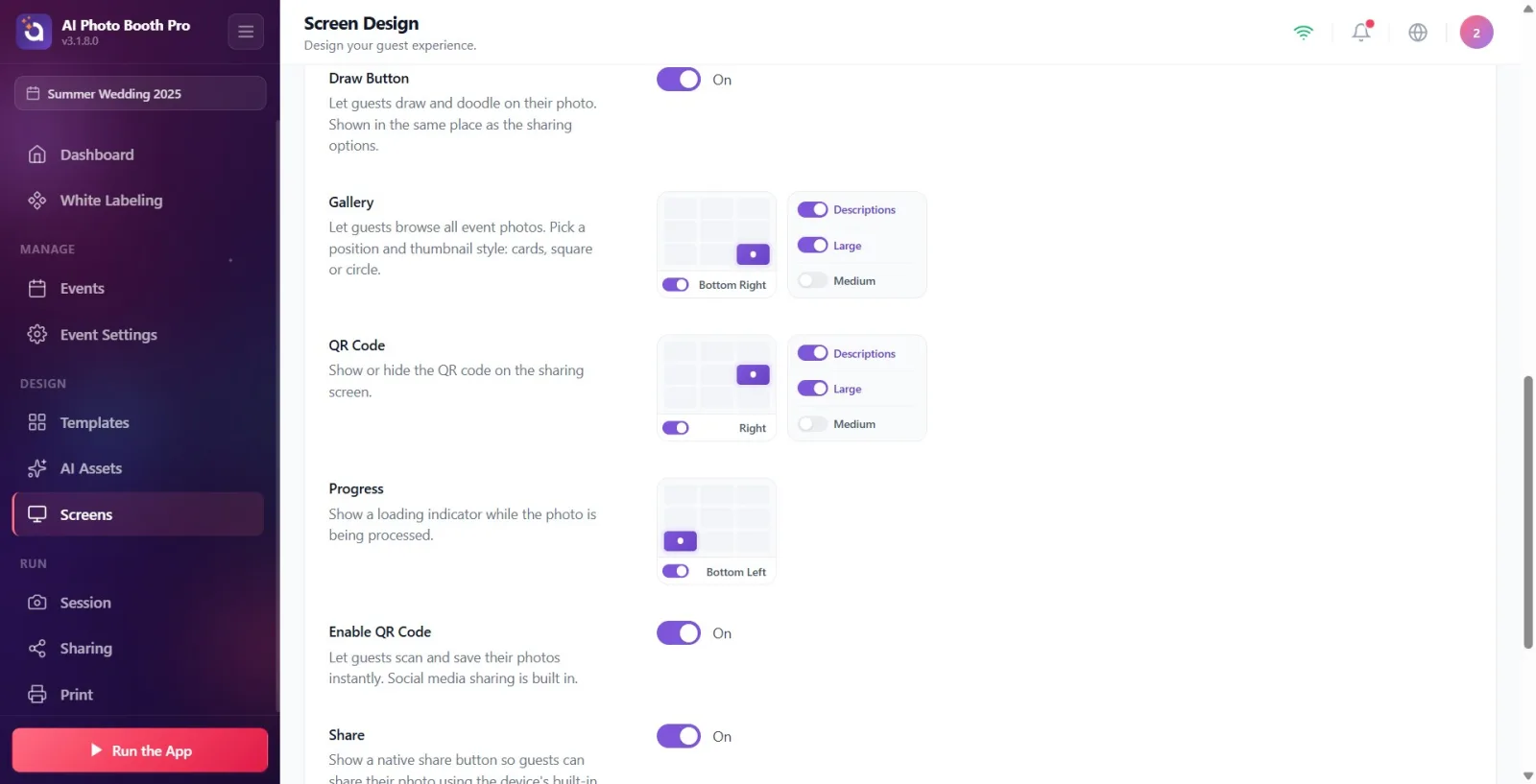
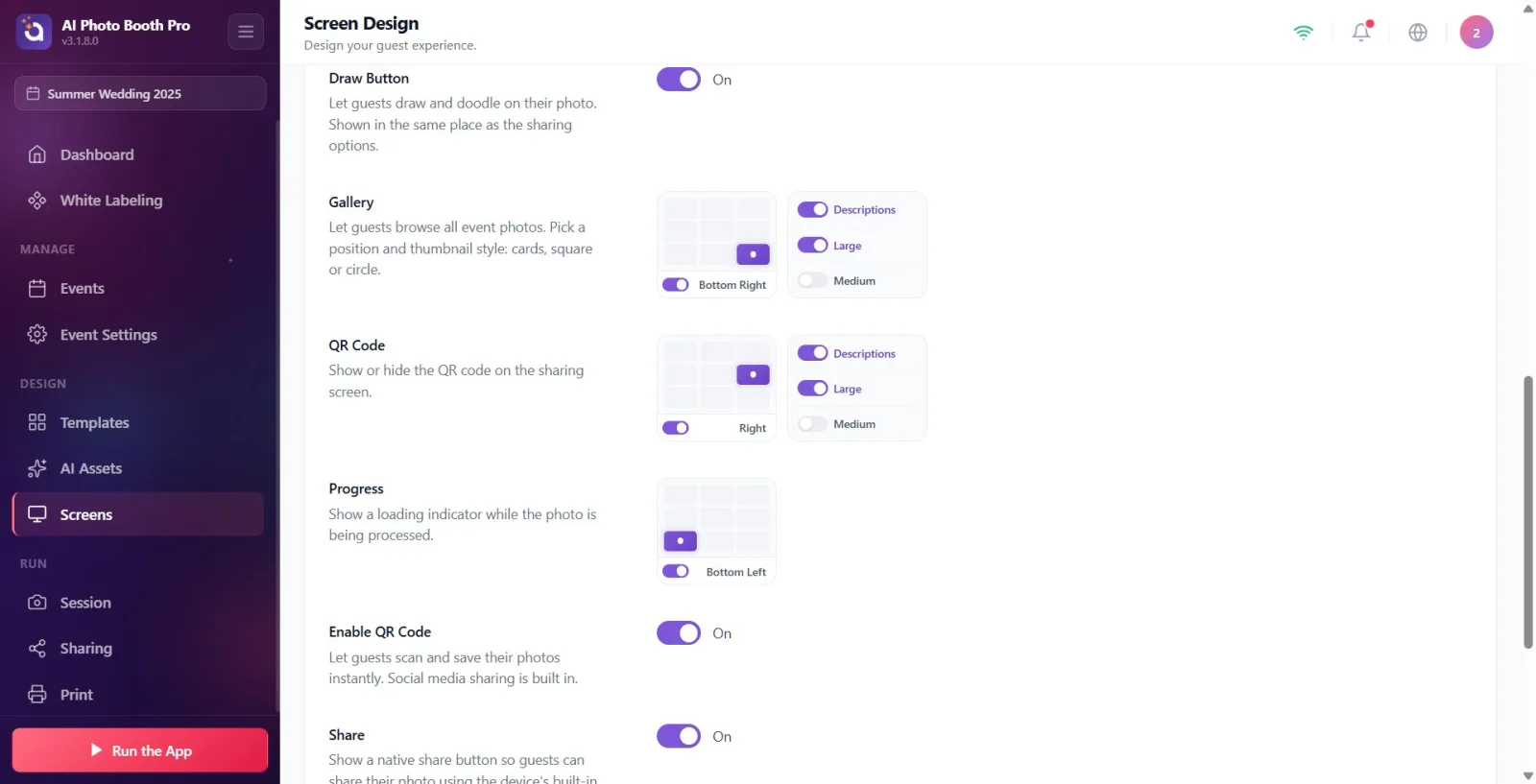
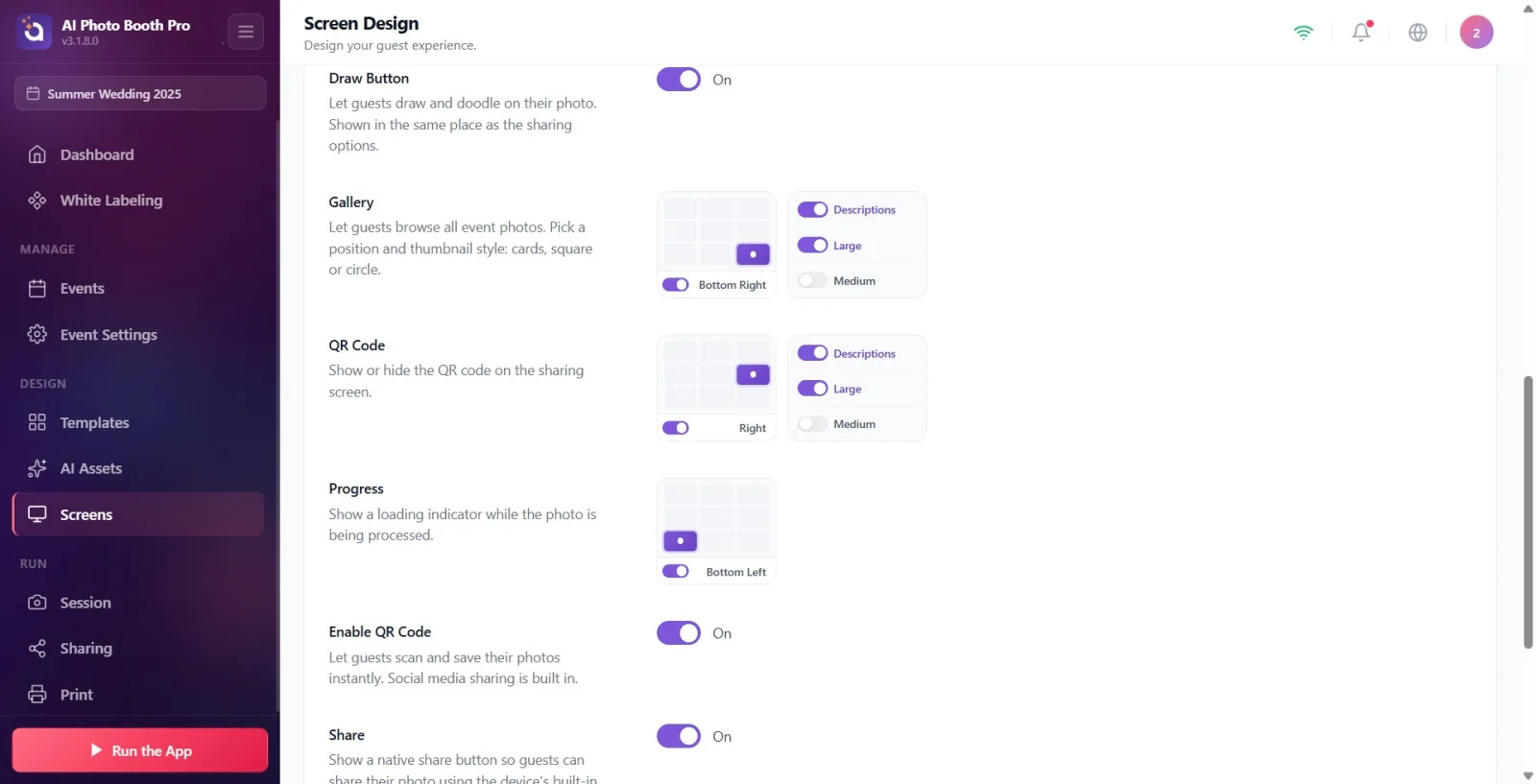
Draw Button Vá para (descrição: 'Os convidados podem desenhar em suas fotos. Exibido no mesmo local das opções de compartilhamento.'). Você liga e desliga com um único botão 'Ligar'/'Desligar' (o padrão é 'Desligar'). Não possui localização separada; aparece na parte superior do grupo ‘Opções de compartilhamento’, se estiver ativado.
🔎 Itens na tela: Botão liga/desliga único (Ligado/Desligado).
Etapa 8 · Código QRdefinir posição e tamanho de (desktop)
Telas → Compartilhar Design
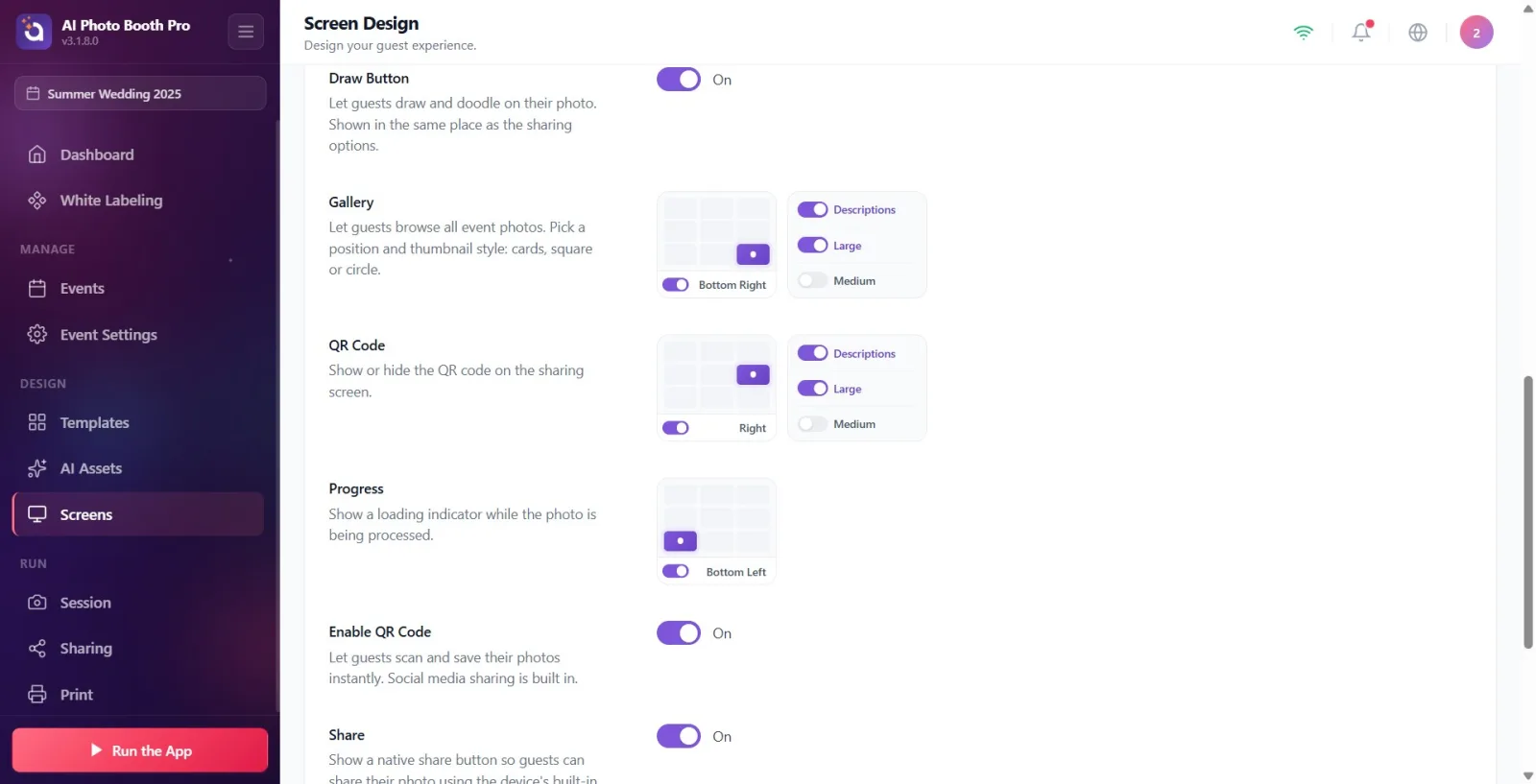
Código QR Vá para a seção (descrição: Mostrar ou ocultar o código QR no ecrã de partilha.). Localização da grade de localização, Grande/Médio escolha seu tamanho com; Descrições Use para mostrar/ocultar o texto 'para digitalizar' na parte inferior do QR. IMPORTANTE: Esta seção fica oculta no modo telefone (móvel); porque no celular, em vez do QR incorporado na tela, um botão mostra o QR em uma janela pop-up. Portanto, a posição/tamanho só é válida em telas de desktop/tablet.
🔎 Elementos na tela: Grade de posição; tamanho: Grande/Médio; Descrições chave. (Oculto no celular.)
Etapa 9 · Ativar código QR definir chave mestra
Telas → Compartilhar Design
Ativar código QR Vá para a seção (descrição: 'Permita que os convidados digitalizem e salvem suas fotos instantaneamente. Recurso de compartilhamento de mídia social incluído.'). Você pode ligar/desligar todo o recurso QR com um único botão. Isto é Código QR Ao contrário de apenas posicionar/tamanho na seção, ele controla o próprio recurso e permanece visível no celular.
🔎 Itens na tela: Botão liga/desliga único (ativado por padrão).
Etapa 10 · Partilhar Botão de alternância (compartilhamento local)
Telas → Compartilhar Design
Partilhar Vá para a seção (descrição: 'Mostrar botão de compartilhamento nativo para que os convidados possam compartilhar suas fotos usando a planilha de compartilhamento integrada do dispositivo.'). Você pode ligar/desligar o botão de compartilhamento nativo do dispositivo com um único botão.
🔎 Itens na tela: Botão liga/desliga único (ativado por padrão).
Etapa 11 · GaleriaPosição e tamanho
Telas → Compartilhar Design
Galeria Vá para a seção (descrição: 'Permita que os convidados naveguem por todas as fotos do evento. Escolha um local e estilo de miniatura.'). Selecione sua localização na grade de localização, tamanho com 'Grande'/'Médio'; Mostrar/ocultar a tag 'Galeria' com 'Descrições'.
🔎 Elementos na tela: Grade de posição; tamanho: Grande/Médio; Descrições chave.
Etapa 12 · Logótipoposição e tamanho
Telas → Compartilhar Design
Logótipo Vá para a seção (descrição: 'Posicione o logotipo da sua marca na tela de compartilhamento e escolha o tamanho de exibição.'). Selecione sua localização na grade de localização e tamanho com 'Grande'/'Médio'/'Pequeno'. NOTA: O logotipo está DESLIGADO por padrão nesta tela; por padrão quando você liga o switch Topo chega à posição. A IMAGEM do logotipo não carrega aqui — Geral É instalado na aba (Principal); Esta seção determina apenas a localização e o tamanho do logotipo.
🔎 Itens na tela: Grade de localização (padrão desativado, ativado Topo); tamanho: Grande/Médio/Pequeno.
Etapa 13 · Barra de progressoposicione-o
Telas → Compartilhar Design
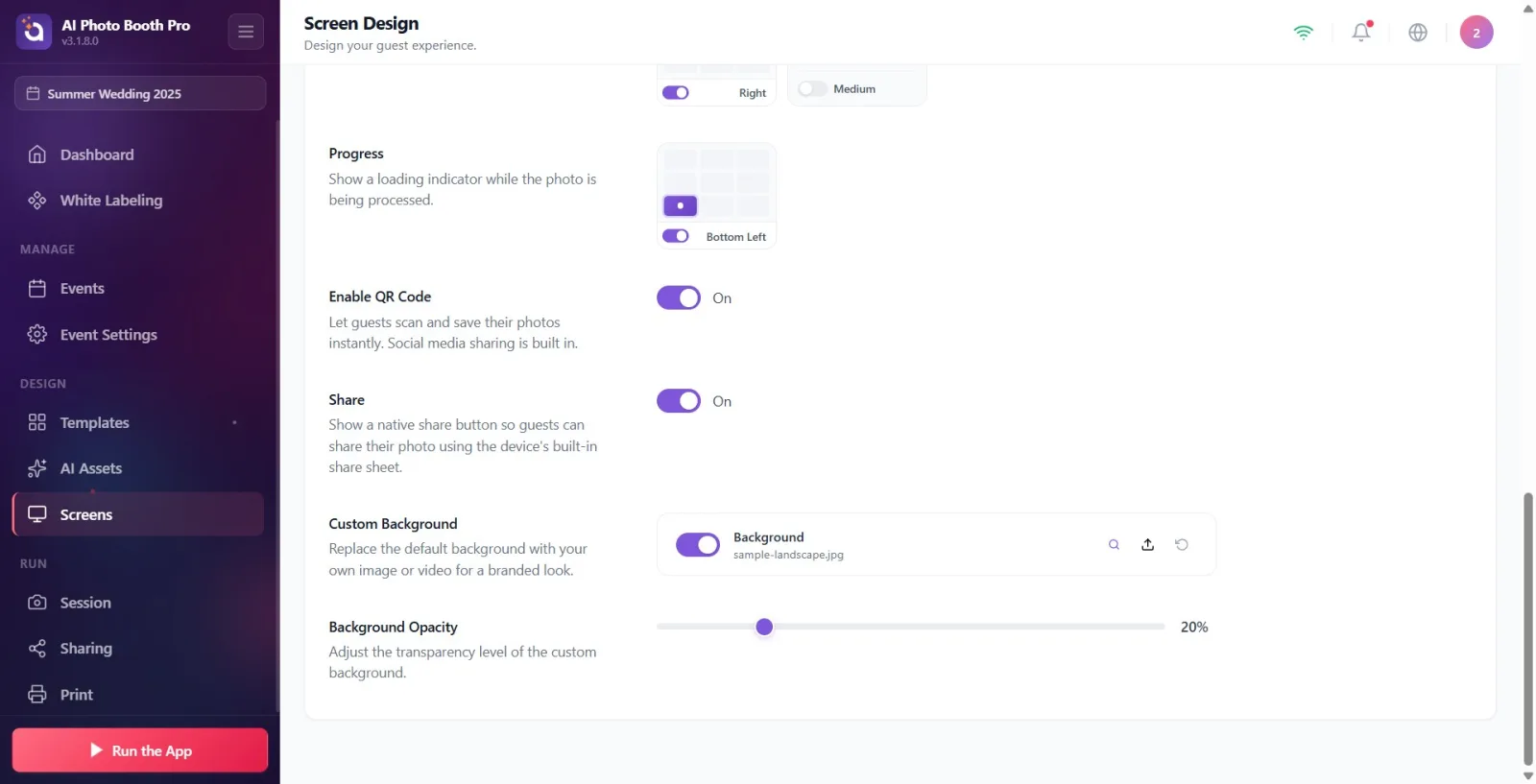
Barra de progresso Vá para a seção (descrição: Mostre um indicador de carregamento enquanto a foto está sendo processada.). Há apenas uma grade de localização aqui; Escolha onde o indicador de progresso aparece na tela enquanto a foto está sendo processada.
🔎 Elementos na tela: apenas grade de localização.
Etapa 14 · Fundo personalizado carregar
Telas → Compartilhar Design
Fundo personalizado Vá para a seção (descrição: 'Substitua o plano de fundo padrão por sua própria imagem ou vídeo para obter uma aparência de marca.'). Use o seletor de arquivos intitulado ‘Fundo’ (‘Carregar uma imagem ou vídeo de fundo personalizado’); Você pode escolher imagem OU vídeo. Ligue/desligue o fundo com o botão na seção, retorne à imagem padrão com o botão restaurar. A seleção de arquivos é feita com o seletor de arquivos nativo. Se você não definir seu próprio histórico Geral O plano de fundo da guia é herdado.
🔎 Itens na tela: Contexto seletor de arquivos (Imagem/Vídeo); interruptor liga/desliga; botão restaurar.
Etapa 15 · Opacidade do fundodefina o seu
Telas → Compartilhar Design
Opacidade do fundo Vá para a seção (descrição: Ajuste o nível de transparência do fundo personalizado.). Ajuste o nível de visibilidade/transparência do fundo com o controle deslizante de 0–100; o valor percentual é mostrado à direita (padrão 20%). O controle deslizante estará ativo somente se um plano de fundo estiver definido; Se não houver fundo, ele parecerá desbotado/passivo.
🔎 Elementos na tela: controle deslizante de 0 a 100 + indicador de porcentagem (desativado se não houver fundo).
Etapa 16 · Visualize a tela inteira e redefina se necessário
Telas → Compartilhar Design
no canto inferior direito da visualização Ecrã Inteiro botão para visualizar a tela de compartilhamento em uma janela grande próxima à vida real (clique fora da janela ou no ícone de cruz para fechar). Se você deseja redefinir todas as posições dos itens para as configurações de fábrica Repor predefinições Clique no link; Confirme a janela de confirmação que aparece ('Esta ação irá redefinir todas as posições dos itens na tela de compartilhamento para suas configurações padrão. Isto não pode ser desfeito.') Confirme com 'Redefinir' e cancele com 'Cancelar'.
🔎 Itens na tela: Ecrã Inteiro botão; janela de visualização em tela cheia + fechar (cruz); Repor predefinições conexão; janela de confirmação Redefinir/Cancelar.
The preview is live: every change you make is reflected immediately. If you click on an item in the preview, the page scrolls directly to that item's settings section.
Desligar o botão abaixo da grade de localização não apenas move o item, mas também o remove totalmente da tela de compartilhamento. Ao abri-lo novamente, ele retorna à sua última posição.
Descrições switch controla os rótulos de texto próximos aos botões: quando desativados, os botões aparecem apenas como ícones; quando ativados, eles aparecem como ícone + texto.
IMAGEM do logotipo e cores da marca Geral Vem da aba (Principal); Design de Partilha A guia determina apenas a localização e o tamanho do logotipo. O logotipo está desativado por padrão nesta tela.
Fundo personalizado plano de fundo definido aqui Geral substitui aquele na guia; se você nunca definir Geral o histórico é herdado. Opacidade do fundo O padrão é 20%, aumente a porcentagem se o fundo parecer escuro.
Código QR com seção (posição/tamanho) Ativar código QR A seção (recurso de alternância) é diferente: uma controla o layout, a outra controla o próprio recurso.
Não há botão separado para gravação; Ele é salvo sempre que você altera a chave de configuração.
Depois de concluir a colocação Ecrã Inteiro Obtenha uma prévia próxima da taxa real com; Verifica como aparecerá na tela do quiosque.
IMAGEM DE FUNDO Geral pesquise nas configurações de cores da aba: por uma imagem/vídeo específico para a tela de compartilhamento Fundo personalizado seletor de arquivo é usado.
No modo telefone (móvel) Código QR procurando a seção de localização: esta seção está oculta no celular (o QR no celular é mostrado com um botão + janela). Para ligar ou desligar o QR completamente, use o botão ‘Ativar QR Code’, que também aparece no celular.
Ajustando a localização dos botões de compartilhamento e reclamando que Email/SMS ainda não aparece: essa aba é apenas layout/design; Para que o canal realmente funcione, o canal relevante deve estar aberto e instalado nas Configurações de Compartilhamento.
Pensar que o item só será movido quando você desligar a chave de posição: quando a chave é fechada, o item é completamente removido da tela (Desligado).
Surpreso que o logotipo não apareça: o logotipo está desativado por padrão nesta tela e Geral Ele é instalado a partir da guia.
Opacidade do fundo preso no controle deslizante inativo: o controle deslizante só fica ativo quando um plano de fundo é definido; antes Fundo personalizado adicionar (ou Geral use seu plano de fundo).
Código QR com (liquidação) Ativar código QR embaralhamento de seções (tecla de recurso); Se o QR não estiver visível primeiro Ativar código QR Veja se está aberto.
Tópicos relacionados
Configurações de compartilhamento Design de tela de filmagem Design de tela geral (principal) - logotipo e cores
