
Antes: Como Criar um Evento?
Este guia explica como ligar uma GoPro à cabine de fotografia: primeiro prepara a GoPro e o PC Windows, depois, na secção GoPro da janela Adicionar câmera em Event Settings → Camera, empareleia via Bluetooth com Conectar uma nova GoPro, e a aplicação liga-se automaticamente ao WiFi da GoPro. A ligação de GoPro só é suportada no Windows; se a ligação cair, recupera-se com 'Reconectar' e, durante a captura, com a janela de recuperação 'Problema de conexão GoPro'.
- PC com Windows (a GoPro só é suportada no Windows — nas outras plataformas a secção 'GoPro' não aparece)
- PC Windows com hardware de Bluetooth e WiFi a funcionar (um para o emparelhamento, outro para a ligação ao hotspot da GoPro)
- A aplicação tem de estar corretamente INSTALADA (MSIX) — se for executada a partir de uma pasta copiada, o Windows bloqueia o acesso ao Bluetooth
- Uma GoPro com suporte para a Open GoPro API (geralmente HERO9 Black em diante: HERO10/11/12, MAX)
- GoPro com bateria carregada + cartão de memória (microSD) com espaço livre
- Um evento tem de estar criado e aberto em edição (o ecrã Event Settings deve estar visível)
Passo a passo
Passo 1 · Preparar a GoPro (bateria, cartão de memória, energia)
No dispositivo (fora da aplicação)
Use uma GoPro com a bateria carregada e coloque um cartão de memória (microSD) com espaço livre — a GoPro grava cada captura primeiro no seu próprio cartão de memória, e a aplicação depois transfere-a para o PC por WiFi; sem cartão, ou com o cartão cheio, a captura não pode ser transferida. Ligue a GoPro com o botão de energia/modo na parte lateral. Nota: a ligação de GoPro só é suportada no Windows.
Passo 2 · Ativar a ligação sem fios na GoPro e colocá-la em modo de emparelhamento
Menu do dispositivo GoPro (fora da aplicação)
Certifique-se de que as ligações sem fios da GoPro estão ativas. Deslize o ecrã para baixo e, em Preferences (Preferências) → Connections (Ligações), confirme que as ligações estão ativas; se emparelhamentos antigos estiverem a causar problemas, limpe-os com 'Reset Connections' (Repor Ligações) para tornar a GoPro visível (emparelhável) a um novo dispositivo. NÃO deixe a GoPro ligada à aplicação GoPro Quik no telemóvel — a GoPro só se liga a um dispositivo de cada vez; se o telemóvel estiver ligado, o PC não consegue emparelhar. Durante o emparelhamento, mantenha a GoPro perto do PC (alcance de Bluetooth).
Passo 3 · Preparar o PC Windows (Bluetooth + WiFi + aplicação instalada)
Windows / aplicação
Certifique-se de que o Bluetooth e o WiFi estão ambos ativos no PC — a aplicação encontra a GoPro por Bluetooth e depois liga o WiFi do PC ao próprio hotspot da GoPro. A aplicação tem de estar corretamente INSTALADA (MSIX); se for executada a partir de uma pasta copiada, a pesquisa falha com o erro 'Bluetooth access check failed'. Importante: o adaptador WiFi ligado ao hotspot da GoPro não pode aceder à internet enquanto estiver ligado — em booths que precisem de internet, use Ethernet ou um segundo adaptador de rede.
Passo 4 · Abrir a secção GoPro com Selecionar câmara
Definições → Event Settings → 'Camera' (janela Adicionar câmera)
Em Event Settings, abra o separador 'Câmara' e clique no botão 'Selecionar câmara' na secção 'Adicionar câmera'. Na janela 'Adicionar câmera' que se abre, deslize até ao fundo: há sempre uma secção GoPro visível no Windows (detalhe do dispositivo GoPro · Bluetooth). Se ainda não houver nenhuma GoPro emparelhada, a lista está vazia, mas o título da secção, a etiqueta de estado colorida (inicialmente Desconectado) e o botão Conectar uma nova GoPro aparecem. Esta secção nunca aparece em plataformas que não sejam Windows.
🔎 Elementos no ecrã: Título do grupo GoPro; etiqueta de estado colorida Desconectado; botão Conectar uma nova GoPro; botão condicional Reconectar.
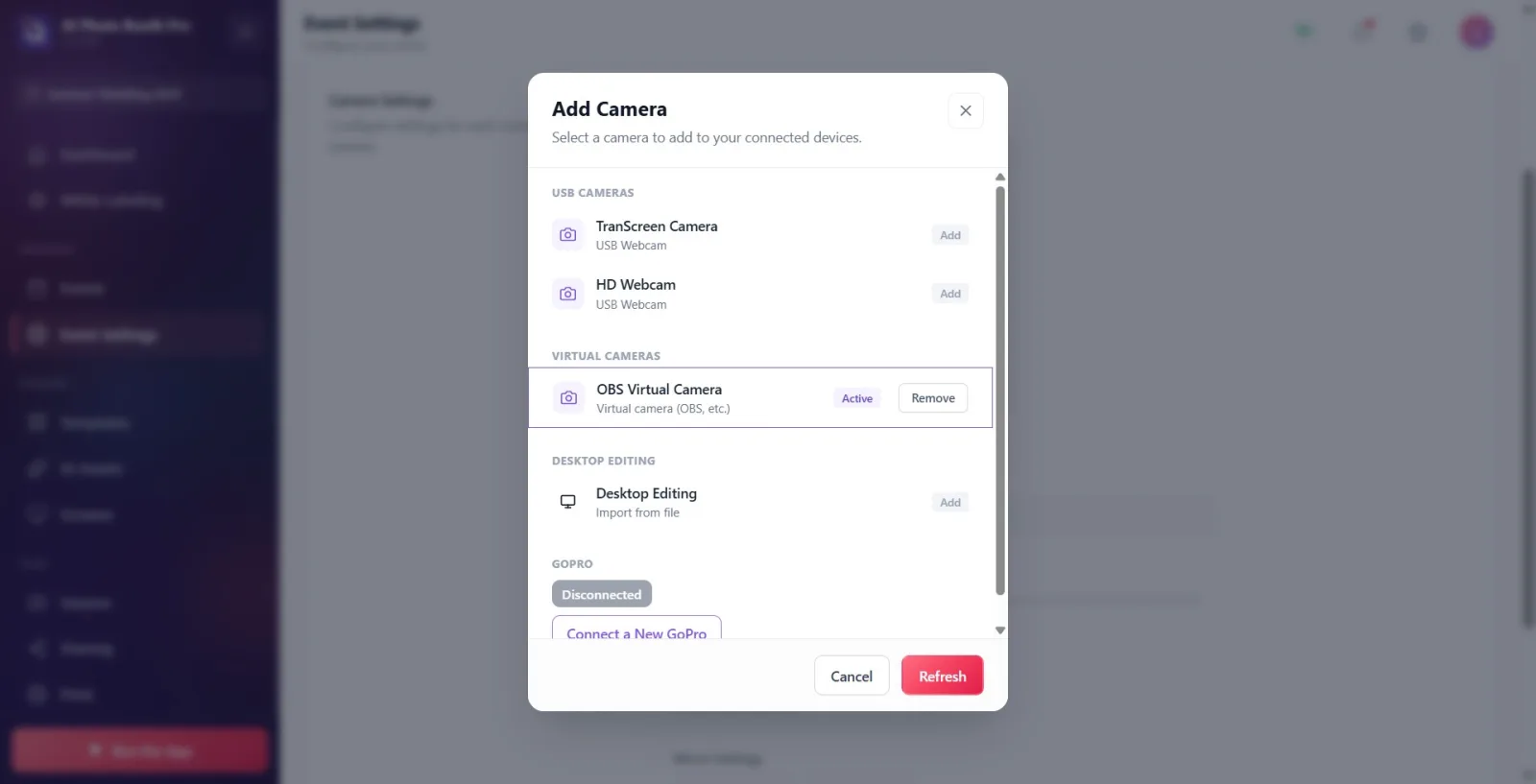
Passo 5 · Iniciar a pesquisa Bluetooth com Conectar uma nova GoPro
Definições → Event Settings → 'Camera' (Adicionar câmera · GoPro)
Clique no botão Conectar uma nova GoPro. A aplicação primeiro verifica o acesso ao Bluetooth e depois procura GoPros próximas. Enquanto a pesquisa decorre, um círculo (spinner) gira e a etiqueta de estado muda para Procurando GoPro.... As GoPros encontradas são listadas na secção 'GoPro' com o distintivo 'Adicionar'. Se a GoPro não aparecer: confirme que a GoPro está ligada, com a ligação sem fios ativa e não ligada ao telemóvel, e clique novamente em Conectar uma nova GoPro (ou atualize a lista com Atualizar no fundo da janela).
🔎 Elementos no ecrã: Botão Conectar uma nova GoPro; spinner giratório; etiqueta de estado colorida; linhas das GoPros encontradas (distintivo Adicionar); Atualizar no fundo da janela.
Passo 6 · Selecionar a GoPro encontrada — ligação automática BLE + WiFi
Definições → Event Settings → 'Camera' (Adicionar câmera · GoPro)
Clique na linha da GoPro na lista. A aplicação, automaticamente e em sequência: empareleia por Bluetooth, lê os dados WiFi da GoPro, faz a GoPro abrir o seu hotspot WiFi e liga o PC a esse hotspot. O registo (log) ao vivo por baixo da secção mostra as fases: Emparelhando Bluetooth... → Lendo dados WiFi do GoPro... → 'A abrir o WiFi da GoPro...' → 'A ligar ao WiFi da GoPro...' → GoPro conectado. Este processo pode demorar alguns segundos; não selecione outra câmara antes de terminar, ou a ligação em curso é cancelada.
🔎 Elementos no ecrã: Linha da GoPro (ao clicar, fica Ativo); etiqueta de estado que muda de cor; registo ao vivo (ex.: Emparelhando Bluetooth..., 'A ligar ao WiFi da GoPro...').
Passo 7 · Ligado — confirmar a pré-visualização e o cartão de câmara ligada
Definições → Event Settings → 'Camera'
Assim que a ligação é estabelecida, a etiqueta de estado passa a GoPro conectado (verde) e aparece o distintivo Ativo na linha da GoPro; geralmente a janela fecha-se sozinha. No cartão de câmara ligada da secção Adicionar câmera, verá o nome da GoPro e o detalhe GoPro · Bluetooth; na secção Configurações de câmera, verá a pré-visualização ao vivo e, no canto superior esquerdo, o distintivo verde Pronto. Se quiser, confirme o enquadramento e a luz com Tirar foto de teste antes da captura real.
🔎 Elementos no ecrã: Cartão de câmara ligada (ícone GoPro + nome + GoPro · Bluetooth); distintivo Ativo; cartão de pré-visualização ao vivo + distintivo Pronto; botão Tirar foto de teste.
Passo 8 · Se a ligação cair, Reconectar (recuperação de WiFi)
Definições → Event Settings → 'Camera' (Adicionar câmera · GoPro)
Se o WiFi da GoPro cair, aparece o botão Reconectar na secção GoPro da janela Adicionar câmera; este botão tenta recuperar o WiFi diretamente, sem pesquisar do zero. O cartão de câmara ligada mantém-se 'fixo' (não salta para outra câmara): mostra 'Fora de linha' com um ponto laranja e, enquanto a aplicação tenta ligar-se automaticamente, um ícone giratório + Procurando câmera.... Uma GoPro ligada uma vez fica guardada; na próxima abertura do evento (se o Bluetooth do PC estiver ativo), liga-se de novo automaticamente e em silêncio.
🔎 Elementos no ecrã: Botão Reconectar; ponto laranja + Fora de linha no cartão de câmara ligada; durante a pesquisa, spinner + Procurando câmera....
Passo 9 · Janela de recuperação Problema de conexão GoPro durante a captura
Ecrã de captura do quiosque (booth)
Se a fotografia/vídeo não puder ser transferido da GoPro durante a captura, a aplicação, depois de algumas tentativas silenciosas, abre uma janela de recuperação intitulada Problema de conexão GoPro. A mensagem indica que a captura não se perdeu: 'Não foi possível transferir a fotografia. A captura está no cartão de memória da GoPro — a repetir automaticamente.' (para vídeo, 'Não foi possível transferir o vídeo...'). A janela lista cada tentativa ao vivo (Seta / erro + duração em ms) e oferece três botões: Tentar novamente (tenta a transferência de imediato), Reconectar (restabelece o BLE/WiFi do zero), 'Pular esta captura' (avança sem esta captura). Em baixo, o registo técnico 'Últimas linhas de log'; quando a transferência é bem-sucedida, aparece a confirmação 'Download concluído!'. O ciclo de tentativas automáticas em segundo plano continua mesmo com a janela aberta — na maioria das vezes recupera sozinho sem ser preciso clicar em nada.
🔎 Elementos no ecrã: Título Problema de conexão GoPro; estado Aguardando...; lista de tentativas (Seta/erro + ms); botões Tentar novamente / Reconectar / Pular esta captura; Últimas linhas de log; ecrã de sucesso Download concluído!.
A GoPro grava primeiro a fotografia/vídeo no seu próprio cartão de memória e só depois a transfere para o PC por WiFi — tenha um cartão de memória colocado e com espaço livre.
O WiFi do PC liga-se ao hotspot da GoPro, pelo que esse adaptador não consegue aceder à internet enquanto estiver ligado; em instalações que precisem de internet, use Ethernet ou um segundo adaptador de rede.
Durante a ligação, o registo ao vivo por baixo da secção GoPro mostra as fases por ordem: Emparelhando Bluetooth... → Lendo dados WiFi do GoPro... → 'A abrir o WiFi da GoPro...' → 'A ligar ao WiFi da GoPro...' → GoPro conectado.
A câmara GoPro é 'fixa': se se desligar temporariamente, a aplicação não salta para outra câmara — mostra Fora de linha + Procurando câmera... e tenta ligar-se de novo automaticamente.
Uma GoPro ligada com sucesso uma vez fica guardada; na próxima abertura do evento, se o Bluetooth do PC estiver ativo, liga-se de novo automaticamente em silêncio (sem pedir confirmação).
A ligação pode demorar alguns segundos; se selecionar outra câmara antes de terminar, a ligação em curso é cancelada — aguarde com paciência.
Se a transferência ficar presa durante a captura, na maioria das vezes não precisa de clicar em nada: a janela de recuperação tenta automaticamente em segundo plano e, quando a transferência chega, mostra Download concluído!.
Executar a aplicação a partir de uma pasta copiada, sem a instalar: a pesquisa Bluetooth falha com 'Bluetooth access check failed' — a aplicação tem de estar instalada como MSIX.
Procurar a secção GoPro numa plataforma que não seja Windows: a secção GoPro só aparece no Windows.
Deixar a GoPro ligada à aplicação GoPro Quik no telemóvel: a GoPro só se liga a um dispositivo de cada vez; enquanto o telemóvel estiver ligado, o PC não consegue emparelhar — desligue primeiro a ligação do telemóvel.
Deixar o Bluetooth ou o WiFi desligados no PC: o Bluetooth é necessário para o emparelhamento, o WiFi para o hotspot da GoPro.
Não colocar o cartão de memória ou deixá-lo cheio: a captura não pode ser gravada/transferida da GoPro, a janela de recuperação fica presa a 'repetir automaticamente'.
Ficar impaciente durante a ligação e selecionar outra câmara: a ligação BLE/WiFi em curso é cancelada.
Manter a GoPro longe do PC: fora do alcance do Bluetooth, o emparelhamento/ligação cai — mantenha-a perto durante o emparelhamento.
Tópicos relacionados
Event Settings → Camera Configuração de Câmara e OBS Problemas de Câmara
