
Antes: Como fazer login no aplicativo?
Um evento (Event) é criado através do assistente Criar novo evento que avança passo a passo na página Gestão de Eventos: introduza o nome/descrição, escolha se pretende começar do zero ou copiando um evento existente, (se for para copiar) selecione o evento de origem, defina o formato do modelo (vertical/horizontal/ambos) e os tipos de evento. Quando a criação termina, o novo evento torna-se automaticamente o evento Atual (ativo) e é encaminhado diretamente para o assistente de Configuração Guiada (Guided Setup). A partir da mesma página, um evento antigo pode ser reativado (arquivo) ou importado da nuvem.
- Deve ter sessão iniciada na aplicação (com login) — a criação de eventos depende das informações da conta/licença.
- Deve estar na interface de definições (não no modo de execução do quiosque/booth).
- Se pretende começar com Copiar evento anterior, deve ter pelo menos um evento existente que possa copiar.
Passo a passo
Passo 1 · Abra a página Gestão de Eventos
Definições → Gestão de Eventos
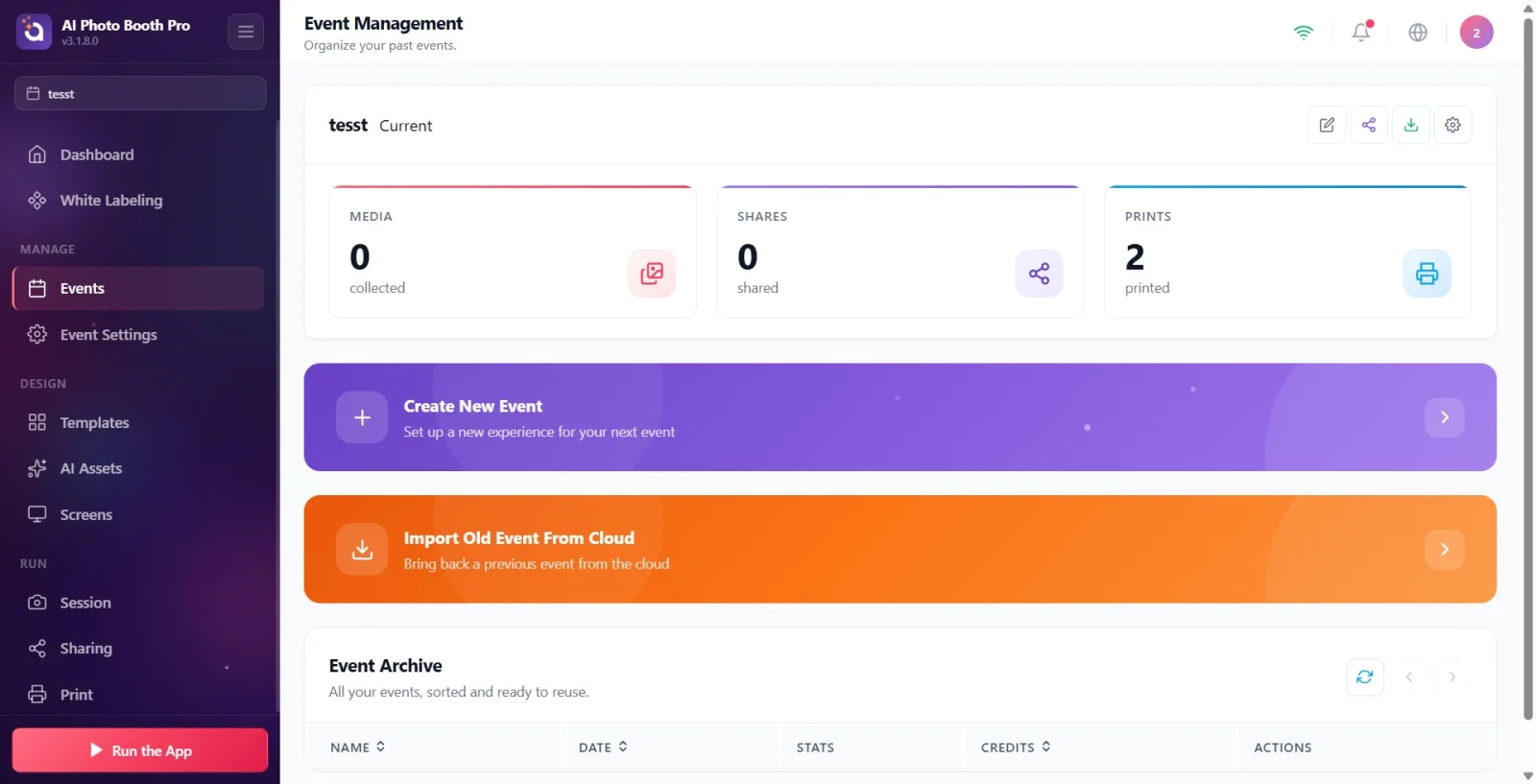
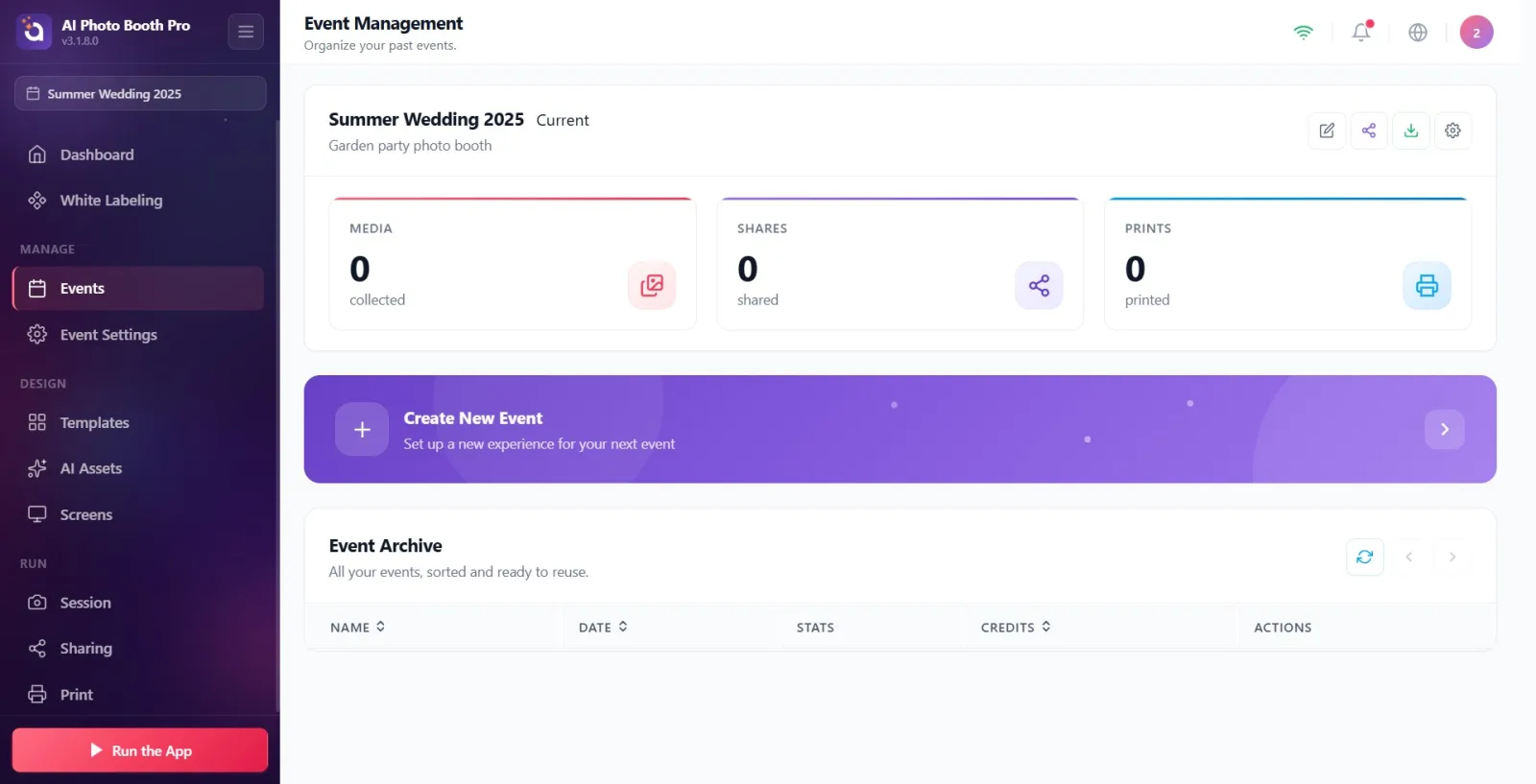
No menu à esquerda, abra a secção Gestão de Eventos. (Em alternativa: também pode aceder a esta página através do botão Evento no Painel.) Na página encontra — caso existam — no topo o cartão do evento atual/ativo, ao centro a faixa roxa Criar novo evento e em baixo o Arquivo de eventos. Se não tiver qualquer evento, em vez disso surge o ecrã de estado vazio Ainda não há eventos.
🔎 Elementos no ecrã: menu à esquerda Gestão de Eventos; na página a faixa Criar novo evento, a tabela Arquivo de eventos; no estado vazio o título Ainda não há eventos e o botão Criar Primeiro Evento.
Passo 2 · Inicie o assistente de criação
Gestão de Eventos → Criar novo evento
Clique na faixa roxa Criar novo evento. Se não tiver qualquer evento, prima o botão Criar Primeiro Evento no ecrã de estado vazio. (O botão Criar um evento no Painel também abre esta página e inicia o assistente diretamente.) Abre-se a janela do assistente com o título Criar novo evento; por baixo do título aparece o nome do passo em que se encontra. O assistente é composto por 4 passos principais; se selecionar Copiar evento anterior, é acrescentado um passo adicional pelo meio.
🔎 Elementos no ecrã: a faixa Criar novo evento / no estado vazio o botão Criar Primeiro Evento; no Painel Criar um evento; o título da janela aberta Criar novo evento + o subtítulo do passo.
Passo 3 · Passo 1 — Introduza os detalhes do evento
Criar novo evento → Introduza os detalhes do evento
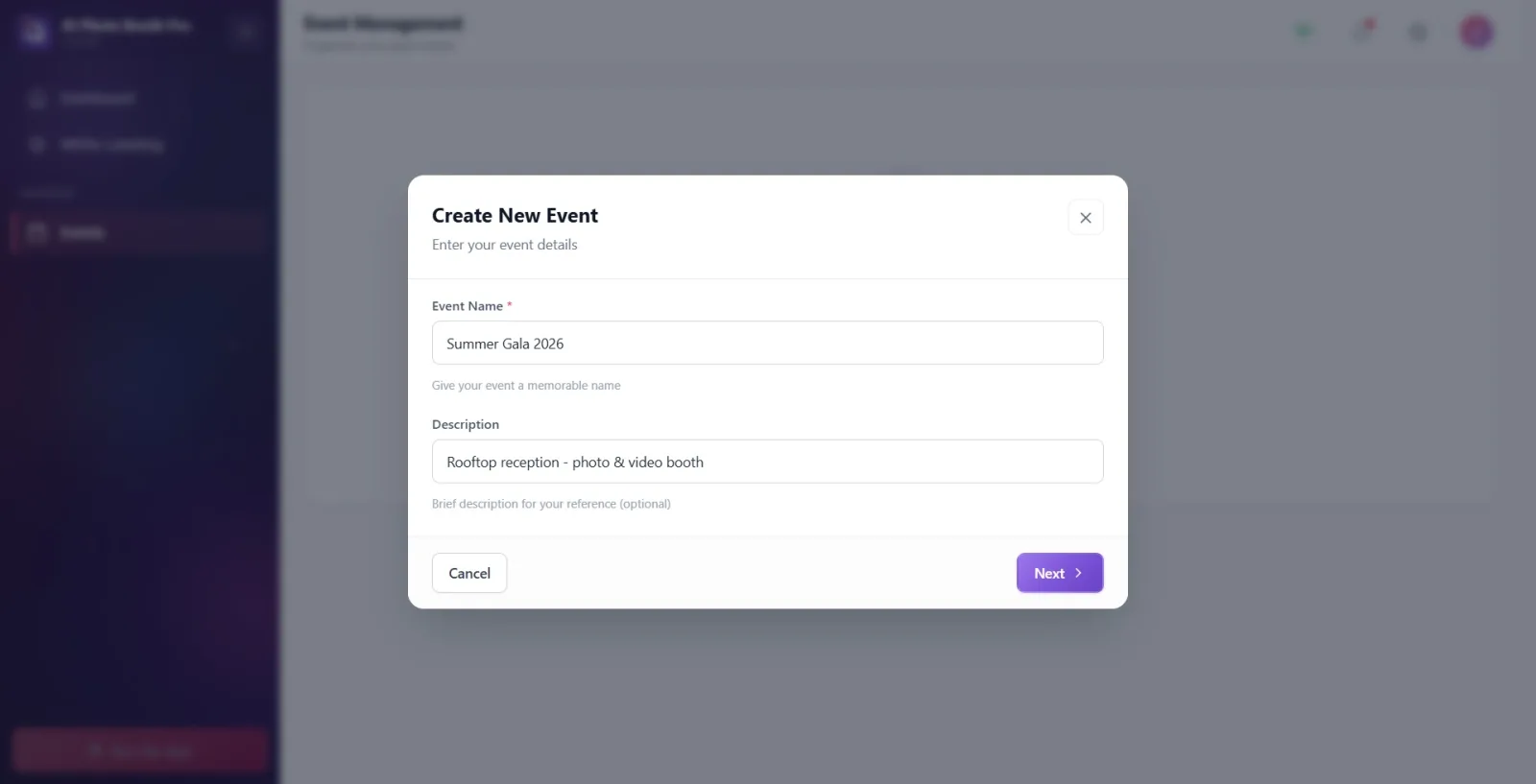
Escreva um nome no campo Nome do evento — este é obrigatório (tem uma estrela vermelha * ao lado; texto de exemplo ex. Casamento de verão 2025). Se quiser, introduza uma pequena nota/lema no campo Descrição (opcional). Enquanto o nome estiver vazio, o botão Próximo no canto inferior direito permanece inativo; quando escrever o nome, torna-se ativo. Prima Próximo.
🔎 Elementos no ecrã: o campo Nome do evento (obrigatório) + o texto de ajuda Dê ao seu evento um nome memorável; o campo Descrição + o texto de ajuda Breve descrição para sua referência (opcional); barra inferior: à esquerda Cancelar, à direita Próximo.
Passo 4 · Passo 2 — Escolha como pretende começar
Criar novo evento → Como pretende começar?
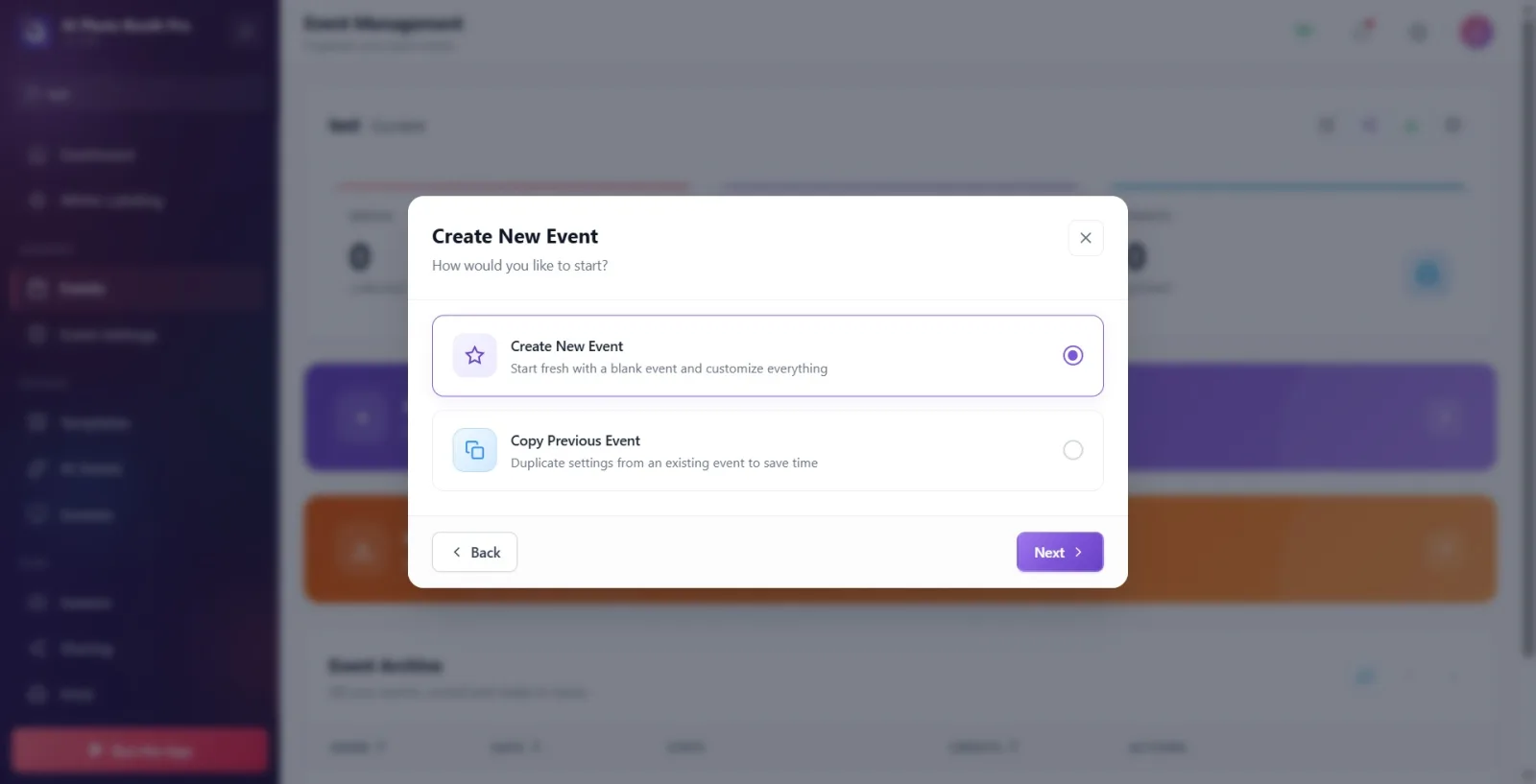
Selecione um de dois cartões: Criar novo evento (começar do zero com um evento vazio, Comece do zero com um evento em branco e personalize tudo) ou Copiar evento anterior (copiar as definições de um evento existente). Por predefinição, está selecionado Criar novo evento. Prima Próximo. Nota: se selecionar Copiar evento anterior, no ecrã seguinte é-lhe pedido que selecione o evento a copiar; com Criar novo evento, este passo intermédio é ignorado e passa diretamente para o passo do formato.
🔎 Elementos no ecrã: dois cartões de opção: Criar novo evento e Copiar evento anterior; na barra inferior Voltar / Próximo.
Passo 5 · Passo 2b — Selecione o evento a copiar (apenas ao copiar)
Criar novo evento → Selecione um evento para copiar
Este passo só aparece se, no passo anterior, tiver selecionado Copiar evento anterior. A caixa de informação no topo indica que todas as definições, modelos e configurações do evento selecionado serão copiados para o novo evento (podendo ser alterados posteriormente). Na lista pendente Selecione um evento (o menu que diz Escolher dos seus eventos), selecione o evento que pretende copiar e, em seguida, prima Próximo. Sem um evento selecionado, Próximo está inativo.
🔎 Elementos no ecrã: caixa de informação ('Todas as definições, modelos e configurações do evento selecionado serão copiados para o seu novo evento...'); a etiqueta 'Selecione um evento' + lista pendente (texto de exemplo 'Escolher dos seus eventos'); o texto de ajuda 'Selecione um dos seus eventos existentes'.
Passo 6 · Passo 3 — Selecione o formato do modelo
Criar novo evento → Selecione o formato do modelo
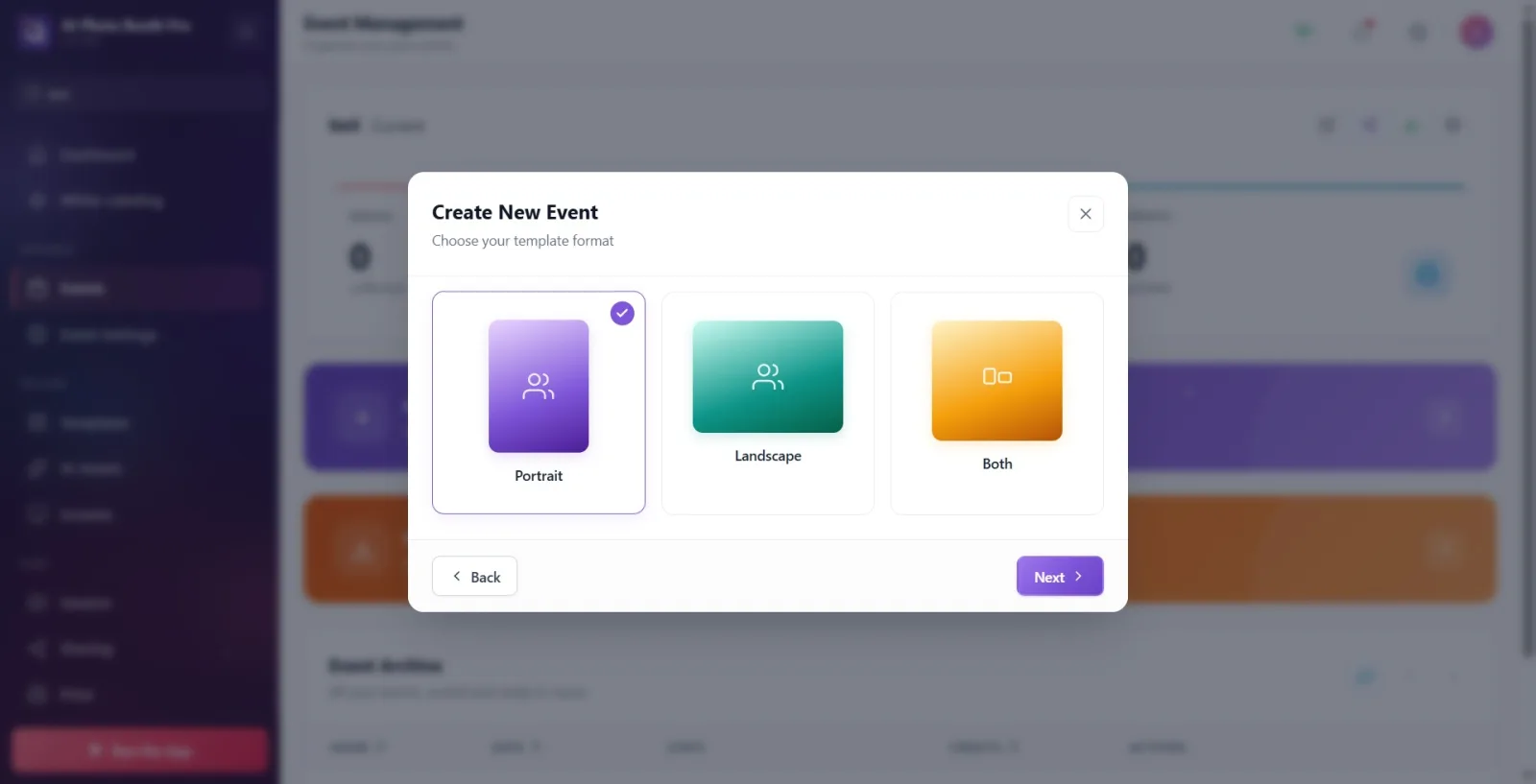
Defina a orientação de saída: Portrait (vertical), Landscape (horizontal) ou Both (ambos). A predefinição é Portrait. Clique no cartão pretendido (o selecionado recebe uma marca de verificação) e prima Próximo. Nota: as etiquetas destes cartões aparecem em inglês mesmo na interface portuguesa.
🔎 Elementos no ecrã: três cartões de formato: Portrait / Landscape / Both (etiquetas em inglês, cada cartão com uma zona de marca de seleção).
Passo 7 · Passo 4 — Selecione os tipos de evento
Criar novo evento → Selecione o tipo de evento
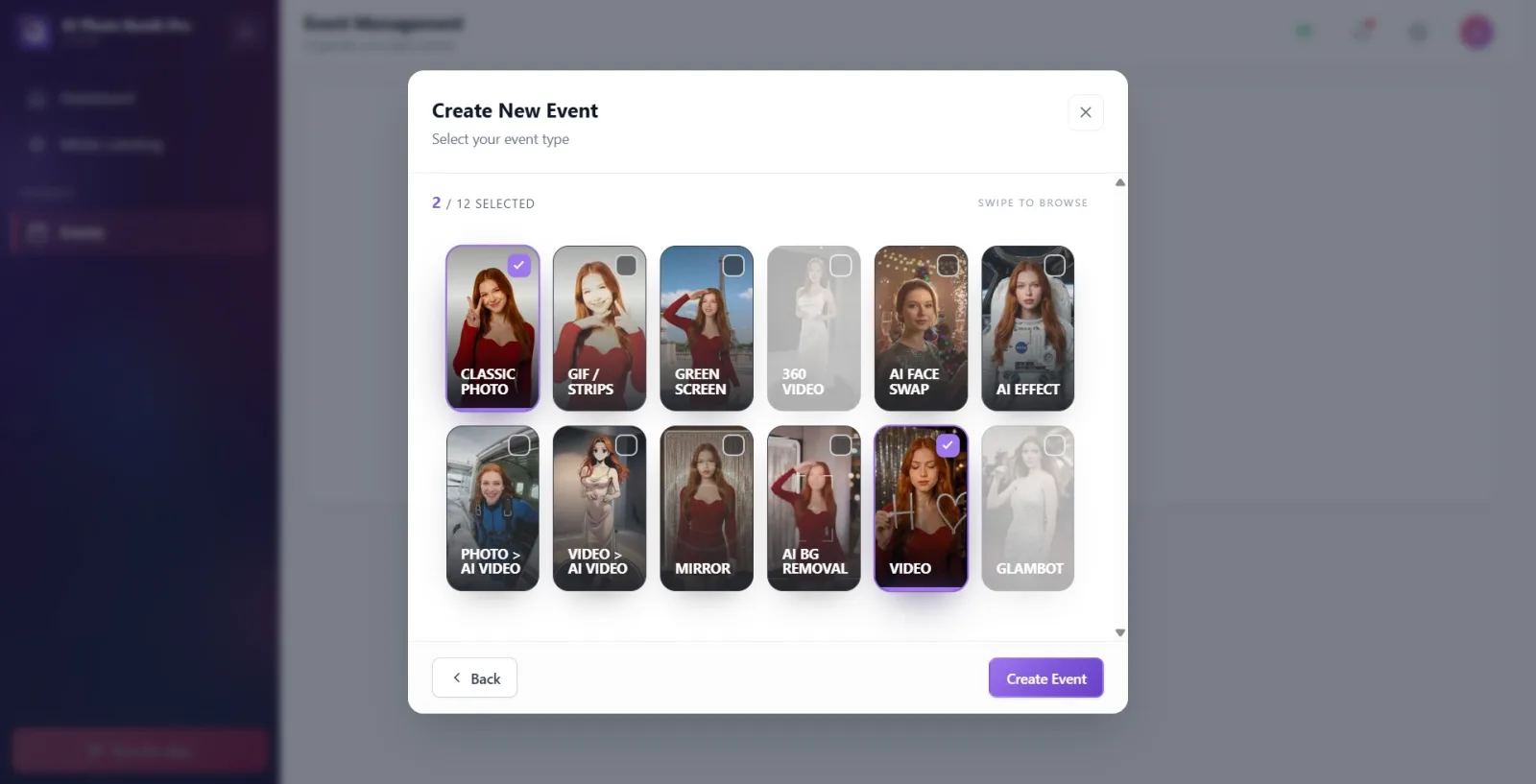
Selecione a(s) experiência(s) que o booth irá oferecer; deve ser selecionado pelo menos um tipo. Os cartões já não estão em grelha, mas sim numa lista vertical com deslocamento — em cada cartão reproduz-se um vídeo de pré-visualização silencioso e em ciclo automático, que mostra como esse tipo funciona (desloque a lista para baixo com o rato/toque). Existem, no total, 12 tipos: Classic Photo, GIF / Strips, Green Screen, 360 Video, AI Face Swap, AI Effect, Photo > AI Video (anteriormente chamado 'AI Video' — renomeado para não se confundir com o Video to AI Video), Video > AI Video (novo — a transformação por IA cujo input é um vídeo, ver Documento 52), AI BG Removal, Video, Glambot, Mirror (novo — em comportamento é idêntico ao Classic Photo, diferindo apenas na etiqueta/capa). Na barra de ferramentas no topo aparece o número de tipos selecionados ('N / 12 selecionados') e a dica de deslocamento 'Deslize para navegar' — ambos já traduzidos para português. Os tipos clássicos podem ser selecionados em conjunto, de forma múltipla; já 360 Video e Glambot funcionam isoladamente: ao selecionar um deles, todos os outros tipos ficam inativos (não é possível montar um stand híbrido num único evento). Depois de fazer a sua seleção — neste último passo — prima o botão Criar um evento no canto inferior direito. Enquanto nenhum tipo estiver selecionado, este botão permanece inativo.
🔎 Elementos no ecrã: no topo o contador ('N / 12 selecionados') + a dica 'Deslize para navegar'; em baixo, 12 cartões de vídeo em lista vertical com deslocamento (Classic Photo, GIF / Strips, Green Screen, 360 Video, AI Face Swap, AI Effect, Photo > AI Video, Video > AI Video, AI BG Removal, Video, Glambot, Mirror — todos com etiqueta em inglês, com pré-visualização em vídeo); ícone de confirmação nos cartões selecionados; cartões inativos esbatidos; no último passo, no canto inferior direito, Criar um evento.
Passo 8 · Crie o evento e aguarde
Criar novo evento → criação
Ao premir Criar um evento, na janela roda a animação de carregamento Criando seu evento... e, por baixo, aparece Você pode personalizar cada detalhe após a configuração. Por baixo destes, surge agora também, junto a um pequeno ponto roxo, uma linha de estado que mostra o progresso em tempo real — primeiro A criar o seu evento e modelos…, depois A aplicar as definições e os media predefinidos… (ambos já traduzidos para português). Aguarde até a operação terminar; entretanto, não feche a janela.
🔎 Elementos no ecrã: ecrã de carregamento: anel rotativo (spinner) + o título Criando seu evento... + o texto secundário Você pode personalizar cada detalhe após a configuração + por baixo, uma linha de estado com um ponto roxo que muda de fase.
Passo 9 · Encaminhamento para a Configuração Guiada e ativação do evento
Guided Setup (/eventsetup)
Quando a criação é bem-sucedida, a janela fecha-se e é automaticamente encaminhado para o assistente de Configuração Guiada (Guided Setup, /eventsetup) — anteriormente ia diretamente para a câmara, agora abre-se um pequeno assistente que segue a sequência cores → sessão → partilha → (se existir) vídeo → câmara → executar. A partir deste momento, o novo evento é o evento Atual (ativo): se voltar à página Gestão de Eventos, aparece no cartão do evento atual, no topo, com o distintivo Atual e os contadores Mídia / Ações / Impressões. O botão Executar o aplicativo no menu à esquerda também fica agora ativo. Para a explicação passo a passo da Configuração Guiada, consulte o Documento 51; se preferir, pode saltar através de Ignorar o resto no assistente e voltar diretamente à Gestão de Eventos.
🔎 Elementos no ecrã: o ecrã de Configuração Guiada que abre após a criação (ver Documento 51, SS-GS-01); na Gestão de Eventos, o cartão do evento atual: o distintivo 'Atual' + as métricas 'Mídia'/'Ações'/'Impressões'; no menu à esquerda 'Executar o aplicativo'.
Documento relacionado: rehberli-kurulum
Passo 10 · (Posteriormente) Mude o evento ativo / reutilize a partir do arquivo
Gestão de Eventos → Arquivo de eventos
Para voltar a ativar um evento que criou anteriormente, clique na linha correspondente na tabela Arquivo de eventos ou prima o botão Reutilizar nessa linha — esse evento torna-se de imediato o evento Atual. Na mesma linha existem também as ações Duplicar (criar uma cópia idêntica), Editar (atualizar nome/descrição) e Excluir. Excluir apaga apenas deste dispositivo; a cópia na nuvem é preservada.
🔎 Elementos no ecrã: a tabela Arquivo de eventos (colunas: Nome, Data, Estatísticas, Créditos, Ações); os botões de linha Reutilizar / Duplicar / Editar / Excluir; no topo, as setas de paginação Anterior / Próximo.
Passo 11 · (Alternativa) Importe um evento pronto da nuvem
Gestão de Eventos → Sincronizar eventos na nuvem
Para trazer para este dispositivo um evento criado noutro dispositivo, prima o ícone de sincronização (ciclo) no cabeçalho Arquivo de eventos e abra a janela Sincronizar eventos na nuvem. (Se não tiver qualquer evento, o botão Importar da Nuvem no ecrã de estado vazio também abre a mesma janela.) Na lista, prima o botão Importar na linha do evento que pretende trazer; durante a transferência é apresentado Importando... e, ao terminar, é marcado como Importado e o evento é adicionado ao arquivo.
🔎 Elementos no ecrã: a janela Sincronizar eventos na nuvem (colunas Nome/Data/Ações); o botão de linha Importar → Importando... → Importado; no estado vazio o botão Importar da Nuvem.
O fluxo do assistente varia consoante a seleção: se selecionar Criar novo evento, a sequência é Nome → Início → Formato → Tipo (4 passos); se selecionar Copiar evento anterior, é acrescentado pelo meio o passo Selecione um evento para copiar.
O único campo obrigatório é o nome do evento; sem introduzir o nome, o botão Próximo permanece inativo. Predefinições: início Criar novo evento, formato Portrait.
As etiquetas dos cartões de tipo de evento e de formato aparecem em inglês mesmo na interface portuguesa (ex. Portrait, Classic Photo, AI Face Swap); isto é normal, não é uma falha de tradução. Já o contador do ecrã de seleção de tipo (N / 12 selecionados), a dica Deslize para navegar e a linha de progresso durante a criação do evento já estão traduzidos para português.
Os tipos 360 Vídeo e GlamBot utilizam-se isoladamente; enquanto um deles estiver selecionado, os tipos clássicos de booth (e vice-versa) ficam inativos. Num único evento, estes dois não podem ser selecionados juntamente com os outros tipos.
Assim que a criação termina, é automaticamente encaminhado para o assistente de Configuração Guiada (Guided Setup) — se preferir, pode saltar através de Ignorar o resto e ir diretamente para a configuração da câmara (Documento 13).
Assim que o novo evento é criado, o botão Executar o aplicativo no menu à esquerda fica ativo; o quiosque só pode ser executado quando existe um evento selecionado (atual).
Se selecionar Excluir num evento, este é apagado apenas deste dispositivo; a cópia na nuvem mantém-se e pode ser recuperada através de Sincronizar eventos na nuvem.
O evento ativo não é listado separadamente na tabela do arquivo; é apresentado no cartão do evento atual, no topo. Para mudar para um evento diferente, basta Reutilizar a partir do arquivo.
Tentar premir Próximo sem introduzir o nome do evento: enquanto o nome estiver vazio, o botão está inativo; é preciso escrever primeiro o nome.
Tentar premir Criar um evento no último passo sem selecionar qualquer tipo de evento: tem de estar selecionado pelo menos um tipo, caso contrário o botão permanece inativo.
Tentar selecionar 360 Vídeo ou GlamBot juntamente com outros tipos e pensar que os cartões não são clicáveis: estes tipos funcionam isoladamente e desativam os restantes de forma intencional.
Pensar que a apresentação em inglês dos cartões de formato e de tipo é um erro: estas etiquetas não foram localizadas de forma intencional.
Tentar fechar a janela enquanto a animação Criando seu evento... está a rodar durante a criação: deve aguardar até a operação terminar.
Pensar que algo correu mal ao ser encaminhado para o assistente de Configuração Guiada depois de criar o evento: este é o comportamento esperado, faz parte do fluxo (Documento 51).
Não ver no arquivo deste dispositivo um evento criado noutro dispositivo e voltar a criá-lo: deve primeiro ser importado através de Sincronizar eventos na nuvem.
Tópicos relacionados
Configuração Guiada (Guided Setup) Modelos Configurações do evento (Event Settings) → Camera Configurações do evento → Main Arquivo de eventos / Importar da Nuvem
