
Antes: Como Criar um Evento?
Em Configurações → Ativos de IA → guia Vídeo de IA Criar novo botão para criar seu próprio vídeo de movimento de IA: insira um nome, modelo de IA, prompt de vídeo e prompt visual generativo opcional; Ele testa com uma foto de entrada, se desejar; Você define a mídia da capa (imagem ou vídeo) e a opção de abertura do anel e salva. Os ativos de IA exigem uma assinatura Pro AI (ou superior); Cada teste e produção final consome créditos de IA e é executado no servidor.
- Assinatura Pro AI ou Ultimate AI – se os ativos AI estiverem bloqueados Pro AI ou superior necessário aviso aparece e Pro AIAbre com 'Raise'
- Um evento deve ser selecionado/aberto (o vídeo criado é adicionado à biblioteca AI Vídeo do evento atual)
- Créditos de IA suficientes – cada Efeito do teste Créditos de custos de impressão e produção final
- Conexão com a Internet — funciona no lado do servidor de teste e produção
passo a passo
Passo 1 · Abra a aba AI Vídeo
Configurações → Ativos de IA → Vídeo de IA
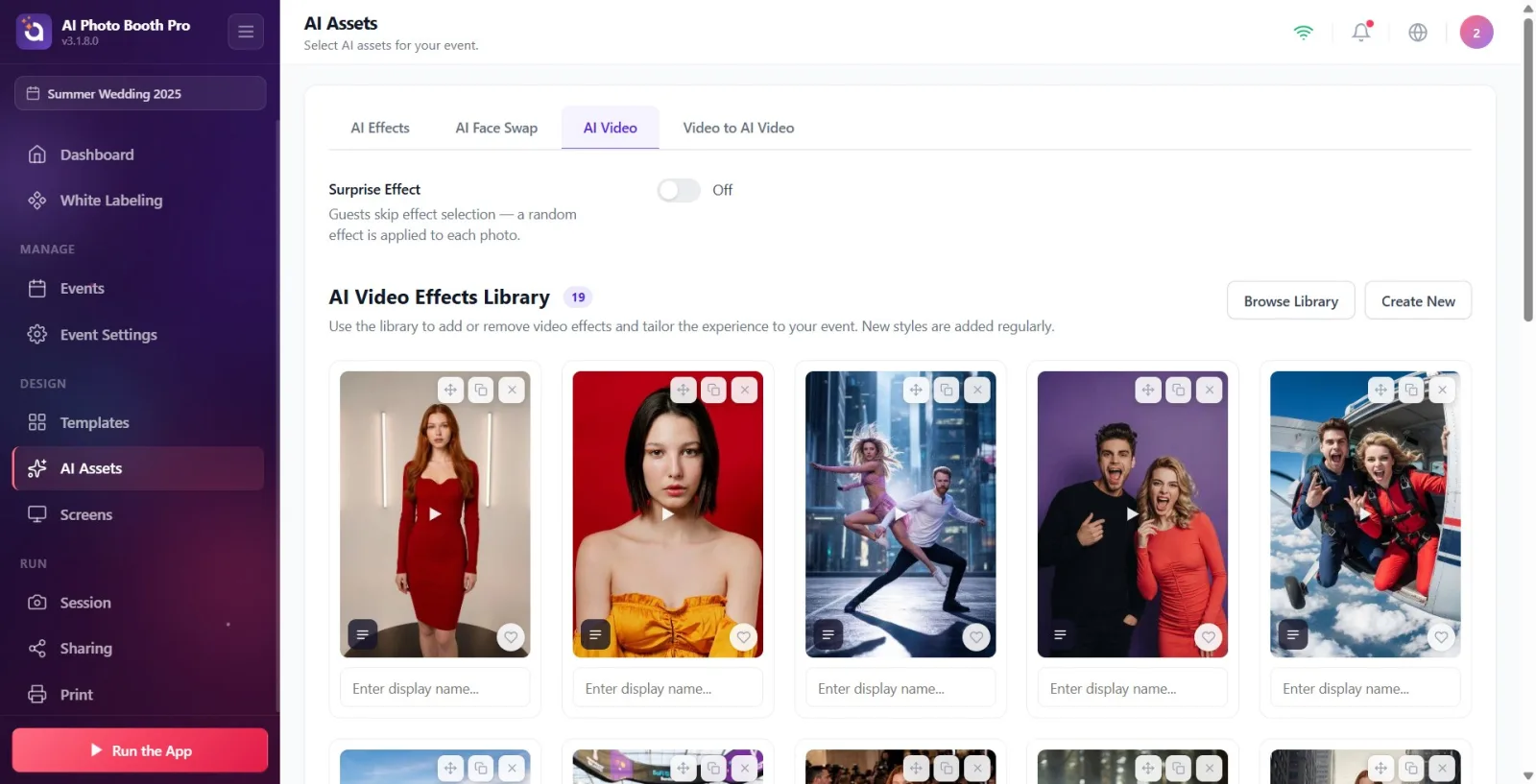
Abra a página ‘AI Assets’ em Configurações. Clique na guia ‘AI Vídeo’ nas guias na parte superior (ao lado das guias ‘AI Effects’ e ‘AI Face Swap’). Se a página estiver bloqueada com sua assinatura, você verá um banner 'Pro AI ou superior necessário'; Pro AIVocê pode atualizar com o botão 'Atualizar'.
🔎 Elementos na tela: Barra de guias: Efeitos de IA / AI Face Swaps / AI Vídeo; enquanto bloqueado Pro AIum botão 'Atualizar'.
Passo 2 · Criar novo Abra modal vazio com (editar/clonar diferença)
Ativos de IA → Vídeo de IA
Clique no canto superior direito para um novo vídeo do zero. Criar novo Clique no botão – um modal de criação vazio é aberto. (Se você quiser trabalhar com uma placa existente: clique na placa de vídeo que você criou. Editar e Personalizar o modal é aberto e o efeito é atualizado no local; Clicar em uma placa de vídeo que NÃO PERTENCE A VOCÊ ou em uma placa de vídeo pronta/padrão Clonar e Personalizar abre o modal, anexa '(Copiar)' ao nome e salva-o como um NOVO efeito - o original permanece inalterado.)
🔎 Itens na tela: Criar novo botão; ícones de lápis (Editar) ou duplicados (Duplicar) no cartão; título modal respectivamente Criar um AI Video / Editar e Personalizar / Clonar e Personalizar.
Etapa 3 · Leia os selos de conhecimento (crédito + tempo)
Criar vídeo AI – título modal
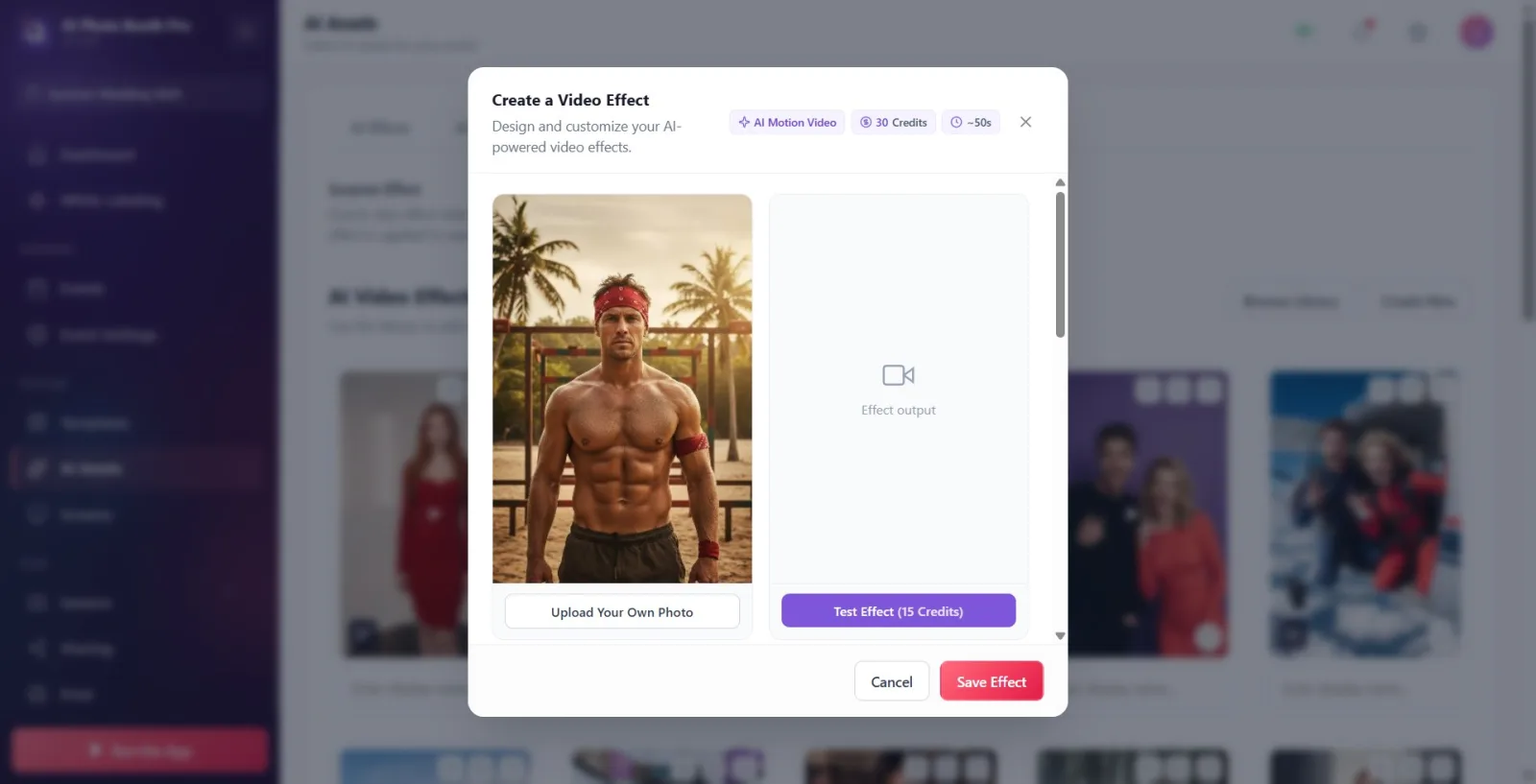
Confira os três emblemas informativos ao lado do título modal: Vídeo de movimento AI tag, crédito final de produção ('...Credits') e tempo estimado de produção (segundos, por exemplo, '~...s') do modelo selecionado. Crachá de crédito de sua escolha abaixo Modelo IAEle é atualizado de acordo.
🔎 Itens na tela: Vídeo de movimento AI distintivo; crachá de crédito (valor + Créditos); Distintivo de tempo com ícone de relógio.
Passo 4 · Definir foto de entrada (padrão ou sua própria imagem)
Criar vídeo AI – caixa de visualização à esquerda
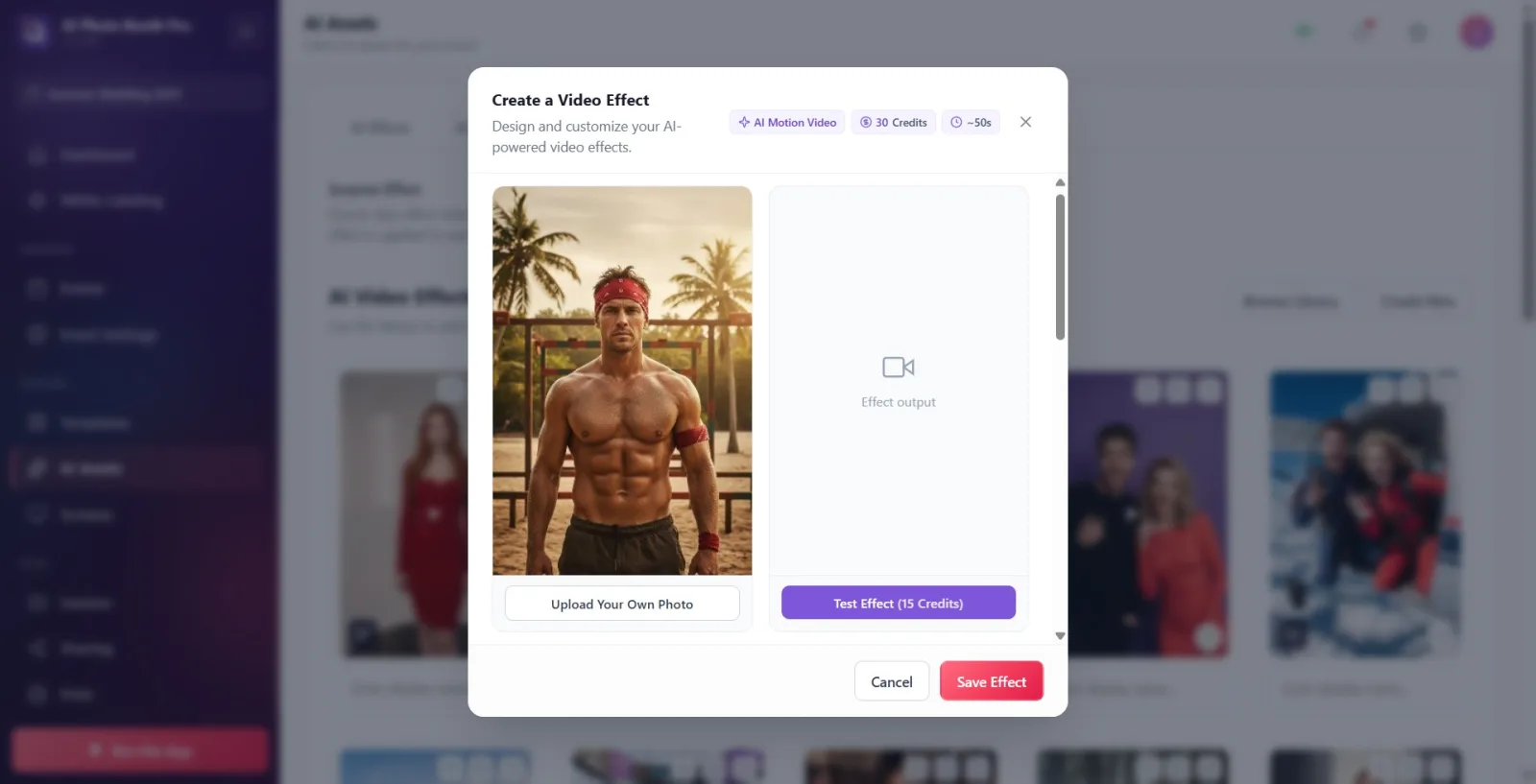
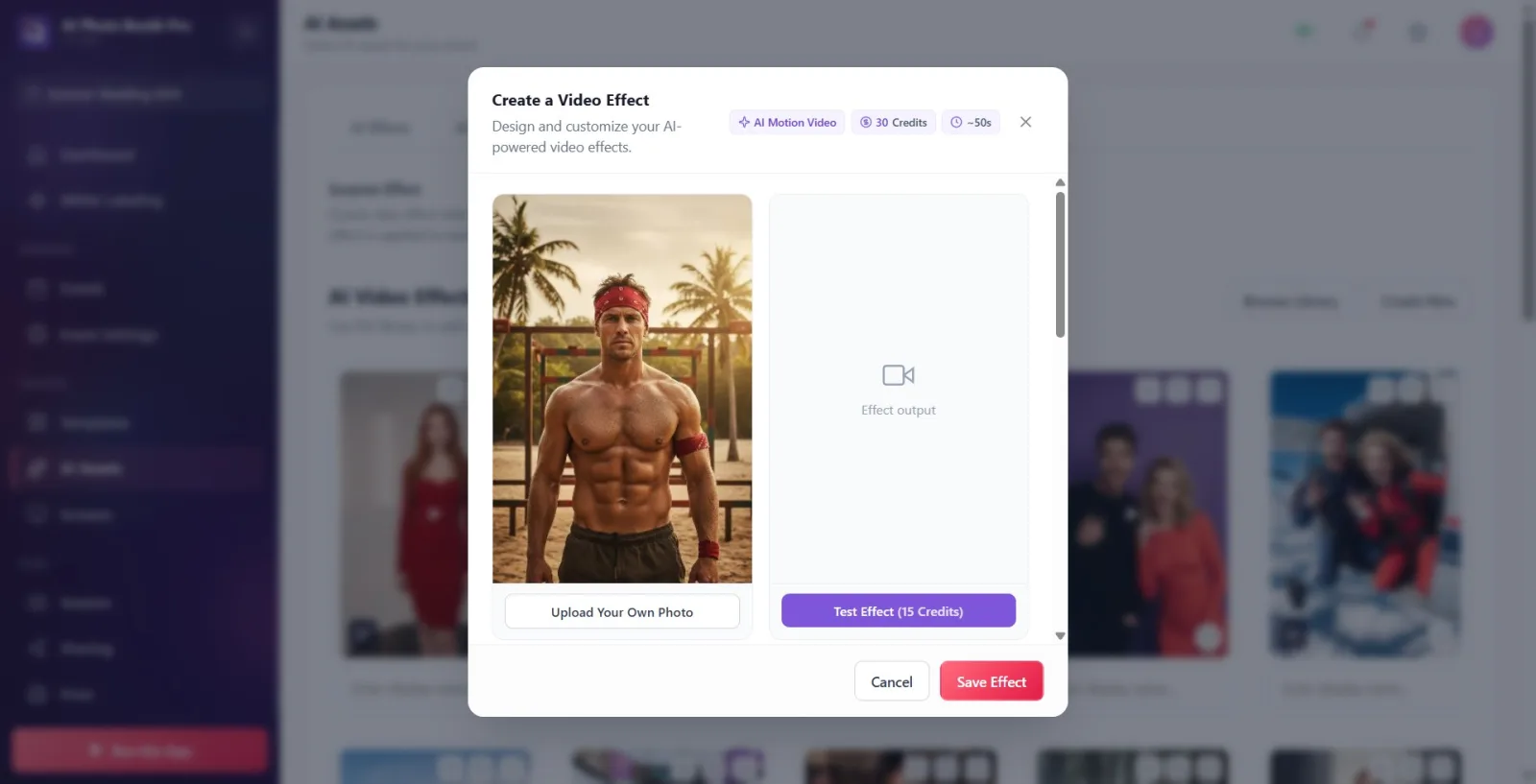
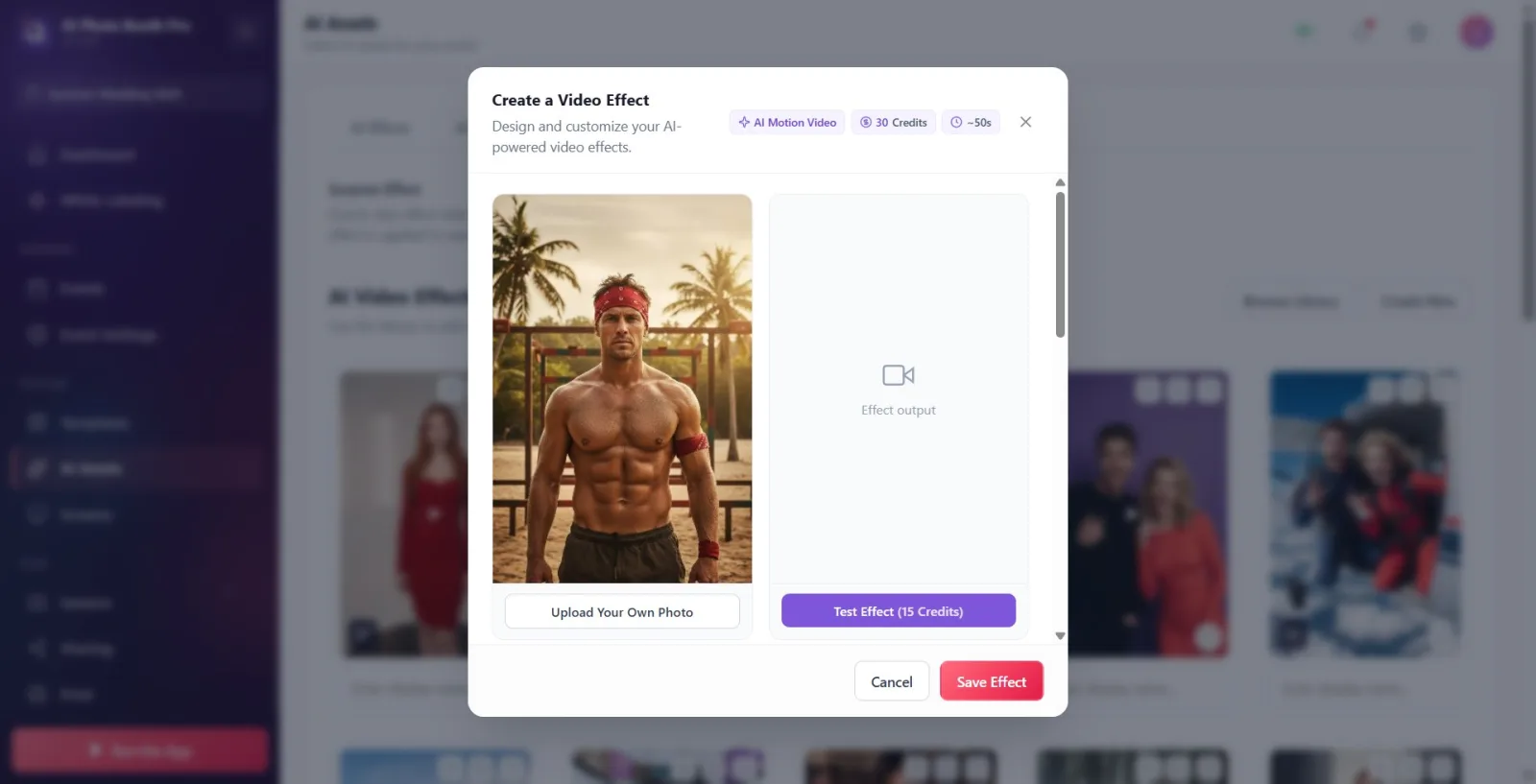
A caixa de visualização à esquerda é a foto INPUT que será usada durante o teste. Por padrão, uma foto de amostra é carregada automaticamente. Se quiser usar sua própria foto, clique na caixa abaixo. Carregue sua própria foto Clique no botão e selecione uma imagem no seletor de arquivos nativo que é aberto. Se não houver foto na caixa Sem foto escritor.
🔎 Elementos na tela: caixa de visualização esquerda; Carregue sua própria foto botão; quando vazio Sem foto espaço reservado; caso ocioso na caixa direita Saída do efeito espaço reservado.
Passo 5 · Insira o nome do efeito (obrigatório)
Criar vídeo AI – formulário
Nome do efeito Digite o nome do vídeo no campo. O campo é obrigatório (com um * vermelho próximo a ele). Exemplo de espaço reservado: ex. Neon Cyberpunk. Se você deixar em branco, será gravado Este campo é obrigatório aviso aparece.
🔎 Itens na tela: Nome do efeito caixa de texto; ex. Neon Cyberpunk espaço reservado; em caso de erro Este campo é obrigatório mensagem.
Etapa 6 · Selecione o modelo de IA (qualidade/custo é determinado aqui)
Criar vídeo AI – formulário
Modelo IA Escolha um modelo no menu suspenso. Cada opção mostra o nome do modelo e o custo do crédito no formato 'Modelo - N Créditos'. Os modelos disponíveis incluem Hailuo (padrão), Kling e Rei da Ativação está disponível. IMPORTANTE: AI Vídeo NÃO possui um seletor de 'resolução/qualidade' separado como em AI Effects — a diferença em qualidade e custo é determinada exclusivamente por esta seleção de modelo de AI. Quando você muda de modelo, o crédito de produção acima e Efeito do teste Os indicadores de crédito também são atualizados.
🔎 Itens na tela: Modelo IA lista suspensa; formato da opção 'Modelo — N Créditos'; Rei da Ativação etiqueta (nome do modelo mostrado na interface).
Passo 7 · Insira o prompt (descrição do vídeo – obrigatório)
Criar vídeo AI – formulário
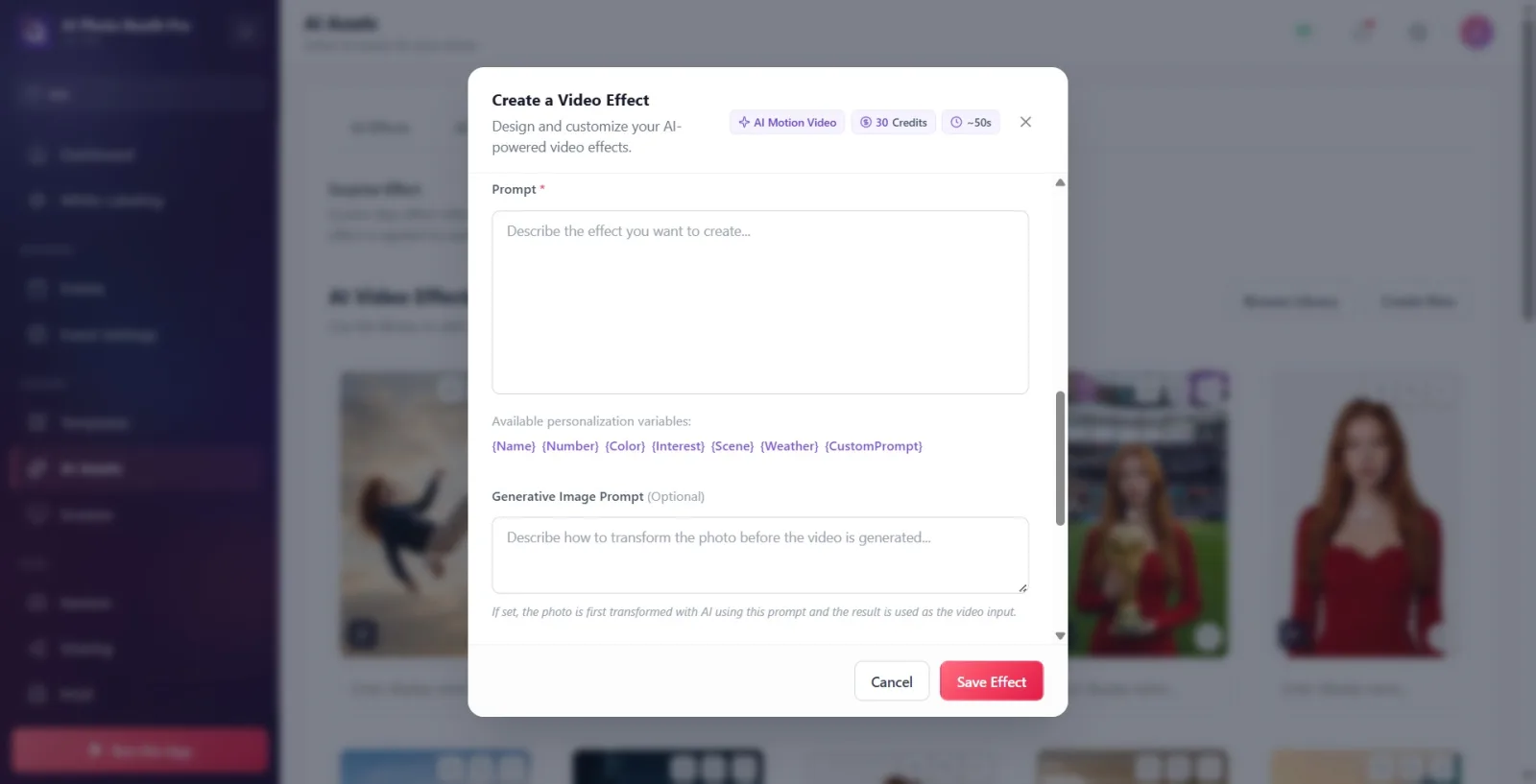
Prompt No campo, digite o texto que descreve a aparência do vídeo/movimento que você deseja criar. O campo é obrigatório (*). Espaço reservado: Descreva o efeito que deseja criar.... Esta é a diretriz principal do vídeo; Se estiver vazio, nenhuma gravação será feita. Por baixo da caixa, com a etiqueta Variáveis de personalização disponíveis:, são listados 7 chips — {Name} {Number} {Color} {Interest} {Scene} {Weather} {CustomPrompt}. Clicar num chip cola essa variável na posição do cursor; o servidor substitui estes marcadores pelos dados reais da sessão (nome do convidado, cor escolhida, interesse, etc.) no momento da captura.
🔎 Itens na tela: Prompt caixa de texto multilinha (crescimento automático); Descreva o efeito que deseja criar... espaço reservado; por baixo, 7 chips de personalização ({Name}…{CustomPrompt}).
Etapa 8 · Prompt de imagem produtiva (pré-conversão opcional)
Criar vídeo AI – formulário
Preencha o campo 'Prompt Visual Produtivo' se desejar - diz '(Opcional)' ao lado do rótulo, pode ser deixado em branco. Espaço reservado: 'Explique como converter a foto antes da produção do vídeo...'. A descrição do campo é a seguinte: ‘Se estiver cheio, a foto é primeiro convertida pela inteligência artificial com este prompt, e a imagem resultante é usada como entrada do vídeo.’ Então essa área é para modificar a foto ANTES da produção do vídeo; descrição real do vídeo acima Prompt está escrito no campo.
🔎 Elementos na tela: área de texto 'Prompt Visual Produtivo' + tag '(Opcional)'; texto da dica de ferramenta (descrição pré-conversão) abaixo.
Passo 9 · Execute o Test Effect e observe o resultado (opcional)
Criar vídeo AI – caixa de visualização direita
Se você quiser ver o resultado antes de salvar (não é obrigatório) Efeito do teste clique no botão; O botão escreve o custo do teste em créditos ('Efeito do Teste (... Créditos)'). Na caixa certa Gerando... o texto e o contador de segundos decorridos aparecem; Quando o trabalho for concluído, o vídeo resultante será reproduzido automaticamente na caixa. Pressione o ícone de download no vídeo para salvar o resultado em seu dispositivo. Se o teste falhar, o erro será mostrado na caixa.
🔎 Itens na tela: botão 'Teste Efeito (... Créditos)'; Gerando... + contador de segundos; resultado do player de vídeo + botão de download (Download); ocioso Saída do efeito / espaços reservados para status de erro.
Passo 10 · Definir mídia de capa (imagem OU vídeo)
Crie vídeo AI – mídia de capa
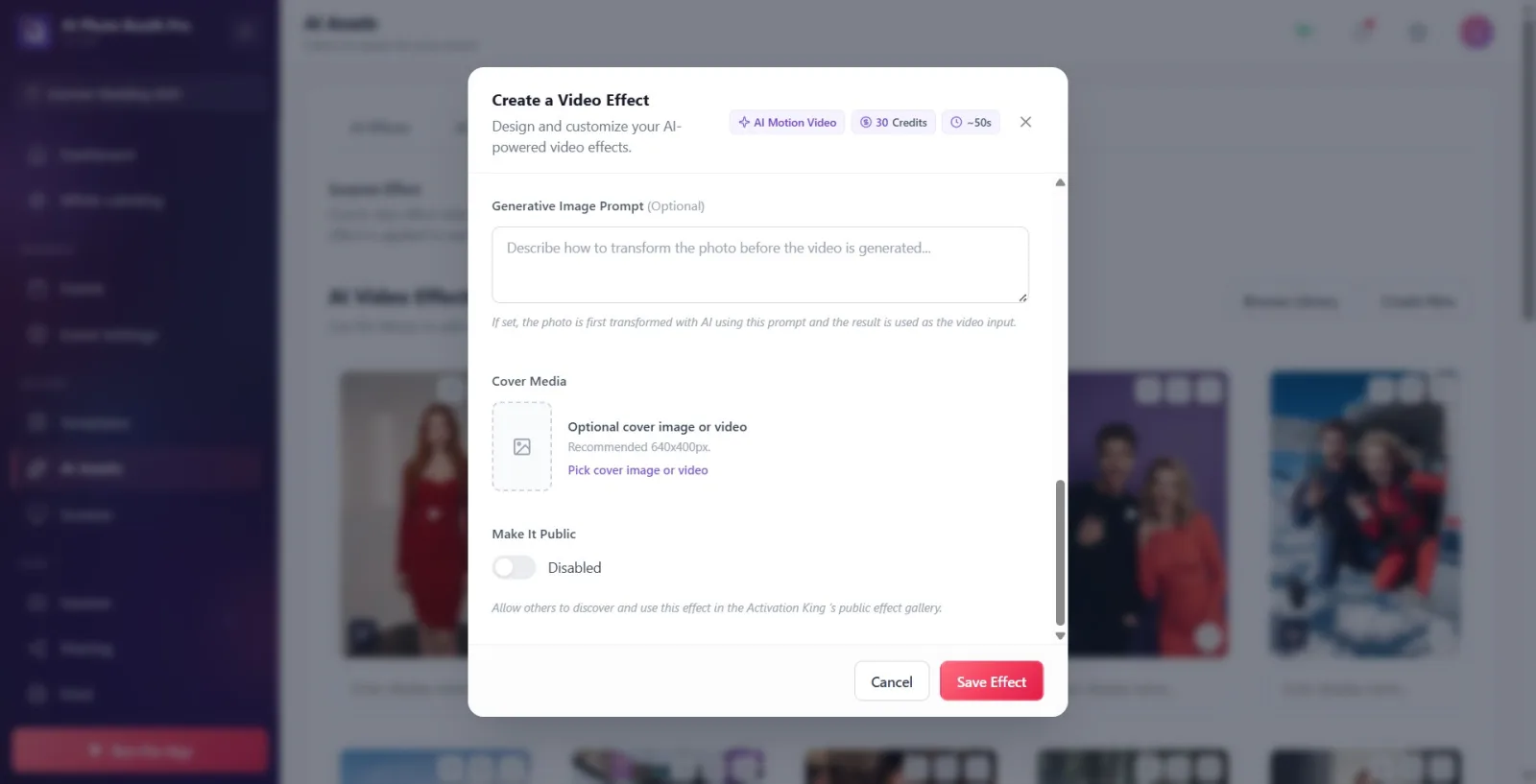
Mídia de cobertura Selecione a capa que aparecerá no cartão na seção. Escolher imagem ou vídeo de capa selecione uma IMAGEM ou VÍDEO no seletor de arquivos local com o botão (diferença dos AI Effects: aqui o vídeo também pode ser uma capa). Alternativamente, após um teste bem-sucedido, você pode usar o Usar como capa Você pode transformar o vídeo de teste em uma capa com o botão. Etiqueta quando a tampa é ajustada Imagem de capa definida É possível; Remover capa é desfeito com (durante o carregamento A carregar conteúdo... mostrado). Tamanho recomendado Recomendado 640x400px.. Se você não escolher nenhuma capa e seu teste for bem-sucedido, o último vídeo de teste será automaticamente transformado em capa.
🔎 Itens na tela: Escolher imagem ou vídeo de capa botão; Remover capa botão; Usar como capa botão; Imagem ou vídeo de capa opcional / Imagem de capa definida etiquetas; Recomendado 640x400px. dica; A carregar conteúdo....
Passo 11 · Tornar público (opcional)
Criar vídeo AI – formulário
Tornar público Se você ligar o interruptor (status Ativado acontece), conforme indicado na descrição, este efeito torna-se detectável e disponível para outros na galeria pública do Activation King. Status quando desligado Incapacitado O autor e o efeito são exclusivos para você.
🔎 Itens na tela: Tornar público interruptor liga/desliga; texto de status Ativado / Incapacitado; descrição abaixo.
Passo 12 · Salvar
Criar vídeo AI – barra inferior
Clique no botão salvar na parte inferior: na nova criação Salvar Efeito, na edição Salvar alterações, na clonagem Salvar como Novo Efeito escritor. Nome do efeito ou Prompt nenhum registro se estiver vazio, faltando campos Este campo é obrigatório é marcado com e a tela rola para o primeiro erro. Ao salvar com sucesso, o modal fecha e o vídeo é adicionado à biblioteca AI Vídeo de sua atividade. Cancelar Se você sair com , nenhuma alteração será salva.
🔎 Itens na tela: Cancelar botão; botão salvar (Salvar Efeito / Salvar alterações / Salvar como Novo Efeito).
Indicadores de crédito selecionados Modelo IADepende do quê: o emblema no topo representa o custo final de produção, Efeito do teste O valor no botão mostra o custo do teste.
Prompt 'Prompt de imagem produtiva' é diferente de: 'Prompt' identifica o próprio vídeo (obrigatório); O 'Prompt de imagem produtiva' serve para converter a foto ANTES do vídeo (opcional).
Se você não selecionar uma capa, o vídeo resultante de um teste bem-sucedido será uma capa automática. Se você não quiser, escolha sua própria capa ou Remover capa também.
A capa pode ser visual e de vídeo; Escolher imagem ou vídeo de capa aceita ambos.
Rei da Ativação O modelo aparece com este nome para ocultar a marca na interface (é um modelo diferente no fundo).
O teste exige que a foto de entrada seja carregada no servidor; Você pode testar uma foto recém-carregada assim que o upload for concluído (pode haver uma pequena espera).
Selecionar um arquivo de capa não impede a gravação; O upload da capa para a nuvem pode ser concluído em segundo plano após a gravação.
As seleções de arquivos (foto de entrada e capa) são feitas com o seletor de arquivos nativo do dispositivo.
Nome do efeito ou Prompt Tentando salvar deixando em branco: Este campo é obrigatório sai e a gravação é bloqueada.
Procurando um seletor de 'resolução/qualidade' como em AI Effects: qualidade e custo em AI Vídeo, não com um menu separado Modelo IA determinado pela escolha.
Pensar em 'Prompt de imagem produtiva' é obrigatório ou escrever a descrição real do vídeo aqui em vez de 'Prompt': este campo é opcional e apenas pré-converte a foto.
Achar que o teste é gratuito: todo Efeito do teste Pressioná-lo consome tantos créditos quantos estão escritos no botão.
Quando o teste falha, 'TestFailed' (chave em inglês) aparece na caixa em vez da tradução — esta é uma lacuna de tradução; significa 'teste falhou', tente novamente.
Pensar que você está editando um vídeo que não lhe pertence/está pronto: o modal que abre nesse caso Clonar e Personalizardir, adicione '(Copiar)' ao seu nome e salve-o como NOVO efeito; permanece como original.
Tornar público quando ligado (Ativado) esquecendo que o efeito será visível para todos.
Tópicos relacionados
Adicionando vídeo de estoque AI Criando efeito de IA
