
Antes: Como Criar um Evento?
O separador Geral é o local onde edita as informações básicas de identificação do evento atualmente selecionado — o nome e a descrição. As alterações são guardadas automaticamente, sem um botão de guardar em separado.
- Deve existir um evento criado e selecionado (ativo) — o separador Geral edita o evento atualmente selecionado; se nenhum evento estiver selecionado, os campos aparecem vazios
- Deve ter acesso ao ecrã de Gestão de eventos (Eventos)
Passo a passo
Passo 1 · Abra a página de Configurações do evento
Gestão de eventos (Eventos)
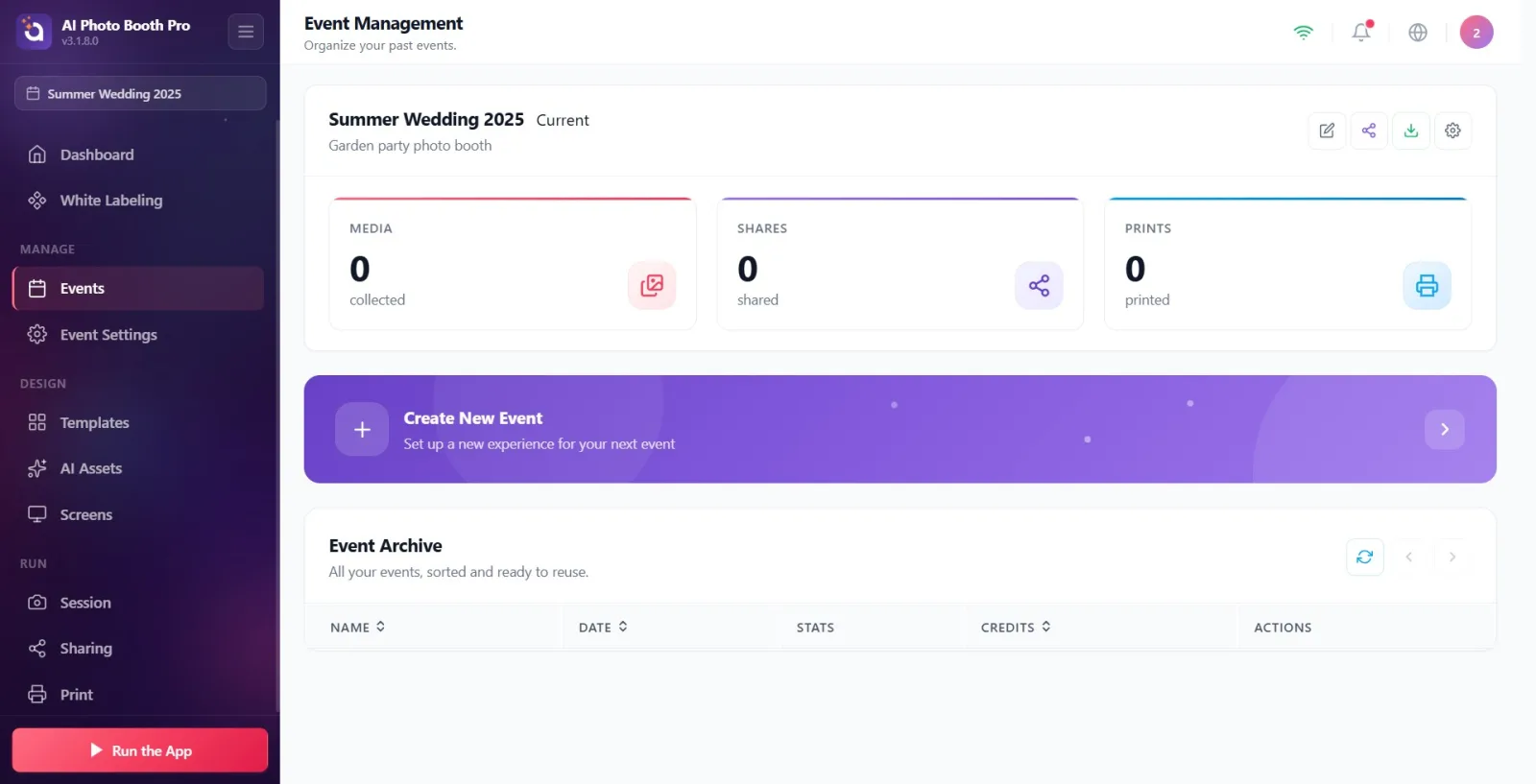
No ecrã de eventos, selecione o evento que pretende editar. Entre os botões de ação à direita do título do evento, toque no botão Configurações do evento com o ícone de roda dentada. Isto abre a página de configurações do evento selecionado (título da página: Configurações do evento, subtítulo: Configure o seu evento.).
🔎 Elementos no ecrã: Botão Configurações do evento com o ícone de roda dentada — situado junto aos botões Editar, Partilhar e Criar exportação
Passo 2 · Certifique-se de que está no separador Geral
Configurações do evento
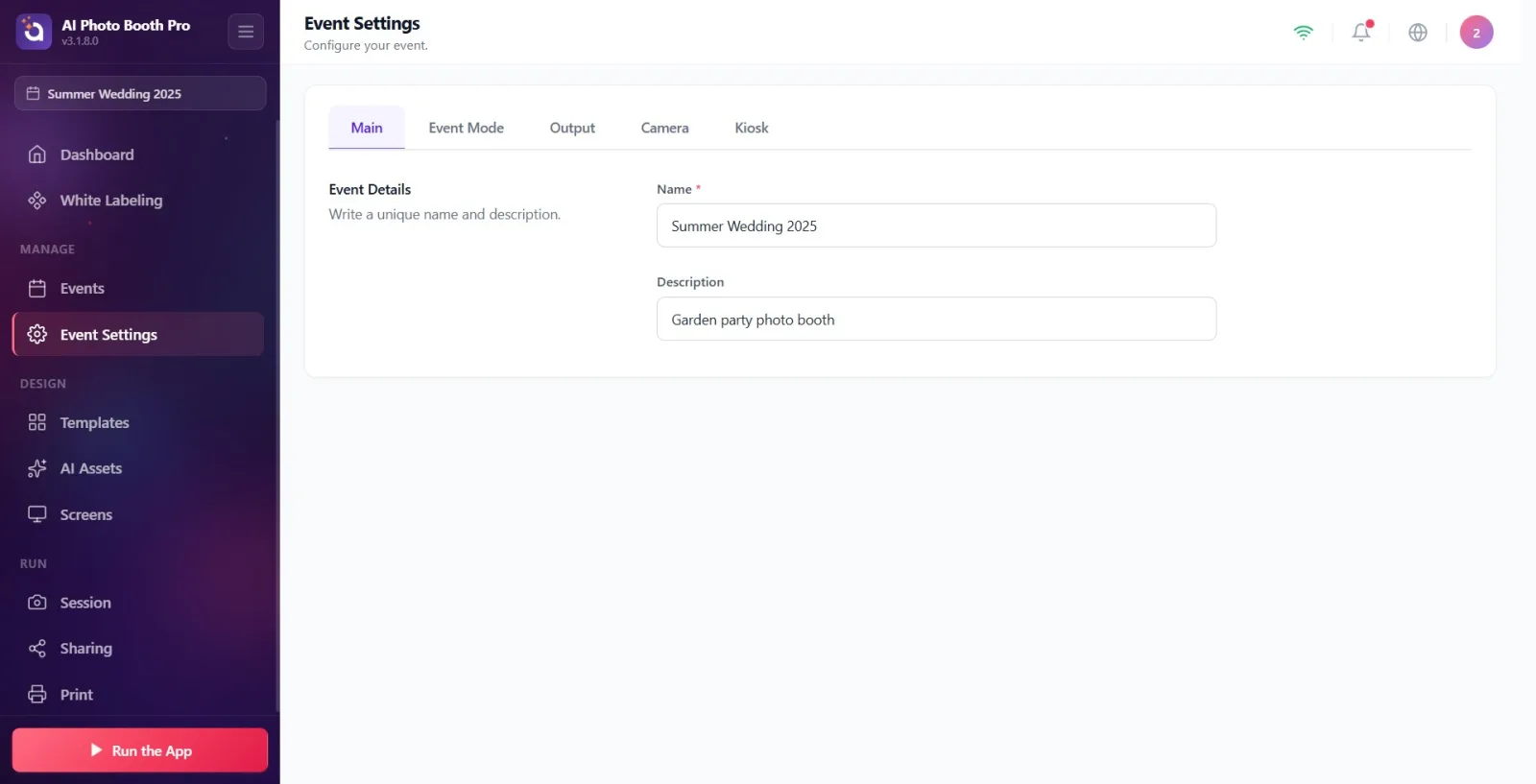
Na barra de separadores no topo da página, toque no separador Geral. Quando a página de configurações é aberta pela primeira vez, apresenta por predefinição o separador Geral. O separador que escolher fica memorizado — na abertura seguinte aparece o último separador que abriu. A barra de separadores contém, por esta ordem, os separadores Geral, Modo Evento, Saída, Câmara e Quiosque.
🔎 Elementos no ecrã: Barra de separadores: Geral | Modo Evento | Saída | Câmara | Quiosque (o separador ativo aparece destacado)

Passo 3 · Analise a secção Detalhes do evento
Configurações do evento → Geral
O separador Geral contém uma única secção: Detalhes do evento (linha de descrição: Escreva um nome e uma descrição únicos.). Esta secção tem dois campos — em cima o campo obrigatório Nome e, em baixo, o campo opcional Descrição. É aqui que edita o nome e a descrição do seu evento.
🔎 Elementos no ecrã: Título Detalhes do evento + descrição Escreva um nome e uma descrição únicos., por baixo as caixas de texto Nome e Descrição
Passo 4 · Escreva o nome do evento no campo Nome (obrigatório)
Configurações do evento → Geral
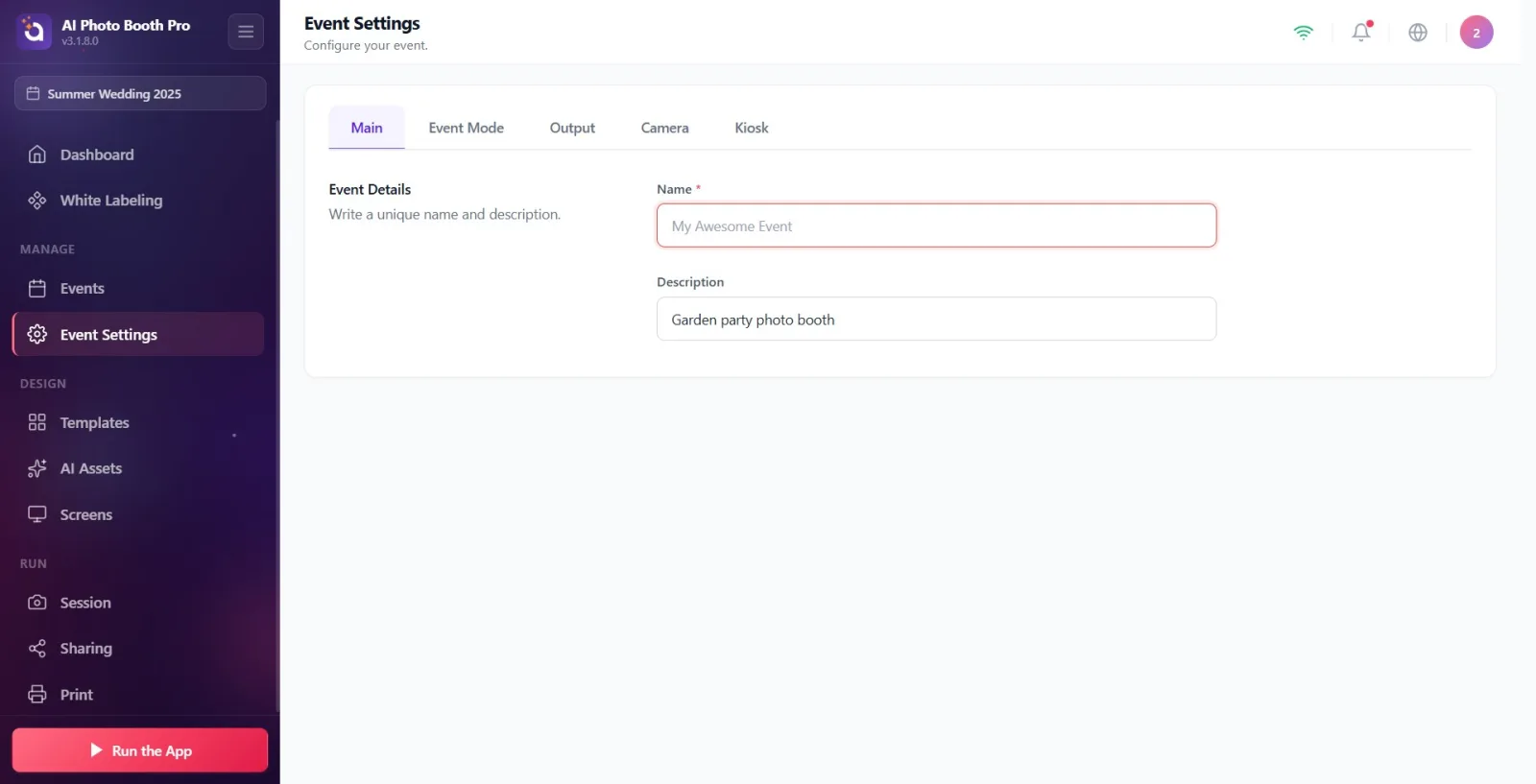
Escreva o nome do seu evento no campo Nome. O asterisco vermelho (*) junto à etiqueta indica que este campo é obrigatório. Quando o campo está vazio, apresenta o texto de exemplo Meu evento incrível (é apenas uma sugestão, não um valor real). Este campo não pode ficar vazio.
🔎 Elementos no ecrã: Caixa de texto Nome (com um * vermelho ao lado — obrigatório), texto de exemplo quando vazia Meu evento incrível
Passo 5 · O aviso apresentado se o nome ficar vazio
Configurações do evento → Geral
Se deixar o campo Nome vazio ou introduzir apenas espaços, não é guardado; por baixo do campo aparece o aviso vermelho O nome do evento é obrigatório. e a caixa de texto é assinalada com um contorno vermelho. Quando voltar a tocar no campo e começar a escrever (ao focá-lo), este aviso desaparece. Para continuar, introduza um nome válido.
🔎 Elementos no ecrã: Caixa Nome com contorno vermelho + por baixo, juntamente com um ícone de aviso, a mensagem O nome do evento é obrigatório.
Passo 6 · Preencha o campo Descrição (opcional)
Configurações do evento → Geral
No campo Descrição pode escrever uma breve descrição/slogan para o seu evento. Este campo é opcional; pode deixá-lo vazio. Quando o campo está vazio, apresenta o texto de exemplo Descrição do evento.
🔎 Elementos no ecrã: Caixa de texto Descrição (opcional, sem asterisco), texto de exemplo quando vazia Descrição do evento
Passo 7 · As alterações são guardadas automaticamente
Configurações do evento → Geral
Não existe um botão Guardar separado. Cerca de meio segundo depois de parar de escrever, as alterações são guardadas automaticamente e aplicadas ao evento atualmente selecionado. Ao guardar o nome, os espaços no início/fim são automaticamente removidos. Se o nome não for válido (vazio/apenas espaços), não é guardado — tem primeiro de introduzir um nome válido.
Não procure um botão Guardar separado — as alterações são guardadas automaticamente cerca de 0,5 segundos depois de parar de escrever.
Nome é obrigatório; Descrição é opcional e pode ficar vazio.
Os espaços extra no início e no fim do nome são automaticamente removidos ao guardar.
As alterações que fizer aplicam-se apenas ao evento atualmente selecionado (ativo) — antes de começar a editar, certifique-se de que está selecionado o evento correto.
A sua seleção de separador fica memorizada: da próxima vez que abrir as Configurações do evento, aparece o último separador em que ficou.
Os textos esbatidos nas caixas de texto (Meu evento incrível, Descrição do evento) são apenas sugestões de exemplo; não são guardados enquanto não escrever.
Pensar que o campo Nome foi guardado estando vazio — se o campo estiver vazio, a gravação é bloqueada e aparece o aviso vermelho O nome do evento é obrigatório..
Julgar que introduziu um nome escrevendo apenas espaços — apenas espaços é considerado inválido e o aviso de nome obrigatório volta a aparecer.
Tentar tocar manualmente em Guardar — não existe tal botão; a gravação é automática, basta aguardar um curto período depois de escrever.
Editar com o evento errado selecionado — o separador Geral edita sempre o evento atualmente ativo/selecionado.
Confundir o texto de exemplo (placeholder) com o nome real do evento — o texto Meu evento incrível é considerado vazio até que escreva por cima.
Tópicos relacionados
Configurações do evento → Modo Evento Configurações do evento → Saída Configurações do evento → Câmara Configurações do evento → Quiosque Gestão de eventos (Eventos)
