
Antes: O que são configurações de sessão? Geral Como usar a guia (principal)?
A guia Isenção de responsabilidade configura a tela de aprovação/consentimento (KVKK/permissão) que é mostrada ao convidado antes do início da sessão. A partir daqui, você alterna o aviso de isenção de responsabilidade e personaliza o título e o corpo do rich text a serem exibidos. A configuração é específica do evento; Caso o convidado não aceite durante a filmagem, a sessão termina e as fotos são excluídas.
- criação de evento
- O evento relevante deve ser selecionado — A configuração de Isenção de responsabilidade é específica do evento; Se não houver nenhuma atividade selecionada, o botão liga/desliga não será gravado (Desligado retorna ao padrão)
passo a passo
Passo 1 · Abra a guia Isenção de responsabilidade
Sessão → Isenção de responsabilidade
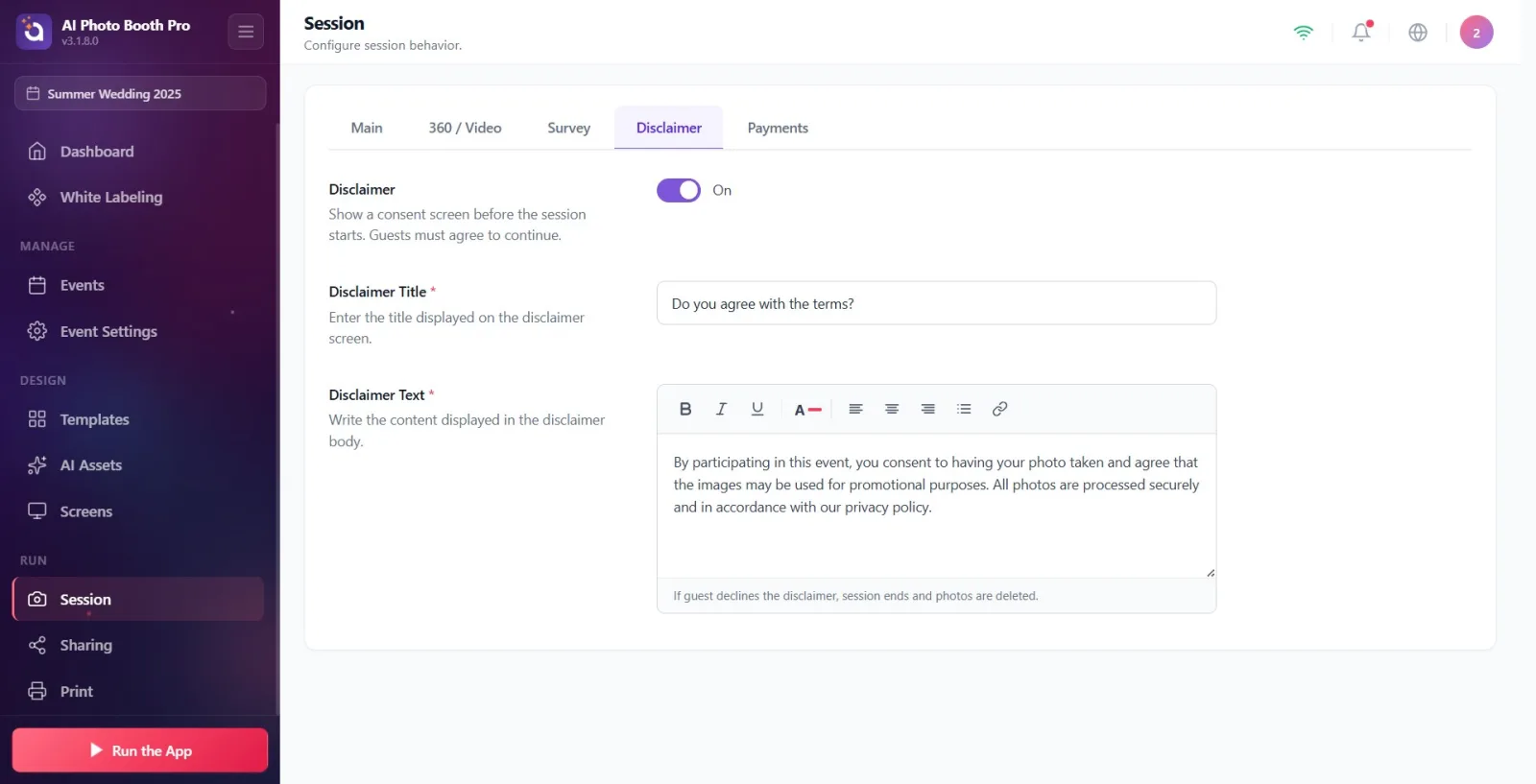
Abra a página 'Sessão' em Configurações (subtítulo da página: 'Configurar comportamento da sessão.'). Clique na guia 'Isenção de responsabilidade' na barra de guias na parte superior. Da esquerda para a direita na faixa de opções, há as guias ‘Geral’, ‘Pesquisa’, ‘Isenção de responsabilidade’ e ‘Pagamentos’.
🔎 Itens na tela: Sessão título da página; faixa da guia superior: Geral / Pesquisa / Isenção de responsabilidade / Pagamentos.
Passo 2 · Alternar isenção de responsabilidade
Sessão → Isenção de responsabilidade
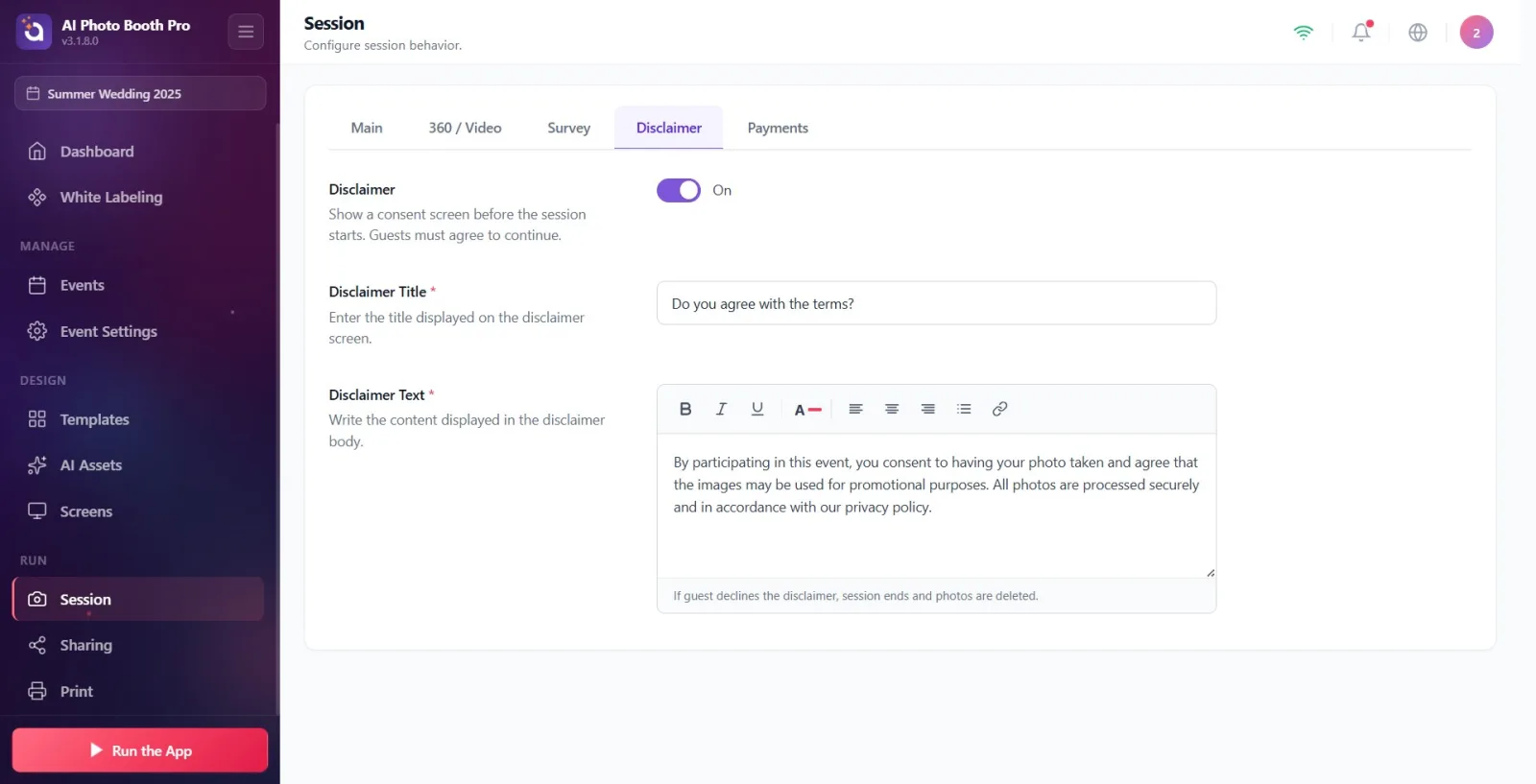
Isenção de responsabilidade o botão liga/desliga na seção intitulada Ligado coloque-o em posição. Descrição da seção: 'Mostra uma tela de confirmação antes do início da sessão. Os convidados devem aceitar para continuar.' Quando a chave está 'Ativada', os campos 'Título da isenção de responsabilidade' e 'Texto da isenção de responsabilidade' aparecem imediatamente abaixo dela; Quando 'fechadas' estas áreas permanecem ocultas.
🔎 Itens na tela: Chave liga/desliga (alternar); Ligado / Desligado etiquetas.
Passo 3 · Insira o título do aviso legal (obrigatório)
Sessão → Isenção de responsabilidade
Título do aviso legal Na caixa de texto, digite o título que será exibido ao convidado (descrição: Insira o título exibido na tela de aviso legal.). Campo por padrão Concorda com os termos? vem carregado com texto; Você pode deixar como está ou alterá-lo. '*' próximo ao título indica que este campo é obrigatório.
🔎 Itens na tela: Título do aviso legal caixa de texto; asterisco imperativo '*'; valor padrão (pré-preenchido): Concorda com os termos?.
Etapa 4 · Escreva um texto de isenção de responsabilidade (rich text, obrigatório)
Sessão → Isenção de responsabilidade
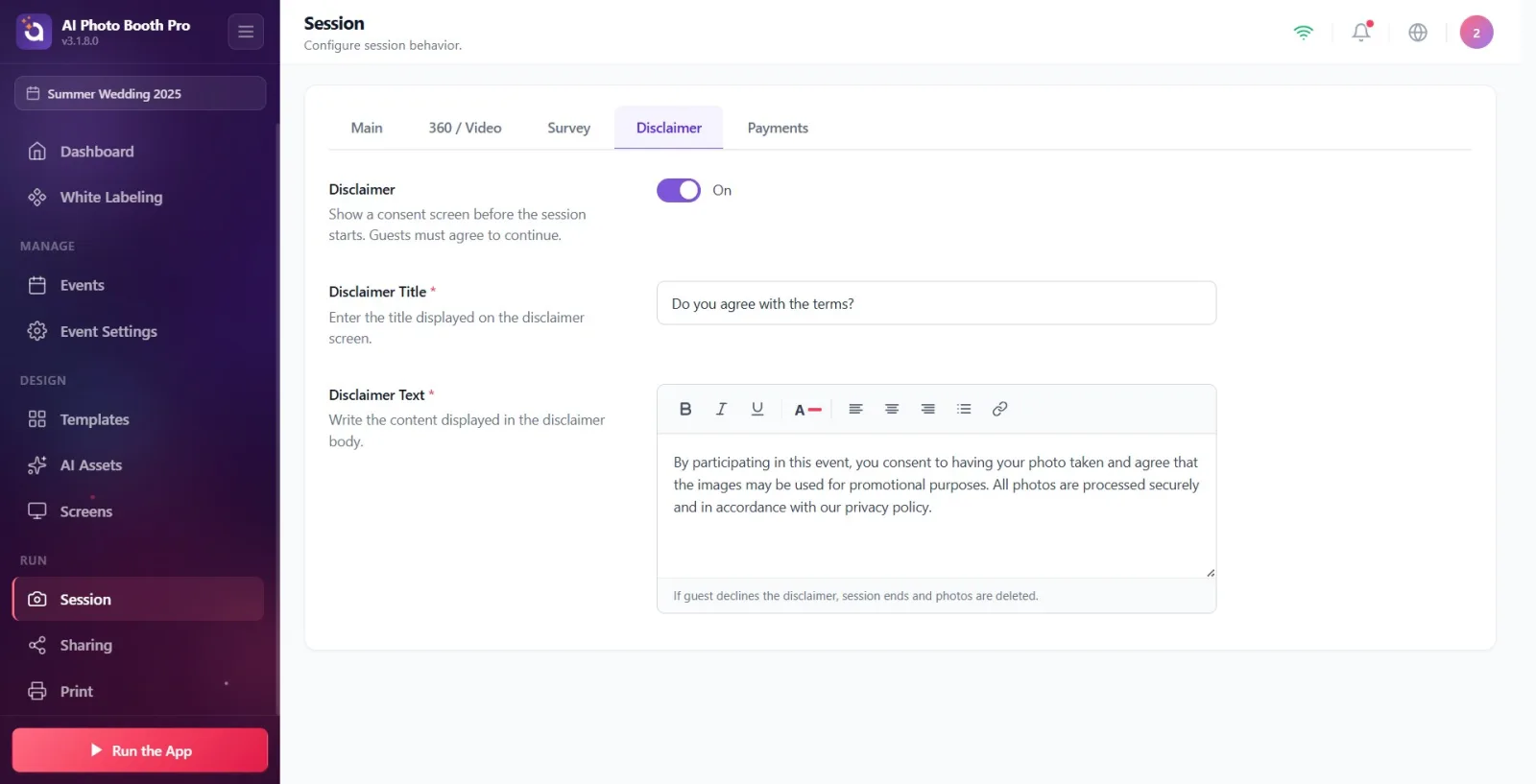
Texto de isenção de responsabilidade escreva o texto de consentimento/permissão no editor de rich text (descrição: Escreva o conteúdo exibido no corpo do aviso legal.). O editor vem carregado com um parágrafo de consentimento pronto por padrão: 'Ao participar deste evento, você concorda em ser fotografado e concorda que as imagens podem ser usadas para fins promocionais. Todas as fotos são tratadas com segurança e usadas de acordo com nossa política de privacidade.' Substitua este texto pelo seu próprio texto corporativo/jurídico (KVKK). O campo é obrigatório ('*').
🔎 Itens na tela: Texto de isenção de responsabilidade editor de texto rico; barra de ferramentas de formatação na parte superior; asterisco imperativo '*'.
Passo 5 · Formate o texto e adicione link de privacidade
Sessão → Isenção de responsabilidade
Formate o texto com a barra de ferramentas superior do editor: negrito (B), itálico, sublinhado, cor do texto (paleta de 10 cores predefinidas, caixa hexadecimal ou seletor de cores naturais), Alinhar à esquerda / Alinhar Centro / Alinhar à direita e lista com marcadores. Para adicionar um link de política de privacidade, pressione o botão do link no painel pop-up. Insira URL Escreva o endereço na caixa e Aplicarou clique; para excluir a conexão existente Remover Use o botão.
🔎 Elementos na tela: Barra de ferramentas: negrito/itálico/sublinhado, seletor de cores de texto, Alinhar à esquerda/Alinhar Centro/Alinhar à direita, lista com marcadores, link; painel de conexão: Insira URL + Aplicar + Remover.
Passo 6 · Leia o aviso – comportamento de rejeição e registro automático
Sessão → Isenção de responsabilidade
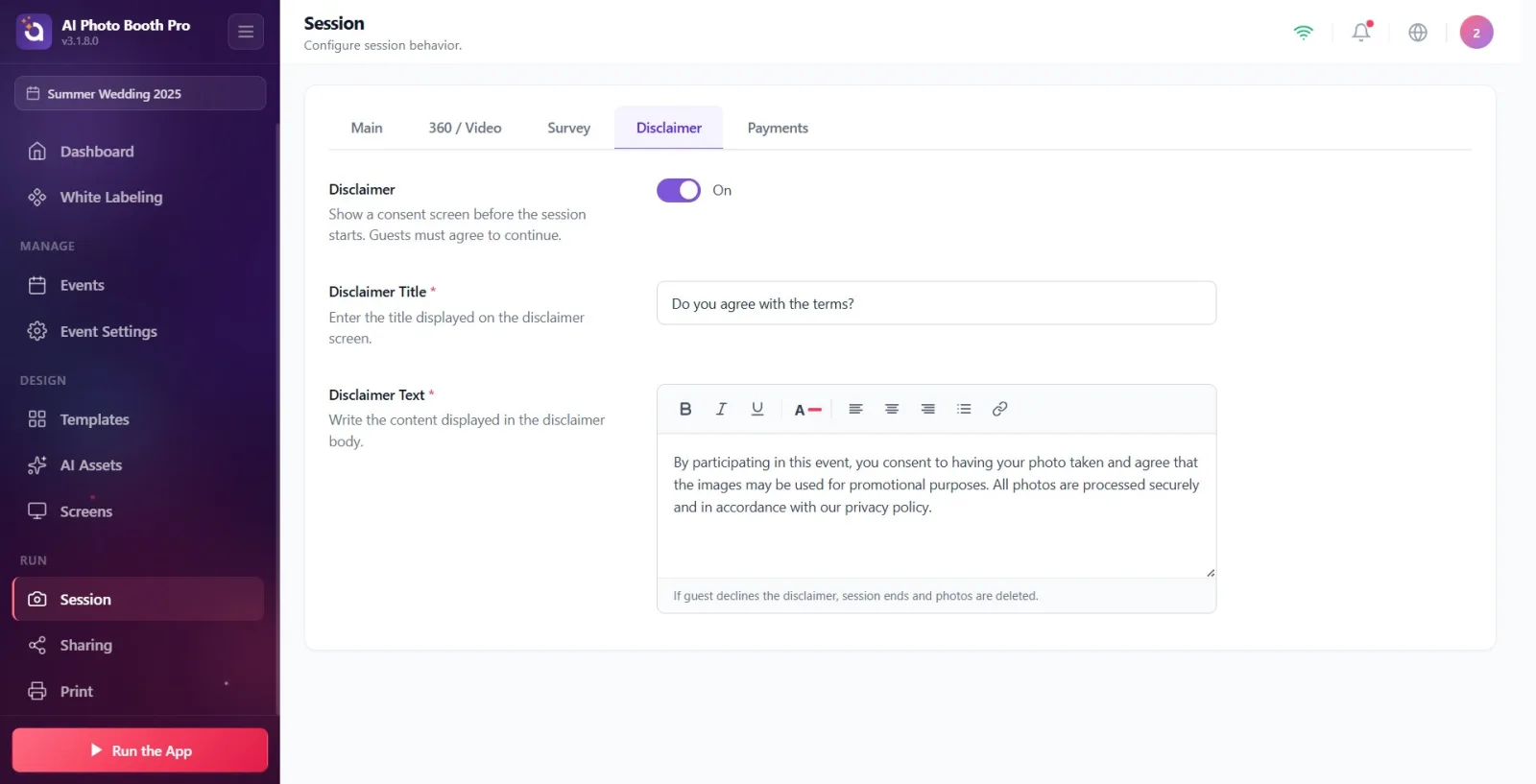
Observe a linha de aviso na parte inferior do editor: 'Se o convidado rejeitar o aviso de isenção de responsabilidade, a sessão será encerrada e as fotos serão excluídas.' Ou seja, caso o convidado não aprove durante a filmagem, a sessão é cancelada e o que foi filmado até o momento é deletado. Quaisquer alterações feitas (chave, título, texto) são salvas instantaneamente — em um arquivo separado. Guardar Não há botão.
🔎 Itens na tela: Linha de aviso/dica no Editor: 'Se o convidado rejeitar o aviso de isenção de responsabilidade, a sessão será encerrada e as fotos serão excluídas.'
Quando o aviso de isenção de responsabilidade for aberto Título do aviso legal e Texto de isenção de responsabilidade vem pré-carregado com valores padrão prontos (amostra de aprovação/texto KVKK); Você pode usá-lo como está ou substituí-lo pelo seu próprio texto.
Ambos Título do aviso legal ambos Texto de isenção de responsabilidade obrigatório (ao lado de '*') — não deixe em branco.
Todas as alterações são salvas instantaneamente; um separado Guardar Não há botão.
O editor de rich text oferece suporte a negrito/itálico/sublinhado, cor, alinhamento, marcadores e hiperlink — você pode incorporar um link de política de privacidade no texto.
A configuração de isenção de responsabilidade é específica do evento; Título e texto separados podem ser definidos para cada evento.
A linha de aviso na parte inferior do editor resume o comportamento em tempo de execução: se o convidado recusar, a sessão termina e as fotos são excluídas.
Ligar a chave sem nenhuma atividade selecionada: o valor não é salvo e Desligado retorna ao padrão. Primeiro crie e selecione um evento.
chave Desligado enquanto Título do aviso legal / Texto de isenção de responsabilidade procurando por campos: esses campos são apenas chave Ligado aparece quando.
Deixe o título ou texto em branco: ambos são obrigatórios ('*').
Considerando que o texto do aviso é comum para todos os eventos: a configuração é específica do evento, definida separadamente para cada evento.
Esquecer de substituir o parágrafo de amostra no editor pelo seu próprio texto jurídico/corporativo – o texto padrão é apenas um espaço reservado.
Tópicos relacionados
pesquisa Pagamentos Configurações de sessão (geral) criação de evento
