
Antes: Como Criar um Evento?
O separador 360 / Vídeo nas definições de sessão gere as configurações técnicas do resultado de vídeo final produzido nos modos de booth de vídeo e 360: o codec de vídeo ('Codec de saída'), a qualidade de saída ('Qualidade de Saída'), os efeitos de vídeo ('Efeitos de Vídeo' — linha temporal de câmara lenta/rápida/rebobinar) e a música de fundo de renderização (Música de renderização). As configurações de codec e qualidade estavam anteriormente no separador Geral (Main); agora foram movidas para este separador. Este separador não tem um interruptor '360' próprio — o '360' no nome do separador indica que estas configurações de saída de vídeo abrangem os modos 360/vídeo.
- etkinlik-olusturma
Passo a passo
Passo 1 · Abrir o separador 360 / Vídeo
Sessão → 360 / Vídeo
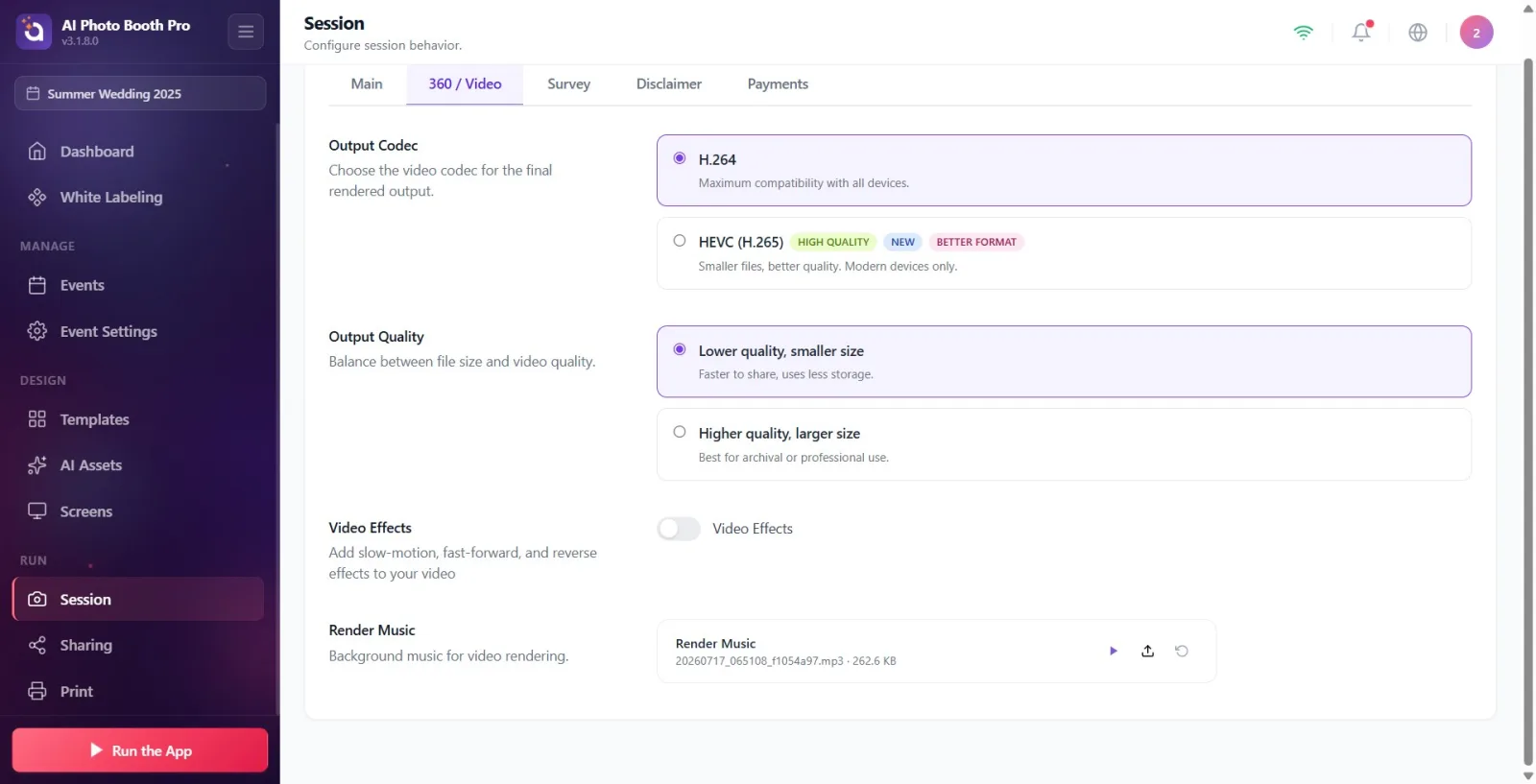
Na página de definições de sessão, clique no separador 360 / Vídeo na barra de separadores superior. O separador fica imediatamente à direita do separador Geral, o mais à esquerda.
🔎 Elementos no ecrã: Barra de separadores superior (da esquerda para a direita): Geral, 360 / Vídeo, Pesquisa, Isenção de responsabilidade, Pagamentos
Passo 2 · Escolher o codec de vídeo ('Codec de saída')
Sessão → 360 / Vídeo
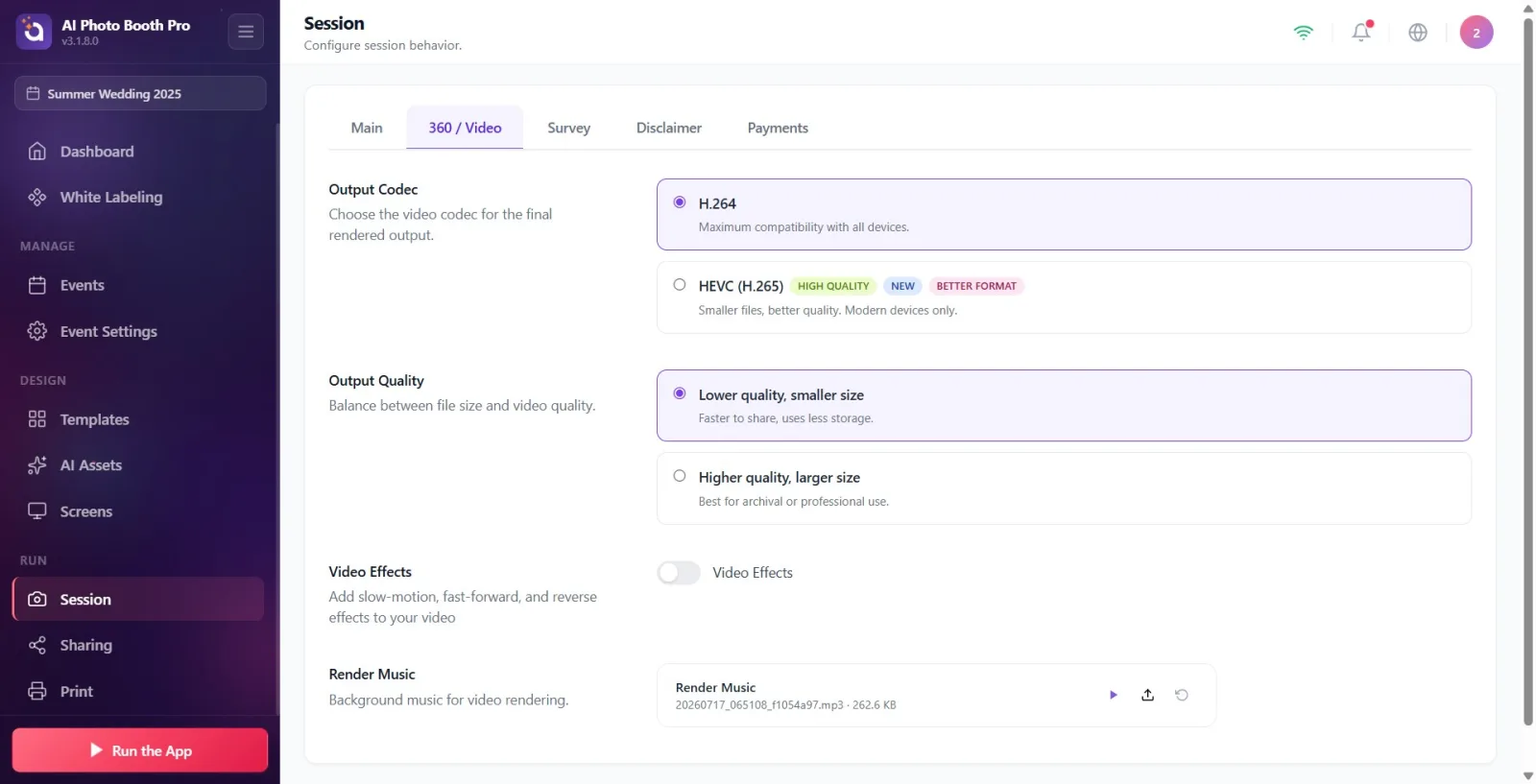
Na secção Codec de saída, escolha um dos dois cartões: H.264 (descrição: Máxima compatibilidade com todos os dispositivos.) ou HEVC (H.265), que aparece em dispositivos compatíveis (descrição: 'Ficheiros mais pequenos, melhor qualidade. Apenas dispositivos modernos.'). A escolha é guardada instantaneamente.
🔎 Elementos no ecrã: Dois cartões de opção: H.264 e HEVC (H.265). O cartão HEVC tem as etiquetas Alta qualidade, Novo, Formato melhor. Descrição da secção: 'Escolha o codec de vídeo para o resultado final processado.'
Passo 3 · Escolher a qualidade de saída (Qualidade de saída)
Sessão → 360 / Vídeo
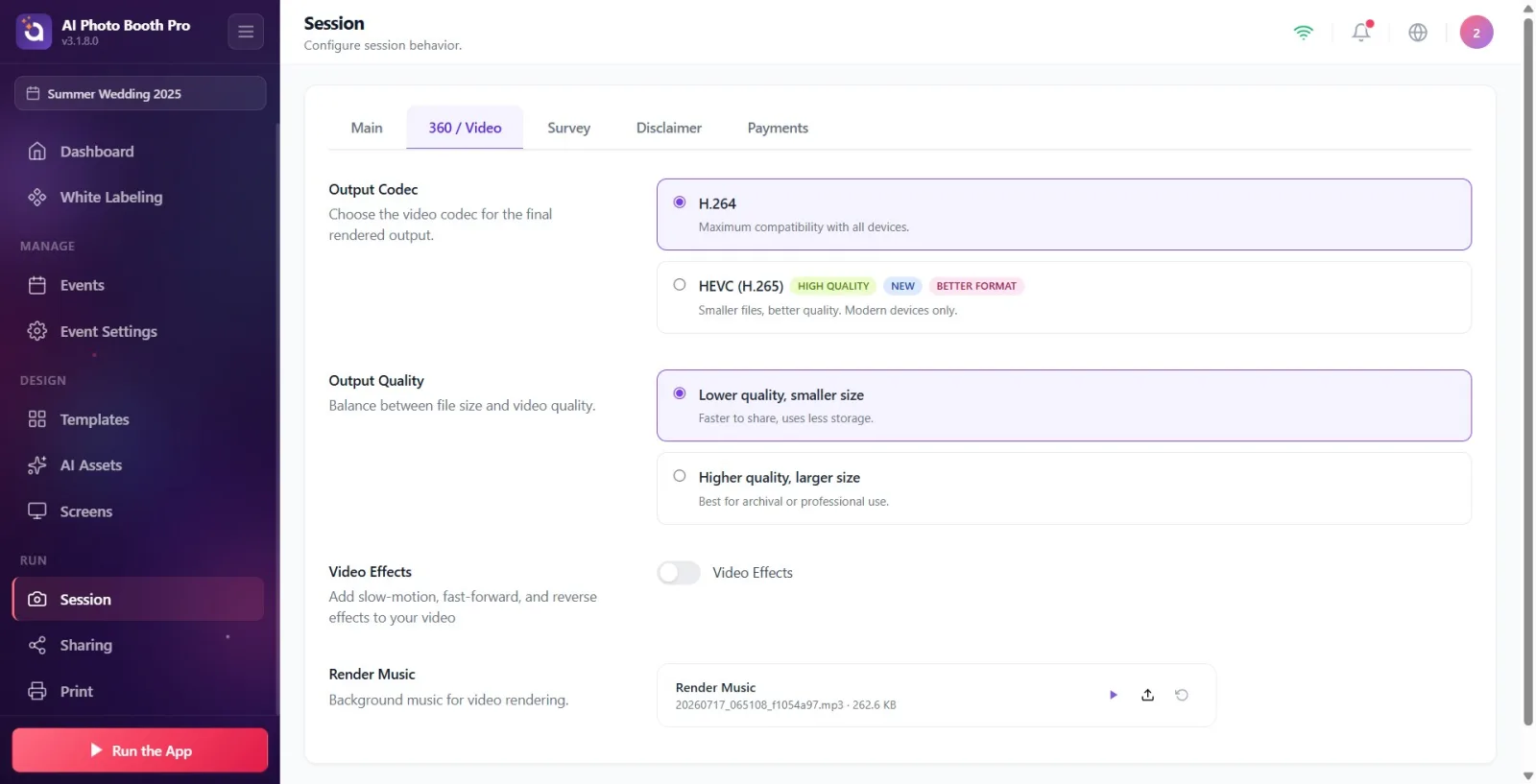
Na secção Qualidade de saída, escolha um dos dois cartões: Qualidade inferior, tamanho menor (descrição: Compartilhamento mais rápido, usa menos armazenamento.) ou Qualidade superior, tamanho maior (descrição: Ideal para arquivamento ou uso profissional.). A escolha é guardada instantaneamente.
🔎 Elementos no ecrã: Dois cartões de opção: Qualidade inferior, tamanho menor e Qualidade superior, tamanho maior. Descrição da secção: Equilíbrio entre tamanho de arquivo e qualidade de vídeo.
Passo 4 · Ativar os efeitos de vídeo (Efeitos de vídeo)
Sessão → 360 / Vídeo
Ative o interruptor Efeitos de vídeo (descrição: 'Adicione efeitos de câmara lenta, avanço rápido e rebobinar ao seu vídeo'). Quando o interruptor é ativado, a linha temporal de vídeo aparece por baixo.
🔎 Elementos no ecrã: Interruptor de ativação (SwitchSettingComponent), título Efeitos de vídeo
Passo 5 · Ajustar os segmentos de efeito na linha temporal
Sessão → 360 / Vídeo
Com Efeitos de vídeo ativado, adicione e edite segmentos de câmara lenta / rápida / rebobinar na linha temporal que aparece. Os segmentos são escalados de acordo com o valor de Duração do Vídeo ('Vídeo Duration') no separador Geral; segmentos que excedam essa duração são automaticamente cortados para a encaixar.
🔎 Elementos no ecrã: GlambotVídeoEffectsTimeline — alças de segmento, indicador de duração do clip
Passo 6 · Escolher a música de fundo de renderização (Música de renderização)
Sessão → 360 / Vídeo
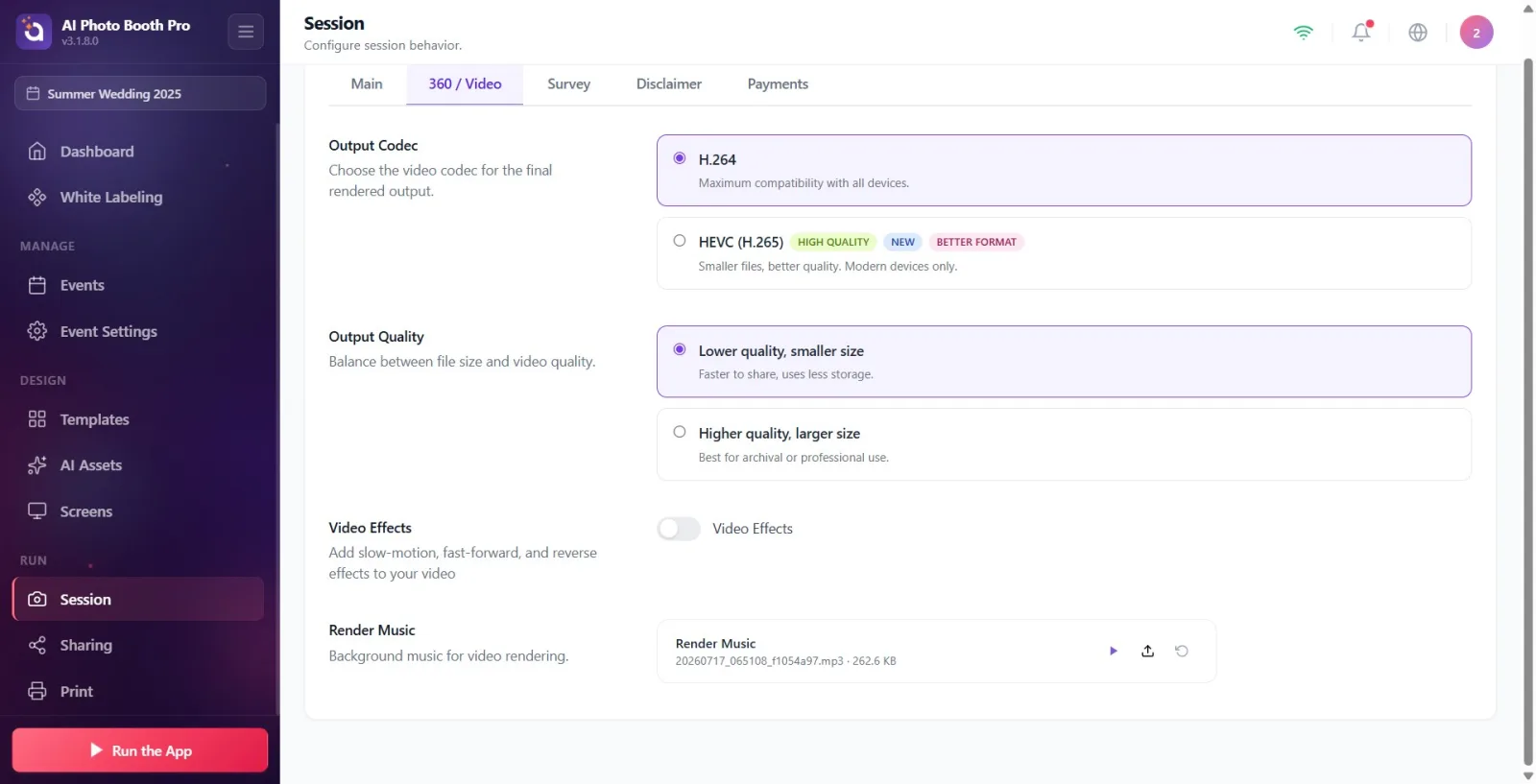
Na secção Música de renderização, escolha uma música de fundo com o seletor de ficheiros de áudio (descrição: Música de fundo para renderização de vídeo.). A seleção do ficheiro é feita com o seletor nativo do MAUI; se necessário, pode voltar à predefinição com o botão de restauro (restore).
🔎 Elementos no ecrã: FilePickerSettingComponent (AllowedFileTypes=Audio), título Música de renderização, botão de restauro (restore)
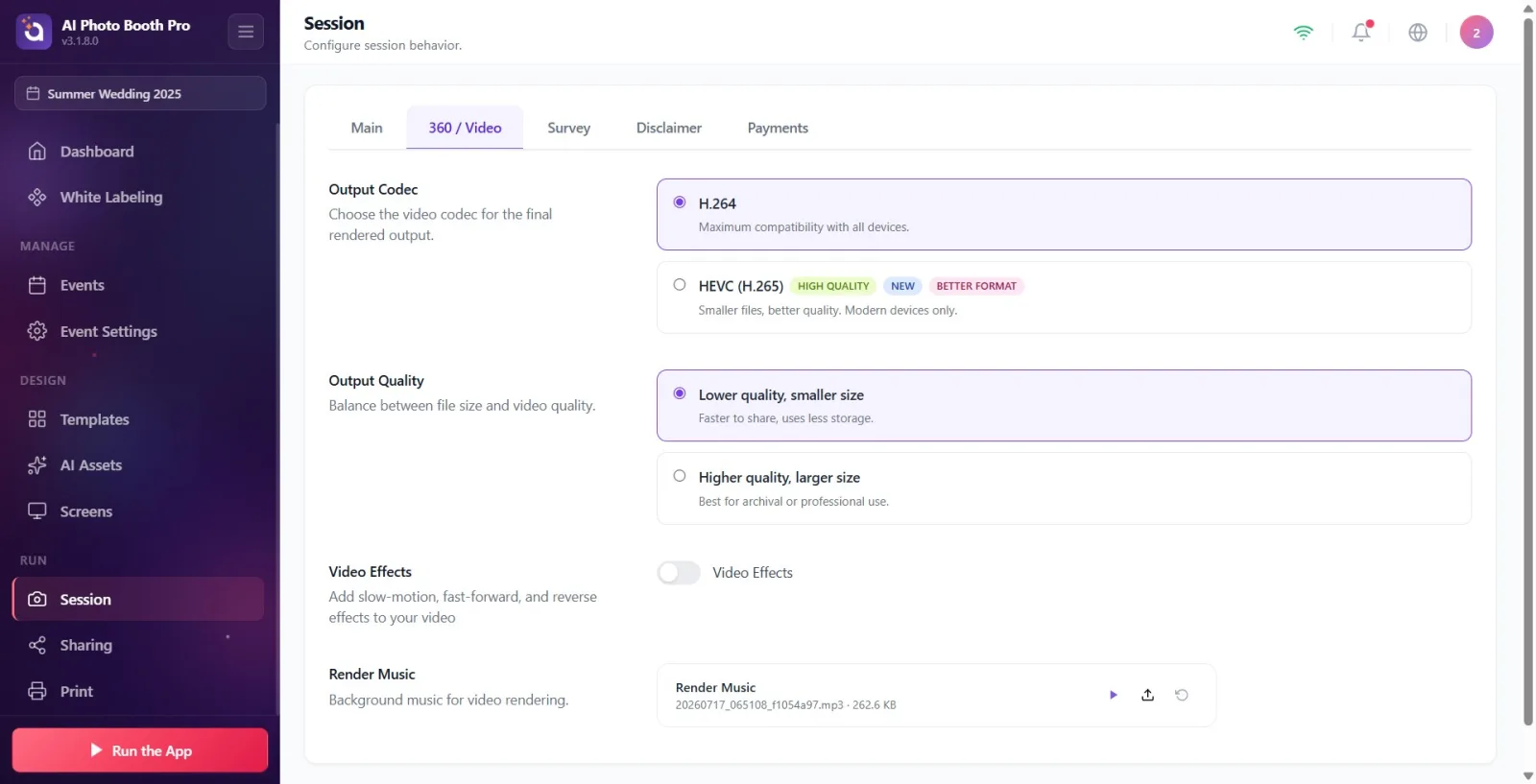
A opção HEVC (H.265) só aparece em dispositivos compatíveis: está sempre disponível no Windows, iOS e macOS; no Android, só aparece se o dispositivo tiver um codificador HEVC (verificado em tempo de execução via MediaCodec).
O HEVC proporciona um tamanho de ficheiro menor e melhor qualidade; o H.264 oferece a máxima compatibilidade com todos os dispositivos. Se não tiver a certeza, o H.264 é a escolha segura.
As configurações de codec e qualidade aplicam-se apenas ao vídeo final renderizado; não afetam o resultado fotográfico.
A duração do vídeo não está neste separador, mas sim na definição 'Vídeo Duration' do separador Geral (Main) — a linha temporal de efeitos é escalada de acordo com essa duração.
Para partilha rápida e pouco armazenamento, prefira 'Qualidade inferior'; para arquivo ou entrega profissional, prefira Qualidade superior.
Procurar as configurações de codec e qualidade no separador Geral (Main) — estas configurações foram movidas para o separador 360 / Vídeo.
No Android, se o dispositivo não tiver codificador HEVC, a opção HEVC nunca aparece; nesse caso, a renderização recorre automaticamente ao H.264 (não é uma configuração em falta, é uma limitação do dispositivo).
Tentar ajustar os segmentos de efeito de vídeo sem ter um evento selecionado — os segmentos não são guardados enquanto não houver evento selecionado.
Ao escolher Qualidade superior + HEVC em conjunto, o tamanho do ficheiro e o tempo de processamento aumentam; em eventos com entrega rápida esperada, 'Qualidade inferior' é mais adequada.
Procurar a linha temporal sem ativar o interruptor de Efeitos de Vídeo — a linha temporal só aparece com o interruptor ativado.
Tópicos relacionados
Configurações de Sessão Event Settings → Output
